
Выход в эфир (кнопка «Говорить» и разрешения браузера)
Вход в вебинарную комнату не выводит вас в эфир, и так задумано. Сначала вы заходите, смотрите на свою камеру и на свои заметки, а в эфир идёте, когда готовы. До этого момента вас никто не видит и не слышит, и именно поэтому совершенно исправная комната выглядит так, будто в ней ничего не работает.
Эфир начинает «Говорить» ("Speak"), большая кнопка внизу левой панели. На ней нарисован микрофон, и она единственная цветная в этом углу. Зелёной она становится, когда комната готова, серой остаётся в тот момент, пока комната ещё соединяется, а красной горит, пока вы в эфире.
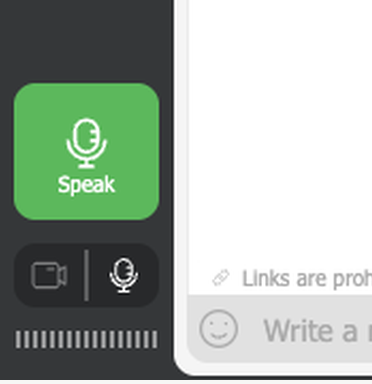
Нажмите её, и браузер попросит разрешение на камеру и микрофон. От браузера к браузеру меняются только слова в этом запросе, суть везде одна.
Сначала надо попасть внутрь, а дальше смотря что вы создали. Про постоянную комнату рассказывает публичное мероприятие в вебинарной комнате. Мероприятие с датой разбирает запуск запланированного вебинара.
Запрос приходит с www.mywebinar.com, на этом адресе работает сама комната. Компания фильтрует трафик? Внесите адрес в список разрешённых, иначе запрос проглотят раньше, чем вы его увидите. Остальные домены, которые стоит открыть заодно, перечисляют технические требования.
Перед тем как согласиться, посмотрите на адрес в самом запросе. Если вы вошли в комнату по зеркальной ссылке, там стоит go.myownconference.com или go.myownconference.co. Стоит что-то ещё, значит запрос не наш.
Пункты в запросах названы по-английски, как и на снимках экрана. В русском браузере они называются по-русски и стоят на тех же местах.
Google Chrome
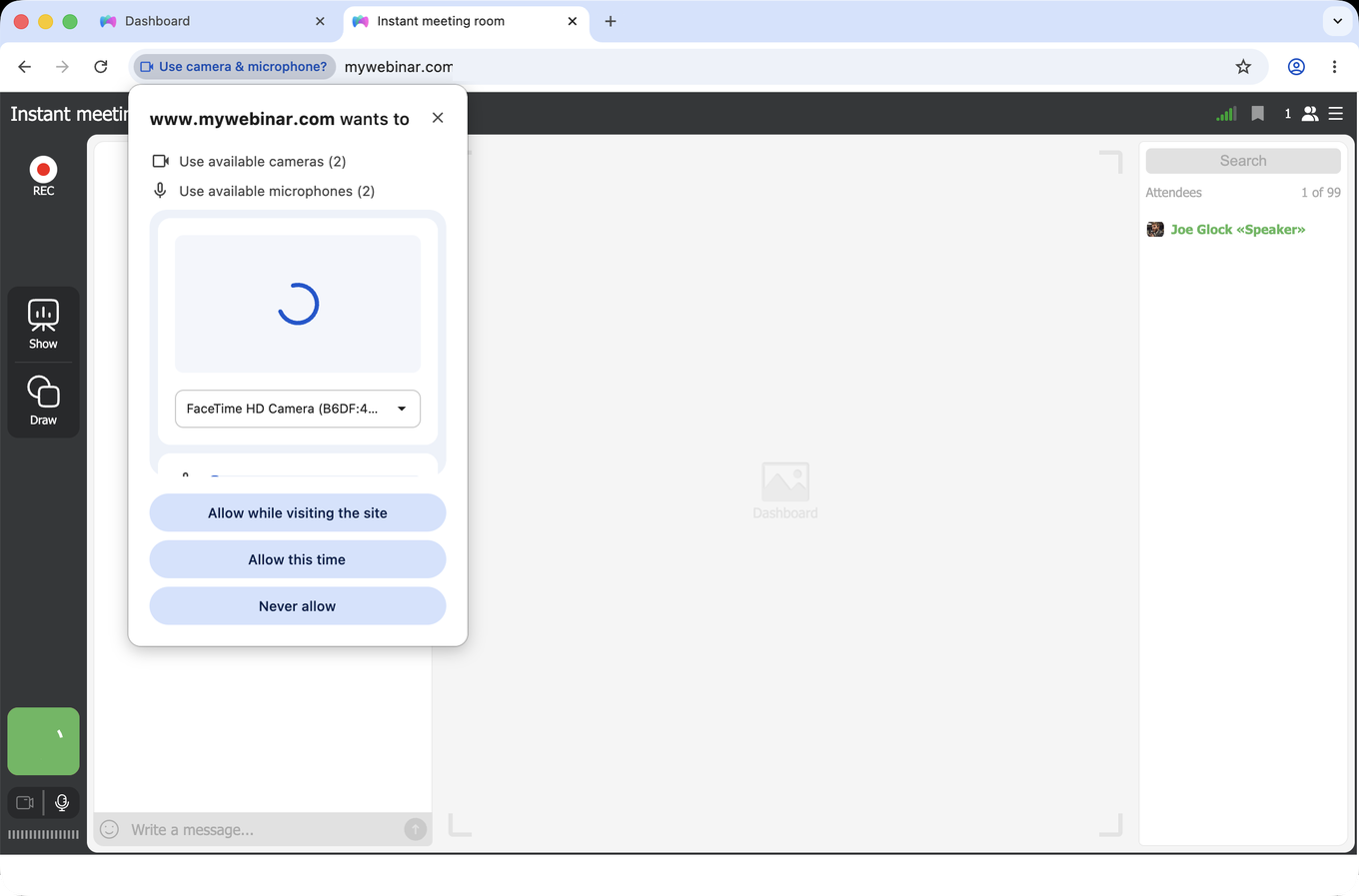
Chrome спрашивает про все камеры и микрофоны, которые видит, и показывает превью, чтобы вы убедились в выборе. Ведёте вебинары регулярно? Берите "Allow while visiting the site", тогда в следующий раз запроса не будет.
Mozilla Firefox
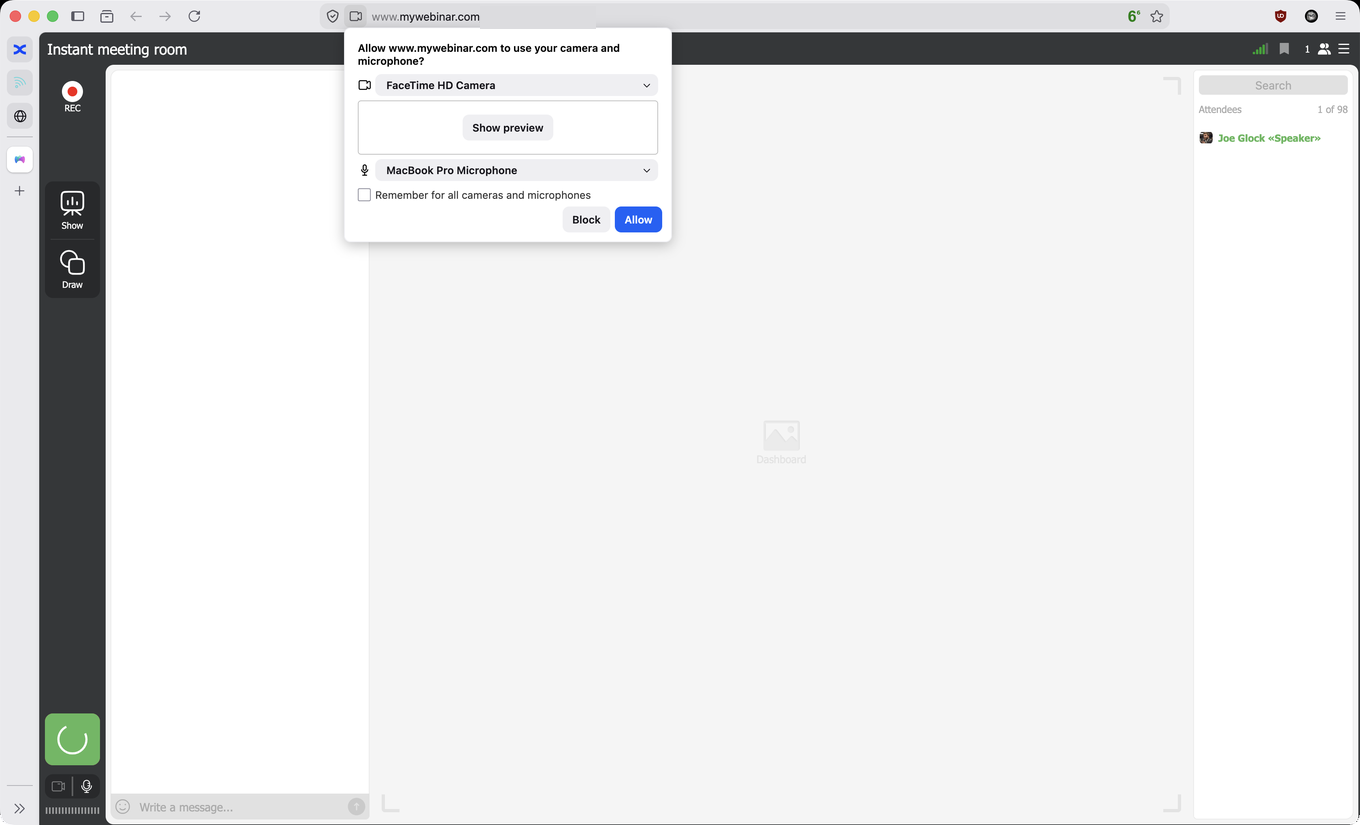
Firefox разводит камеру и микрофон по двум спискам. Устройств подключено несколько? Выберите нужную пару прямо в запросе, до того как разрешите. Галочка "Remember for all cameras and microphones" закрепит выбор.
Apple Safari
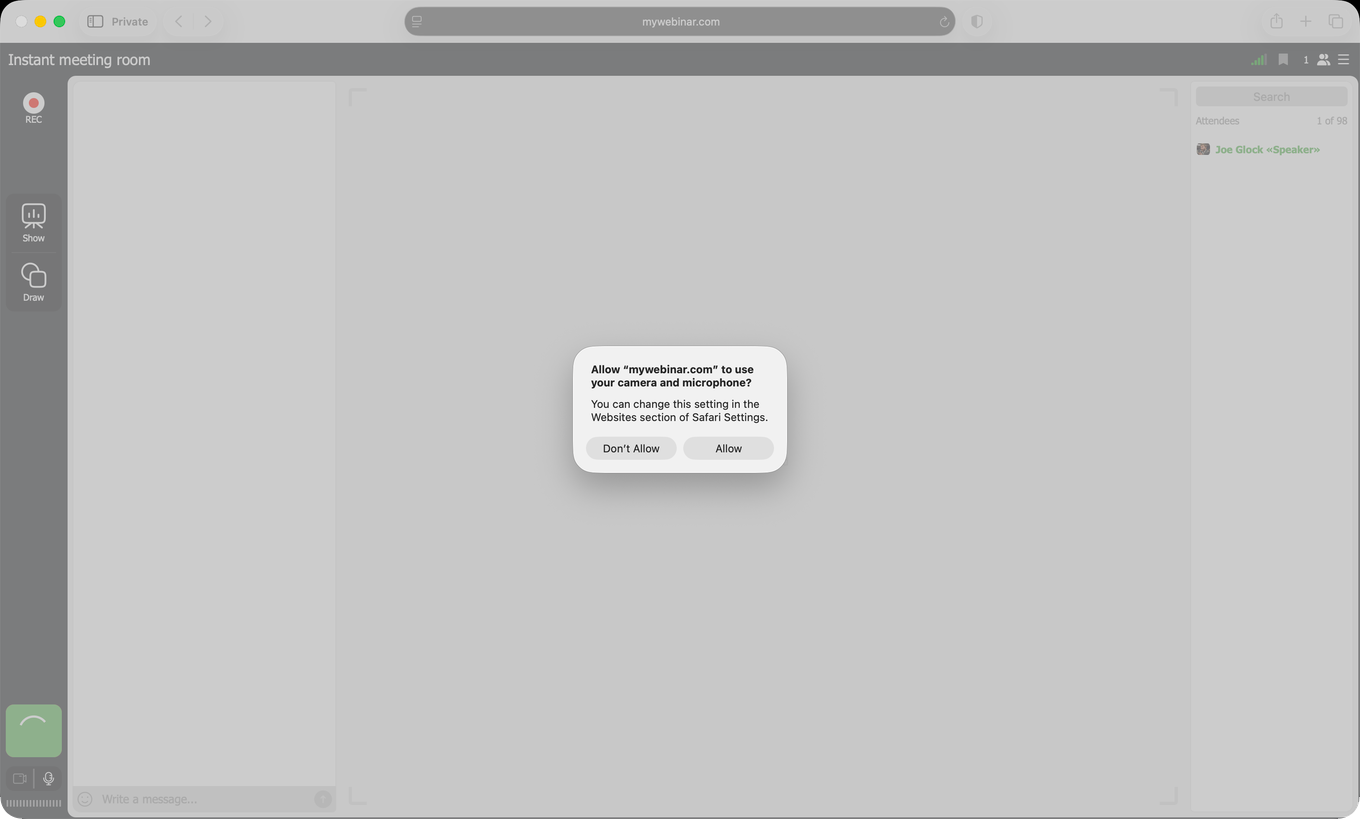
Safari краток и спрашивает про оба устройства сразу. Ответ он помнит по сайтам, поэтому ведущий, который разрешил один раз, в следующий раз выходит в эфир без вопросов.
Opera
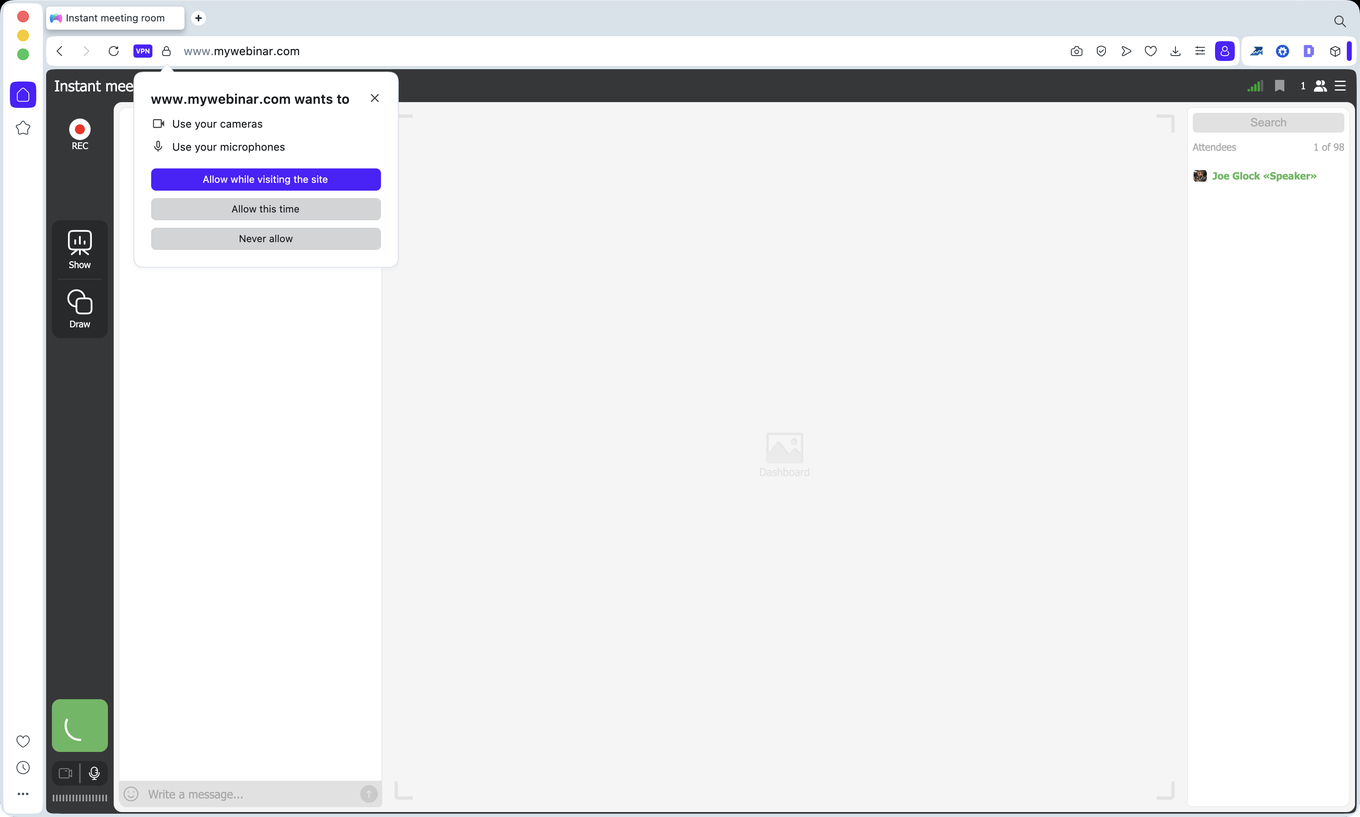
Opera стоит на том же движке, что и Chrome, и предлагает те же три варианта. Постоянному ведущему снова удобнее "Allow while visiting the site".
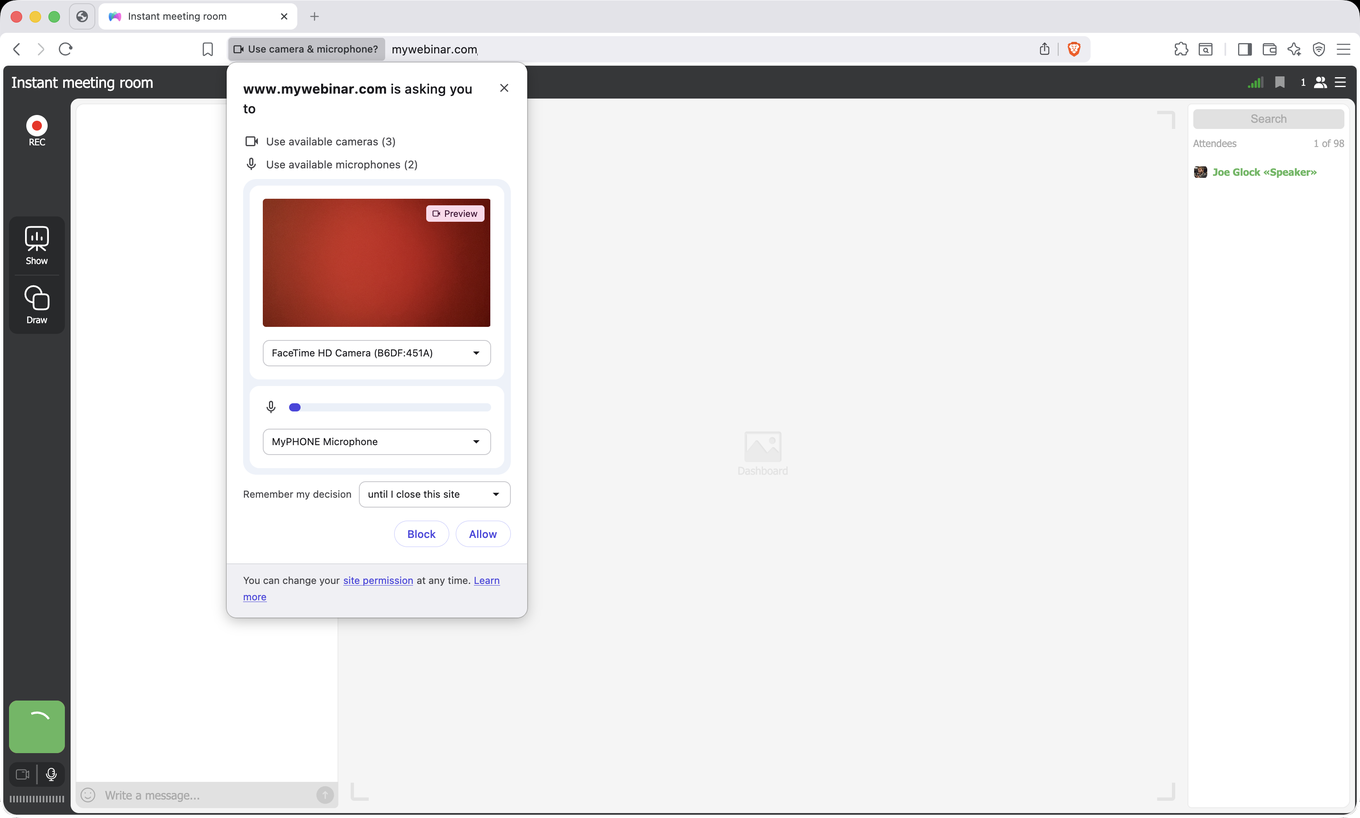
Brave
Brave показывает превью и даёт выбрать срок разрешения, от одного визита до закрытия сайта.
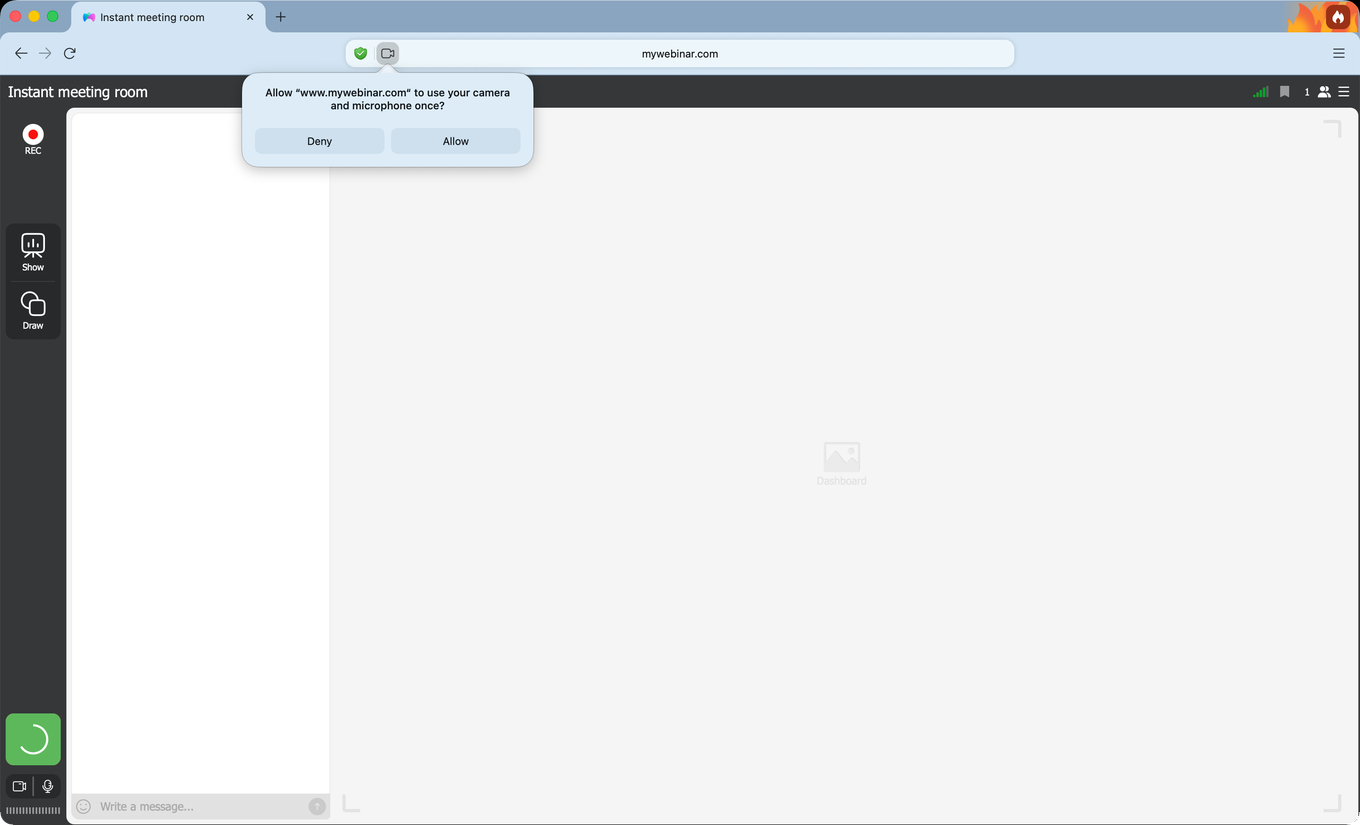
DuckDuckGo
Браузер DuckDuckGo спрашивает про оба устройства одной фразой, и в ней важно слово "once". Разрешение действует на текущий визит и не сохраняется, так что в следующий раз ждите запрос снова.
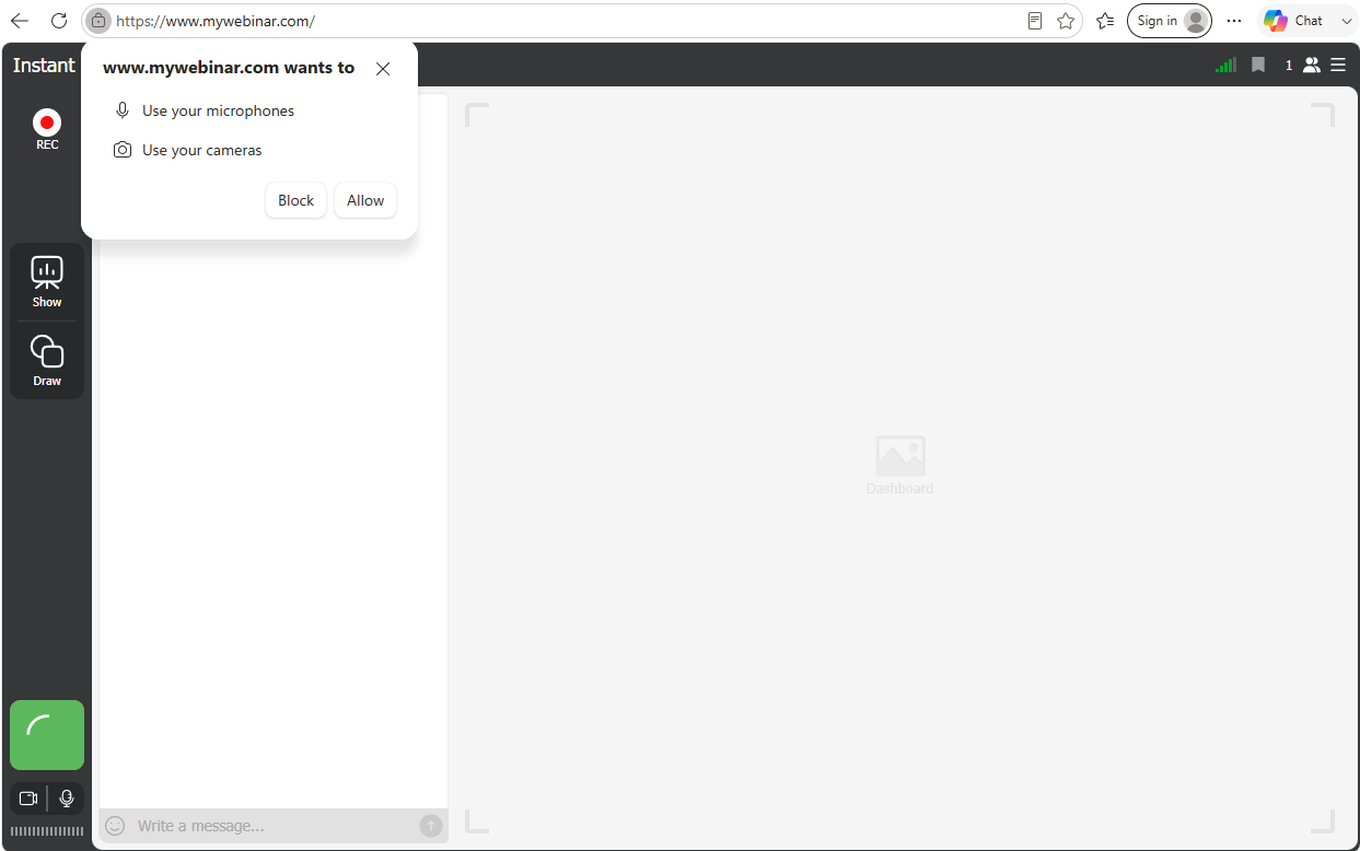
Microsoft Edge
Edge работает на движке Chrome, но спрашивает короче. Он называет оба устройства и предлагает "Block" или "Allow". Выбора срока, который дают Chrome и Opera, здесь нет.
Если вы раньше запретили доступ
Отказ браузер запоминает и больше не спрашивает, а комната просто скажет, что устройство недоступно. Снимается отказ за несколько секунд, и путь везде примерно один.
В Chrome, Edge, Opera и Brave нажмите значок камеры справа в адресной строке, верните сайту разрешение и перезагрузите вкладку.
В Firefox нажмите значки камеры и микрофона в адресной строке и снимите статус "Blocked Temporarily" в разделе "Permissions".
В Safari откройте "Settings", в старых версиях macOS это "Preferences", и перейдите на вкладку "Websites". Слева выберите "Camera", поставьте www.mywebinar.com в "Allow", повторите то же самое в "Microphone" и перезапустите Safari.
Пока вы в эфире
В эфире можно развернуть окно с видео, включать и выключать камеру, глушить и возвращать микрофон, а ещё завершить выступление.
Сменить камеру или микрофон получится в меню комнаты. Откройте его значком в правом верхнем углу и разверните «Камера и микрофон» ("Devices settings").
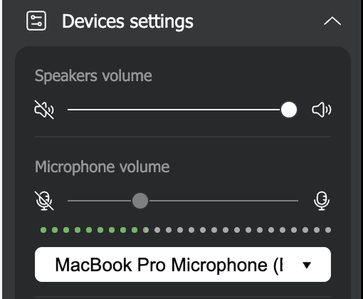
Хотите замолчать на минуту и вернуться к разговору? Тянитесь именно к микрофону. Уровень микрофона выставляется за вас, пока звук несёт браузер. Так задумано, и почему так, объясняет что делать, если на вебинаре эхо. Там же разобран случай, когда ползунок всё-таки свободен.
Одну привычку стоит завести с самого начала. Держите комнату в той вкладке, на которую смотрите. Фоновые вкладки браузеры усыпляют ради памяти, а уснувшая вкладка утягивает за собой и связь. Как отключить сон вкладок в браузере показывает, где один раз завести исключение, и переключение вкладок перестанет быть риском.
Когда камера или микрофон не запускаются
Обычно дело в одном из двух.
Браузер закрыл доступ, и комната говорит об этом прямо, а не оставляет вас гадать. Такое окно появляется только по этой причине, так что оно сразу отсекает всё остальное на странице.
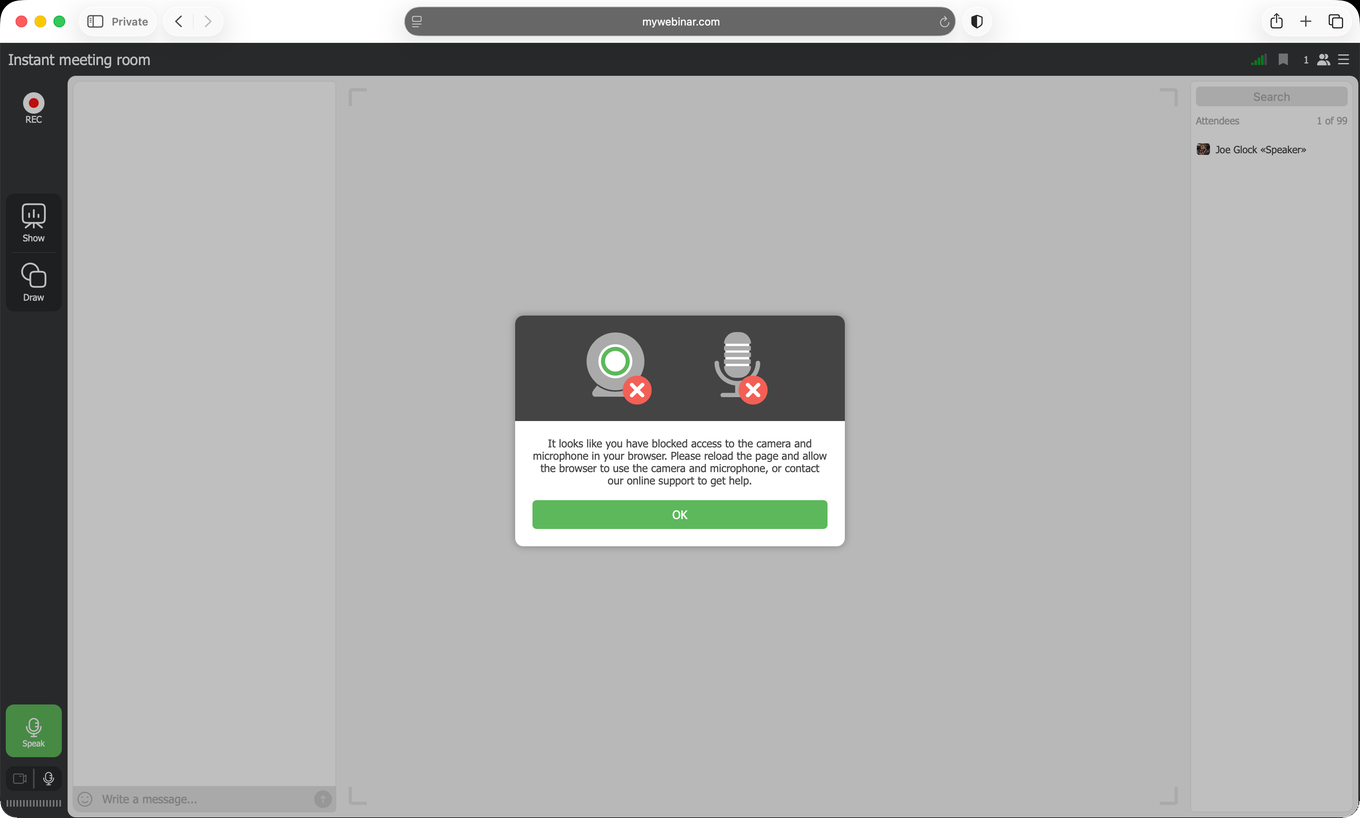
Перезагрузите страницу и согласитесь, когда запрос вернётся. Не вернулся, значит отказ запомнился. Сначала снимите его по шагам выше.
Второе объяснение проще. Устройство занято другой программой. Viber, WhatsApp и Messenger держат камеру с микрофоном всё время, пока запущены. Закройте их и перезайдите в комнату. В упрямых случаях выручает перезагрузка компьютера.
Ни то, ни другое? Пройдите по списку.
- Проверьте, что камера и микрофон подключены как следует и работают. Что дополнительно нужно съёмной камере, разбирает подключение и настройка внешней USB-камеры.
- Обновите вкладку браузера или перезагрузите компьютер.
- Очистите кэш браузера.
- Убедитесь, что у сайта есть нужные разрешения.
- На Mac проверьте, что сама macOS разрешает браузеру пользоваться камерой и микрофоном. Это показано в статье как разрешить доступ к камере и микрофону на Mac, включая Safari.
- Обновите браузер до последней версии или попробуйте другой.
Прогнать всё это до мероприятия, а не посреди него, помогает наш тестер связи.
Как завершить эфир
Зелёная кнопка «Говорить» ("Speak") в эфире становится красной «Завершить» ("Finish"), на том же месте внизу слева.
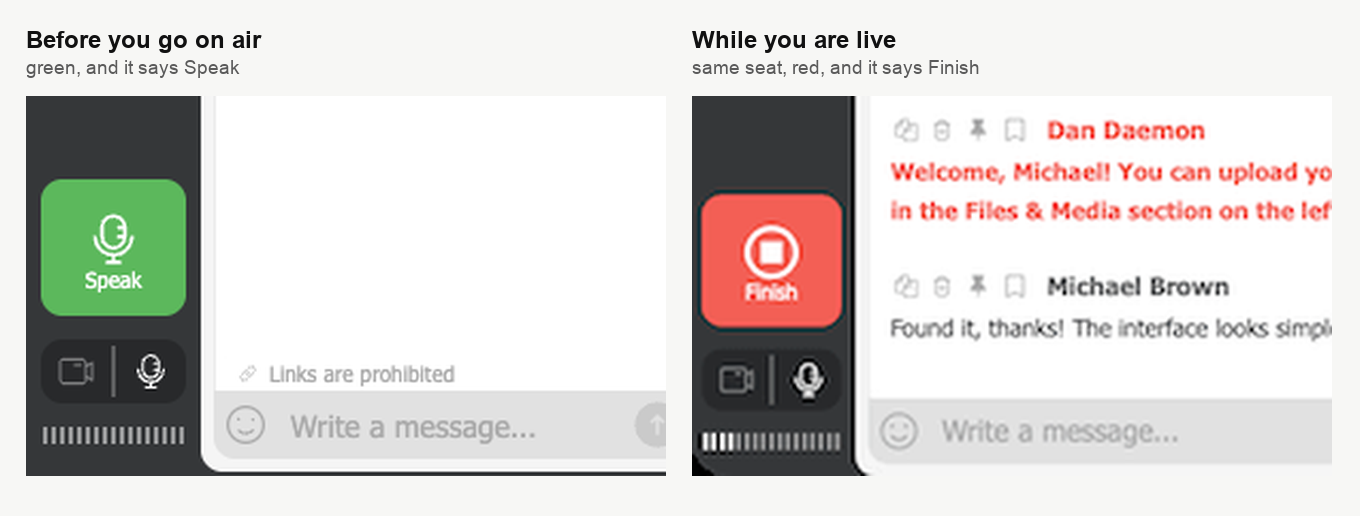
Нажали, и вы вне эфира, а комната вокруг остаётся открытой.
Когда мероприятие закончилось совсем, выходите через «Выйти» ("Quit") в меню комнаты, а не закрывайте вкладку.
Всё ещё не в эфире
Напишите в онлайн-чат, и служба поддержки разберётся вместе с вами.
Часто задаваемые вопросы
Как понять, что запрос пришёл именно из вебинарной комнаты?
В запросе должен стоять www.mywebinar.com, на этом адресе работает сама комната. Посмотрите на адрес прежде, чем согласиться. Если вы вошли по зеркальной ссылке, в запросе стоит go.myownconference.com или go.myownconference.co. Запрос с любым другим адресом не наш. Слова вокруг адреса меняются от браузера к браузеру, сам адрес нет.
Браузер будет спрашивать про камеру каждый раз?
Смотря какой браузер. В Chrome и Opera от повторного запроса избавляет "Allow while visiting the site". У Firefox для этого есть "Remember for all cameras and microphones", а Safari запоминает ответ по сайтам сам. Браузер DuckDuckGo разрешает на один визит и ответ не сохраняет, так что запрос придёт снова. Edge предлагает только "Block" и "Allow", без выбора срока.
Я нажал «Говорить» ("Speak"), а запроса не было вовсе?
Причин две. Либо вы уже отказывали раньше. Отказ браузер запоминает, и комната просто пишет, что устройство недоступно. Снимается запрет значком камеры справа в адресной строке, потом перезагрузите вкладку. Либо компания фильтрует трафик и запрос проглотили раньше, чем вы его увидели. Тогда www.mywebinar.com надо внести в список разрешённых, а остальные домены, которые стоит открыть заодно, перечисляют технические требования.
Кнопка «Завершить» ("Finish") закрывает вебинар для всех?
Нет. Она снимает с эфира вас, а комната остаётся открытой. Хотите просто замолчать на минуту и вернуться? Заглушите микрофон. А когда мероприятие закончилось совсем, выходите через «Выйти» ("Quit") в меню комнаты, а не закрывайте вкладку.
Почему не двигается ползунок микрофона?
Так задумано. Пока звук несёт браузер, уровень микрофона выставляется за вас, и почему так, объясняет что делать, если на вебинаре эхо. Там же разобран случай, когда ползунок свободен. Сам ползунок лежит в меню комнаты в правом верхнем углу, в разделе «Камера и микрофон» ("Devices settings"), там же меняются камера и микрофон.
