
Raum mit dauerhaftem Link
Sie planen ein neues Webinar, und das System vergibt einen Link, der nur für diese Veranstaltung gilt. Das Webinar endet, der Link ist tot. So bleibt Ihr Kalender aufgeräumt, und alte Adressen führen niemanden mehr dorthin, wo er nichts zu suchen hat. Manchmal brauchen Sie genau das Gegenteil. Ein Link soll eine Veranstaltung nach der anderen tragen, damit Ihr Publikum nie eine neue Adresse suchen muss. Dafür gibt es drei Wege.
Wann ein dauerhafter Link hilft
- Ein Kurs oder eine Schulungsreihe. Eine einzige Adresse, und niemand verliert auf halber Strecke den Weg.
- Regelmäßige Treffen wie eine wöchentliche Arbeitsgruppe. Alle wissen immer, wohin sie gehen.
- Eine Veranstaltung nach festem Plan, etwa ein monatliches Webinar zum selben Thema. Den Link geben Sie einmal heraus und nicht jeden Monat.
- Ein großes oder häufig wechselndes Publikum. Die Leute speichern den Link beim ersten Mal und nutzen ihn danach immer.
- Newsletter, Ihre Website und Ihre Profile in sozialen Netzwerken. Ein Link ohne Ablaufdatum braucht keine Pflege.
Weg 1. Eine Webinarreihe
Die Termine stehen schon fest? Planen Sie die Veranstaltungen als Reihe. Mehrere Webinare lassen sich im Voraus buchen, etwa wöchentliche Treffen zu einem Thema oder ein Monatskurs aus vier Terminen. Der ganzen Reihe gibt das System dieselbe Adresse.
Ihre Teilnehmer nutzen dann für jeden Termin denselben Link. Die Einladung geht einmal raus, und niemand muss sich erneut anmelden. Genau deshalb passt eine Reihe zu Kursen und festen Treffen. Wie Sie eine Reihe nicht als einzelnes Datum planen, sondern als Folge von Veranstaltungen mit gemeinsamem Thema, erklärt die Webinarreihe.
Verlauf und Statistik speichern wir genauso wie bei einzelnen Veranstaltungen. Zu jedem Termin sehen Sie, wer da war und wie lange er blieb.
So erstellen Sie eine Reihe
Ein neues Webinar beginnt im Kalender. Der übliche Weg ist, es zu planen. Die Schaltfläche daneben erstellt ein automatisiertes Webinar, und eine solche Reihe spielt eine Aufzeichnung ab, statt live zu senden.
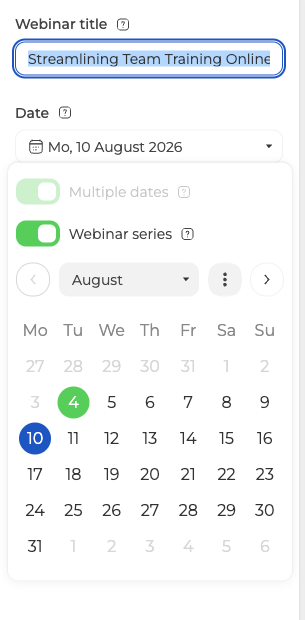
Öffnen Sie das Datumsfeld und schalten Sie „Mehrere Termine“ ("Multiple dates") ein. Im selben Moment schaltet sich „Webinarreihe“ ("Webinar series") von selbst ein, und genau diese Einstellung bindet die Veranstaltungen an einen Link.
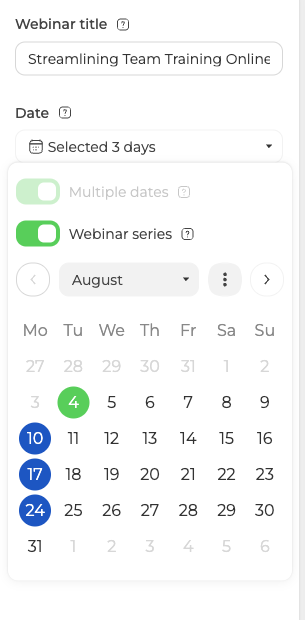
Markieren Sie nun alle Tage, an denen die Reihe läuft. Das Feld zeigt an, wie viele Sie gewählt haben.
Richten Sie die Veranstaltung ein, hängen Sie Referenten und Teilnehmer an, laden Sie Ihre Materialien hoch und klicken Sie auf „Fertig“ ("Done").
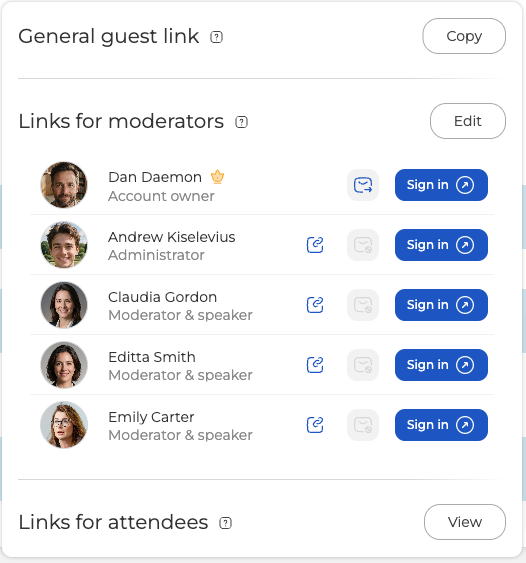
Den Zugangslink holen Sie im Menü „Links“ ("Links") des Webinars, nicht aus einem Raum, denn eine Reihe lebt im Kalender. Die Übersicht hat drei Blöcke. „Allgemeiner Gast-Link“ ("General guest link") ist der dauerhafte, den alle Termine der Reihe teilen. „Links für Moderatoren“ ("Links for moderators") gibt jedem Gastgeber einen persönlichen Anmeldelink. Der dritte Block gehört den Links für Teilnehmer. Dort kopieren Sie von Hand einen persönlichen Link für jeden, den Sie ohne E-Mail-Adresse eingeladen haben.
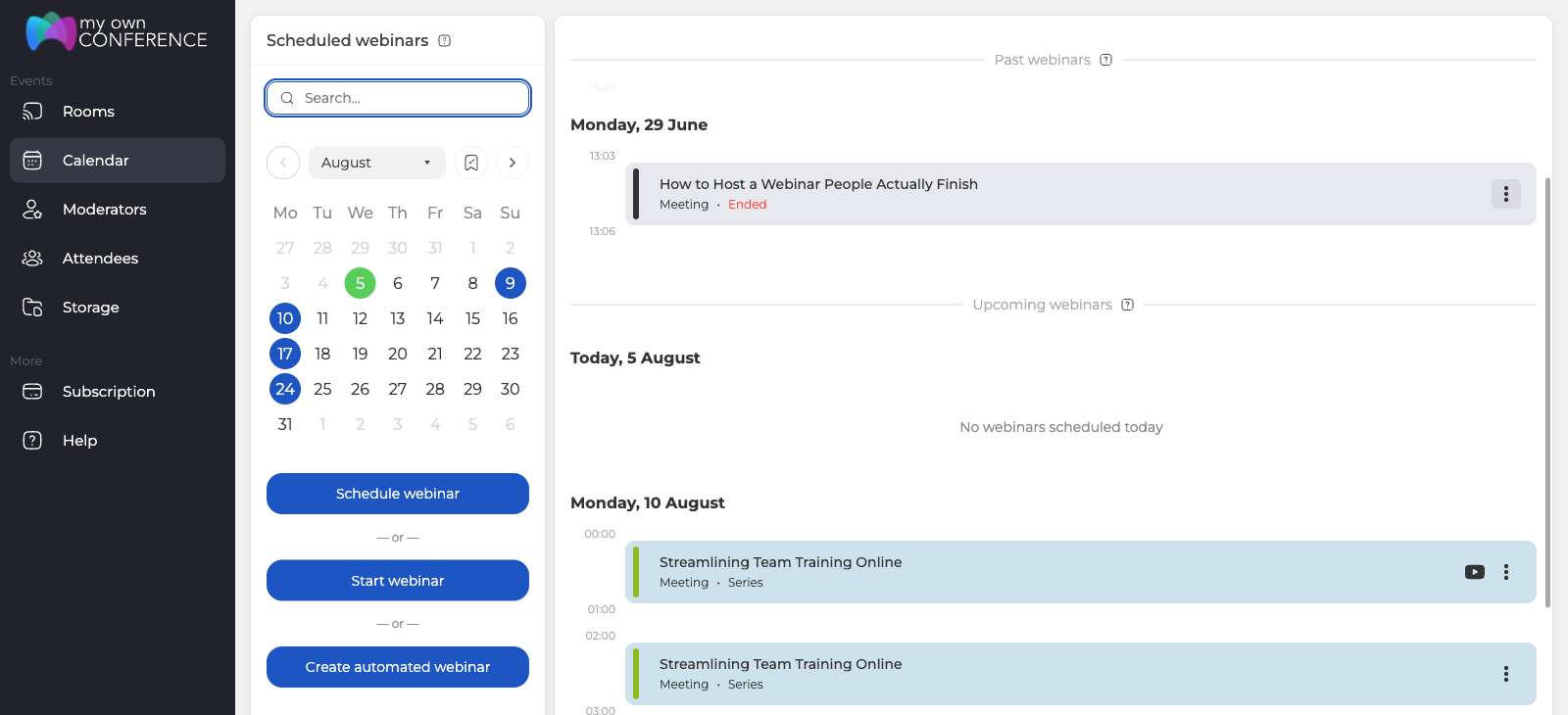
Jedes Webinar der Reihe erscheint danach in Ihrem Kalender, jedes mit der Marke „Serie“ ("Series").
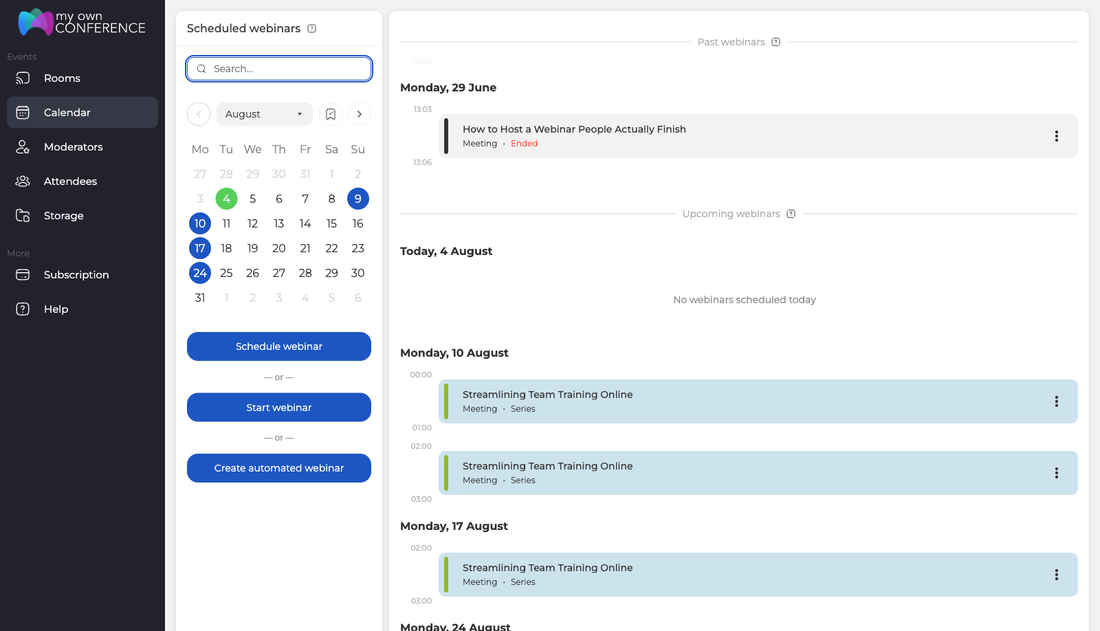
Weg 2. Ein Webinar klonen
Manchmal läuft ein Webinar gut, und Sie wollen es wiederholen, ohne Ihr Publikum auf eine neue Adresse umzuziehen. Klonen Sie es, und die Kopie landet auf dem Link des Originals.
So bekommen Sie eine Reihe, ohne die Termine vorher festzulegen. Sie klonen das Webinar, wenn Sie es brauchen, und halten die Veranstaltungen nach Bedarf ab. Bei wiederkehrenden Schulungen läuft es meist genau so.
So klonen Sie ein Webinar
Suchen Sie das Webinar, das Sie wiederverwenden wollen, öffnen Sie sein Menü und wählen Sie „Duplizieren“ ("Duplicate"). Das klappt bei einem beendeten Webinar genauso wie bei einem bevorstehenden.
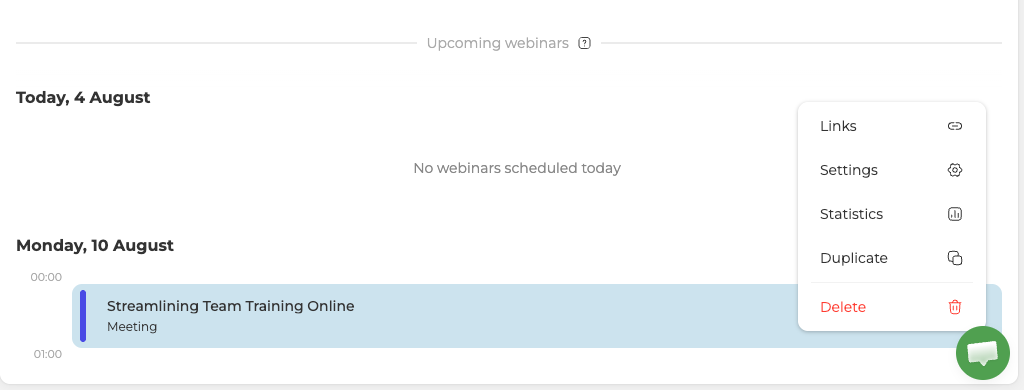
Ein Bestätigungsfenster erklärt, was gleich passiert, und bietet zwei Schalter.
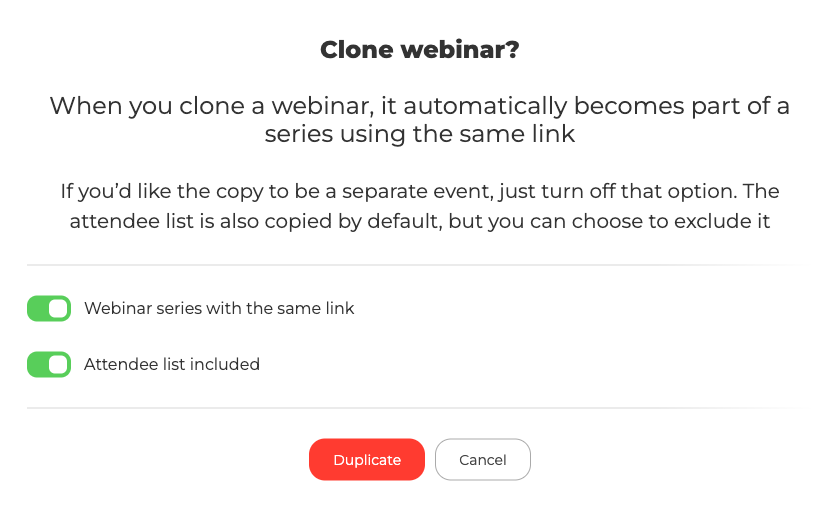
„Webinarreihe mit demselben Link“ ("Webinar series with the same link") setzt die Kopie auf die Adresse des Originals. Schalten Sie ihn aus, und Sie bekommen eine gewöhnliche einzelne Veranstaltung. „Teilnehmerliste enthalten“ ("Attendee list included") übernimmt alle, die schon angemeldet waren. Genau darum geht es, wenn Sie mit diesem Publikum verbunden bleiben wollen. Ist die neue Veranstaltung für ein anderes Publikum, schalten Sie ihn besser aus.
Der Editor öffnet sich dann mit bereits aktivem Reihenmodus, und die Übersicht heißt Einstellungen der Webinarreihe statt Einstellungen des Webinars. „Mehrere Termine“ ("Multiple dates") ist eingeschaltet und gesperrt, denn eine Reihe braucht zumindest die Möglichkeit auf mehr als einen Tag.
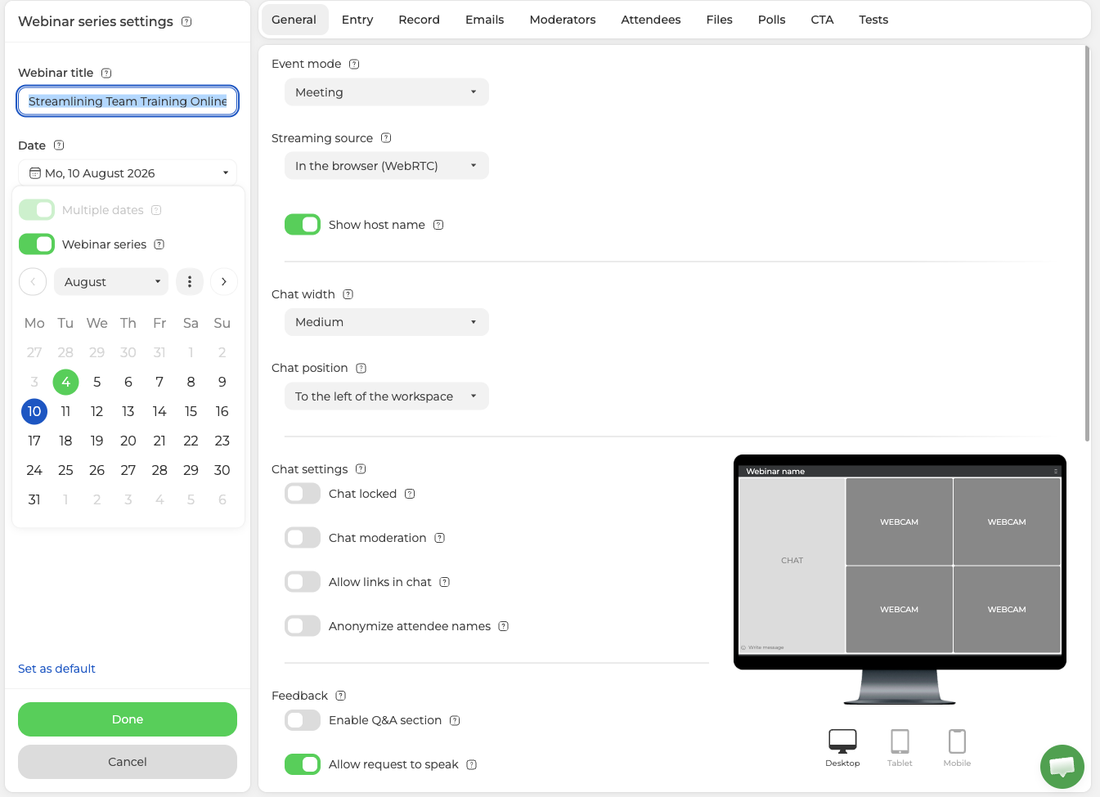
Von hier aus wählen Sie einen Tag oder mehrere, richten die Veranstaltung ein und planen zu Ende wie bei einer neuen Reihe. Am Ende steht ein frisches Webinar oder eine ganze Reihe auf dem Link des Originals.
Weg 3. Ein dauerhafter Webinar-Raum
Ein Webinar-Raum, auch dauerhaftes oder sofortiges Webinar genannt, ist ein virtueller Ort, der rund um die Uhr offen steht. Sein Link ändert sich nie. Teilnehmer kommen herein, wann es ihnen passt, sofern Ihre Einstellungen das erlauben. Räume können Sie so viele anlegen, wie Sie brauchen, von internen Treffen bis zu öffentlichen Veranstaltungen. Ihr Tarif begrenzt das Publikum, nicht die Zahl der Räume. Diese Frage klärt bieten Sie Pakete mit mehreren Webinar-Räumen an.
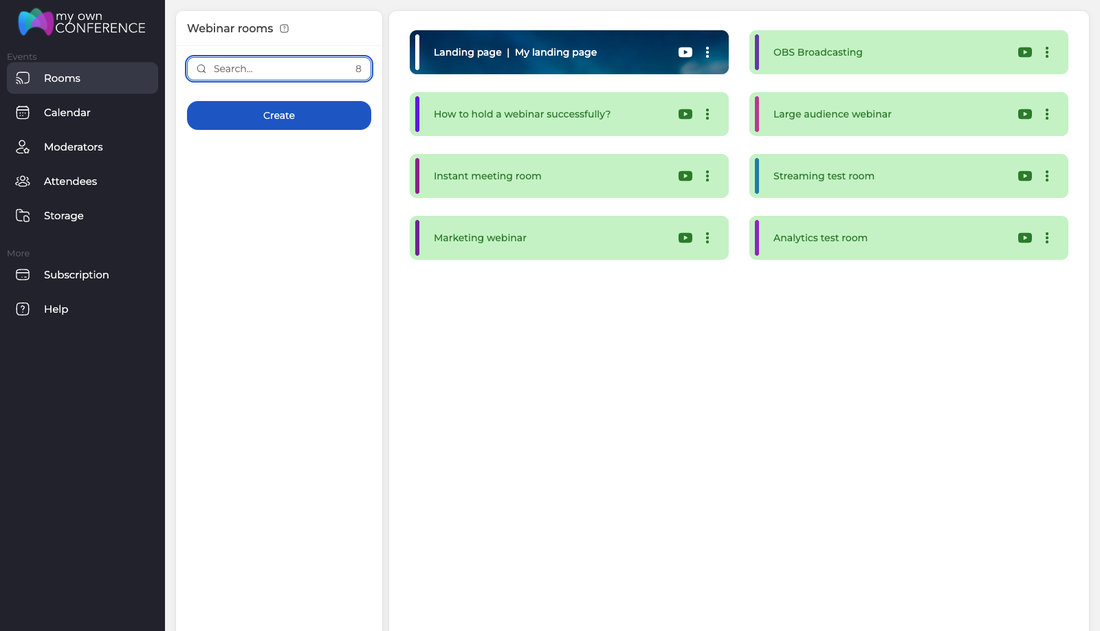
Die Räume liegen im Bereich „Räume“ ("Rooms") Ihres Dashboards, und dort legt eine Schaltfläche einen neuen an.
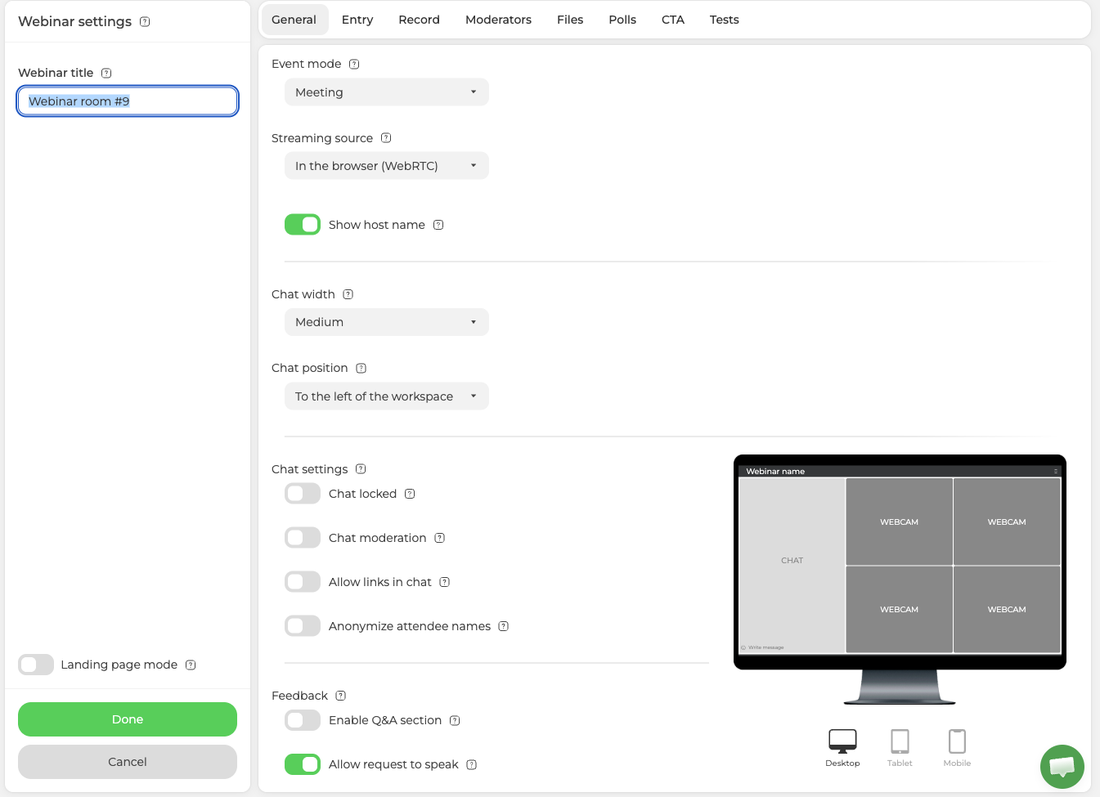
Füllen Sie die Einstellungen des Raums aus. Der Name steht schon da, und die Reiter oben decken Eintrittsregeln, Aufzeichnung, Referenten und Materialien ab, genau wie bei einem geplanten Webinar. Beim Raum sind es acht statt zehn, denn es gibt kein Datum, über das man mailen könnte, und keine Teilnehmerliste zum Einladen.
Klicken Sie auf „Fertig“ ("Done"), und der Raum steht bereit. Wollen Sie sofort loslegen? Öffnen Sie das Menü „Links“ ("Links") des Raums und melden Sie sich an. Planung und Rundmail überspringen Sie hier ganz.
So laden Sie Leute in einen dauerhaften Raum ein
Öffnen Sie das Menü des Raums und wählen Sie „Links“ ("Links"). „Allgemeiner Gast-Link“ ("General guest link") ist die Adresse, die Sie herausgeben, und jeder Referent darunter hat seinen persönlichen Anmeldelink.
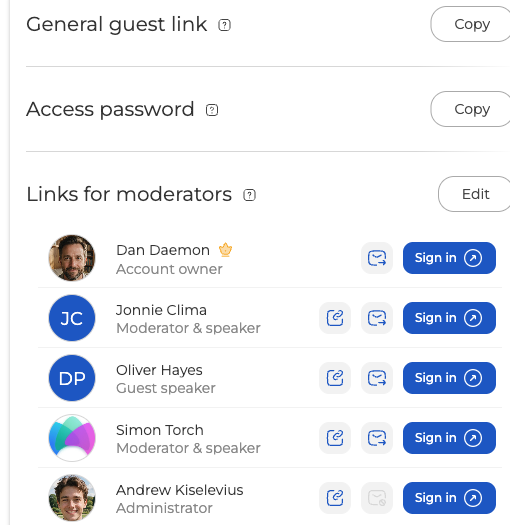
Der Umschlag neben einem Referenten schickt ihm seinen Link per E-Mail, und ohne hinterlegte Adresse bleibt er grau. Ist im Raum ein Zugangspasswort gesetzt? Dann steht in derselben Übersicht auch „Kopieren“ ("Copy") dafür, und Sie geben Link und Passwort zusammen weiter. Für einen dauerhaften Raum schickt die Plattform Ihrem Publikum nichts. Den Gast-Link verteilen Sie also selbst.
Der Link ändert sich nie, deshalb kommt jeder, der ihn einmal bekommen hat, auch in eine spätere Sitzung im selben Raum. Halten Sie Treffen für getrennte Gruppen ab? Planen Sie ihnen lieber gewöhnliche Webinare.
So fügen Sie Referenten hinzu
Öffnen Sie den Reiter „Moderatoren“ ("Moderators") des Raums. Aufgelistet sind alle aus Ihrem Konto, und das Häkchen entscheidet, wer in diesen Raum eingeladen ist. „Hinzufügen“ ("Add new") legt jemanden an, den es im Konto noch nicht gibt, und wer eine E-Mail-Adresse hat, bekommt sofort Post. Ohne Adresse steht die Person als „Keine E-Mail angegeben“ ("No email provided") in der Liste und bekommt nichts. Ihren persönlichen Link reichen Sie ihr dann selbst aus dem Menü „Links“ ("Links"). Die Rollen und ihre Reichweite erklärt der Beitrag über Moderatoren und Referenten.
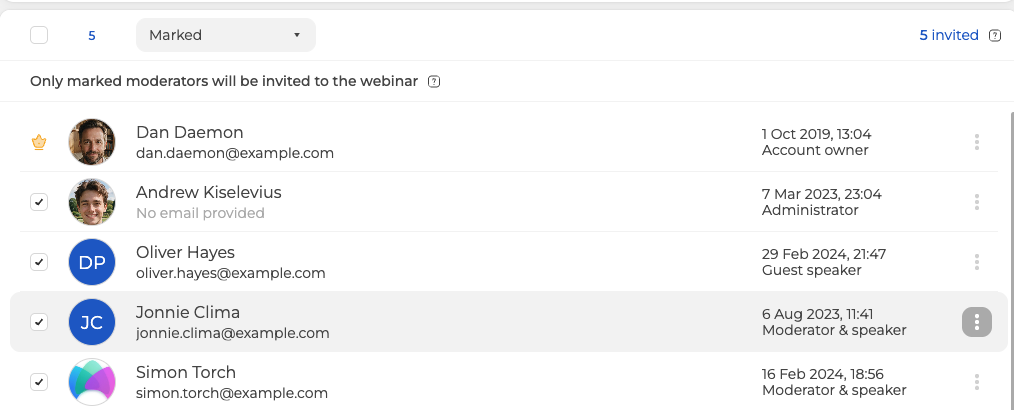
Der Kontoinhaber trägt statt eines Häkchens eine Krone, denn diesen Zugang kann niemand entziehen.
So schließen Sie den Raum ab
Wollen Sie den Zugang beschränken? Schalten Sie „Zugangspasswort“ ("Access password") im Reiter „Eingang“ ("Entry") des Raums ein. Ein Passwort entsteht von selbst, und die runde Schaltfläche daneben erzeugt ein neues.
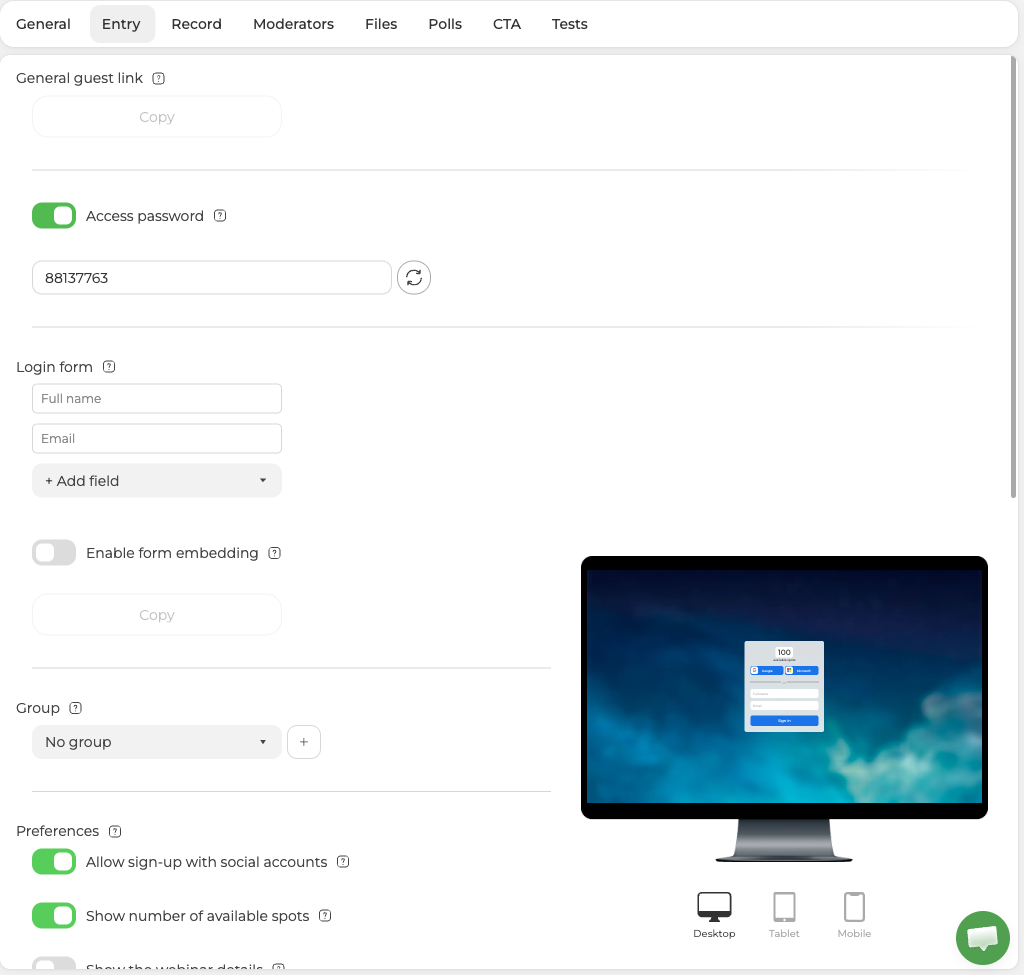
Von da an kommt über den allgemeinen Link niemand ohne Passwort in den Raum. So halten Sie auch ein geschlossenes Treffen auf einem sonst öffentlichen Link ab. Laden Sie die gewünschten Leute als Referenten ein, denn jeder von ihnen betritt den Raum über einen persönlichen Link und nicht über den Gast-Link. Das Passwort setzen Sie vor dem Start. Ihre Referenten gehen direkt hinein, alle mit dem allgemeinen Link hält die Abfrage auf.
So legen Sie einen Raum mit dem Landingpage-Modus still
Soll ein Raum aus dem Betrieb gehen, sein Link aber am Leben bleiben? Schalten Sie „Landingpage-Modus“ ("Landing page mode") ein. Vollständig erklärt ihn der eigene Beitrag zum Landingpage-Modus. Wer der alten Adresse folgt, landet dann auf einer Seite und hinterlässt dort seine Kontaktdaten, um von künftigen Veranstaltungen zu hören. Der ausgemusterte Link sammelt also weiter Kontakte, statt einen Fehler zu liefern.
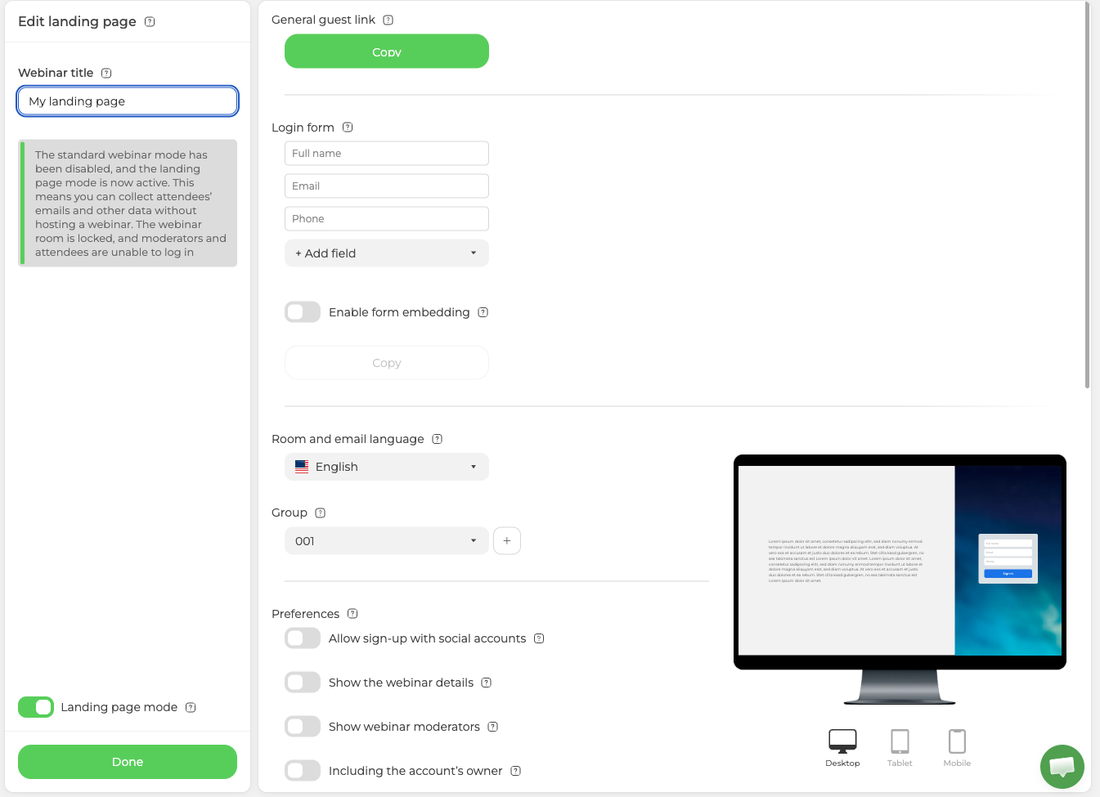
Der Modus greift sofort, und die Übersicht fragt nach einer Bestätigung. Er beendet nämlich jede laufende Sitzung im Raum und wirft alle Teilnehmer hinaus. Warten Sie, bis der Raum leer ist, außer Sie wollen ihn genau so räumen. Danach bleibt der Raum gesperrt, solange der Modus läuft, und weder Moderatoren noch Teilnehmer kommen hinein. Geben Sie der Seite vor der Veröffentlichung eine eigene Gruppe, dann landen alle Angemeldeten dort. So finden Sie diese Leute später unter „Teilnehmer“ ("Attendees"), ohne die übrigen Kontakte zu durchsuchen.
Der Raum als Ablage
Melden Sie sich über das Menü „Links“ ("Links") an, und Sie stehen direkt im Raum. Er ist genau so, wie Sie ihn verlassen haben.
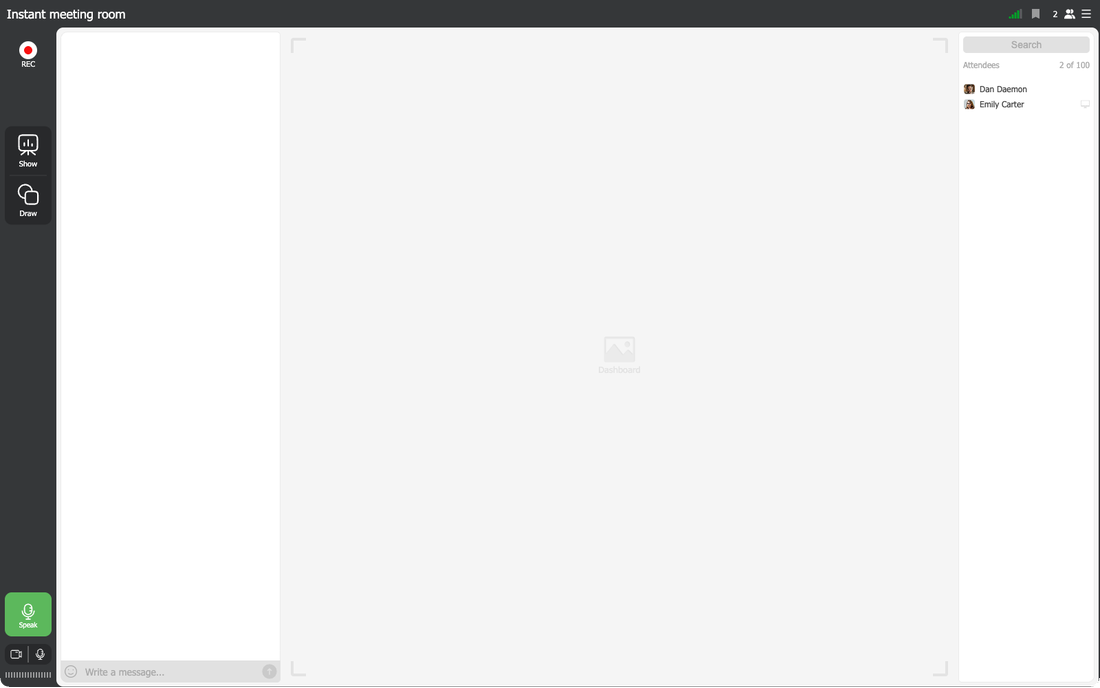
Die Materialien öffnet „Zeigen“ ("Show") in der linken Leiste. Die Reiter oben trennen Präsentationen, Video und Audio, gemeinsame Bildschirmnutzung, Aufzeichnungen, Umfragen, Tests und CTA. Die Schaltfläche mit dem Plus legt eine neue Datei auf dem Reiter ab, auf dem Sie gerade stehen.
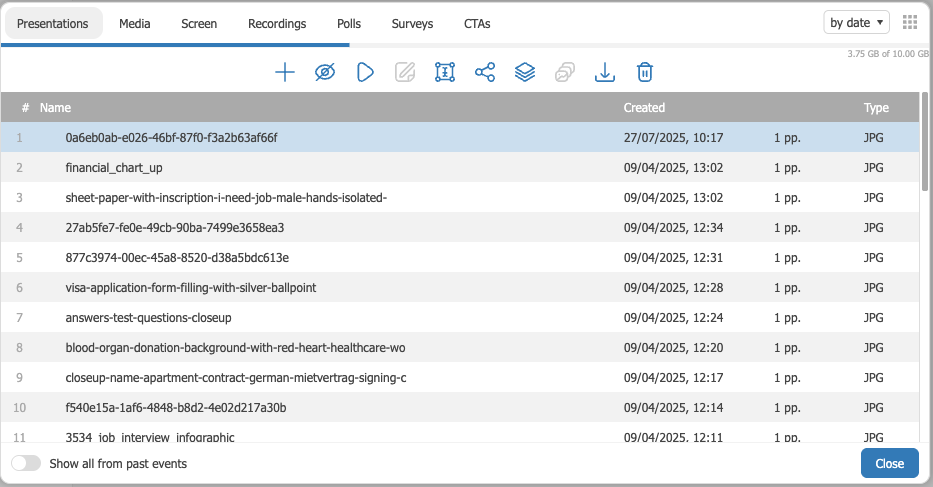
Deshalb dient ein dauerhafter Raum als Lager zwischen den Sitzungen. Jeder mit Referentenrechten kann von dort herunterladen und Eigenes hochladen, und eine Zugangsbeschränkung schließt eine einzelne Datei ab. Sie wirkt auf die Datei, nicht auf den ganzen Raum. Ihr Publikum schaut in dieses Lager nie hinein, ein Dokument reichen Sie während einer Sitzung also über den Chat weiter. Beide Möglichkeiten erklärt der Webinar-Raum für Referenten.
Sie können außerdem einen Test oder eine Umfrage laufen lassen, damit Leute vorbeikommen und sie zu passender Zeit ausfüllen. Schüler nutzen den Raum oft, um sich nach dem Unterricht auszutauschen. Alle Einstellungen des Raums und der Landingpage bleiben erhalten, beim nächsten Besuch richten Sie also nichts neu ein.
Welcher Weg passt wozu
Eine Reihe passt, wenn die Termine schon feststehen und eine Einladung sie alle abdecken soll. Klonen Sie ein Webinar, wenn Ihnen derselbe Link wichtig ist, der Plan sich aber unterwegs entscheidet. Und soll der Ort selbst rund um die Uhr offen stehen, nehmen Sie einen dauerhaften Raum. Für die ruhigen Strecken hängen Sie ein Passwort oder den Landingpage-Modus daran.
Sie wissen nicht, was von den drei Wegen zu Ihrem Vorhaben passt? Schreiben Sie uns im Online-Chat und beschreiben Sie Ihren Zeitplan, denn die Antwort ergibt sich meist aus den Terminen.
Häufig gestellte Fragen
Was passiert mit den Leuten im Raum, wenn ich den Landingpage-Modus einschalte?
Der Modus wirft alle hinaus. Er beendet jede laufende Sitzung im Raum, deshalb fragt die Übersicht nach einer Bestätigung. Warten Sie, bis der Raum leer ist, außer Sie wollen ihn genau so räumen. Danach bleibt der Raum gesperrt, solange der Modus läuft, und weder Moderatoren noch Teilnehmer kommen hinein.
Jemand, den ich nicht mehr im Raum haben will, hat den Link schon. Was tun?
Der Link des Raums ändert sich nie, mit einer neuen Adresse sperren Sie die Person also nicht aus. Schalten Sie stattdessen „Zugangspasswort“ ("Access password") im Reiter „Eingang“ ("Entry") des Raums ein, und die runde Schaltfläche daneben erzeugt jederzeit ein neues Passwort. Von da an kommt über den allgemeinen Link niemand ohne Passwort in den Raum. Laufen Ihre Treffen für getrennte Gruppen, ist es sauberer, ihnen gewöhnliche Webinare zu planen.
Kann mein Publikum die Dateien herunterladen, die ich im dauerhaften Raum lasse?
Nein. Ihr Publikum schaut in dieses Lager nie hinein, herunterladen und Eigenes hochladen können dort nur Leute mit Referentenrechten. Ein Dokument reichen Sie während einer Sitzung über den Chat weiter. Beide Möglichkeiten erklärt der Webinar-Raum für Referenten.
Nimmt ein geklontes Webinar die alte Teilnehmerliste mit?
Nur wenn Sie im Bestätigungsfenster „Teilnehmerliste enthalten“ ("Attendee list included") eingeschaltet lassen. Dann ziehen alle mit um, die schon angemeldet waren. Ist die neue Veranstaltung für andere Leute, schalten Sie ihn besser aus. Der andere Schalter, „Webinarreihe mit demselben Link“ ("Webinar series with the same link"), setzt die Kopie auf die Adresse des Originals. Schalten Sie ihn aus, bekommen Sie eine gewöhnliche einzelne Veranstaltung.
Zählt die Anwesenheit für jeden Termin der Reihe getrennt?
Ja. Verlauf und Statistik speichern wir genauso wie bei einzelnen Veranstaltungen, und zu jedem Termin sehen Sie, wer da war und wie lange er blieb. Jedes Webinar der Reihe steht für sich im Kalender, jedes mit der Marke „Serie“ ("Series"), obwohl alle einen Link teilen.
