
Ein geplantes Webinar starten
Ein geplantes Webinar hat keinen eigenen Startknopf. Auf Sendung geht es erst, wenn einer seiner Moderatoren sich anmeldet und zu sprechen beginnt. Den Start haben also die Moderatoren in der Hand, nicht ein Knopf. Ein automatisiertes Webinar ist die Ausnahme, denn es spielt seine Aufzeichnung nach Zeitplan ab, ganz ohne Anwesende. Steht die Veranstaltung selbst noch nicht, behandelt ein Webinar von Grund auf einrichten, Schritt für Schritt alles, was vor dieser Seite kommt.
Im „Kalender“ ("Calendar") gibt es eine Schaltfläche „Webinar starten“ ("Start webinar"), und die tut etwas ganz anderes. Sie öffnet auf der Stelle einen neuen Raum, ganz ohne Planung. Ihre geplante Veranstaltung startet damit nicht, und Ihr Publikum wartet weiter unter einer anderen Adresse. Die drei Schaltflächen unter dem Monatsraster behandelt ein Webinar planen.
Wie ein Moderator hereinkommt
Öffnen Sie den „Kalender“ ("Calendar"), klicken Sie die drei Punkte am Ende der Webinar-Zeile und wählen Sie „Links“ ("Links").
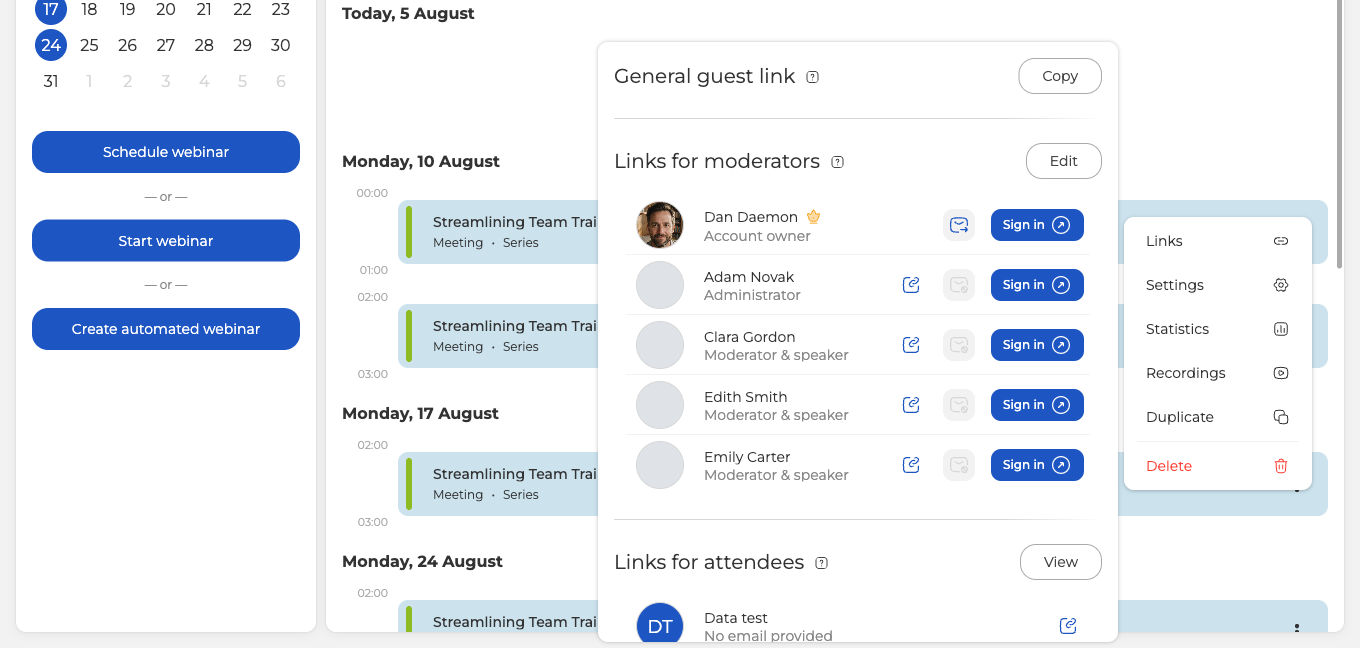
Der Block „Links für Moderatoren“ ("Links for moderators") führt jeden Gastgeber der Veranstaltung auf. Suchen Sie Ihre eigene Zeile und drücken Sie „Anmelden“ ("Sign in"), dann öffnet sich der Raum unter Ihrem Namen. Das Kopiersymbol daneben legt den persönlichen Link dieser Person in die Zwischenablage, der Umschlag schickt ihn per E-Mail. Ihre übrigen Moderatoren kommen meist aus dieser Einladung und nicht aus dem Panel.
In der Adresse eines Moderators steht immer das Stück "/moderator/", in einer Gastadresse nie. Daran prüfen Sie am schnellsten, was Sie an wen verschicken. Ihr Publikum braucht den allgemeinen Gast-Link, und der steht oben im selben Panel.
Auf dem Weg hinein bietet der Raum an, Geräte und Verbindung zu prüfen. „Start“ ("Start") beginnt die Prüfung, „Überspringen“ ("Skip") führt sofort weiter.
Den Raum betreten heißt nicht auf Sendung gehen
Von hier kommt meist die Klage, es sei nichts passiert. Die Anmeldung setzt Sie in den Raum, doch Kamera und Mikrofon bleiben aus, bis Sie „Sprechen“ ("Speak") drücken. Solange das niemand tut, sieht ein Teilnehmer, der schon drinnen ist, einen leeren Raum und hört nichts. Den Raum selbst auf Sendung behandelt der Webinar-Raum für Referenten.
Woran Sie sehen, dass ein Webinar läuft
Solange ein Moderator im Raum ist, trägt die Veranstaltung im „Kalender“ ("Calendar") ein grünes Abzeichen „ONLINE“.
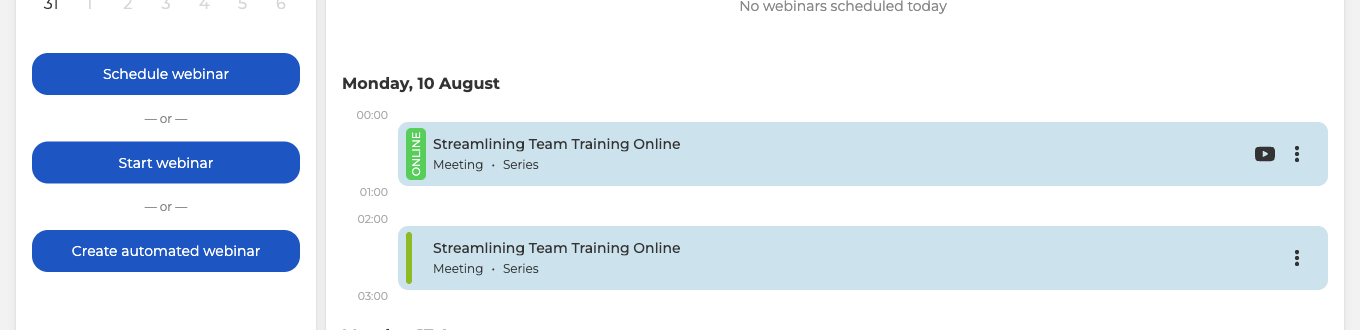
Das Abzeichen folgt der Anwesenheit und ist kein Schalter, den man einmal umlegt. Es erscheint mit dem ersten Moderator und verschwindet, sobald der letzte gegangen ist.
Früher hineingehen
Moderatoren hält der Zeitplan nicht auf. Melden Sie sich an, und Sie sind im Raum, auch Tage vor der Veranstaltung. Genau dafür kommt man früher. Laden Sie Ihre Präsentation hoch, prüfen Sie die Kamera und seien Sie fertig, bevor die anderen auftauchen.
Teilnehmer hält der Zeitplan sehr wohl auf. Bis das Eingangsfenster aufgeht, bekommen sie statt des Raums die Veranstaltungsseite mit einem Countdown. Dieses Fenster steuert „Zugang erlauben“ ("Allow entry before") auf dem Reiter „Eingang“ ("Entry") der Webinar-Einstellungen. Voreingestellt geht es 30 Minuten vor der Veranstaltung auf.
Bevor Sie früh hineingehen, sollten Sie eines wissen. Ist „Automatische Aufnahme beim Anmelden eines Moderators“ ("Auto-start upon any moderator's login") eingeschaltet, beginnt die Aufzeichnung mit Ihrer Anmeldung. Dann landet Ihre ganze Vorbereitung zusammen mit dem Webinar in der Datei. Diesen Schalter behandelt automatische Webinar-Aufzeichnung.
Wenn das Webinar nicht startet
- Niemand ist auf Sendung. Im Raum zu sitzen genügt nicht, jemand muss „Sprechen“ ("Speak") drücken.
- Ihr Publikum hat die falsche Adresse. Schicken Sie ihm den allgemeinen Gast-Link aus dem Panel „Links“ ("Links"), nicht Ihren eigenen mit "/moderator/".
- Für die Teilnehmer ist es noch zu früh. Vor dem Fenster aus „Zugang erlauben“ ("Allow entry before") kommt niemand herein, gleichgültig, wie lange ein Moderator schon drinnen wartet.
- Der falsche Knopf und ein fremder Raum. Die Schaltfläche „Webinar starten“ ("Start webinar") öffnet einen neuen Raum ohne Planung. Verlassen Sie ihn und gehen Sie zu Ihrer geplanten Veranstaltung im „Kalender“ ("Calendar") zurück.
Nichts davon trifft zu? Schreiben Sie in den Online-Chat und nennen Sie uns die Veranstaltung, die geplante Startzeit und das, was Sie nach dem Klick sehen.
Häufig gestellte Fragen
Startet ein geplantes Webinar von allein zur eingestellten Zeit?
Nein. Auf Sendung geht es erst, wenn einer seiner Moderatoren sich anmeldet und zu sprechen beginnt. Kommt niemand, passiert zur eingestellten Stunde also nichts. Ein automatisiertes Webinar ist die Ausnahme, denn es spielt seine Aufzeichnung nach Zeitplan ab, ganz ohne Anwesende.
Wie lasse ich Teilnehmer früher als eine halbe Stunde vor dem Start herein?
Ändern Sie „Zugang erlauben“ ("Allow entry before") auf dem Reiter „Eingang“ ("Entry") der Webinar-Einstellungen. Dieses Fenster entscheidet, wann die Türen aufgehen, und voreingestellt steht es auf 30 Minuten. Bis dahin bekommen Teilnehmer die Veranstaltungsseite mit einem Countdown statt des Raums, gleichgültig, wie lange ein Moderator schon drinnen wartet.
Ich will mich früh anmelden und alles vorbereiten. Kommt das in die Aufzeichnung?
Ja, wenn „Automatische Aufnahme beim Anmelden eines Moderators“ ("Auto-start upon any moderator's login") eingeschaltet ist. Die Aufzeichnung beginnt dann mit Ihrer Anmeldung, und Ihre Vorbereitung landet zusammen mit dem Webinar in der Datei. Moderatoren dürfen sich Tage vor der Veranstaltung anmelden, deshalb lohnt der Blick auf den Schalter, bevor Sie Präsentation und Kamera prüfen. Mehr dazu steht in automatische Webinar-Aufzeichnung.
Muss ich meinen Mitmoderatoren etwas schicken?
Meistens nicht, denn sie kommen aus der Einladung, die ihnen zugeschickt wurde, und nicht aus diesem Panel. Hat jemand seine Einladung verloren? „Links für Moderatoren“ ("Links for moderators") führt für jeden Gastgeber der Veranstaltung eine Zeile. Das Kopiersymbol legt den persönlichen Link in die Zwischenablage, der Umschlag schickt ihn per E-Mail. Prüfen Sie vor dem Verschicken, dass in der Adresse "/moderator/" steht, denn dieses Stück trennt einen Moderatorenlink von einem Gastlink.
Kann ich Kamera und Mikrofon prüfen, bevor mich jemand sieht?
Ja. Auf dem Weg hinein bietet der Raum an, Geräte und Verbindung zu prüfen, wobei „Start“ ("Start") die Prüfung beginnt und „Überspringen“ ("Skip") sofort weiterführt. Kamera und Mikrofon bleiben aus, bis Sie „Sprechen“ ("Speak") drücken. Bis dahin sieht und hört Sie niemand, selbst wenn ein Teilnehmer schon im Raum ist.
