
Problèmes de connexion WebSocket avec BitDefender VPN
Notre plateforme fonctionne sur des WebSockets sécurisés en SSL. C'est ce qui protège vos salles de webinaire des connexions non sécurisées ou détournées. Avec BitDefender VPN actif, cette liaison se coupe et les gens sont éjectés de la séance.
Ce qui casse exactement
Les WebSockets portent toute la partie temps réel d'une séance en direct, donc la salle ne peut pas fonctionner sans eux. Nous les passons en SSL pour garder la connexion chiffrée et vos données privées.
Avec BitDefender VPN actif, ces connexions ne s'ouvrent pas du tout ou se coupent en cours de route. Le socket meurt, la salle s'assombrit et un message se plante au milieu de l'écran.
Votre connexion Internet est instable
Essayez de redémarrer votre routeur et votre ordinateur, ou passez sur un autre réseau. Cela devrait régler le problème. Sinon, n'hésitez pas à écrire à notre équipe de support
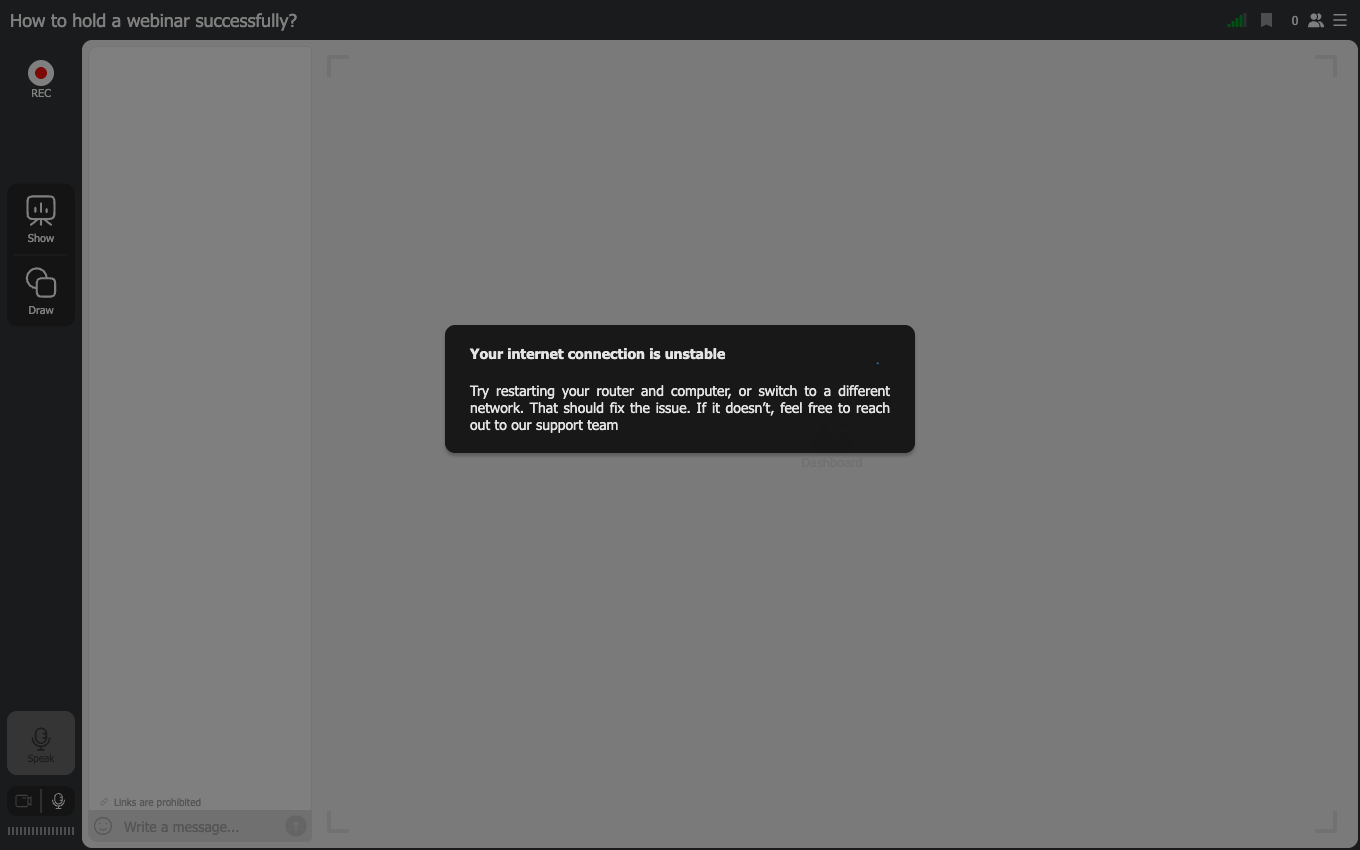
Sur la capture, l'interface est en anglais. Dans une salle en français, la même phrase occupe la même place et dit la même chose.
Le texte montre du doigt votre routeur, et c'est pour cela qu'on le lit de travers. Un VPN posé entre vous et nous produit exactement le même message qu'une ligne réellement mauvaise. BitDefender est en cause ? Alors le conseil du message ne servira à rien.
L'indice décisif, c'est le moment d'apparition. Le message surgit quelques secondes après votre entrée dans la salle et revient sans cesse, alors que la connexion va bien par ailleurs ? BitDefender VPN est le coupable probable.
Comment le corriger
Suivez ces étapes dans l'ordre.
- Coupez BitDefender VPN un instant et revenez dans la salle. L'erreur s'arrête ? Vous tenez le coupable.
- Vous avez besoin d'un VPN au quotidien ? Passez à un service qui laisse les connexions WebSocket tranquilles.
- Vous ne pouvez pas couper le VPN ? Mettez plutôt nos hôtes WebSocket en liste d'autorisation. Ils figurent dans la section suivante, et le support de BitDefender peut les ajouter pour vous.
- Cherchez dans les réglages de BitDefender l'option qui autorise les connexions WebSocket. Sa documentation ou son support vous indiqueront le contrôle exact, car il se trouve dans leur produit et non dans le nôtre.
- Écartez aussi les causes ordinaires. Une liaison instable ou un Wi-Fi capricieux donnent la même erreur sans aucun VPN. Notre testeur de connexion vérifie le chemin de votre machine jusqu'à nous.
Les hôtes à mettre en liste d'autorisation
Vous préférez ne pas couper le VPN intégré de BitDefender, ou la politique de votre entreprise l'interdit ? Ajoutez ces hôtes à la liste d'autorisation de BitDefender.
wss://ws.myownconference.comwss://ws.mywebinar.com
Ajoutez les deux plutôt qu'un seul. Celui qu'une salle donnée utilise dépend de l'adresse par laquelle vous êtes entré. Les deux répondent sur le port 443, alors donnez ce port si BitDefender en demande un.
Nos salles devraient alors s'ouvrir, même pendant que BitDefender inspecte votre trafic SSL. Les deux hôtes figurent dans la liste plus large des prérequis techniques. C'est la page à remettre au service informatique qui configure un pare-feu d'entreprise.
Si le problème persiste
Les connexions WebSocket échouent toujours après tout cela ? Écrivez-nous par le chat en ligne et nous prenons la suite.
Questions fréquentes
Comment savoir si BitDefender est en cause plutôt qu'une mauvaise ligne ?
Coupez BitDefender VPN un instant et revenez dans la salle. L'erreur s'arrête, vous tenez le coupable. Le second indice, c'est le moment d'apparition. Le message surgit quelques secondes après votre entrée et revient sans cesse, alors que la connexion va bien par ailleurs ? Le VPN est en cause. Une liaison instable ou un Wi-Fi capricieux donnent la même erreur sans aucun VPN, et notre testeur de connexion vérifie le chemin jusqu'à nous.
Faut-il ajouter les deux hôtes ou seulement celui que j'utilise ?
Les deux. Celui qu'une salle donnée utilise dépend de l'adresse par laquelle vous êtes entré, donc une seule entrée ne suffit pas. Les deux répondent sur le port 443, alors donnez ce port à BitDefender s'il en demande un.
Mon entreprise fixe la politique VPN et je ne peux pas la couper. Que donner au service informatique ?
Les deux hôtes WebSocket à mettre en liste d'autorisation, wss://ws.myownconference.com et wss://ws.mywebinar.com, tous les deux sur le port 443. Nos prérequis techniques tiennent la liste plus large. C'est la page à remettre au service informatique qui configure un pare-feu d'entreprise. Le support de BitDefender peut aussi ajouter les hôtes pour vous.
Où se trouve dans BitDefender le réglage qui autorise les WebSockets ?
Il se cache dans les réglages de BitDefender et nulle part dans notre salle. Sa documentation ou son support vous indiqueront le contrôle exact. Il en va de même pour l'ajout de nos hôtes en liste d'autorisation, que ce même support peut faire. Vous préférez ne pas passer par eux ? Couper le VPN le temps du webinaire va plus vite.
Si je coupe le VPN, ma connexion au webinaire reste-t-elle protégée ?
Oui. Notre plateforme fonctionne sur des WebSockets sécurisés en SSL, et c'est ce qui protège vos salles des connexions non sécurisées ou détournées. Ce chiffrement appartient à la connexion elle-même, pas à BitDefender. C'est le SSL qui garde vos données privées. Ici, c'est bien BitDefender VPN qui casse cette connexion, car avec lui elle ne s'ouvre pas du tout ou se coupe en cours de route.
