
Qué hacer cuando el vídeo se congela o los asistentes se caen
MyOwnConference emite en directo. Todo lo que sus asistentes ven y oyen viaja en tiempo real. La imagen y el sonido dependen así de la conexión de los dos extremos. Un vídeo grabado es otra cosa, porque nadie espera respuesta y el reproductor puede guardar por delante todo lo que quiera.
Una sala en directo no sabe hacer eso. Guarda un trozo corto de flujo por delante de lo que mira su audiencia. Con eso disimula un temblor, un paquete perdido o un cambio de dirección. De ahí viene también el pequeño retraso de la sala frente al tiempo real, que el retraso de la transmisión traduce a cifras. Cuanto más débil sea la línea, más tiene que guardar y más se retrasa. En una línea lo bastante mala, la reserva se agota y la imagen se para.
Cómo se nota una conexión débil
- Un mismo asistente sale y vuelve a entrar sin parar. Desde su lado se ve como una persona que aparece y desaparece una y otra vez.
- Su cámara se congela para ese asistente, o no llega a aparecer nunca.
- El chat se llena de «se ha congelado» y «se ha ido la imagen», normalmente antes de que quien lo escribe caiga en que el fallo está en su lado.
Mida antes de cambiar nada
Adivinar cuesta tiempo de webinar, así que empiece por una cifra.
Mande a quien lo esté pasando mal a nuestra comprobación de conexión para asistentes. Un clic mide velocidad, ping y jitter, y responde con palabras llanas en vez de una tabla de números.
Nuestro verificador de equipo es la comprobación completa, la de quien sale al aire. Recorre la conexión y los puertos y protocolos que la sala necesita. Luego mide la velocidad en cada sentido y prueba la cámara, el micrófono y los altavoces.
Como presentador puede pasar la misma comprobación sin salir del evento. Abra el menú de la sala con el botón de la esquina superior derecha y despliegue «Centro de ayuda» ("Help center"). Ahí «Prueba del sistema» ("System test") está encima de «Información» ("Documentation").
Compare luego lo medido con lo que una transmisión pide de verdad. La velocidad de internet para la sala de webinar reparte las cifras ponente a ponente, y son más modestas de lo que la gente espera. La sala limita una pista de vídeo a 1,2 Mbit/s.
Qué pueden hacer los asistentes
Pegue esta lista en el chat si la sala entera va mal. O mándesela a una sola persona desde la lista de asistentes con «Enviar mensaje» ("Send message"). Los primeros pasos no cuestan nada y se hacen sin salir de la sala.
- Cerrar las demás pestañas y programas. Abierta solo hace falta la del webinar.
- Parar las descargas. Un archivo que baja de fondo, o cualquier aplicación que tire de mucho tráfico, compite por el canal que usa el flujo.
- Cambiar de conexión. Datos móviles en vez de Wi-Fi, o al revés. El cable es aún más estable, donde haya cable.
- Recargar la sala. El enlace de entrada funciona tantas veces como haga falta.
- Reiniciar el router Wi-Fi. Esto es lo que desatasca los casos tercos, y cuesta un par de minutos sin red, así que mejor entre sesiones que en mitad de una.
- Revisar las extensiones del navegador. Una que estorbe a la sala se ve como congelación, y los requisitos técnicos enumeran las versiones de navegador por debajo de las cuales la sala ni siquiera abre.
- Reiniciar el equipo. Parte de los problemas solo se van tras un reinicio.
Qué puede hacer usted
Si mucha gente lo pasa mal a la vez, baje lo que está pidiendo a sus conexiones.
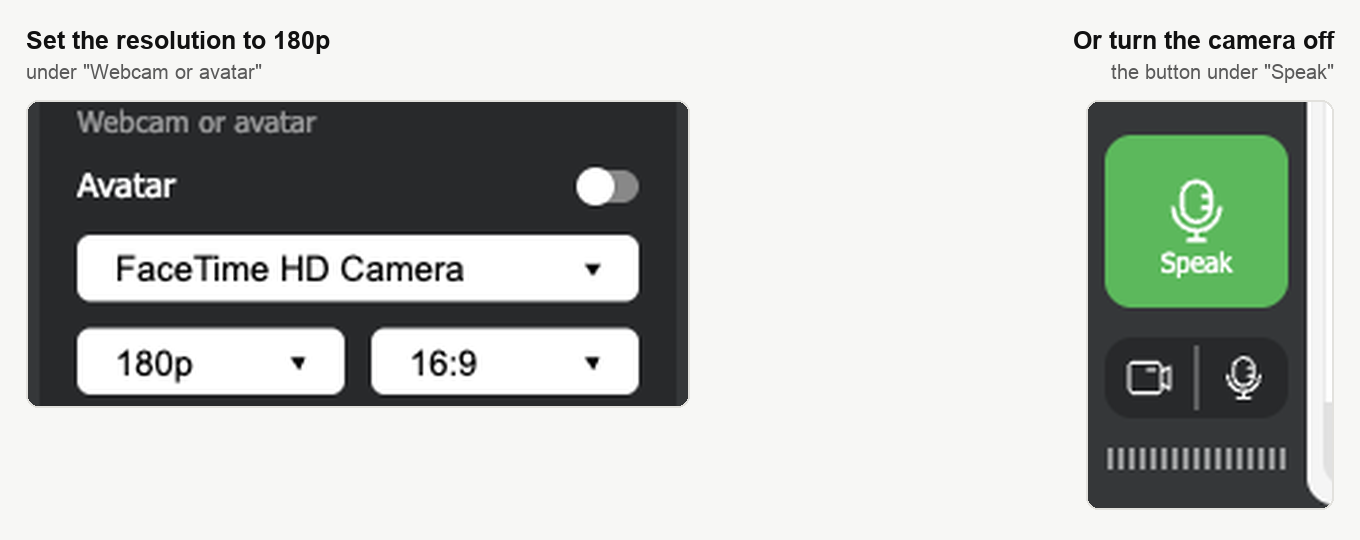
Abra el menú de la sala, despliegue «Cámara web y micrófono» ("Devices settings") y, en «Cámara web o avatar» ("Webcam or avatar"), ponga la resolución en 180p. O apague la cámara del todo con el botón de cámara que hay bajo «Hablar» ("Speak") y siga con su voz y sus diapositivas. Más ligera la sala no se pone.
Si su propia línea se cae de un evento a otro, hay un camino más firme que el navegador. El dueño de la cuenta puede pasar la sala a la tecnología de transmisión alternativa. Va por TCP a través de una pequeña aplicación y mantiene el flujo más estable en una línea difícil. Hay que fijarlo en el panel antes del evento, y la aplicación le hará falta a cada uno que hable en esa sala.
Hay asistentes que no tienen forma de mejorar su internet, y ahí no llega nada de lo que usted cambie en la sala.
Si se siguen cayendo y la línea mide bien
Entonces lo más probable es que no sea la línea. Un navegador que duerme una pestaña de fondo desconectará a quien se apartó un minuto. Cómo evitarlo en cada navegador lo explica el modo de suspensión de pestañas del navegador. En equipos de Apple la otra causa frecuente es el ahorro de energía. Lo tratan los webinars y los modos de ahorro de energía en macOS e iOS.
Si el problema continúa
Escríbanos por el chat en línea y díganos qué midió el verificador y qué hizo la sala. Hay también un repaso más largo de arreglos de conexión, 10 formas prácticas de acelerar internet para los webinars, en nuestro blog.
Preguntas frecuentes
¿Qué velocidad de internet hace falta de verdad?
Más modesta de lo que casi todos esperan, porque la sala limita una pista de vídeo a 1,2 Mbit/s. La velocidad de internet para la sala de webinar reparte las cifras ponente a ponente, así que mida primero la línea y compárela luego con ellas. Adivinar cuesta tiempo de webinar, así que empiece por una cifra.
¿Puedo comprobar mi conexión sin salir del webinar?
Sí. Abra el menú de la sala con el botón de la esquina superior derecha y despliegue «Centro de ayuda» ("Help center"). Ahí «Prueba del sistema» ("System test") está encima de «Información» ("Documentation"). Es la misma comprobación que nuestro verificador de equipo. Recorre la conexión y los puertos y protocolos que la sala necesita. Luego mide la velocidad en cada sentido y prueba la cámara, el micrófono y los altavoces.
Un asistente se ha caído. ¿Vuelve a entrar con su enlace de siempre?
Sí, el enlace de entrada funciona tantas veces como haga falta, así que recargar la sala es de lo primero que hay que pedirle. Cerrar las demás pestañas y programas y parar las descargas tampoco cuestan nada, y se hacen sin salir de la sala. Y si esa persona se cae una y otra vez, la repetición ya es la señal de una conexión débil en su lado.
¿Puedo pasar la sala a la tecnología de transmisión alternativa en mitad de un evento?
No, hay que fijarlo en el panel antes del evento, y quien pasa una sala es el dueño de la cuenta. Después, la pequeña aplicación por la que funciona le hará falta a cada uno que hable en esa sala. Es por tanto una decisión para una línea que se cae de un evento a otro, no un remedio para hoy. Qué cambia exactamente lo trata la tecnología de transmisión alternativa.
¿Apagar mi cámara ayuda de verdad?
Sí, y más ligera la sala no se pone, porque a su audiencia solo le seguirán llegando su voz y sus diapositivas. El botón de cámara está bajo «Hablar» ("Speak"). ¿Prefiere seguir en cámara? Entonces abra el menú de la sala, despliegue «Cámara web y micrófono» ("Devices settings") y ponga la resolución de «Cámara web o avatar» ("Webcam or avatar") en 180p. Es la misma idea, aplicada con más suavidad.
