
Salir al aire (el botón Hablar y los permisos del navegador)
Entrar en la sala de webinar no le pone al aire, y así está pensado. Primero entra, mira su cámara y sus notas, y sale al aire cuando está listo. Hasta entonces nadie le ve ni le oye, y por eso una sala que funciona perfectamente parece una en la que no funciona nada.
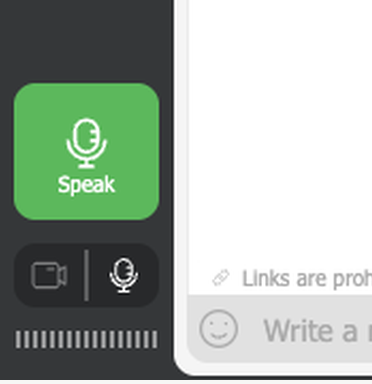
La emisión la empieza «Hablar» ("Speak"), el botón grande al pie de la barra izquierda. Lleva un micrófono y es el único control de color de esa esquina. Se pone verde en cuanto la sala está lista, sigue gris el momento en que todavía se está conectando, y se vuelve rojo mientras usted está al aire.
Púlselo y el navegador le pide permiso para usar su cámara y su micrófono. Lo único que cambia de verdad de un navegador a otro es cómo está redactada esa petición.
Antes hay que entrar, y por dónde empieza depende de lo que haya creado. ¿Tiene una sala permanente? Lo cuentan los eventos públicos en una sala de webinar. ¿Un evento con fecha? Entonces el inicio de un webinar programado.
La petición viene de www.mywebinar.com, la dirección en la que corre la propia sala. Póngala en la lista de permitidos si su empresa filtra el tráfico web. Si no, el aviso puede quedarse por el camino sin que usted llegue a verlo. Los demás dominios que conviene permitir a la vez los recogen los requisitos técnicos.
Compruebe la dirección del aviso antes de aceptarlo. Si entró en la sala por un enlace espejo, aparece go.myownconference.com o go.myownconference.co en su lugar. Una petición de permiso que nombre cualquier otra cosa no es nuestra.
Los puntos de los navegadores aparecen aquí con su nombre inglés. En un navegador en español se llaman en español y están en los mismos sitios.
Google Chrome
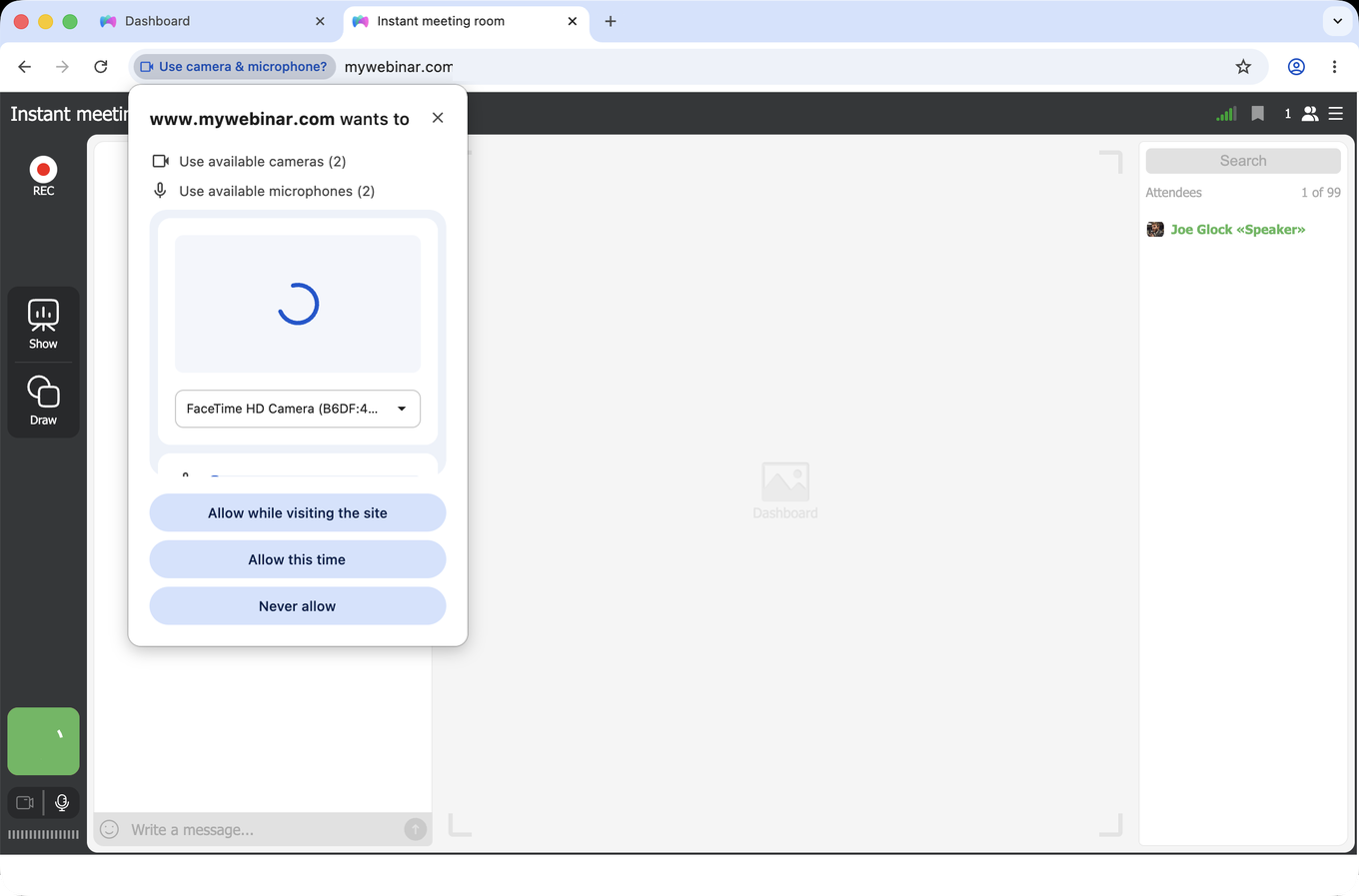
Chrome pide usar las cámaras y los micrófonos que ve, y ofrece una vista previa para que confirme cuál está elegido. "Allow while visiting the site" es la opción que conviene si presenta a menudo, porque le ahorra el aviso la próxima vez.
Mozilla Firefox
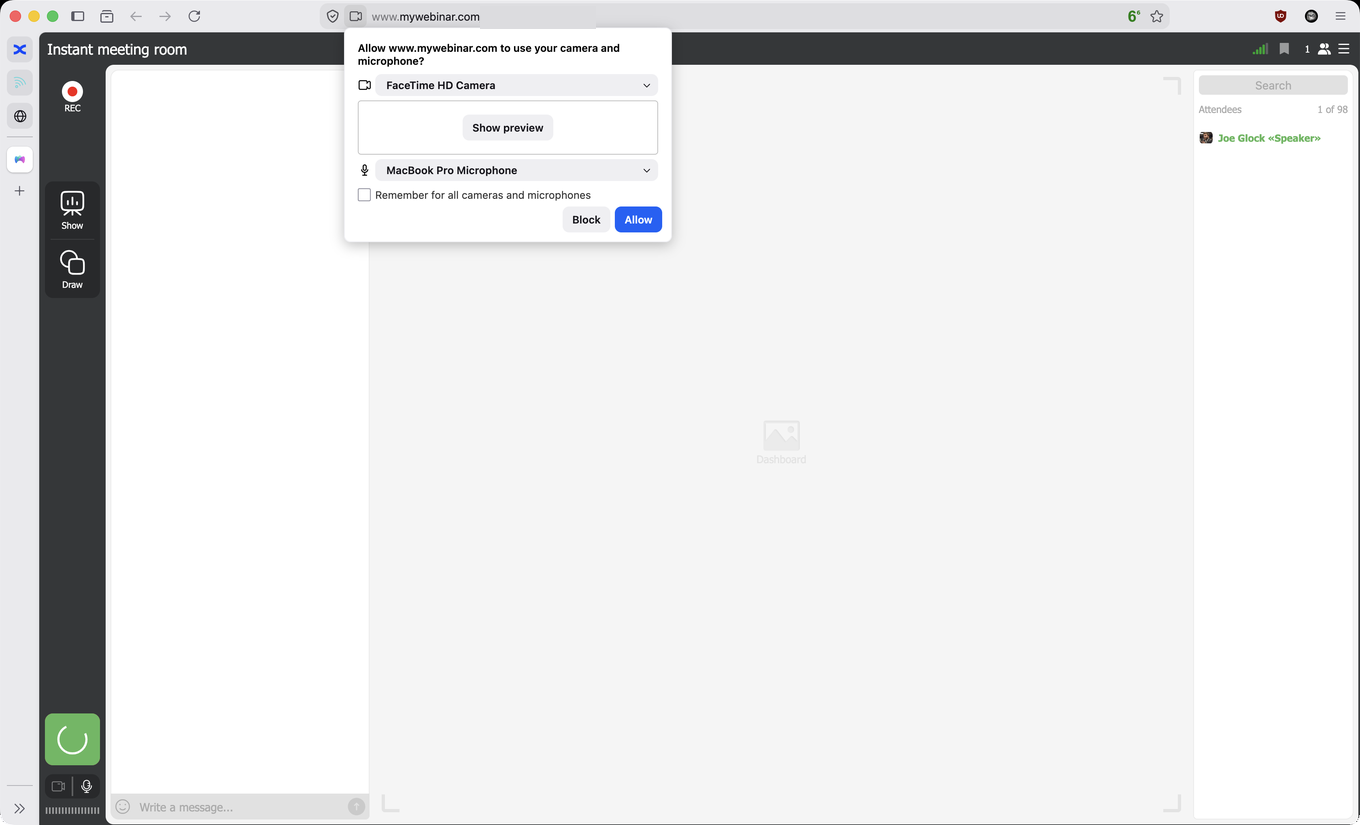
Firefox pone la cámara y el micrófono en dos listas desplegables. Con varios dispositivos conectados, elija ahí la pareja que quiere antes de permitir. "Remember for all cameras and microphones" fija esa elección.
Apple Safari
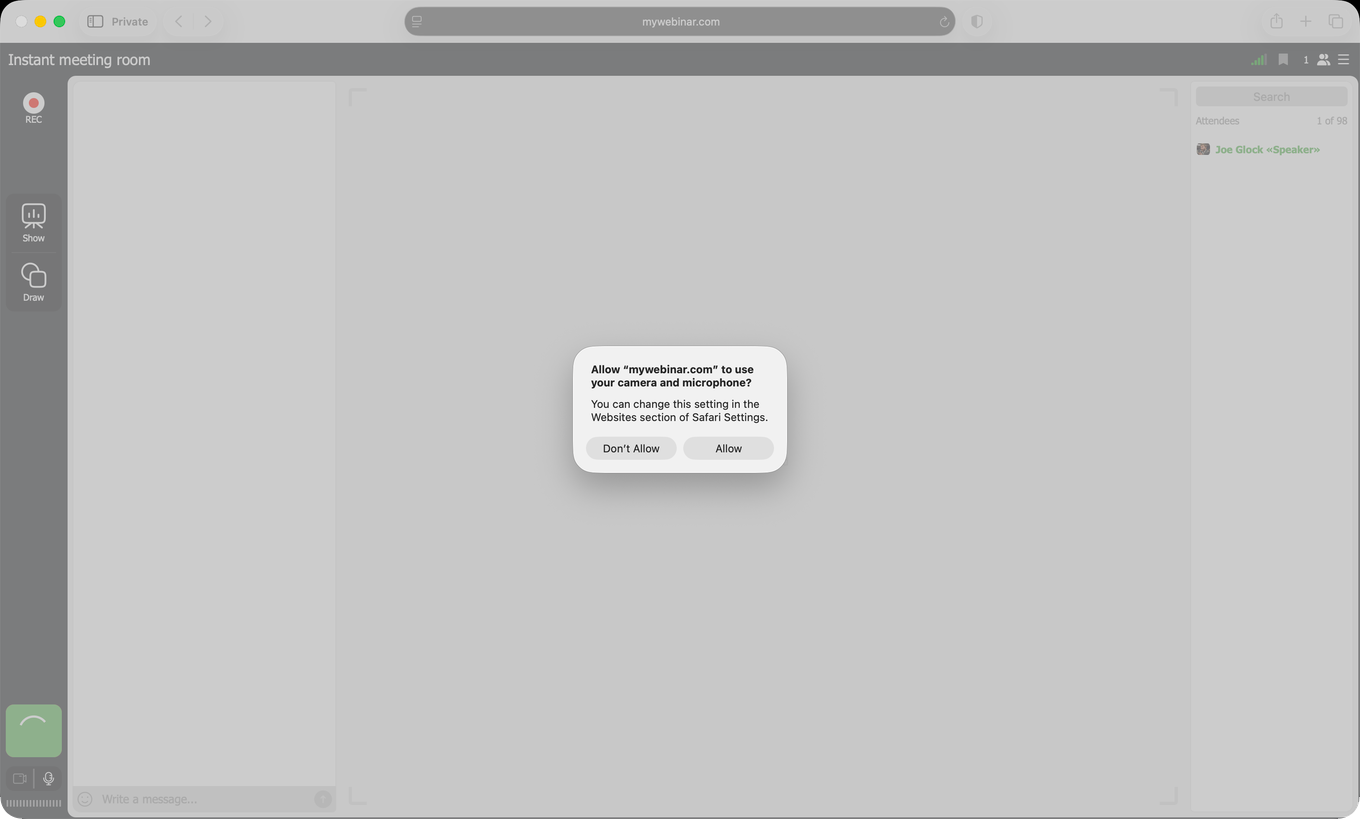
Safari va al grano y pregunta por los dos dispositivos a la vez. Además recuerda la respuesta sitio por sitio, y por eso quien lo permitió una vez sale al aire directamente la siguiente.
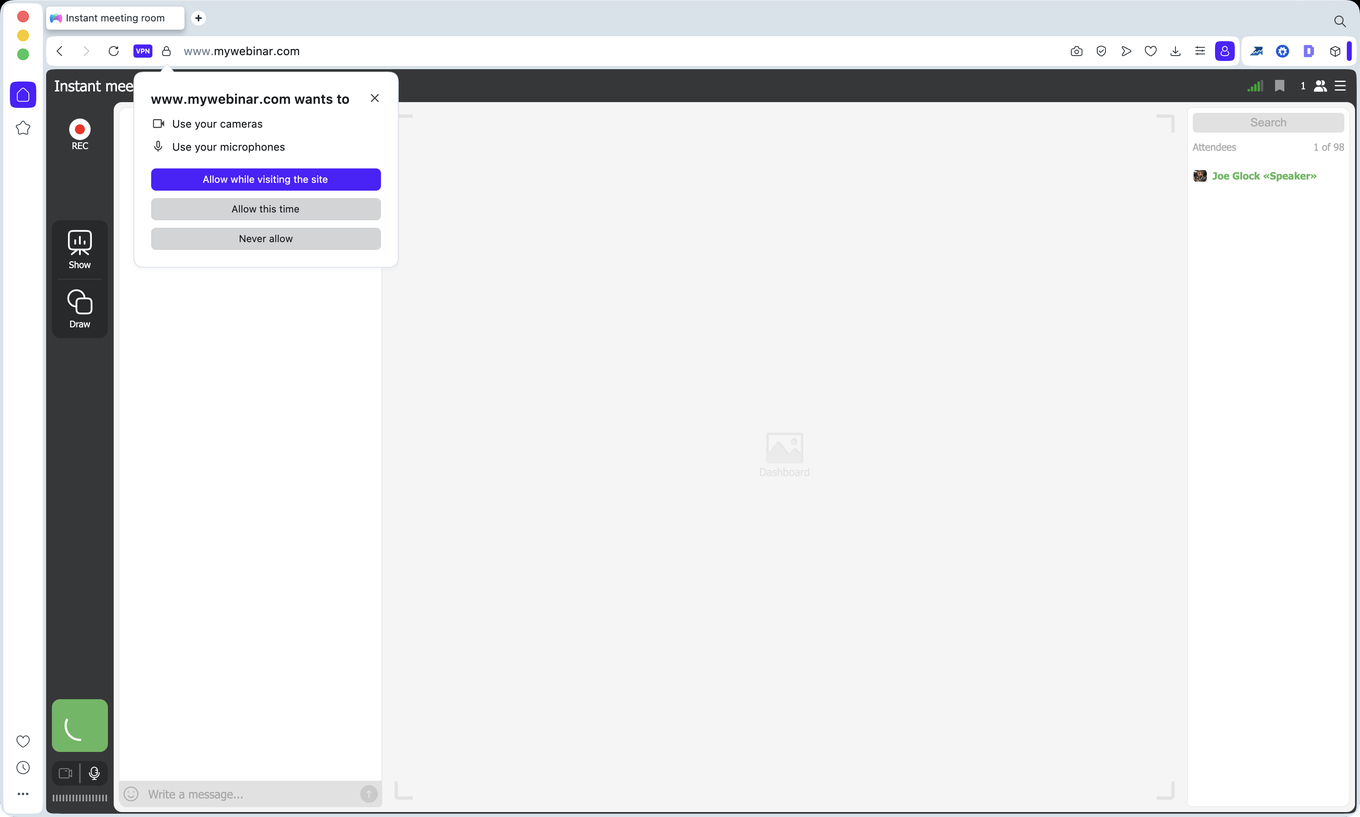
Opera
Opera ofrece las tres opciones de Chrome, porque comparten motor. "Allow while visiting the site" vuelve a ser la opción práctica para quien presenta a menudo.
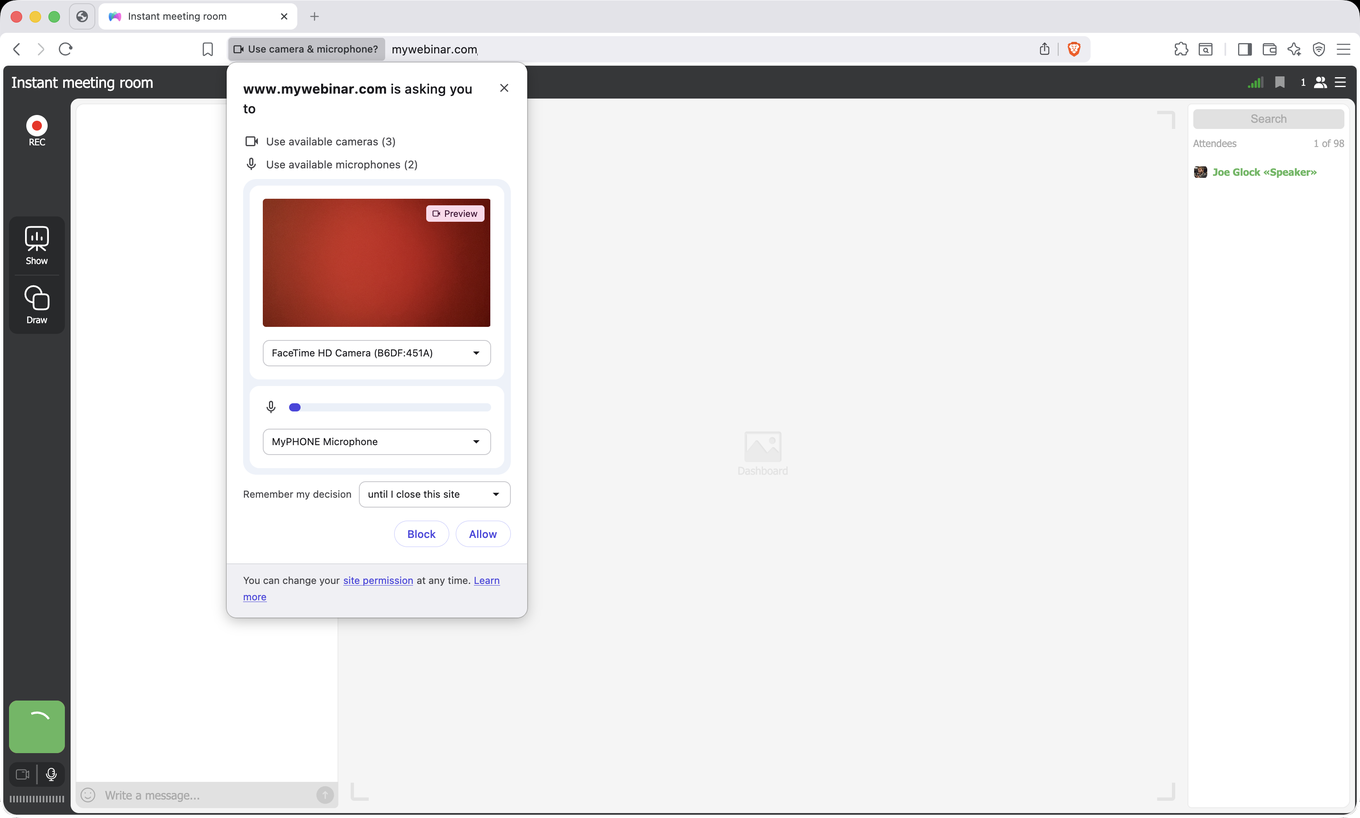
Brave
Brave muestra una vista previa y le deja decidir cuánto dura el permiso, desde una sola visita hasta que cierre el sitio.
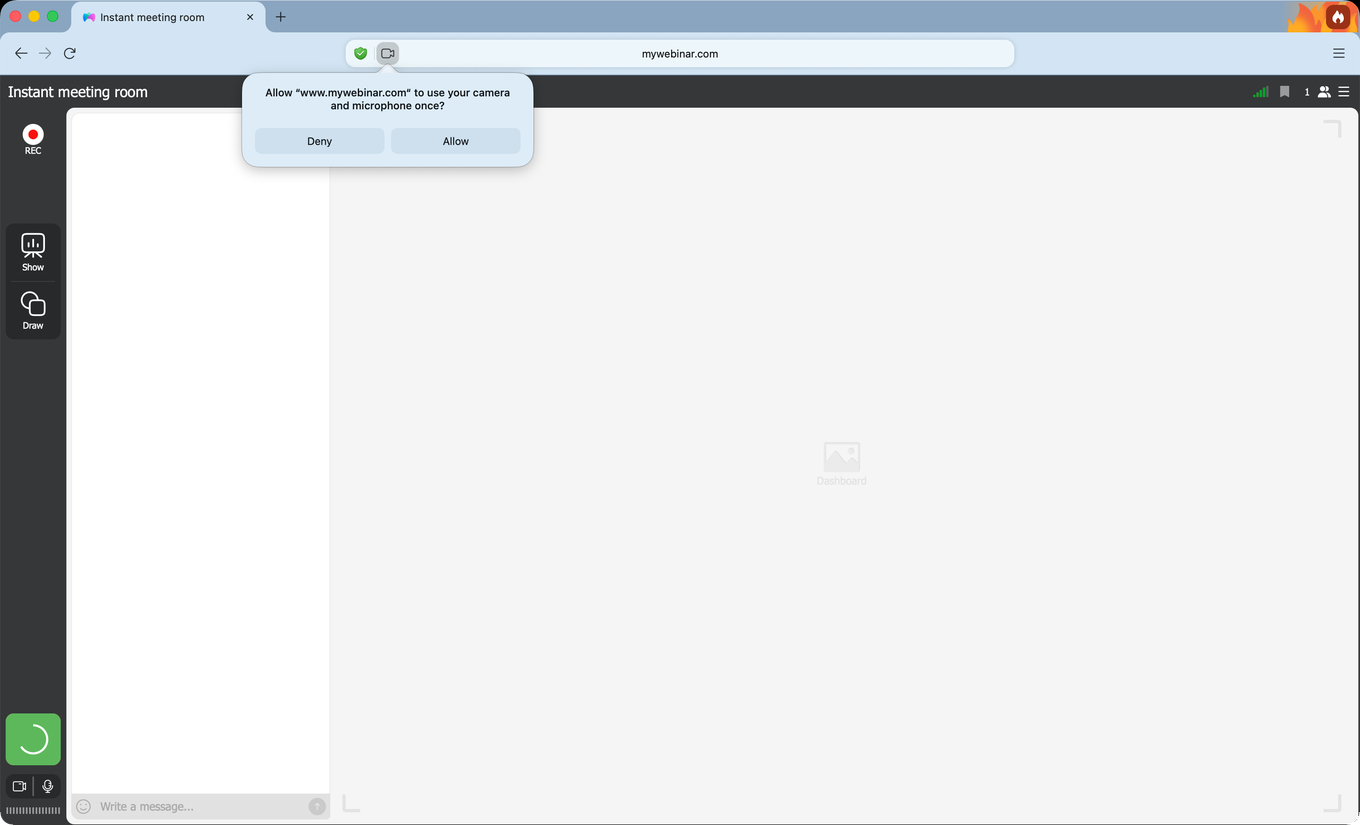
DuckDuckGo
El navegador de DuckDuckGo pide los dos dispositivos en una sola frase, y la palabra que conviene mirar es "once". Permitir aquí vale para esta visita y no guarda la respuesta, así que cuente con volver a ver el aviso.
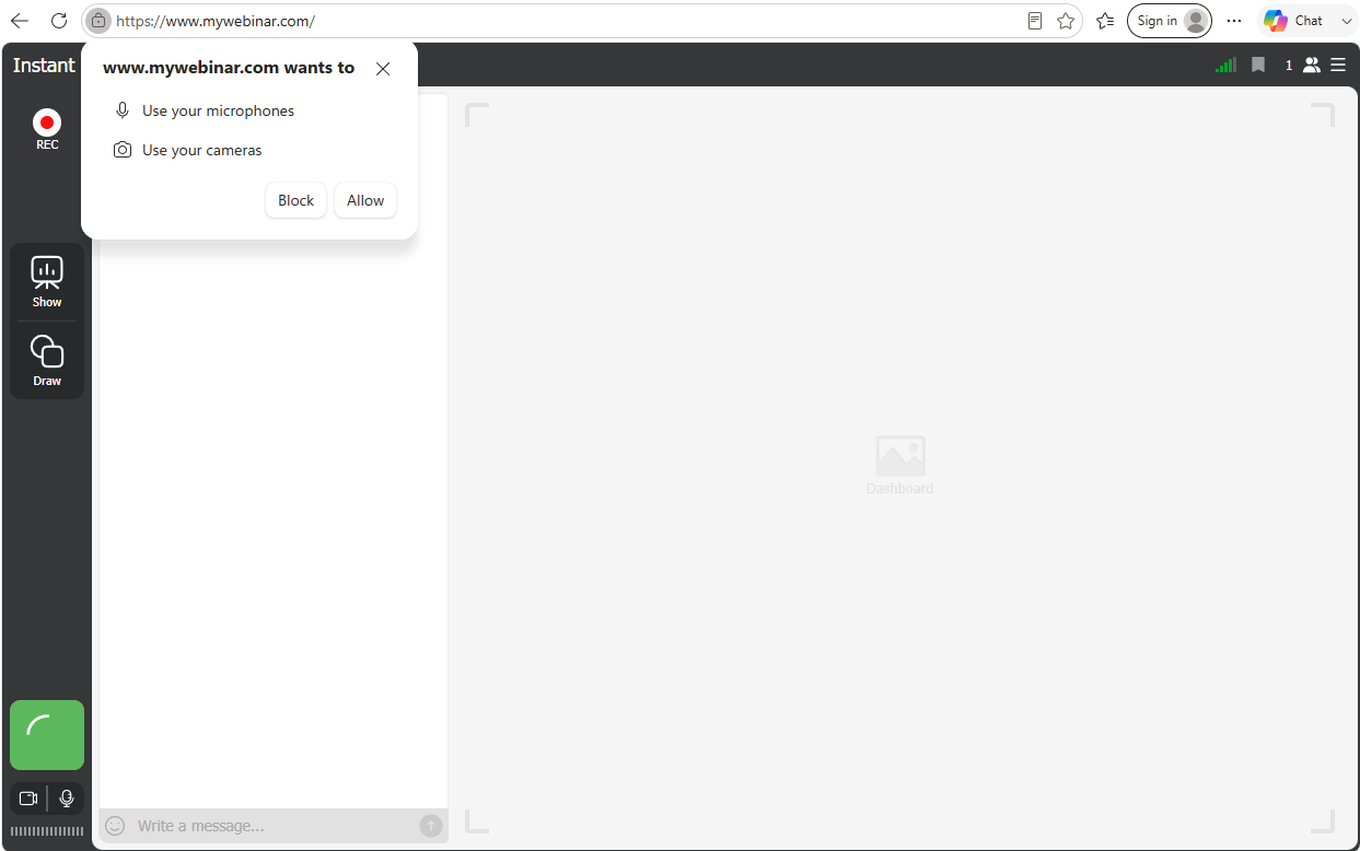
Microsoft Edge
Edge corre sobre el motor de Chrome, pero pregunta con menos palabras. Nombra los dos dispositivos y ofrece "Block" o "Allow", sin la elección de cuánto dura el permiso que sí dan Chrome y Opera.
Si bloqueó el acceso antes
El navegador recuerda una negativa, así que el aviso ya no vuelve solo. La sala se limita a decir que el dispositivo no está disponible. Retirar esa negativa lleva unos segundos, y el camino apenas cambia de un navegador a otro.
En Chrome, Edge, Opera y Brave, pulse el icono de la cámara a la derecha de la barra de direcciones. Devuelva el sitio a permitido y recargue la pestaña.
En Firefox, pulse los iconos de cámara y micrófono de la barra de direcciones y quite el estado "Blocked Temporarily" en "Permissions".
En Safari, abra "Settings", que las versiones antiguas de macOS llaman "Preferences", y vaya a la pestaña "Websites". Elija "Camera" en el panel izquierdo, ponga www.mywebinar.com en "Allow", haga lo mismo en "Microphone" y reinicie Safari.
Mientras está al aire
Ya en directo puede ampliar la ventana de vídeo, encender y apagar la cámara, silenciar y reactivar el micrófono y terminar su intervención.
¿Quiere cambiar de cámara o de micrófono? Abra el menú de la sala con el icono de la esquina superior derecha y despliegue «Cámara web y micrófono» ("Devices settings").
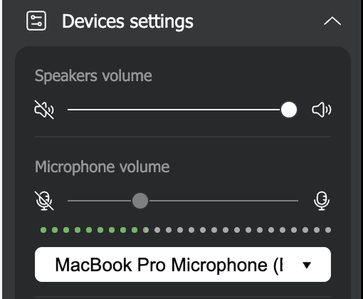
El control del micrófono es al que hay que echar mano para callar un momento y volver luego a hablar. Ese nivel se ajusta solo mientras el navegador lleva su sonido. Es deliberado, y lo explica qué hacer si hay eco durante un webinar, junto con el caso en que no ocurre.
Vale la pena adquirir una costumbre mientras está en directo. Deje la sala en la pestaña que tiene delante. Los navegadores duermen las pestañas de fondo para ahorrar memoria, y una pestaña dormida puede llevarse su conexión con ella. Cómo desactivar la suspensión de pestañas del navegador monta la excepción una sola vez, en el navegador que use. Y cambiar de pestaña deja de ser un riesgo.
Cuando la cámara o el micrófono no arrancan
Casi siempre es una de dos cosas.
Su navegador ha bloqueado el acceso, y la sala lo dice sin rodeos en vez de dejarle a oscuras. Este cuadro concreto aparece solo por ese motivo, así que verlo descarta todo lo demás de esta página.
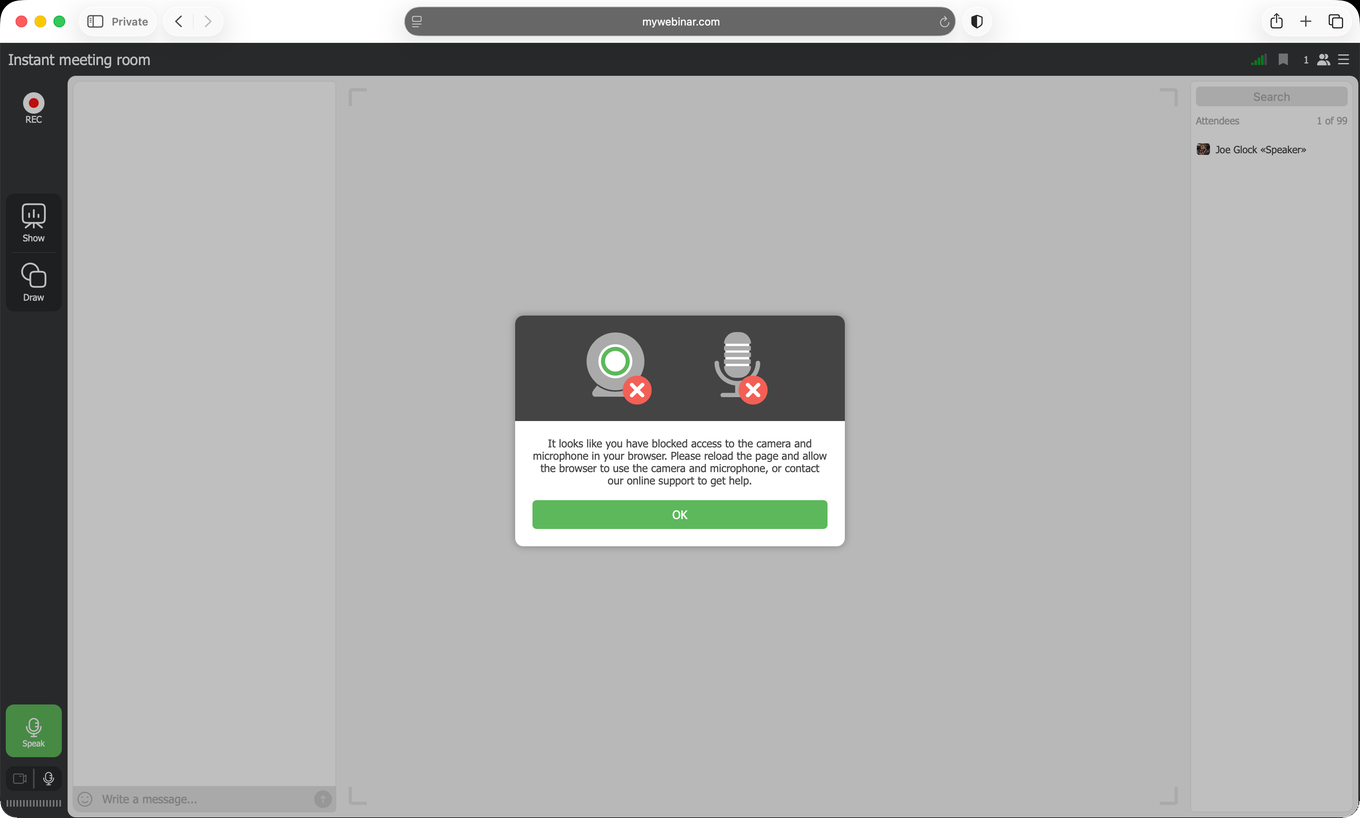
Recargue la página y acepte el aviso cuando vuelva. ¿No vuelve? Entonces la negativa quedó guardada, así que retírela primero con los pasos de arriba.
La otra causa habitual es otra aplicación que tiene ocupado el dispositivo. Los mensajeros como Viber, WhatsApp y Messenger mantienen ocupadas la cámara y el micrófono mientras están abiertos. Ciérrelos y vuelva a entrar en la sala de webinar. En los casos tercos ayuda reiniciar el ordenador.
¿No es ninguno de los dos? Recorra esta lista.
- Compruebe que la cámara y el micrófono están bien conectados y funcionan. Cómo conectar y usar una cámara USB externa cuenta los pasos de más que pide una cámara USB.
- Recargue la pestaña del navegador, o reinicie el ordenador.
- Borre la caché del navegador.
- Confirme que el sitio tiene los permisos que necesita.
- En un Mac, compruebe que el propio macOS deja al navegador usar la cámara y el micrófono. Lo explica cómo permitir el acceso a la cámara y al micrófono en un Mac, Safari incluido.
- Actualice el navegador a la última versión, o pruebe con otro.
Todo esto puede comprobarlo con nuestro verificador de equipo, antes del evento y no en mitad de él.
Cómo terminar la transmisión
El botón verde «Hablar» se vuelve un botón rojo «Terminar» ("Finish") en cuanto sale en directo, sin moverse de su sitio, abajo a la izquierda.
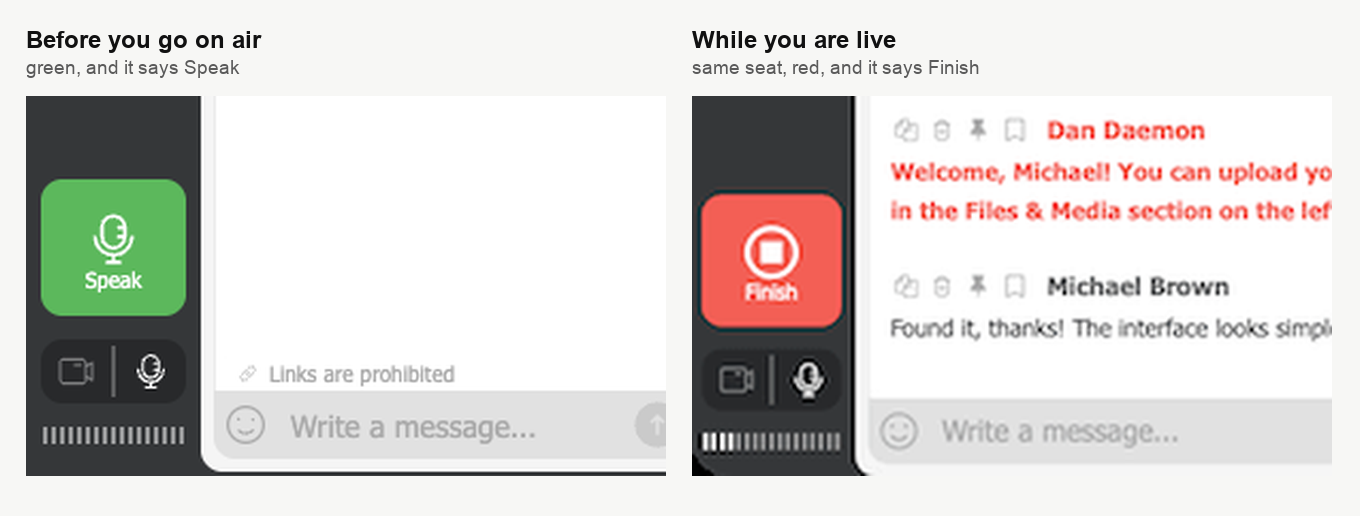
Púlselo y queda fuera del aire, con la sala todavía abierta a su alrededor.
Cuando la sesión haya terminado de verdad, salga por «Salir» ("Quit") en el menú de la sala, en lugar de cerrarle la pestaña encima.
Si sigue sin salir al aire
Escriba al chat en línea y nuestro equipo de soporte lo verá con usted.
Preguntas frecuentes
¿Cómo sé que el aviso de permiso viene de verdad de la sala de webinar?
Debe nombrar www.mywebinar.com, la dirección en la que corre la propia sala. Si entró por un enlace espejo, la petición nombra go.myownconference.com o go.myownconference.co en su lugar. Compruebe esa dirección antes de aceptar, porque una petición de permiso que nombre cualquier otra cosa no es nuestra. El texto de alrededor cambia de un navegador a otro. La dirección no.
¿Mi navegador va a pedir la cámara todas las veces?
Depende del navegador. En Chrome y Opera, "Allow while visiting the site" le ahorra el aviso la próxima vez. Firefox tiene "Remember for all cameras and microphones", y Safari recuerda la respuesta sitio por sitio él solo. El navegador de DuckDuckGo permite para esa visita y no guarda la respuesta, así que cuente con volver a verlo. Y Edge ofrece solo "Block" y "Allow", sin la elección de cuánto dura el permiso.
¿Pulsé «Hablar» y no apareció ningún aviso?
Dos cosas lo provocan. O rechazó usted una vez antes, y el navegador recuerda la negativa. La sala se limita entonces a decir que el dispositivo no está disponible. Eso se retira desde el icono de la cámara, a la derecha de la barra de direcciones, y luego se recarga la pestaña. O su empresa filtra el tráfico web y el aviso se quedó por el camino. Entonces www.mywebinar.com tiene que estar en la lista de permitidos. Los demás dominios que conviene permitir a la vez los recogen los requisitos técnicos.
¿Pulsar «Terminar» acaba el webinar para todos?
No. Lo saca del aire y la sala sigue abierta a su alrededor. ¿Solo quiere callar un momento y volver luego a hablar? Entonces silencie el micrófono. Cuando la sesión haya terminado de verdad, salga por «Salir» en el menú de la sala, en lugar de cerrarle la pestaña encima.
¿Por qué no puedo mover el control del micrófono?
Es deliberado. Ese nivel se ajusta solo mientras el navegador lleva su sonido. Por qué es así lo explica qué hacer si hay eco durante un webinar, junto con el caso en que no ocurre. Al control se llega por el menú de la sala, en la esquina superior derecha, bajo «Cámara web y micrófono». Ahí mismo se cambia de cámara o de micrófono.
