
Salle avec un lien permanent
Vous programmez un nouveau webinaire, et le système sort un lien qui ne vaut que pour lui. Le webinaire se termine, le lien meurt. Le calendrier reste ainsi en ordre, et les anciennes adresses ne mènent plus nulle part. Parfois vous voulez l'inverse, un seul lien qui serve événement après événement. Votre public n'a alors jamais à en chercher un nouveau. Il y a trois façons de l'obtenir.
Quand un lien permanent rend service
- Un cours ou une série de séances. Une seule adresse, et personne ne se perd en route.
- Des réunions régulières, comme un groupe de travail hebdomadaire. Les gens savent toujours où aller.
- Un événement qui revient à date fixe, par exemple un webinaire mensuel sur le même thème. Vous distribuez le lien une fois, pas tous les mois.
- Un public nombreux ou qui change souvent. Les gens enregistrent le lien à la première visite et s'en servent ensuite.
- Vos newsletters, votre site et vos réseaux sociaux. Un lien sans date de péremption ne demande aucun entretien.
Option 1. Une série de webinaires
Vos dates sont déjà connues ? Programmez les événements en série. Vous réservez plusieurs webinaires à l'avance. Des séances hebdomadaires sur un thème, par exemple, ou un cours d'un mois en quatre leçons. Le système donne alors une seule adresse à toute la série.
Vos participants passent ensuite par le même lien à chaque séance. L'invitation part une seule fois et personne ne se réinscrit. La série va donc bien aux cours et aux réunions régulières. La série de webinaires explique comment la planifier. Non pas une date unique, mais une suite d'événements liés par un thème.
L'historique et les statistiques se gardent comme pour un événement isolé. Séance par séance, vous voyez qui est venu et combien de temps chacun est resté.
Comment créer une série
Un nouveau webinaire part du calendrier. La voie habituelle consiste à le programmer. Le bouton voisin crée un webinaire automatisé, et cette série-là diffuse un enregistrement au lieu du direct.
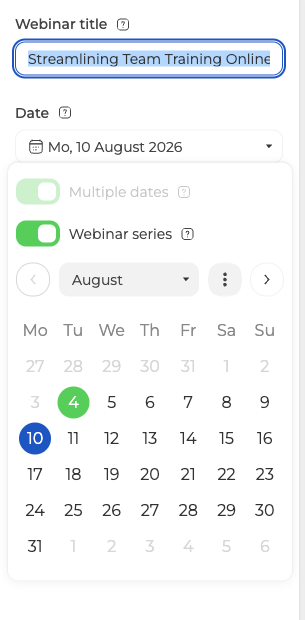
Ouvrez le champ de date et activez «Dates multiples» ("Multiple dates"). Au même instant, «Série de webinaires» ("Webinar series") s'active tout seul, et c'est ce réglage qui relie les événements sur un seul lien.
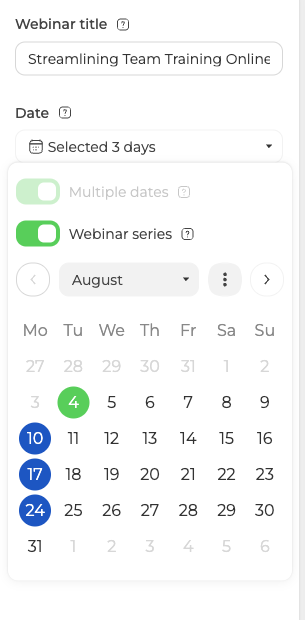
Marquez maintenant tous les jours où la série a lieu. Le champ affiche combien vous en avez choisi.
Configurez l'événement, ajoutez vos présentateurs et vos participants, chargez vos supports et cliquez sur «Terminé» ("Done").
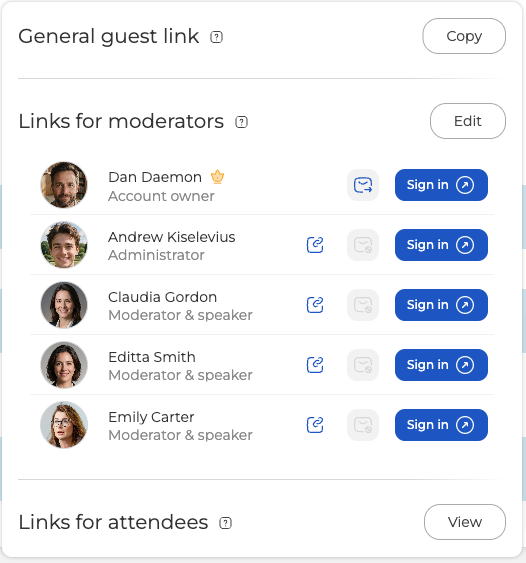
Prenez le lien d'entrée dans le menu «Liens» ("Links") du webinaire, pas dans celui d'une salle. Une série vit dans le calendrier. Le panneau compte trois blocs. «Lien général pour les invités» ("General guest link") est le lien permanent, le même pour toutes les séances de la série. «Liens pour modérateurs» ("Links for moderators") donne à chaque animateur son lien d'entrée personnel. Le troisième bloc revient aux liens des participants. Vous y copiez à la main le lien des personnes invitées sans adresse e-mail.
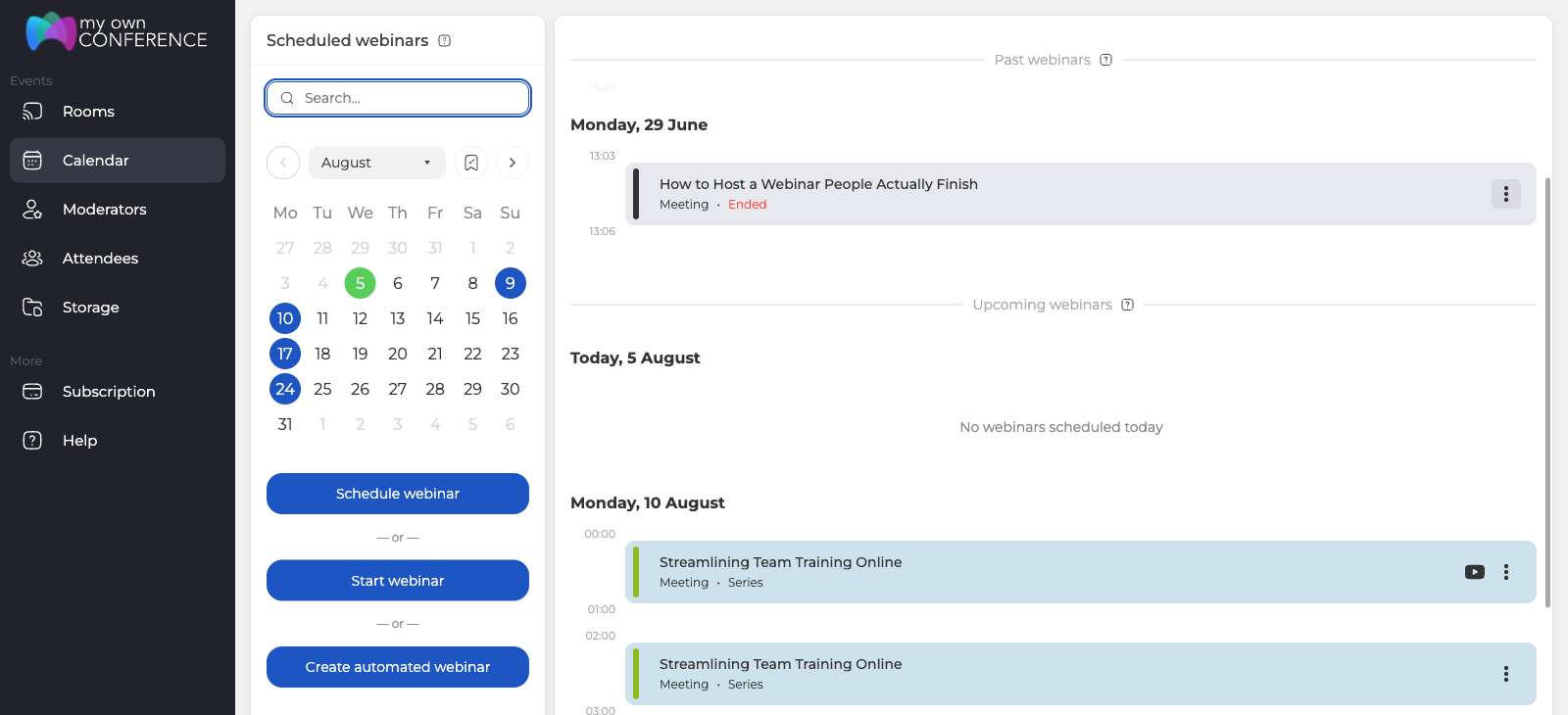
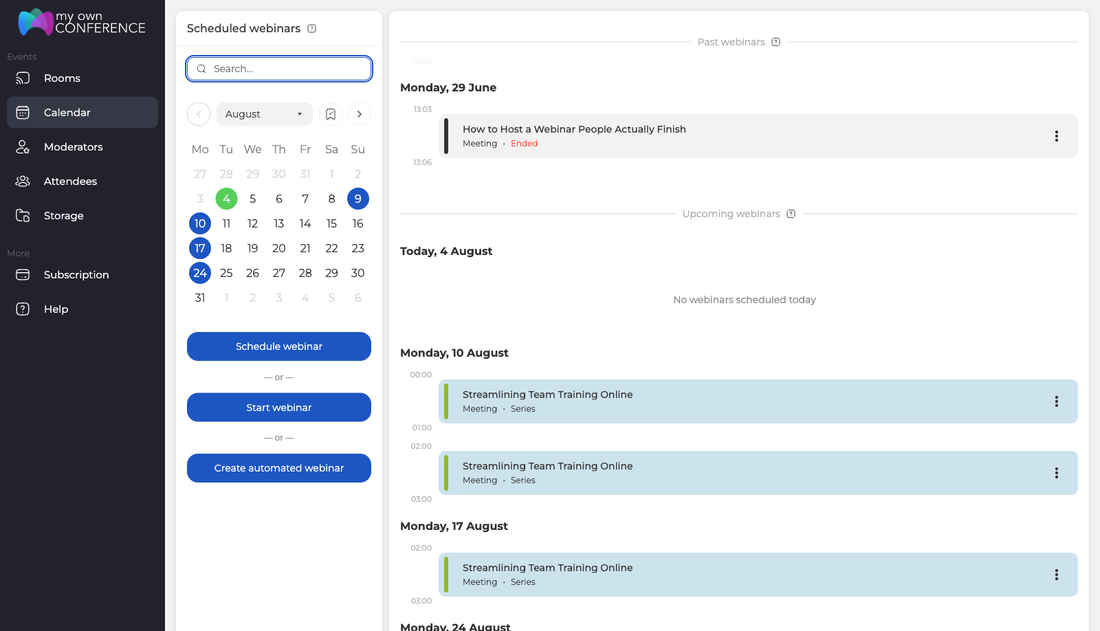
Chaque webinaire de la série apparaît ensuite dans votre calendrier, avec la mention «série» ("Series").
Option 2. Dupliquer un webinaire
Un webinaire s'est bien passé et vous voulez le refaire sans déplacer votre public sur une nouvelle adresse. Dupliquez-le, et la copie se pose sur le lien de l'original.
Vous obtenez une série sans avoir à fixer les dates d'avance. Vous dupliquez le webinaire quand il vous sert et vous tenez les événements au fil des besoins. C'est le fonctionnement habituel d'une formation qui revient.
Comment dupliquer un webinaire
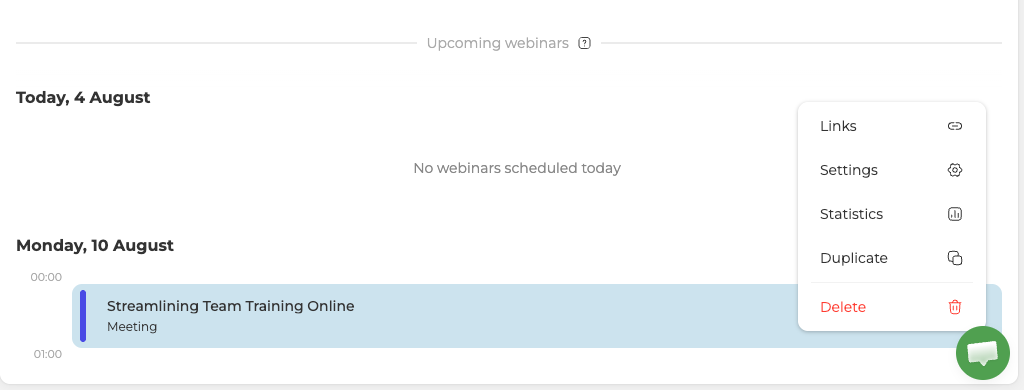
Trouvez le webinaire à réutiliser, ouvrez son menu et choisissez «Dupliquer» ("Duplicate"). Cela marche aussi bien sur un webinaire passé que sur un webinaire à venir.
Une fenêtre de confirmation explique ce qui va se passer et propose deux interrupteurs.
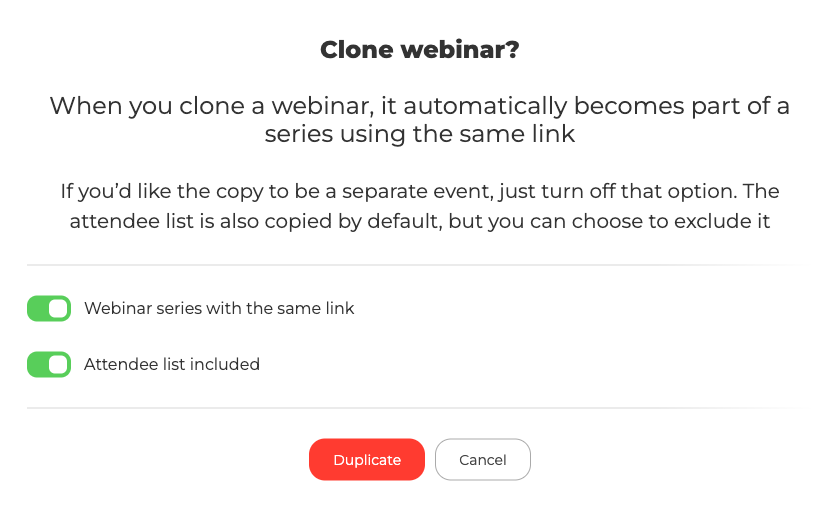
«Série de webinaires avec le même lien» ("Webinar series with the same link") pose la copie sur l'adresse de l'original. Désactivez-le et vous obtenez un événement isolé ordinaire. «Liste des participants incluse» ("Attendee list included") reprend tous ceux qui étaient déjà inscrits. C'est tout l'intérêt quand vous tenez à garder ce public. Pour de nouvelles personnes, mieux vaut le désactiver.
L'éditeur s'ouvre ensuite avec le mode série déjà actif. Le panneau s'annonce comme les réglages d'une série, pas ceux d'un webinaire seul. «Dates multiples» ("Multiple dates") est activé et verrouillé, car une série a besoin d'au moins la possibilité de tenir sur plusieurs jours.
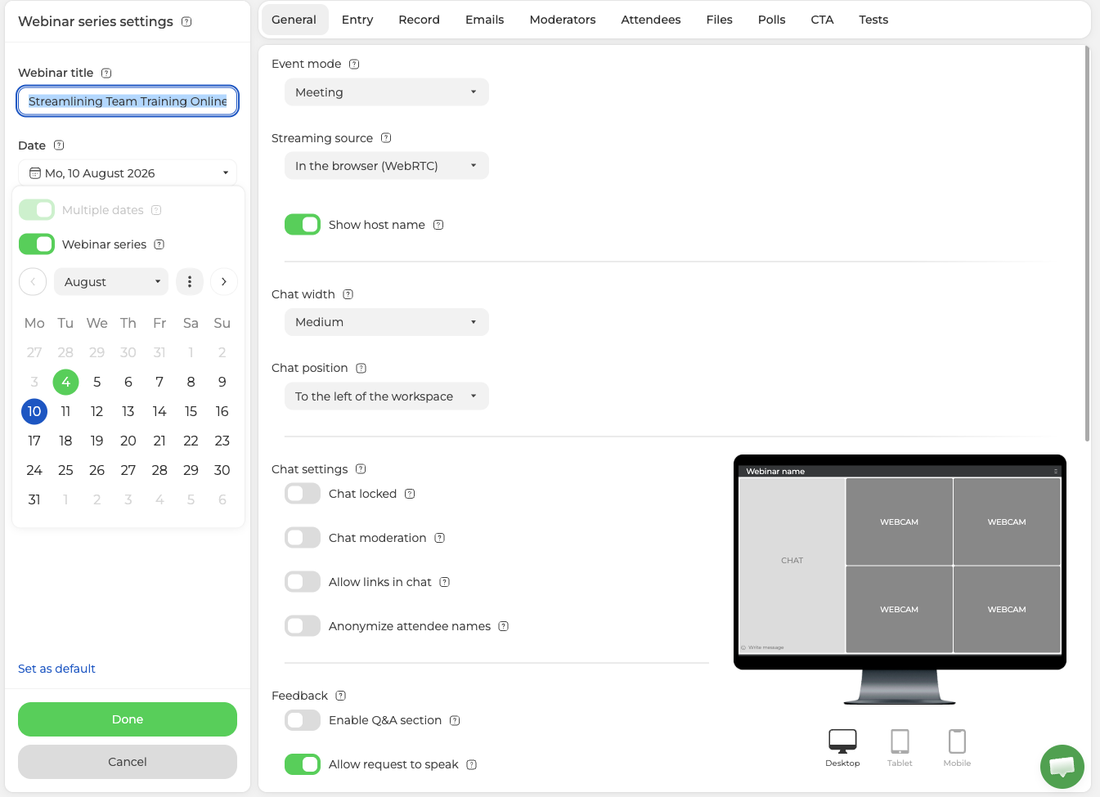
Choisissez ensuite un jour ou plusieurs, configurez l'événement et terminez la programmation comme pour une série neuve. Au bout, vous avez un webinaire tout neuf, ou une série entière, sur le lien de l'original.
Option 3. Une salle de webinaire permanente
Une salle de webinaire, aussi appelée webinaire permanent ou instantané, est un espace virtuel ouvert 24 heures sur 24. Son lien ne change jamais. Les participants entrent quand cela les arrange, si vos réglages le permettent. Vous montez autant de salles qu'il vous en faut, des réunions internes aux événements publics. Le forfait limite le public, pas le nombre de salles. Proposez-vous des offres avec plusieurs salles de webinaire détaille ce point.
Elles se trouvent dans la section «Salles» ("Rooms") du panneau de contrôle, où un bouton en crée une nouvelle.
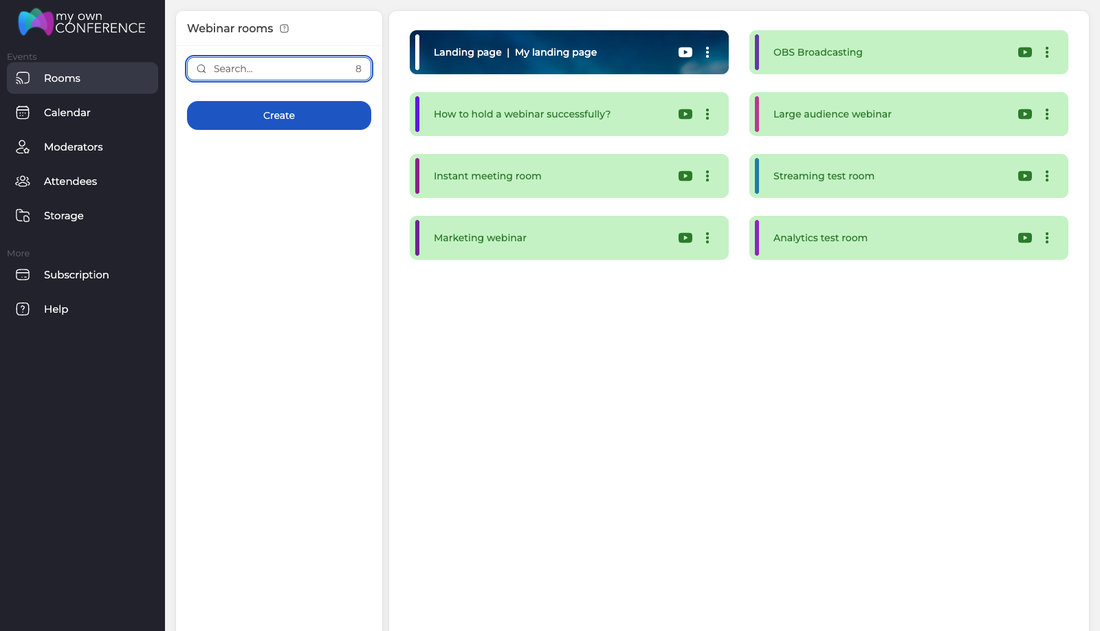
Remplissez les réglages de la salle. Le nom arrive déjà rempli. Les onglets du haut couvrent les règles d'entrée, l'enregistrement, les présentateurs et vos supports, exactement comme pour un webinaire programmé. Ici les onglets sont huit et non dix. Aucune date à annoncer par e-mail, aucune liste de participants à inviter.
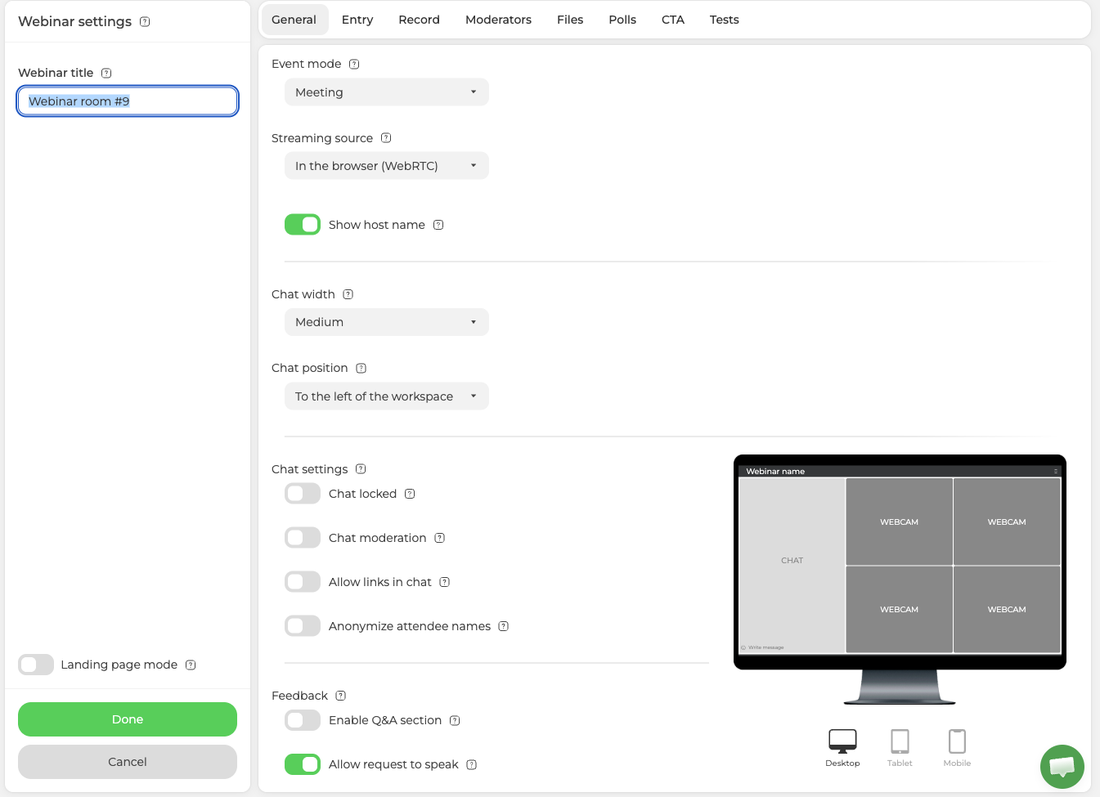
Cliquez sur «Terminé» ("Done") et la salle est prête. Pour commencer tout de suite, ouvrez le menu «Liens» ("Links") de la salle et connectez-vous. Vous sautez entièrement la programmation et l'envoi des invitations.
Inviter des gens dans une salle permanente
Ouvrez le menu de la salle et choisissez «Liens» ("Links"). «Lien général pour les invités» ("General guest link") est l'adresse que vous distribuez, et chaque présentateur en dessous a son lien d'entrée personnel.
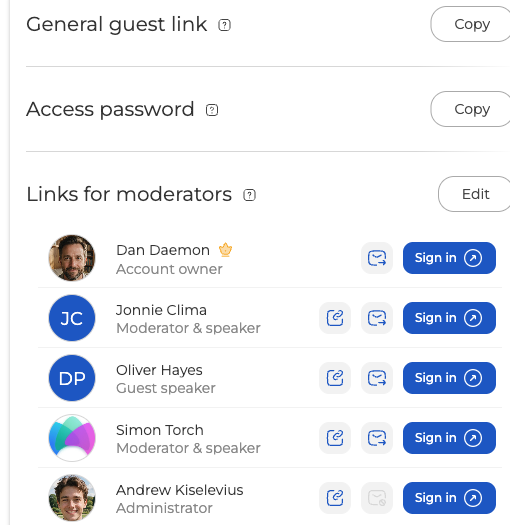
L'enveloppe à côté d'un présentateur lui envoie son lien par e-mail, et elle reste grisée pour qui n'a pas d'adresse enregistrée. La salle a un mot de passe d'accès ? Un bouton «Copier» ("Copy") apparaît alors à côté, et vous transmettez le lien et le mot de passe ensemble. Pour une salle permanente, la plateforme n'écrit rien à votre public, donc le lien invité, c'est vous qui le distribuez.
Ce lien ne change jamais, donc qui l'a reçu une fois entrera aussi à la séance suivante dans la même salle. Vous tenez des séances pour des groupes différents ? Programmez-leur des webinaires ordinaires.
Ajouter des présentateurs
Ouvrez l'onglet «Modérateurs» ("Moderators") de la salle. Tout votre compte y figure, et la case à cocher décide qui est convié dans cette salle. «Ajouter» ("Add new") crée une personne absente du compte. Celles à qui vous indiquez une adresse reçoivent aussitôt un e-mail. Ajoutée sans adresse, une personne porte la mention «Aucune adresse e-mail fournie» ("No email provided") et ne reçoit rien. Remettez-lui son lien personnel vous-même depuis le menu «Liens» ("Links"). La gestion des modérateurs et des présentateurs passe en revue les rôles et ce que chacun atteint.
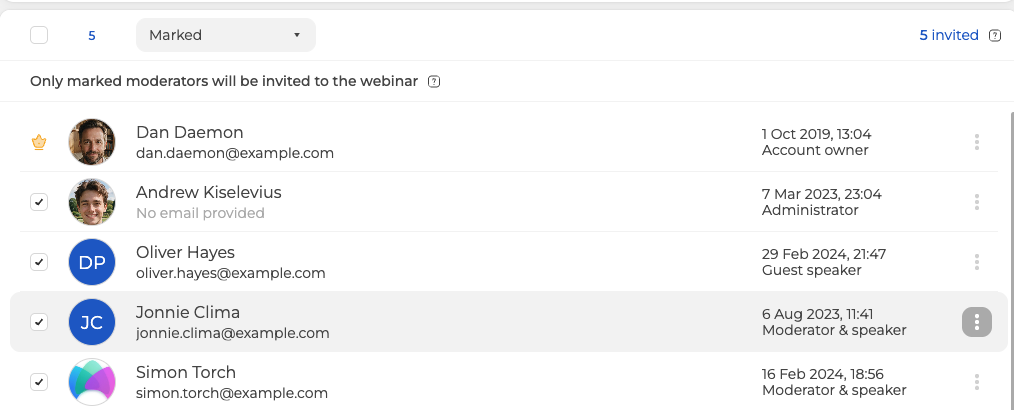
Le propriétaire du compte porte une couronne au lieu d'une case, car cet accès ne se retire pas.
Fermer la salle
Pour restreindre l'accès, activez «Mot de passe d'accès» ("Access password") dans l'onglet «Entrée» ("Entry") de la salle. Le mot de passe se génère tout seul, et le bouton rond à côté en sort un nouveau.
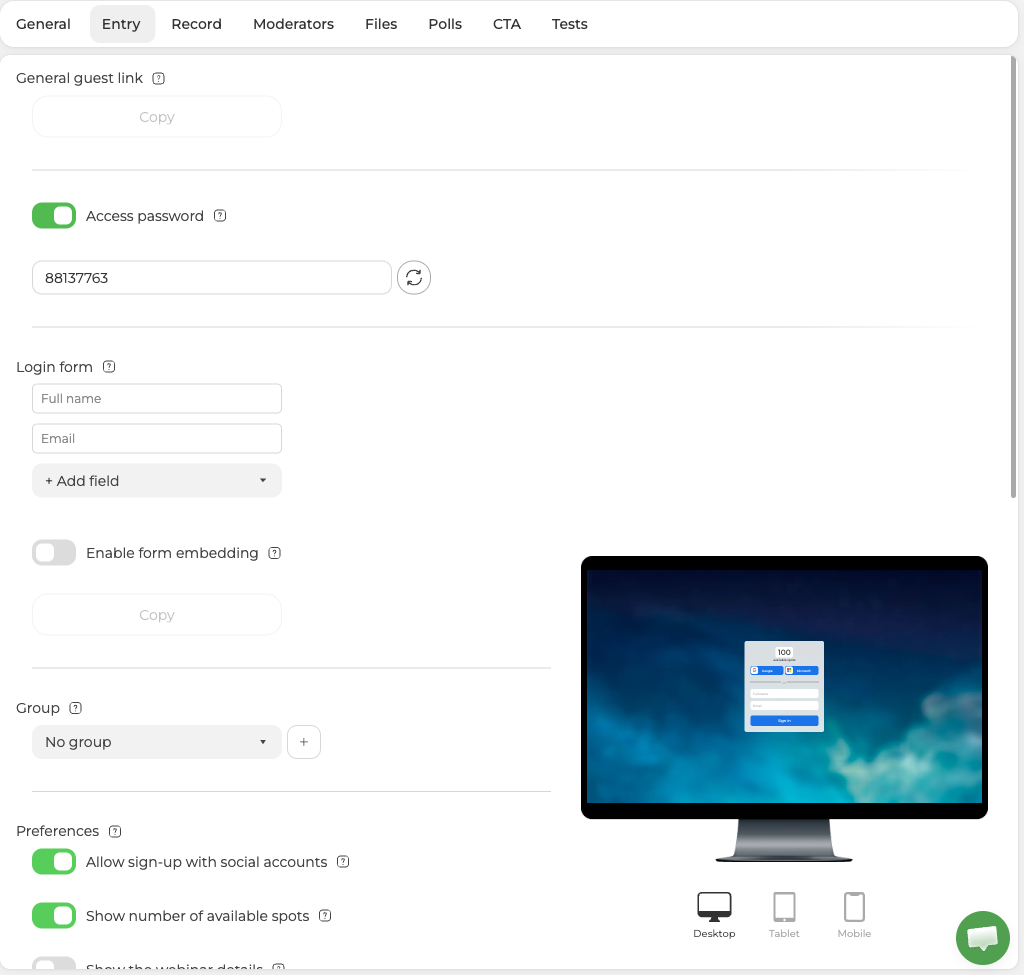
À partir de là, personne n'entre par le lien général sans ce mot de passe. C'est aussi la façon de tenir une réunion fermée sur un lien public le reste du temps. Invitez les personnes voulues comme présentateurs, car chacune entre par un lien personnel et non par le lien invité. Posez le mot de passe avant de commencer. Vos présentateurs passent directement, alors que le lien général bute sur la demande de mot de passe.
Mettre une salle en sommeil avec le mode page de destination
Vous voulez retirer une salle du service tout en gardant son lien vivant ? Activez «Mode page de destination» ("Landing page mode"), que le mode page de destination traite en entier. Qui suit l'ancienne adresse arrive alors sur une page où il laisse ses coordonnées pour connaître les prochains événements. Le lien à la retraite continue ainsi de récolter des contacts au lieu de renvoyer une erreur.
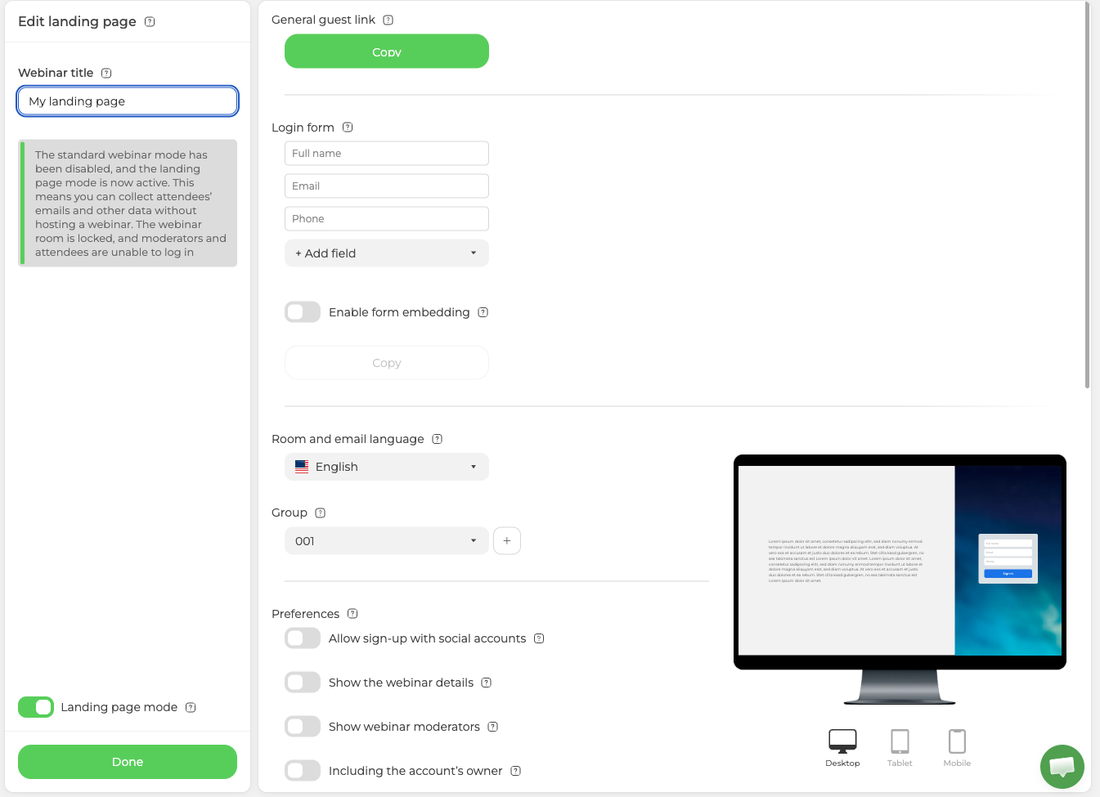
Le mode prend effet aussitôt, et le panneau demande confirmation. Il coupe la séance en cours dans la salle et met tous les participants dehors. Attendez que la salle soit vide, sauf si vous comptez justement la vider. Ensuite la salle reste verrouillée tant que le mode est actif, et ni les modérateurs ni les participants ne peuvent entrer. Donnez à la page un groupe dédié avant de la publier, et chaque inscrit ira dans ce groupe. Vous les retrouverez ensuite dans «Participants» ("Attendees") sans fouiller le reste de vos contacts.
La salle comme entrepôt
Connectez-vous depuis le menu «Liens» ("Links") et vous tombez directement dans la salle, restée telle que vous l'avez laissée.
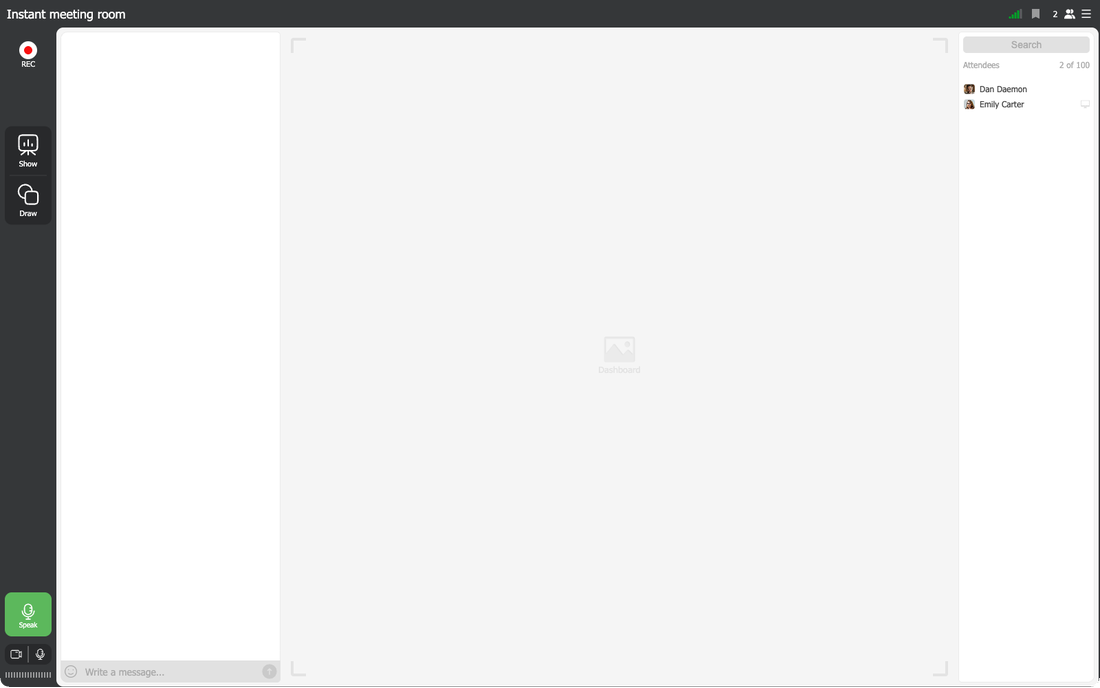
«Montrer» ("Show") dans la barre de gauche ouvre vos supports. Les onglets du haut séparent les présentations, la vidéo et l'audio, le partage d'écran, les enregistrements, les sondages, les tests et les CTA. Le bouton plus ajoute un fichier à l'onglet où vous êtes.
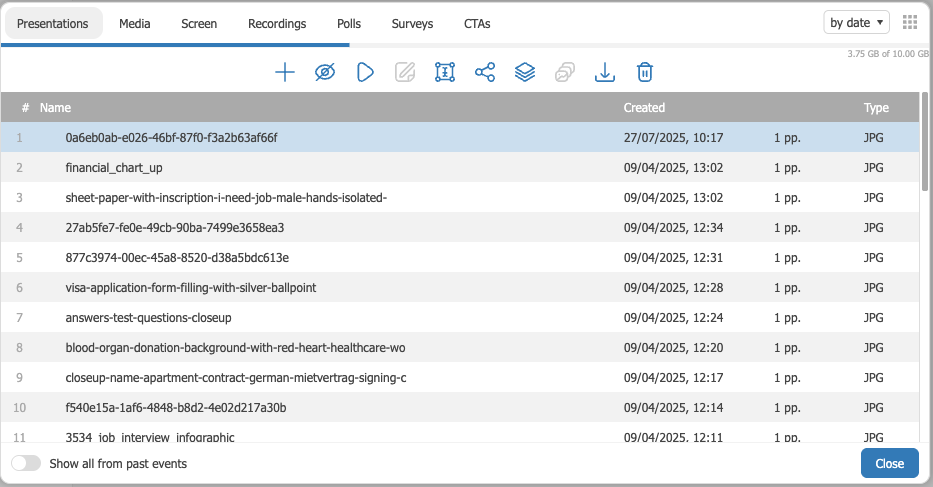
Une salle permanente sert donc de dépôt entre les séances. Toute personne avec les droits de présentateur y récupère vos fichiers et dépose les siens. Une restriction d'accès ferme un fichier en particulier, et elle vaut pour ce fichier, pas pour la salle entière. Votre public ne regarde jamais ce dépôt, donc pour remettre un document pendant une séance, envoyez-le au chat. La salle de webinaire pour les présentateurs traite les deux commandes.
Vous pouvez aussi laisser un test ou un sondage ouvert. Les gens passent le faire au moment qui leur va. Les étudiants, eux, se servent souvent de la salle pour discuter après le cours. Tous les réglages de la salle et de la page de destination restent en mémoire. Rien n'est à refaire la prochaine fois.
Quelle option choisir
La série convient quand les dates sont déjà arrêtées et qu'une seule invitation doit toutes les couvrir. La duplication va à ceux qui veulent le même lien avec un calendrier décidé au fil de l'eau. Et si l'espace lui-même doit rester ouvert jour et nuit, prenez une salle permanente. Pour les périodes creuses, posez-lui un mot de passe ou le mode page de destination.
Vous hésitez entre les trois ? Écrivez au chat en ligne et décrivez le calendrier que vous avez en tête, car la réponse découle presque toujours des dates.
Questions fréquentes
Que deviennent les gens présents dans la salle quand j'active le mode page de destination ?
Le mode les déconnecte tous. Il coupe la séance en cours dans la salle, et c'est pour cela que le panneau demande confirmation. Attendez que la salle soit vide, sauf si vous comptez justement la vider. Ensuite elle reste verrouillée tant que le mode est actif, et ni les modérateurs ni les participants ne peuvent entrer.
Une personne que je ne veux plus dans la salle a déjà le lien, que faire ?
Le lien d'une salle ne change jamais, donc vous ne la bloquerez pas en changeant d'adresse. Activez plutôt «Mot de passe d'accès» ("Access password") dans l'onglet «Entrée» ("Entry") de la salle. Le bouton rond à côté en sort un nouveau quand vous voulez. À partir de là, personne n'entre par le lien général sans ce mot de passe. Et si vos séances s'adressent à des groupes différents, mieux vaut leur programmer des webinaires ordinaires.
Mon public peut-il télécharger les fichiers laissés dans une salle permanente ?
Non. Votre public ne regarde jamais ce dépôt. Seules les personnes avec les droits de présentateur y prennent vos fichiers ou déposent les leurs. Pour remettre un document pendant une séance, envoyez-le au chat. La salle de webinaire pour les présentateurs traite les deux commandes.
Un webinaire dupliqué emporte-t-il l'ancienne liste des participants ?
Seulement si vous laissez «Liste des participants incluse» ("Attendee list included") activé dans la fenêtre de confirmation. Tous ceux qui étaient déjà inscrits passent alors dans la copie. Pour un public neuf, mieux vaut le désactiver. L'autre interrupteur, «Série de webinaires avec le même lien» ("Webinar series with the same link"), pose la copie sur l'adresse de l'original. Désactivez-le, et vous obtenez un événement isolé ordinaire.
La fréquentation est-elle comptée séance par séance dans une série ?
Oui. L'historique et les statistiques se gardent comme pour un événement isolé. Séance par séance, vous voyez qui est venu et combien de temps chacun est resté. Chaque webinaire de la série tient sa place dans le calendrier, avec la mention «série» ("Series"). Le lien, lui, est le même pour tous.
