
Le démarrage d'un webinaire programmé
Un webinaire programmé n'a pas de bouton de lancement à lui. Il passe à l'antenne quand un de ses animateurs se connecte et prend la parole. Le départ tient donc aux animateurs, pas à un bouton. Le webinaire automatisé fait exception, car il joue son enregistrement à l'heure dite, sans personne dans la salle. Si l'événement lui-même n'existe pas encore, créer un webinaire de zéro, étape par étape traite tout ce qui précède cette page.
«Calendrier» ("Calendar") porte bien un bouton «Démarrer le webinaire» ("Start webinar"), mais il fait tout autre chose. Il ouvre sur le champ une salle toute neuve. Votre événement programmé n'en démarre pas, et votre public attendra à une autre adresse. Les trois boutons sous la grille du mois, la planification d'un webinaire les passe en revue.
Comment un animateur entre
Ouvrez «Calendrier» ("Calendar"), cliquez sur les trois points au bout de la ligne du webinaire et choisissez «Liens» ("Links").
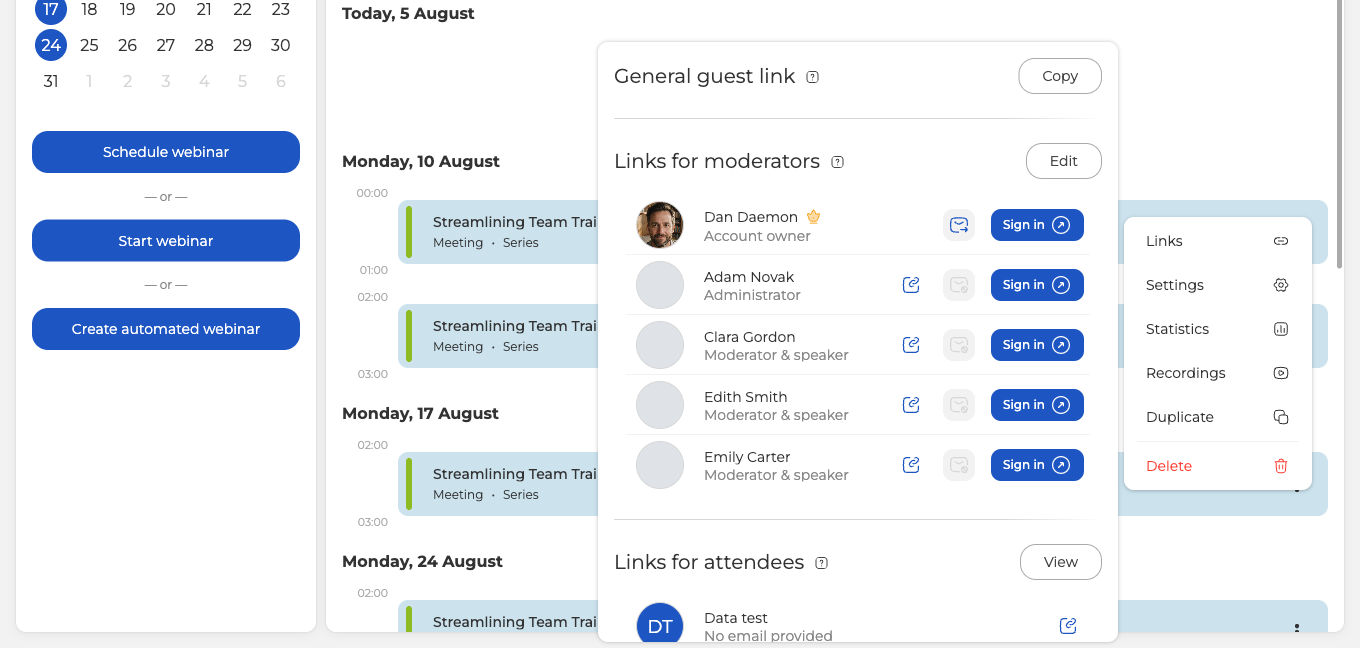
«Liens pour modérateurs» ("Links for moderators") liste tous les animateurs de l'événement. Trouvez votre ligne et cliquez sur «Authentification» ("Sign in"), la salle s'ouvre alors sous votre nom. À côté, l'icône de copie met le lien personnel de la personne dans votre presse-papiers, et l'enveloppe le lui envoie par e-mail. Vos autres animateurs arrivent d'habitude par cette invitation, pas par ce panneau.
L'adresse d'un animateur porte toujours "/moderator/", celle d'un participant jamais. Ce morceau est donc le moyen le plus rapide de vérifier ce que vous envoyez, et à qui. Votre public, lui, a besoin du lien général pour les invités, en haut du même panneau.
En chemin, la salle propose un test du matériel et de la connexion. «Début» ("Start") le lance, «Skip» ("Skip") passe directement.
Entrer dans la salle n'est pas passer à l'antenne
C'est de là que naît d'habitude l'impression que rien ne s'est passé. Vous entrez dans la salle, mais votre caméra et votre micro restent éteints. Il faut appuyer sur «Microphone» ("Speak"). Tant que personne ne le fait, le participant déjà entré voit une salle vide et n'entend rien. La salle de webinaire pour les présentateurs décrit ce qui vous attend une fois en direct.
Comment savoir qu'un webinaire a commencé
Tant qu'un animateur reste dans la salle, l'événement porte une pastille verte «ONLINE» dans «Calendrier» ("Calendar").
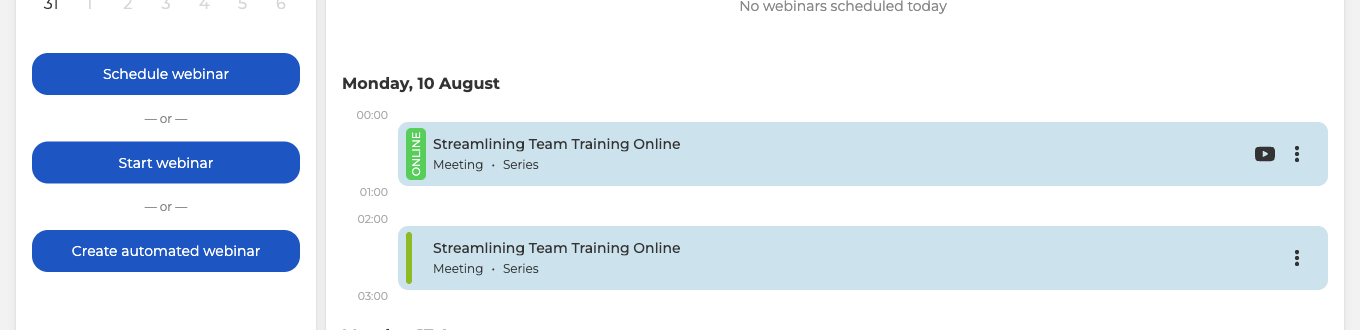
La pastille suit la présence, elle ne bascule pas une fois pour toutes. Elle s'allume quand le premier animateur entre et s'éteint quand le dernier sort.
Entrer en avance
L'horaire ne retient pas les animateurs. Connectez-vous et vous êtes dans la salle, même plusieurs jours avant l'événement. C'est bien pour cela qu'on arrive en avance. Chargez votre présentation, vérifiez votre caméra et soyez prêt avant tout le monde.
L'horaire retient les participants. Tant que la fenêtre d'entrée reste fermée, ils voient la page de l'événement avec un compte à rebours au lieu de la salle. Cette fenêtre, c'est «Autoriser l'accès avant» ("Allow entry before") sur l'onglet «Entrée» ("Entry") des réglages du webinaire. Elle s'ouvre 30 minutes avant l'événement, sauf si vous changez ce chiffre.
Une chose à savoir avant d'entrer en avance. Si «Enregistrement automatique lors de la connexion de n'importe quel modérateur» ("Auto-start upon any moderator's login") est allumé, l'enregistrement part dès votre connexion. Vos préparatifs finissent alors dans le fichier avec le webinaire. Ce réglage, l'enregistrement automatique du webinaire l'explique.
Si le webinaire ne démarre pas
- Personne n'est passé à l'antenne. Être dans la salle ne suffit pas, quelqu'un doit appuyer sur «Microphone» ("Speak").
- Votre public a la mauvaise adresse. Envoyez-lui le lien général pour les invités du panneau «Liens» ("Links"), pas le vôtre, qui porte "/moderator/".
- Il est encore trop tôt pour eux. Avant la fenêtre fixée par «Autoriser l'accès avant» ("Allow entry before"), les participants n'entrent pas, même si un animateur attend déjà à l'intérieur.
- Vous avez appuyé sur un bouton et vous voilà dans une salle inconnue. «Démarrer le webinaire» ("Start webinar") ouvre une salle toute neuve. Sortez-en et revenez à votre événement programmé dans «Calendrier» ("Calendar").
Rien de tout cela n'est votre cas ? Écrivez au chat en ligne, nommez l'événement, l'heure prévue du départ et ce que vous voyez après avoir appuyé sur le bouton.
Questions fréquentes
Un webinaire programmé démarre-t-il tout seul à l'heure que j'ai fixée ?
Non. Il passe à l'antenne seulement quand un de ses animateurs se connecte et prend la parole, donc rien n'arrive à l'heure dite si personne ne vient. Le webinaire automatisé fait exception, car il joue son enregistrement à l'heure prévue, sans personne dans la salle.
Comment laisser entrer les participants plus d'une demi-heure avant le début ?
Changez «Autoriser l'accès avant» ("Allow entry before") sur l'onglet «Entrée» ("Entry") des réglages du webinaire. Cette fenêtre décide quand les portes s'ouvrent, et elle vaut 30 minutes tant que vous n'y touchez pas. Avant cela, les participants voient la page de l'événement avec un compte à rebours au lieu de la salle, même si un animateur attend déjà à l'intérieur.
Je veux me connecter en avance pour m'installer. Cela ira-t-il dans l'enregistrement ?
Oui, si «Enregistrement automatique lors de la connexion de n'importe quel modérateur» ("Auto-start upon any moderator's login") est allumé. L'enregistrement part alors dès votre connexion, et vos préparatifs finissent dans le fichier avec le webinaire. Un animateur peut se connecter plusieurs jours avant l'événement, donc vérifiez ce réglage avant d'aller charger votre présentation et tester votre caméra. L'enregistrement automatique du webinaire explique ce réglage.
Dois-je envoyer quelque chose à mes co-animateurs ?
D'habitude non, car vos autres animateurs arrivent par l'invitation qu'ils ont reçue, pas par ce panneau. Quelqu'un a perdu la sienne ? «Liens pour modérateurs» ("Links for moderators") porte une ligne pour chaque animateur de l'événement. L'icône de copie y met le lien personnel de la personne dans votre presse-papiers, et l'enveloppe le lui envoie par e-mail. Vérifiez que l'adresse porte "/moderator/" avant de l'envoyer, car ce morceau sépare un lien d'animateur d'un lien de participant.
Puis-je tester ma caméra et mon micro avant qu'on me voie ?
Oui. La salle propose un test du matériel et de la connexion sur le chemin, où «Début» ("Start") le lance et «Skip» ("Skip") passe directement. Votre caméra et votre micro restent éteints jusqu'à ce que vous appuyiez sur «Microphone» ("Speak"). Personne ne vous voit ni ne vous entend avant, même si un participant est déjà entré.
