
Prérequis techniques
Chez nous, tout se passe dans le navigateur. Les prérequis tiennent donc en quatre points. Un système d'exploitation pris en charge, un navigateur récent, assez de bande passante et un réseau qui laisse passer notre trafic. La seule exception est le partage d'écran, qui demande à l'intervenant une application à télécharger. Les quatre sont bons et quelque chose casse quand même ? La liste de dépannage vous attend en fin de page.
Systèmes d'exploitation pris en charge
Animateurs comme participants peuvent prendre n'importe quel système connu, dont macOS, iOS, iPadOS, Microsoft Windows, Linux, Chrome OS et Android. Nous avons testé la plateforme sur tous.
Une seule limite. Sous Linux, le partage d'écran ne marche pas, et notre technologie de diffusion alternative sécurisée sur TCP reste indisponible. Tout le reste se comporte comme sur les autres systèmes.
Navigateurs
Vos participants rejoignent vos événements depuis tout navigateur majeur, dont Safari, Microsoft Edge, Mozilla Firefox, Google Chrome et Opera.
Aux animateurs, nous conseillons Google Chrome, ou tout navigateur bâti sur Chromium comme Brave. Chrome tient la qualité de votre flux sortant bien stable, grâce à une technologie nommée simulcast. Il donne aussi la connexion la plus fiable par le protocole WebRTC sur UDP, et par notre application téléchargeable sur TCP. Safari, Firefox, Opera et Edge sont testés eux aussi et fonctionnent correctement.
Quel que soit votre navigateur, gardez-le à jour. Les minimums sont Chrome 60, Firefox 71, Safari 12, Edge 79 et Opera 60. Plus ancien, la salle de webinaire ne s'ouvrira pas du tout. Mettez à jour la veille de l'événement, pas cinq minutes avant de passer à l'antenne.
Tous ceux qui parlent en même temps doivent avoir le même navigateur, et la même version. Chrome et Firefox annulent l'écho par des mécanismes différents. Un animateur sur l'un, un autre sur le second, et les deux entendent l'écho de leur propre micro pendant qu'ils parlent ensemble. Convenez d'un navigateur avec vos coanimateurs à l'avance.
Téléphones et tablettes
La plateforme est optimisée pour les téléphones et les tablettes, iPhone, iPad et appareils Android compris. Pour rejoindre un événement, animateur ou participant, prenez Safari sur iPhone et iPad, ou Google Chrome sur Android.
Rien à installer. Nous ne publions pas d'application mobile ni pour tablette, car tout marche déjà dans le navigateur. Nous mettons plutôt nos forces à faire tenir la plateforme correctement sur un petit écran.
Pour diffuser votre webcam, votre micro ou votre écran, un ordinateur de bureau ou un portable reste le meilleur choix. Cela vaut aussi pour tous ceux que vous invitez à montrer une présentation. Quel que soit l'appareil, sur une bonne connexion un participant reste dans la même plage que les présentateurs, de 100 à 600 ms. Les limites d'un navigateur ou d'un matériel anciens étirent cela à quelques secondes, et à trois ou sept dans le pire des cas.
Diffusion adaptative
Nous faisons tourner notre propre protocole de diffusion adaptative, avec un mode de compatibilité complet. C'est lui qui porte le son et l'image jusqu'aux gens sur réseau strict, vieil appareil ou navigateur rare. Il s'active tout seul, dans toutes les salles de webinaire permanentes et sur les événements programmés. Ce qu'il ne sait pas faire, c'est fabriquer de la bande passante. Une ligne trop lente ou trop instable coûte quand même l'image au participant, puis la diffusion. Les remèdes, c'est que faire quand la vidéo se fige ou que des participants sont déconnectés qui les passe en revue.
Le protocole ne repose pas sur WebRTC et se contente le plus souvent du seul port TCP 443. Le son et l'image de l'animateur entrent donc dans les réseaux d'entreprise où UDP est fermé, et passent par les VPN les plus connus. C'est le même transport que celui de l'application DTS quand une salle est basculée à la main, la latence reste donc dans la même plage que la voie du navigateur. Le flux lui-même reste stable et continu, comme d'habitude.
Vérifiez votre installation avant l'événement
Vous allez animer un événement et y parler ? Vérifiez votre installation à l'avance. Notre testeur de connexion passe en revue votre connexion, votre navigateur, vos ports et vos appareils en deux minutes.
Il travaille en sept étapes, et la plupart vous posent une question claire au lieu de décider à votre place. Un bon résultat, c'est une coche verte devant chaque ligne du dernier écran. Un résultat moindre pointe un réseau instable, ou un appareil qui vous lâchera le jour dit, souvent une webcam ou un micro. Essayez un autre réseau, un autre navigateur, ou le câble à la place du Wi-Fi. Et lisez la section sur le pare-feu plus bas.
Un passage propre ressemble à ceci.
Étape 1 : Lancement du contrôle du matériel
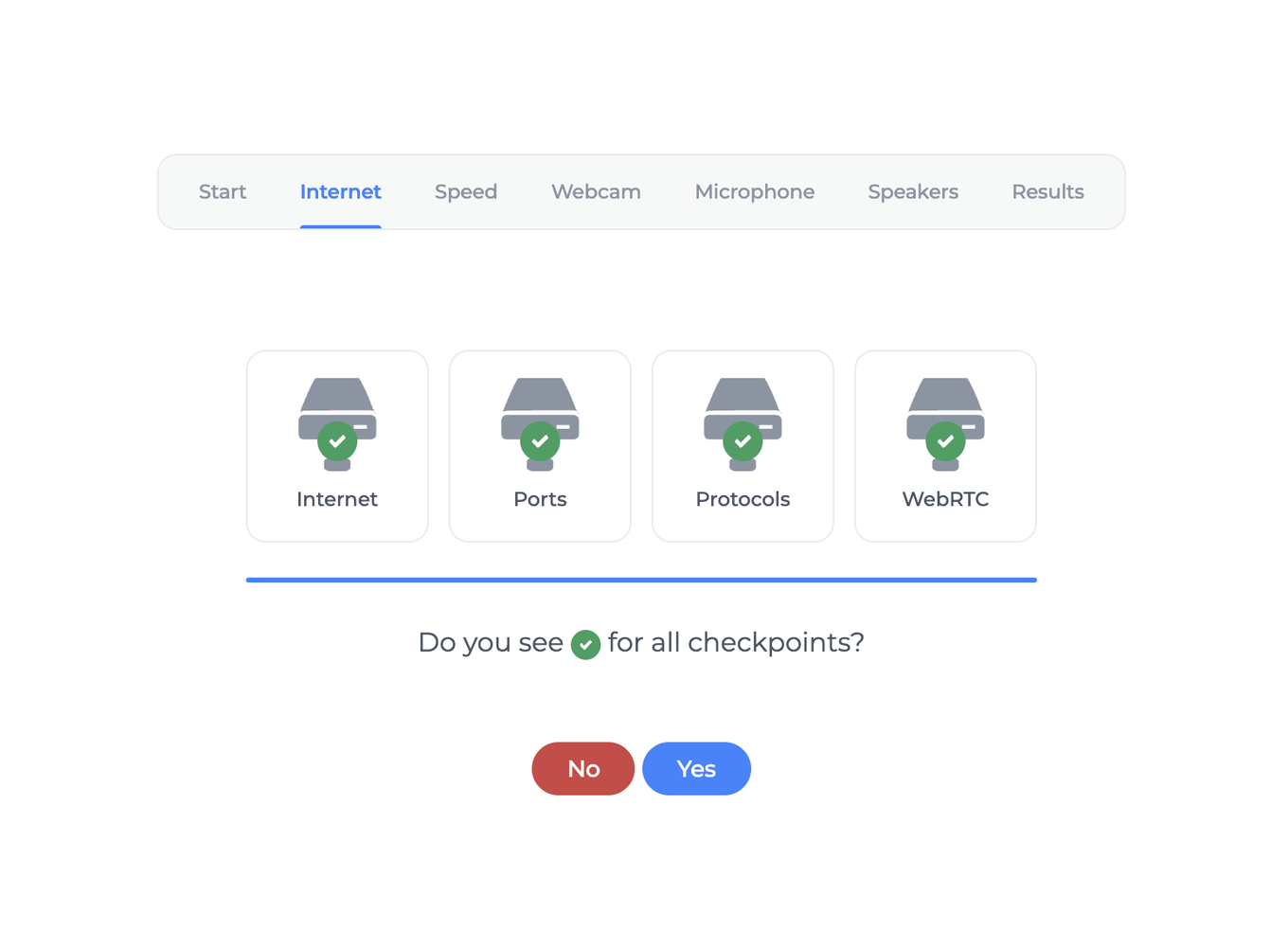
Étape 2 : Contrôle des ports ouverts requis et des protocoles disponibles
Quatre points passent d'un coup, soit l'internet, les ports, les protocoles et WebRTC. Le testeur vous demande si une coche verte s'affiche devant chacun.
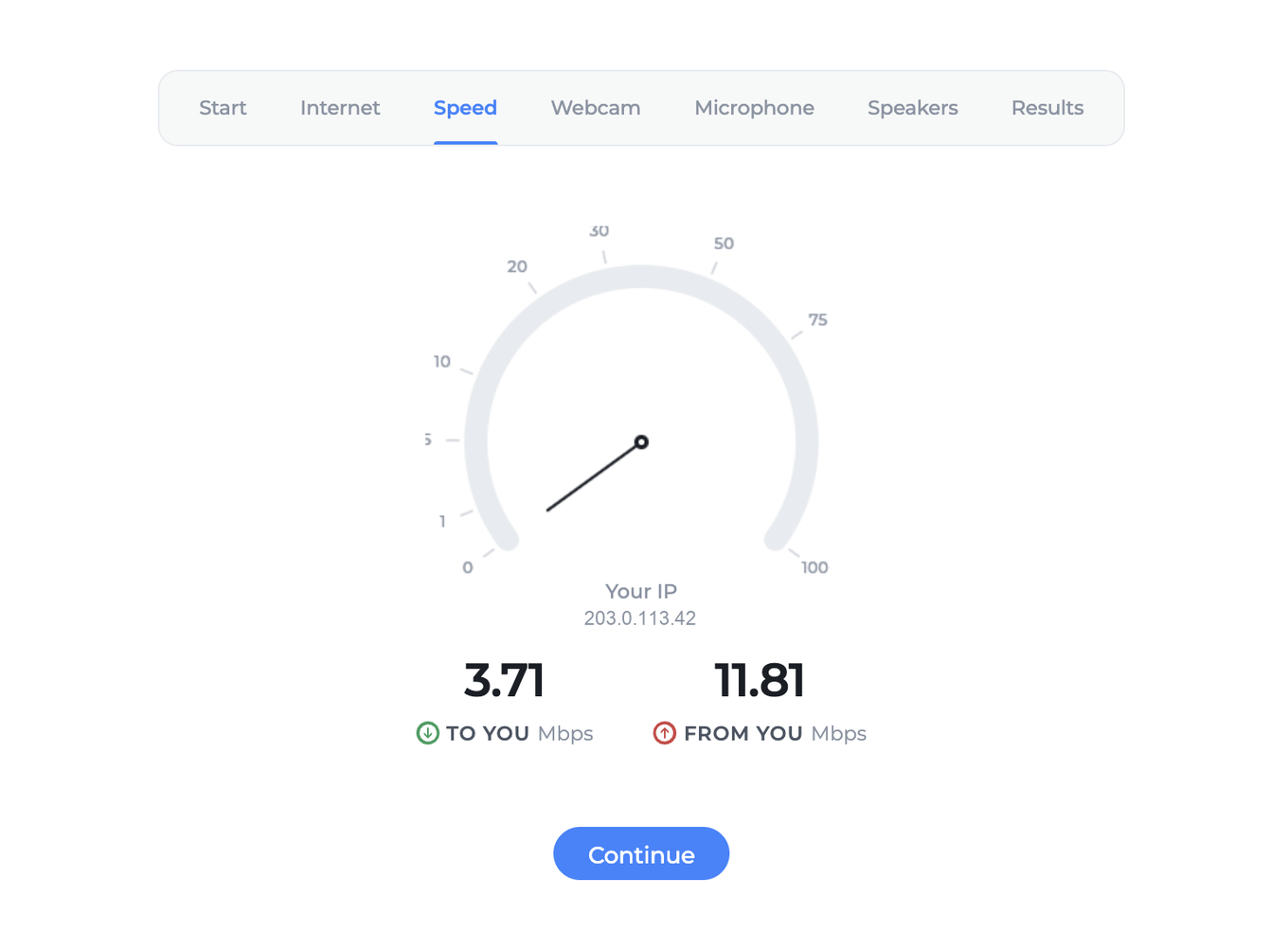
Étape 3 : Contrôle de la connexion et du débit internet
L'aiguille se pose après quelques secondes. Les deux chiffres en dessous font l'essentiel, la réception à gauche et l'émission à droite.
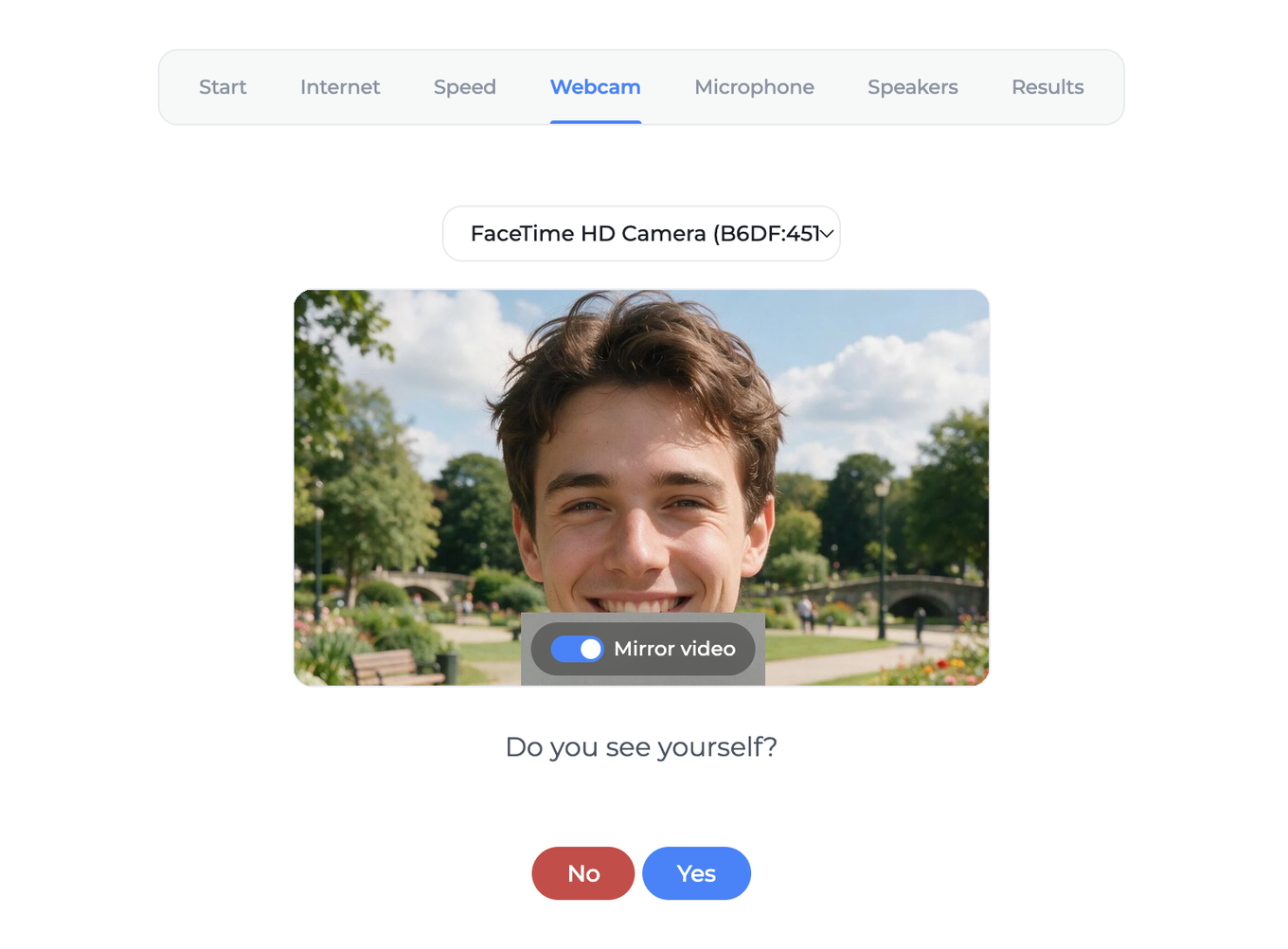
Étape 4 : Contrôle de la webcam
Choisissez votre caméra dans la liste si la bonne n'est pas déjà prise. «Mirror video» ("Mirror video") retourne seulement votre aperçu et ne change rien pour vos participants.
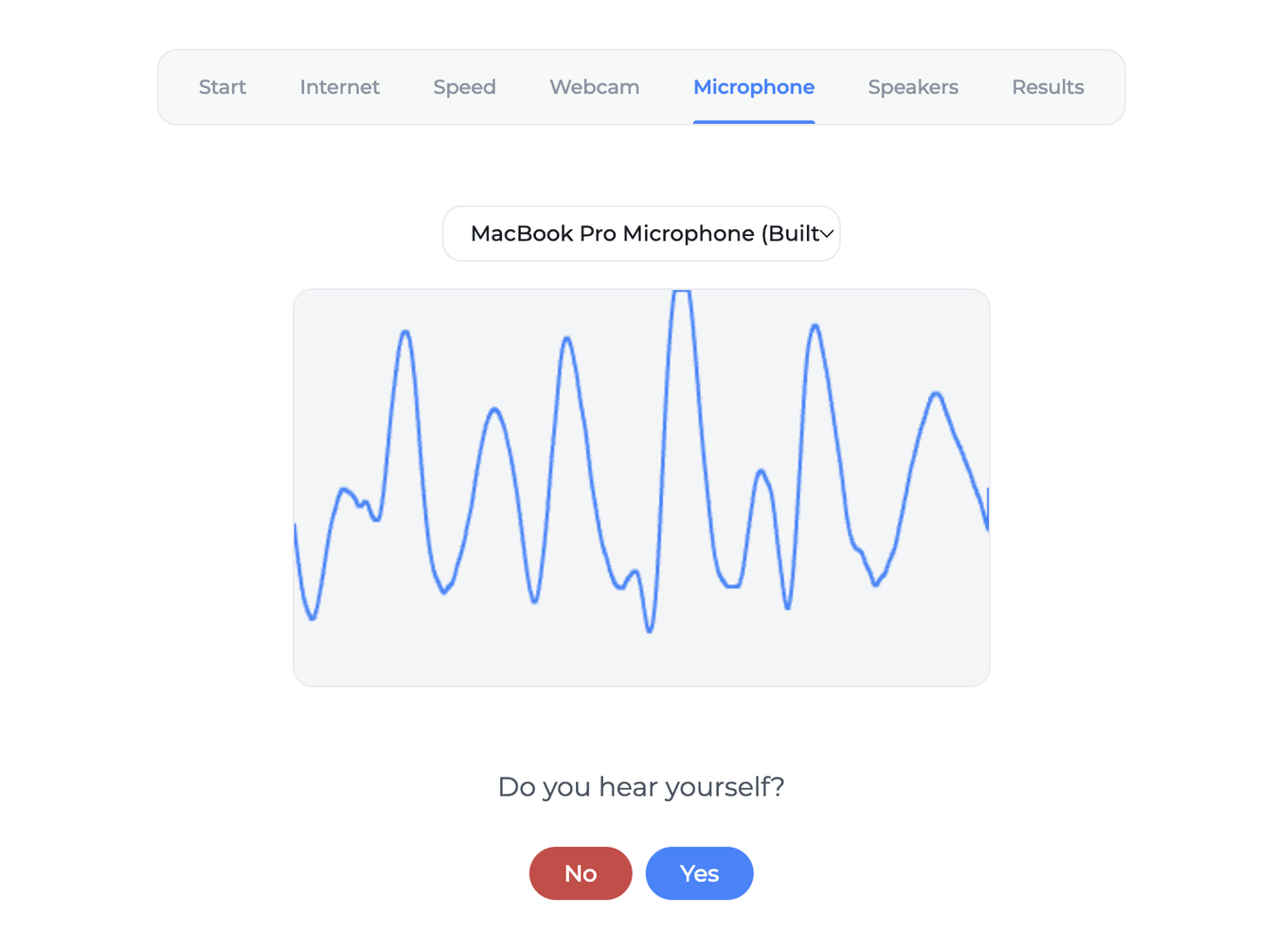
Étape 5 : Contrôle du microphone
Dites quelque chose. La ligne doit bouger avec votre voix.
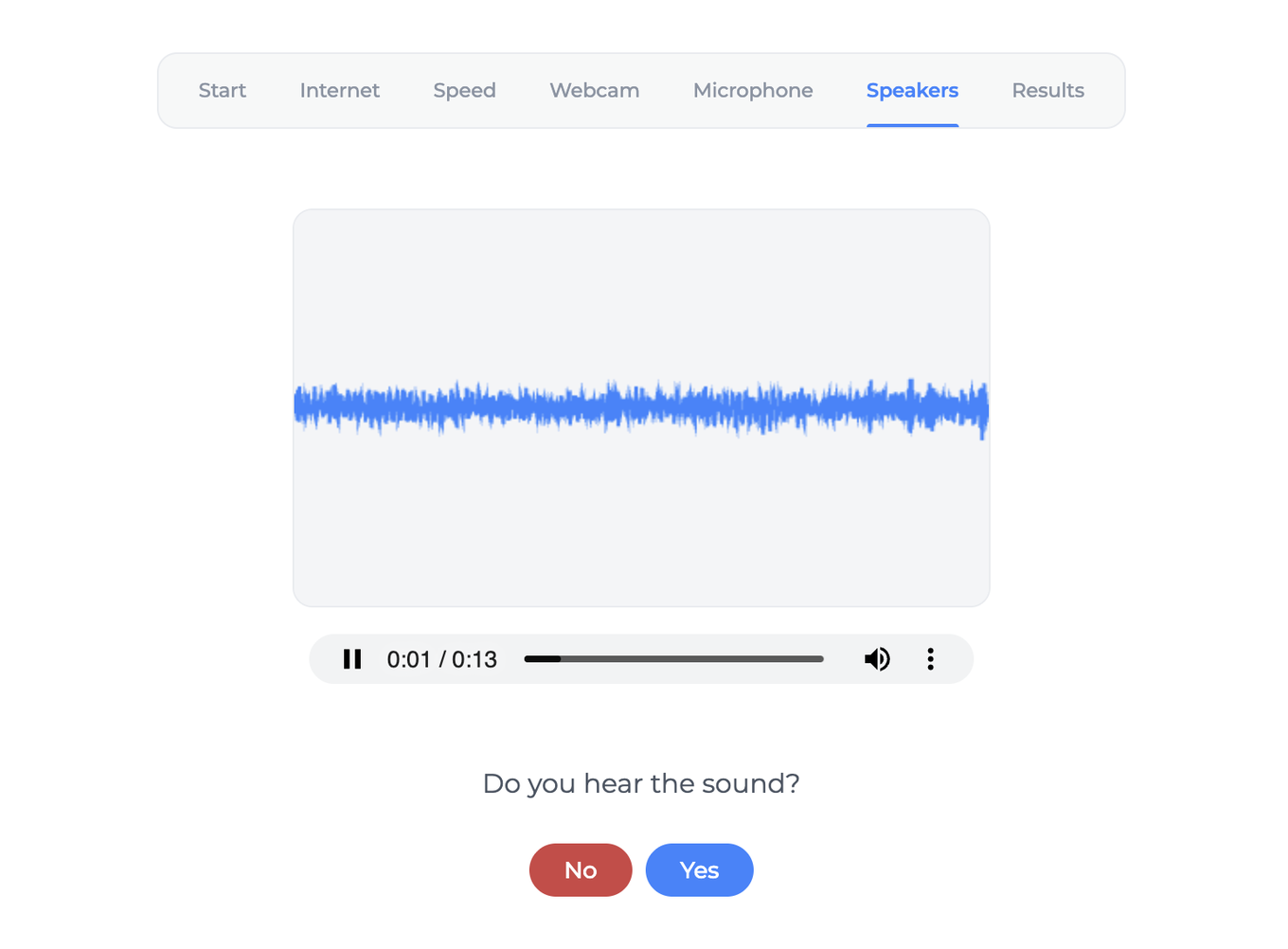
Étape 6 : Contrôle du volume des haut-parleurs
Étape 7 : Une coche verte devant chaque étape
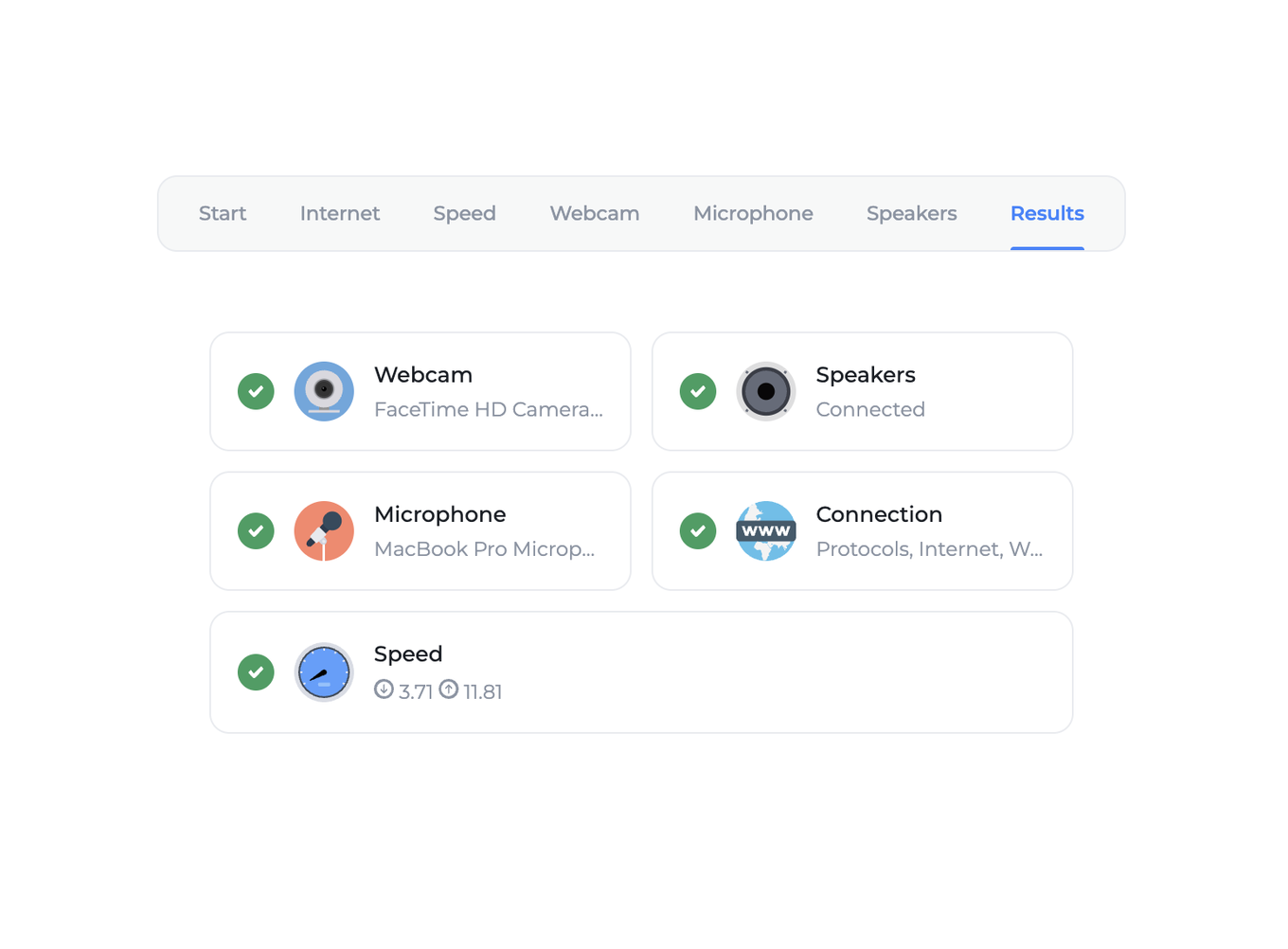
L'écran final rappelle aussi quelle caméra et quel micro ont servi. Un coup d'œil vaut la peine si votre machine en compte plusieurs.
Débit de connexion
Pour entrer dans une salle de webinaire permanente ou sur un événement programmé, il faut au moins 256 Kbit/s dans chaque sens.
Un animateur qui envoie caméra et micro a besoin d'environ 1,6 Mbit/s en émission. Il lui en faut environ 3,2 dès qu'il partage un écran ou lance une vidéo. Un participant a besoin de bande passante pour chaque intervenant à l'antenne, car chacun arrive en flux séparé. Le chiffre grandit donc avec la taille de votre plateau, au lieu de rester fixe. Le calcul intervenant par intervenant, c'est le débit internet pour la salle de webinaire qui le fait. Quand la bande passante manque, la plateforme baisse d'abord la qualité de votre vidéo et donne la priorité au son.
Le débit ne fait que la moitié du travail. La stabilité compte tout autant, et elle dépend du nombre de gens qui partagent la ligne avec vous. Un lien instable perd des paquets en cours de séance. Vous l'entendez comme de la gigue et des trous dans le son. Prenez l'Ethernet plutôt que le Wi-Fi quand vous le pouvez. Et demandez à votre famille ou à votre équipe d'éviter les gros téléchargements pendant l'événement.
Les machines anciennes ajoutent leurs propres limites. Un processeur lent ou un disque lent tirent un événement vers le bas, même sur une connexion rapide.
Réglages du pare-feu
Tous ceux qui passent à l'antenne diffusent par le protocole WebRTC. Il est bâti sur UDP et marche dans presque tous les réseaux. Les réseaux d'entreprise au pare-feu strict demandent parfois une configuration en plus, et cette partie revient à votre service informatique. Les participants qui regardent seulement forment un cas plus simple, traité en fin de section.
Mettez ces domaines en liste d'autorisation.
*.myownconference.com*.mywebinar.com*.mywebinar.io
Et ces ports.
- Ports UDP de 1025 à 65535
- Ports TCP 80 et 443
Pour la qualité du son et de l'image, nous préférons UDP, et c'est lui que nous utilisons par défaut. Ce protocole met la ponctualité avant la fiabilité, ce qui colle à notre façon d'entendre. Notre cerveau rapièce les petits trous sans les remarquer, alors qu'un décalage se voit tout de suite. Pour le meilleur résultat, ouvrez les ports UDP de 1025 à 65535.
La plage UDP ne sert qu'aux gens qui diffusent. Un participant qui regarde et écoute reçoit tout par du HTTPS ordinaire sur TCP 443. Si votre service informatique ouvre la voie à la seule audience, le port 443 forme toute la demande.
Vous êtes derrière un réseau d'entreprise protégé, sous des exigences de sécurité strictes, ou votre société tient un VPN d'entreprise ? Installez alors notre application téléchargeable sur TCP pour la technologie de diffusion alternative. Il évite la gigue et les morceaux de son perdus décrits plus haut. Il ajoute aussi deux réglages sonores absents de la voie du navigateur. C'est la qualité du son sur les webinaires qui les montre et les explique. Le plus souvent, pourtant, il n'y a rien à activer, car le protocole adaptatif s'active tout seul pour les salles permanentes et les événements programmés, et diffuser depuis un réseau d'entreprise parcourt cette route en entier.
Livraison des e-mails
Demandez à votre fournisseur de messagerie, ou à votre système de gestion du courrier, d'autoriser les domaines ci-dessous. Les messages de la plateforme atteindront ainsi vos participants.
*.myownconference.email*.myownconference.com*.mywebinar.com
Dépannage
Tout est fait et quelque chose cloche encore ? Suivez la liste qui correspond à votre rôle.
Animateur ou intervenant.
- Lancez d'abord le testeur de connexion et envoyez-nous le résultat par le widget d'assistance en ligne.
- Le flux vidéo de votre webcam ne démarre pas au bout d'un moment ? Les réglages de votre routeur le bloquent peut-être. Redémarrez votre routeur domestique et votre ordinateur.
- Rien ne change ? Demandez à votre service informatique de débloquer le protocole websocket
wss://, le protocole WebRTC et le port 443 pour la vidéo et le son. La section sur le pare-feu ci-dessus donne la liste complète.
Participant.
- Vous ne voyez ni n'entendez l'événement ? Coupez la webcam de l'animateur.
- Le problème reste ? Lancez le testeur de connexion et envoyez-nous le résultat par le widget d'assistance en ligne.
- Toujours rien ? Demandez à votre service informatique de débloquer les websockets et le port TCP 443. Pour un spectateur, la liste s'arrête là, car tout ce qu'il reçoit passe par le même port qu'un site web.
- En attendant, essayez d'entrer depuis un autre réseau, une connexion mobile 3G ou LTE par exemple.
Rien de tout cela ne passe ? Écrivez au chat en ligne et donnez votre système d'exploitation, votre navigateur avec sa version, et l'étape du testeur qui a échoué.
Questions fréquentes
Notre service informatique n'ouvrira des ports que pour l'audience. Que lui faut-il ?
Le port TCP 443, et la demande s'arrête là. Un participant qui regarde et écoute reçoit tout par du HTTPS ordinaire sur ce port, le même qu'emprunte un site web. La plage UDP ne sert donc qu'aux gens qui diffusent. Demandez-lui aussi de débloquer les websockets, ainsi que les domaines *.myownconference.com, *.mywebinar.com et *.mywebinar.io.
Puis-je animer depuis Linux ?
Oui, avec deux exceptions. Sous Linux, le partage d'écran ne marche pas, et notre technologie de diffusion alternative sécurisée sur TCP reste indisponible. Tout le reste se comporte comme sur les autres systèmes, donc votre caméra et votre micro marchent comme d'habitude. Une présentation doit passer à l'écran ? Laissez cette part à un coanimateur sur un autre système pris en charge.
Mes coanimateurs doivent-ils prendre le même navigateur que moi ?
Oui, et la même version, pour tous ceux qui parlent en même temps. Chrome et Firefox annulent l'écho par des mécanismes différents. Un animateur sur l'un, un autre sur le second, et les deux entendent l'écho de leur propre micro. Convenez d'un navigateur à l'avance. Aux animateurs, nous conseillons Google Chrome, ou tout navigateur bâti sur Chromium comme Brave.
Y a-t-il une application à installer sur un téléphone ou une tablette ?
Non, rien à installer. Tout marche déjà dans le navigateur, donc nous ne publions pas d'application mobile ni pour tablette. Prenez Safari sur iPhone et iPad, et Google Chrome sur Android, que vous entriez comme animateur ou comme participant. Pour diffuser votre webcam, votre micro ou votre écran, un ordinateur de bureau ou un portable reste le meilleur choix.
De combien de bande passante un participant a-t-il besoin quand plusieurs personnes sont à l'antenne ?
Le chiffre grandit avec la taille de votre plateau, au lieu de rester fixe, car chaque intervenant à l'antenne arrive en flux séparé. Le plancher pour entrer dans une salle de webinaire permanente ou sur un événement programmé est de 256 Kbit/s dans chaque sens. Le calcul intervenant par intervenant, c'est le débit internet pour la salle de webinaire qui le fait. Quand la bande passante manque, la plateforme baisse d'abord la qualité de votre vidéo et donne la priorité au son.
