
Le passage à l'antenne (bouton Microphone et autorisations)
Entrer dans la salle de webinaire ne vous met pas à l'antenne, et c'est voulu. Vous arrivez d'abord, vous regardez votre caméra et vos notes, et vous passez en direct quand vous êtes prêt. D'ici là personne ne vous voit ni ne vous entend, et c'est pour cela qu'une salle qui marche parfaitement donne l'impression que rien ne marche.
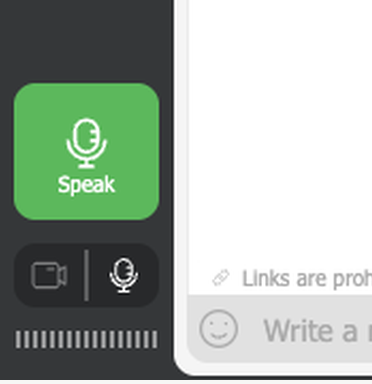
La diffusion démarre avec «Microphone» ("Speak"), le grand bouton en bas de la barre de gauche. Il porte un micro et c'est la seule commande colorée de ce coin. Elle devient verte dès que la salle est prête, reste grise le temps qu'elle se connecte encore, et passe au rouge tant que vous êtes à l'antenne.
Appuyez dessus, et le navigateur vous demande l'autorisation d'utiliser votre caméra et votre microphone. D'un navigateur à l'autre, seule la formulation de cette demande change vraiment.
Il faut d'abord entrer, et le chemin dépend de ce que vous avez créé. Pour une salle permanente, c'est l'événement public dans une salle de webinaire qui le raconte. Pour un événement daté, c'est le démarrage d'un webinaire programmé qui prend le relais.
La demande vient de www.mywebinar.com, l'adresse sur laquelle tourne la salle elle-même. Votre société filtre le trafic web ? Mettez cette adresse en liste d'autorisation. Sinon, la demande se fait avaler avant même que vous la voyiez. Les autres domaines à autoriser en même temps, les prérequis techniques les listent.
Lisez l'adresse dans la demande avant d'accepter. Si vous êtes entré dans la salle par un lien miroir, elle nomme go.myownconference.com ou go.myownconference.co à la place. Une demande qui nomme autre chose n'est pas la nôtre.
Les intitulés sont donnés en anglais, comme sur nos captures. Dans un navigateur en français, ils portent un nom français et occupent les mêmes places.
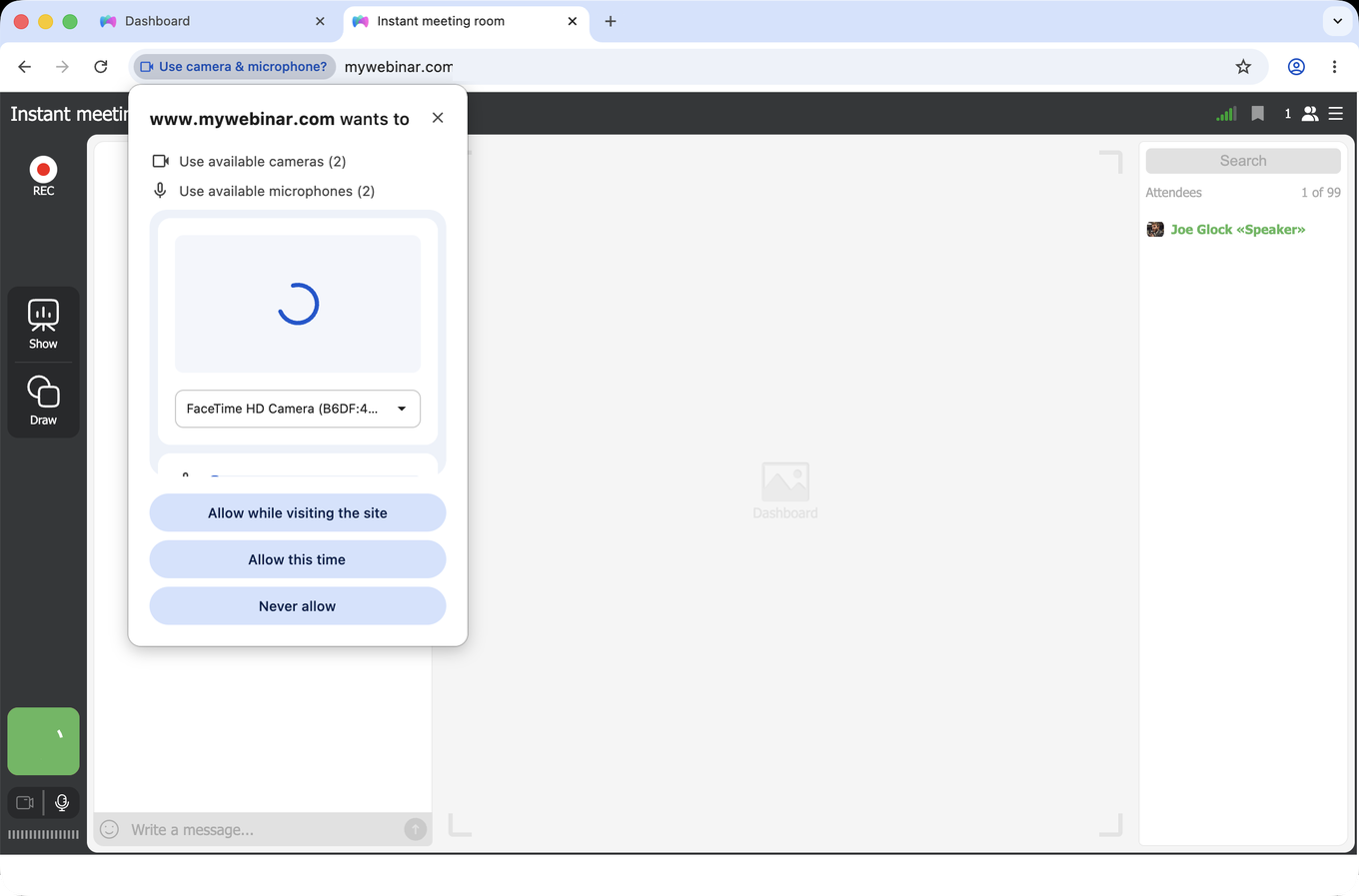
Google Chrome
Chrome demande à utiliser les caméras et les microphones qu'il voit, avec un aperçu pour confirmer que le bon est choisi. Vous animez souvent ? Prenez "Allow while visiting the site", qui vous évite la demande la fois suivante.
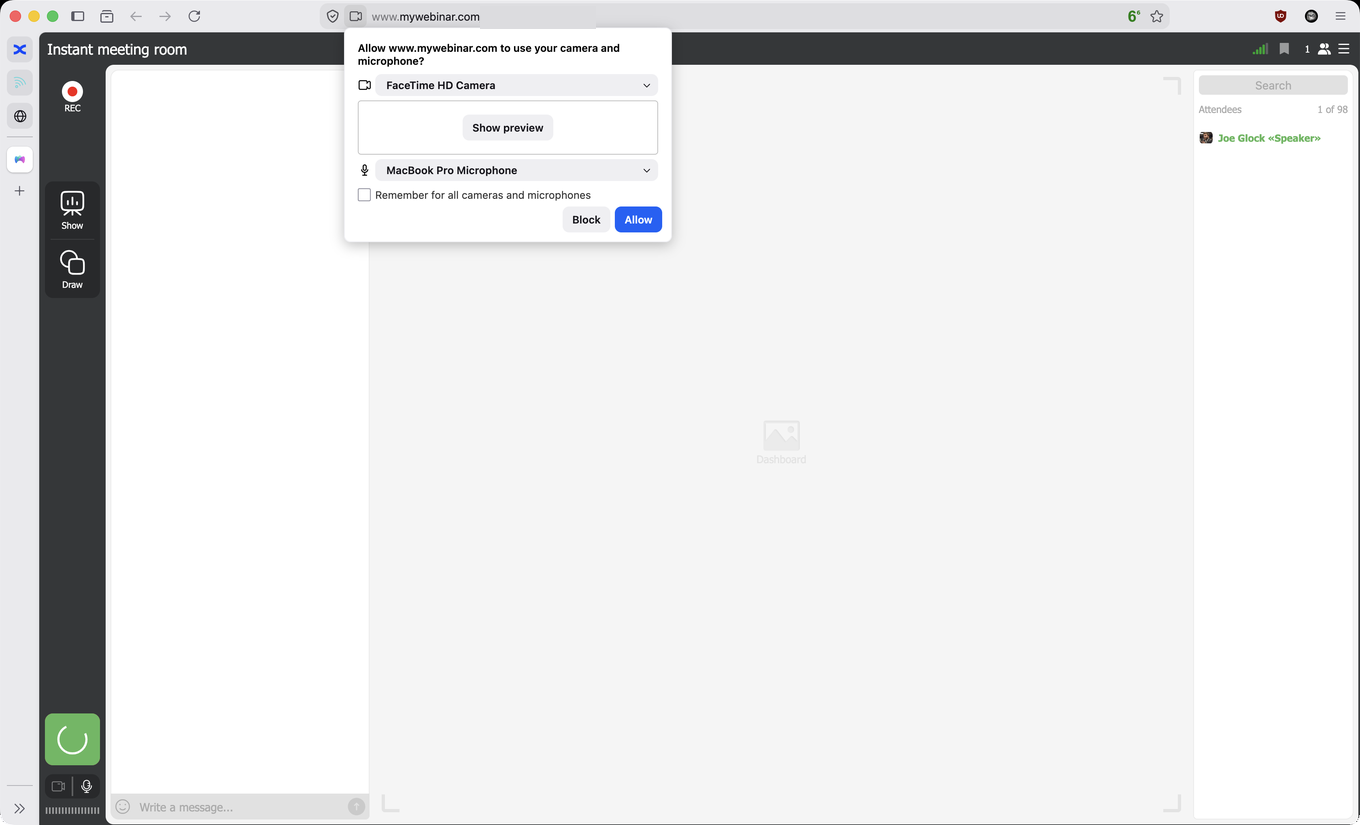
Mozilla Firefox
Firefox met la caméra et le microphone dans deux listes déroulantes. Avec plusieurs appareils branchés, vous choisissez donc la paire voulue avant d'autoriser. "Remember for all cameras and microphones" fixe ce choix pour la suite.
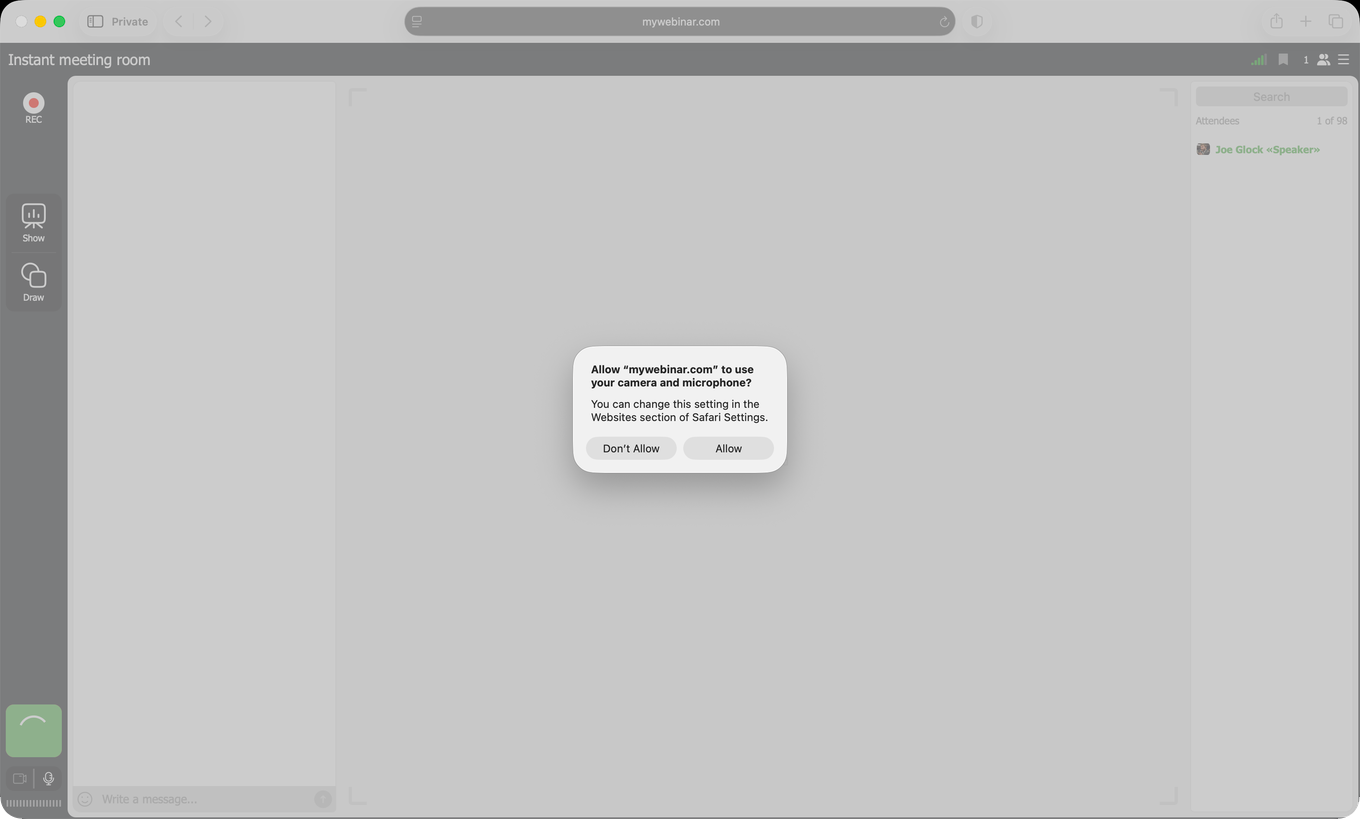
Apple Safari
Safari fait court et demande les deux appareils d'un coup. Il retient aussi la réponse site par site. Un animateur qui a autorisé une fois passe donc à l'antenne directement la fois suivante.
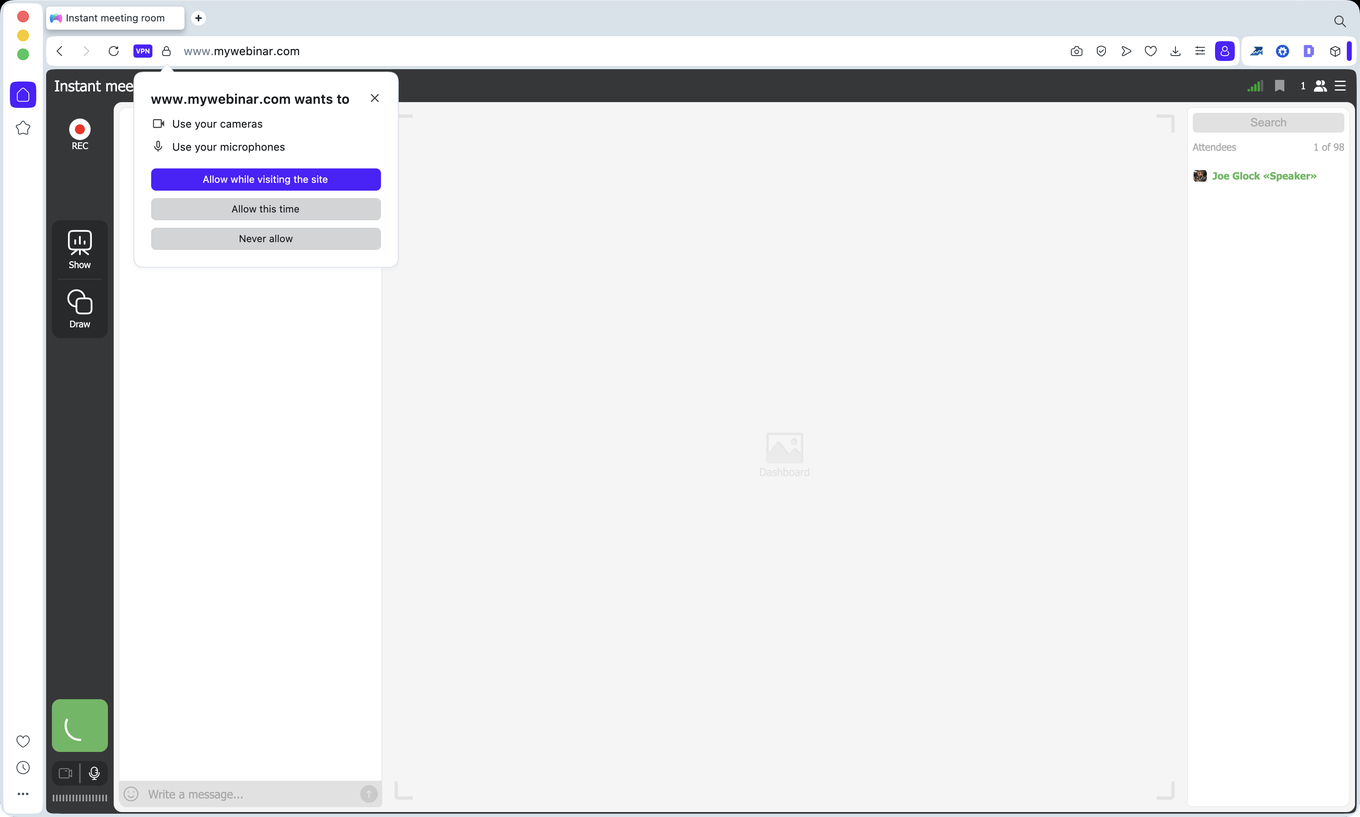
Opera
Opera offre les trois mêmes choix que Chrome, car il roule sur le même moteur. Là encore, "Allow while visiting the site" est le choix pratique pour qui anime souvent.
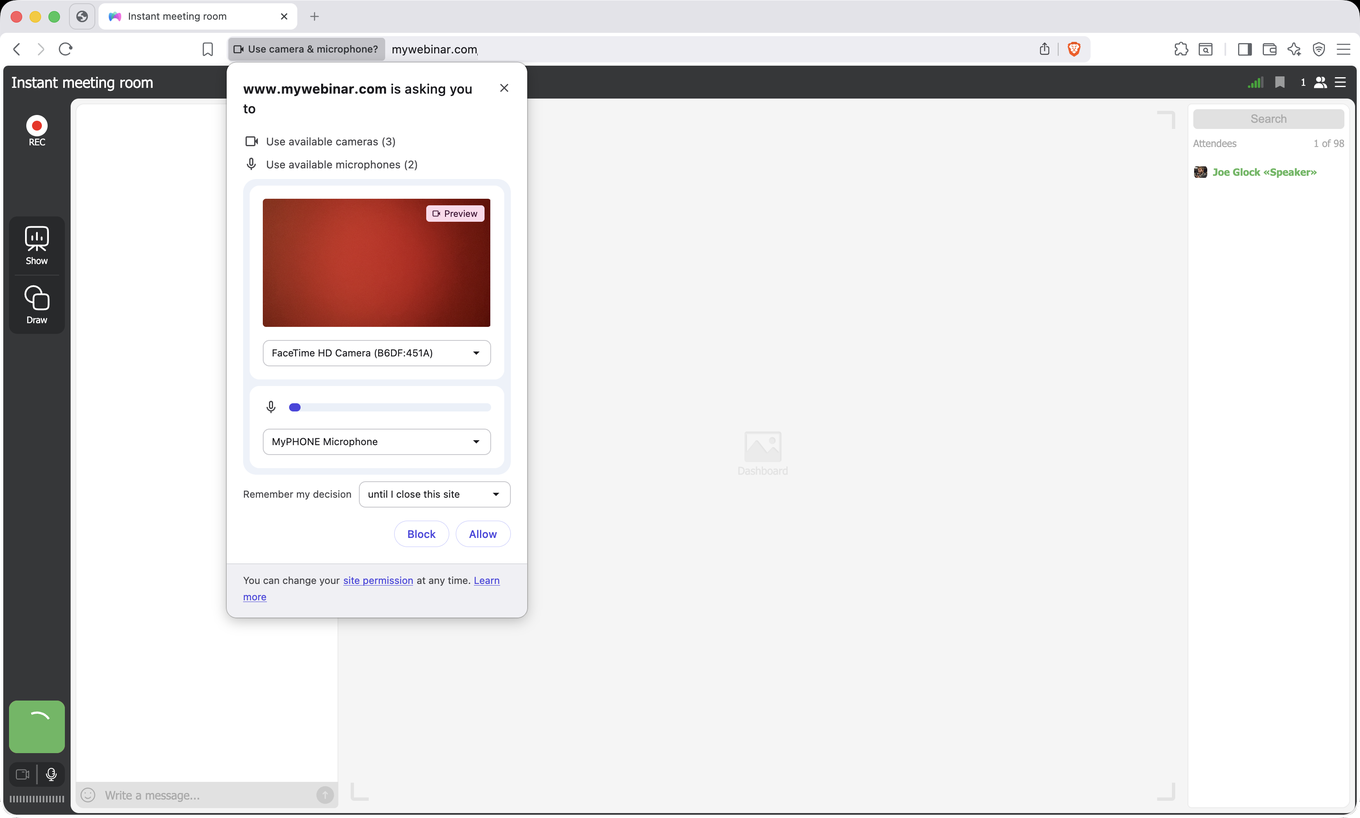
Brave
Brave montre un aperçu et vous laisse fixer la durée de l'autorisation, d'une seule visite jusqu'à la fermeture du site.
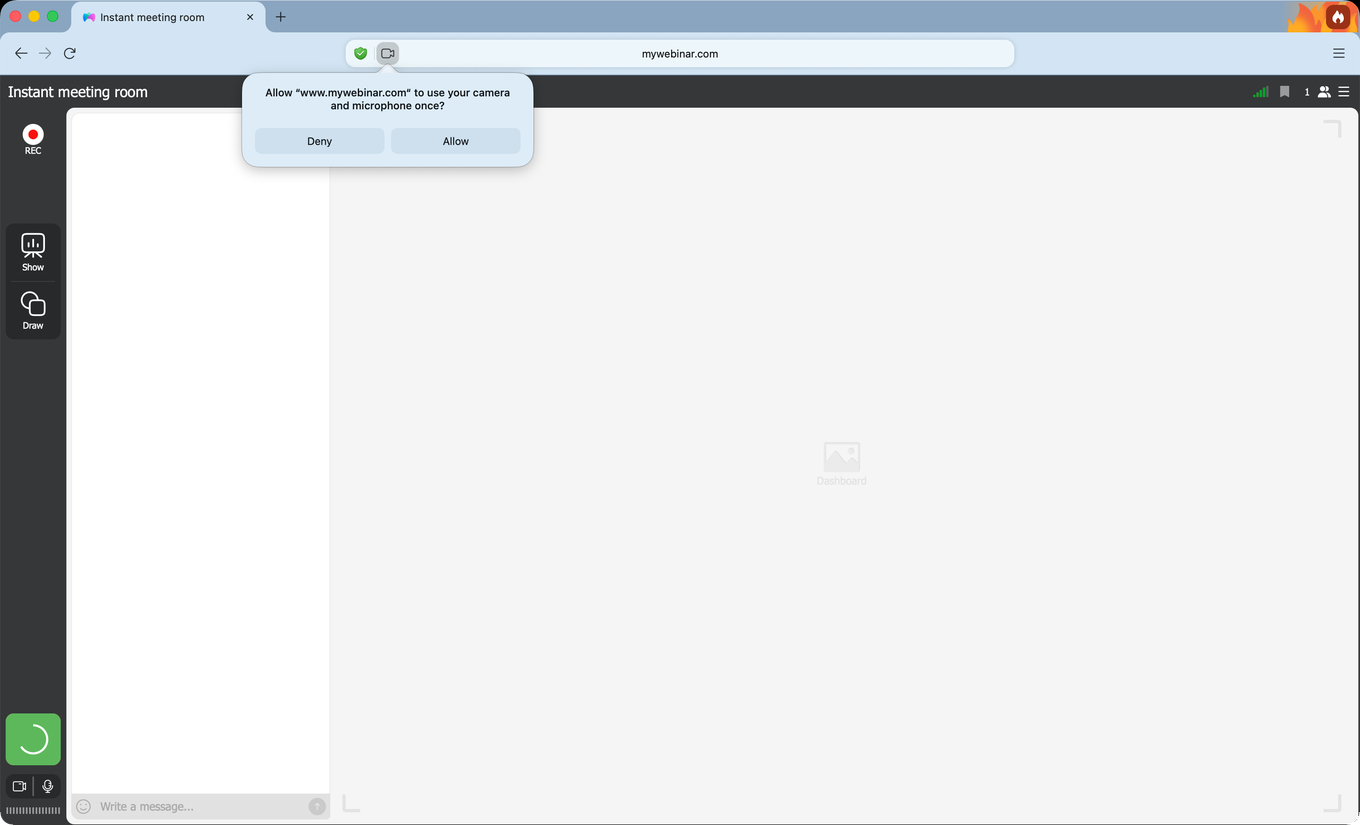
DuckDuckGo
Le navigateur DuckDuckGo réclame les deux appareils en une seule phrase, et le mot à remarquer est "once". Autoriser vaut ici pour cette visite au lieu d'enregistrer la réponse. Attendez-vous donc à revoir la demande la prochaine fois.
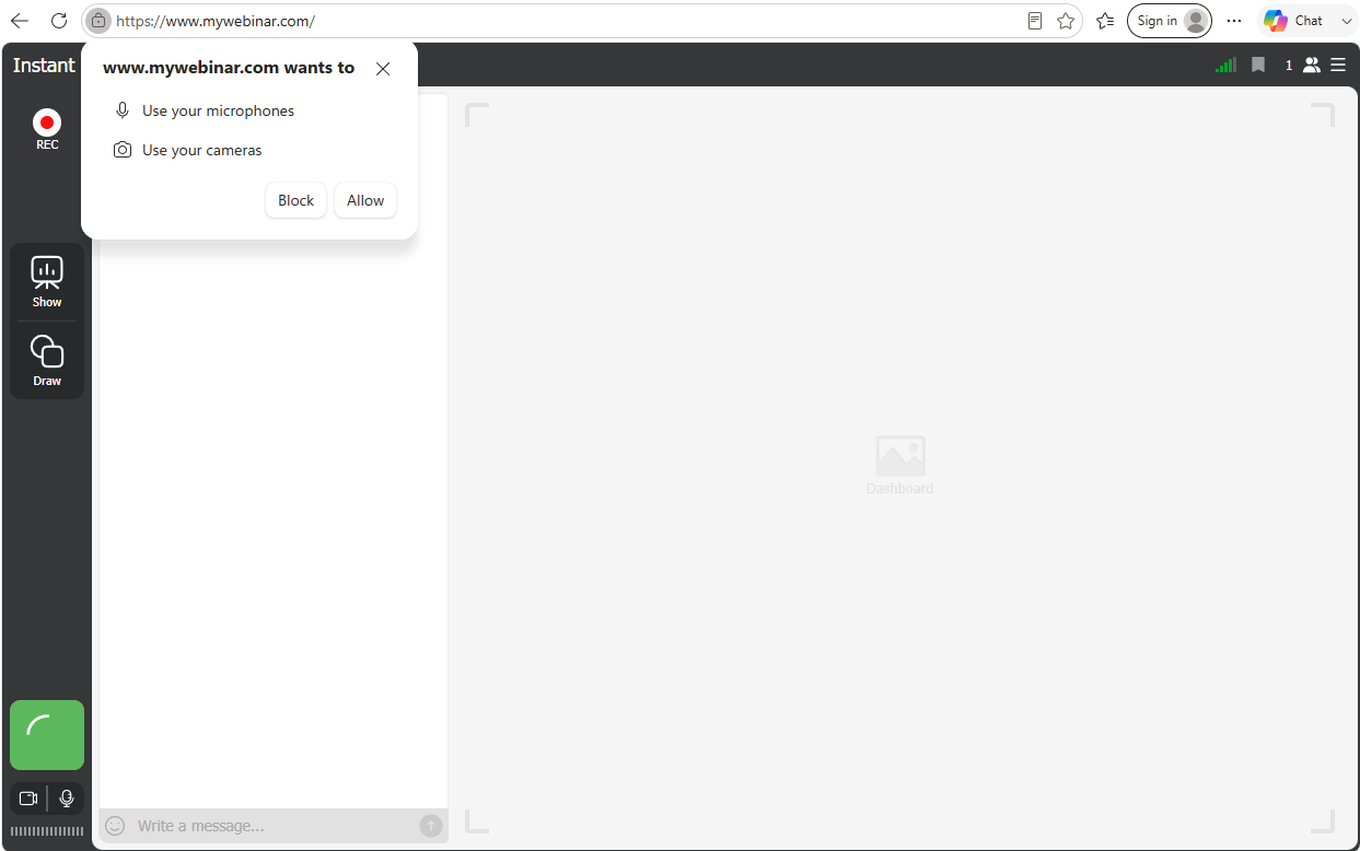
Microsoft Edge
Edge roule sur le même moteur que Chrome, mais demande plus brièvement. Il nomme les deux appareils et propose "Block" ou "Allow". La durée de l'autorisation, que Chrome et Opera vous laissent choisir, manque ici.
Si vous avez refusé l'accès plus tôt
Un navigateur retient un refus. La demande ne revient donc jamais d'elle-même, et la salle annonce simplement que l'appareil n'est pas disponible. Annuler ce refus prend quelques secondes, et le chemin est presque le même partout.
Dans Chrome, Edge, Opera et Brave, cliquez sur l'icône de caméra à droite de la barre d'adresse, repassez le site en autorisé et rechargez l'onglet.
Dans Firefox, cliquez sur les icônes de caméra et de microphone dans la barre d'adresse, puis retirez l'état "Blocked Temporarily" sous "Permissions".
Dans Safari, ouvrez "Settings", que les anciennes versions de macOS appellent "Preferences", et allez sur l'onglet "Websites". Prenez "Camera" dans le volet de gauche et réglez www.mywebinar.com sur "Allow". Refaites la même chose sous "Microphone", puis redémarrez Safari.
Pendant que vous êtes à l'antenne
Une fois en direct, vous agrandissez la fenêtre vidéo, allumez et éteignez la caméra, coupez et rouvrez le microphone, et terminez votre intervention.
Pour changer de caméra ou de microphone, ouvrez le menu de la salle par l'icône en haut à droite et dépliez «Webcam et microphone» ("Devices settings").
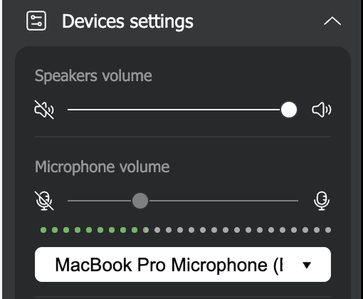
Le contrôle du microphone sert quand vous voulez vous taire un instant puis reprendre la parole. Le curseur du microphone est réglé pour vous tant que le navigateur porte votre son. C'est volontaire, et que faire si un écho apparaît pendant un webinaire l'explique, ainsi que le cas où il ne l'est pas.
Une habitude vaut la peine pendant que vous êtes en direct. Gardez la salle dans l'onglet que vous regardez. Les navigateurs endorment les onglets d'arrière-plan pour économiser la mémoire, et un onglet endormi peut emporter votre connexion avec lui. Désactiver la mise en veille des onglets du navigateur pose l'exception une seule fois, dans le navigateur que vous utilisez. Changer d'onglet cesse alors d'être un risque.
Quand la caméra ou le microphone ne démarre pas
Deux causes reviennent presque toujours.
Votre navigateur a bloqué l'accès, et la salle le dit clairement au lieu de vous laisser deviner. Cette fenêtre précise n'apparaît que pour cette raison, donc la voir écarte tout le reste de cette page.
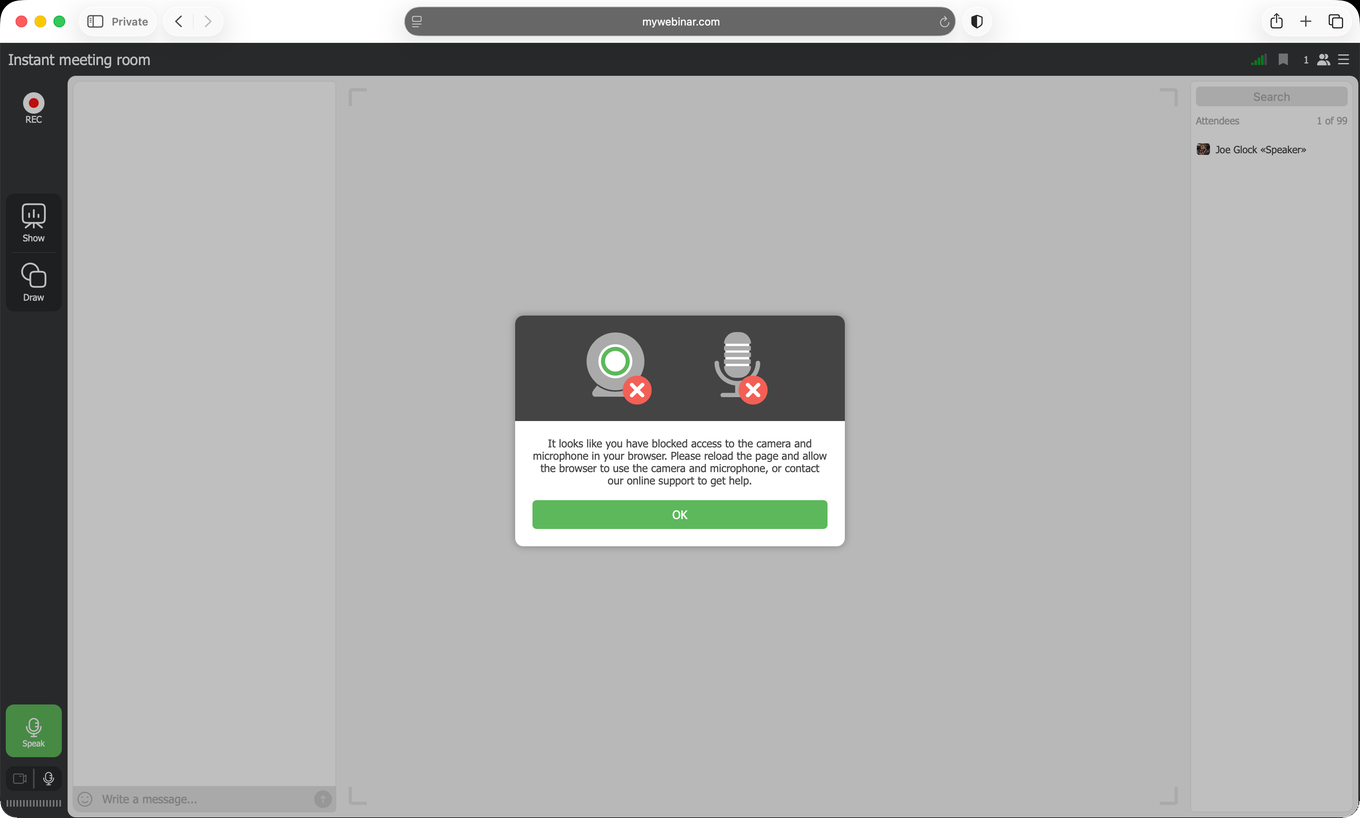
Rechargez la page et acceptez la demande quand elle revient. Elle ne revient pas ? Le refus a été retenu, alors annulez-le d'abord par les étapes plus haut.
L'autre cause fréquente est une application qui tient l'appareil. Les messageries comme Viber, WhatsApp et Messenger gardent la caméra et le microphone occupés tant qu'elles tournent. Fermez-les et relancez la salle de webinaire. Dans les cas tenaces, redémarrer l'ordinateur aide.
Ni l'un ni l'autre ne colle ? Passez cette liste en revue.
- Vérifiez que la caméra et le microphone sont bien branchés et fonctionnent. Les étapes en plus qu'une caméra externe demande, brancher et régler une caméra USB externe les détaille.
- Rafraîchissez l'onglet du navigateur, ou redémarrez l'ordinateur.
- Videz le cache du navigateur.
- Vérifiez que le site détient bien les autorisations nécessaires.
- Sur un Mac, vérifiez que macOS lui-même laisse votre navigateur utiliser la caméra et le micro. L'article comment autoriser l'accès à la caméra et au micro sur un Mac le montre, Safari compris.
- Mettez le navigateur à jour, ou essayez-en un autre.
Tout cela se vérifie avant l'événement plutôt que pendant, avec notre testeur de connexion.
Comment quitter l'antenne
Le bouton vert «Microphone» ("Speak") devient un bouton rouge «Terminer» ("Finish") dès que vous êtes en direct, au même endroit en bas à gauche.
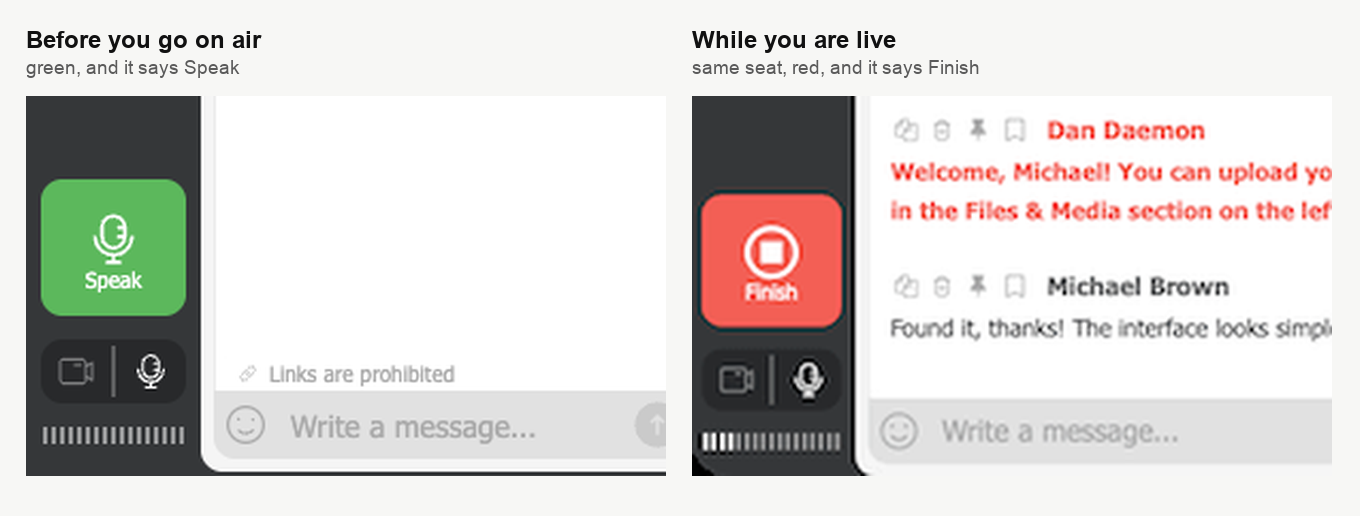
Cliquez dessus et vous quittez l'antenne, la salle restant ouverte autour de vous.
La séance elle-même terminée, sortez par «Déconnecter» ("Quit") dans le menu de la salle plutôt qu'en fermant l'onglet.
Toujours pas à l'antenne
Écrivez au chat en ligne et notre équipe cherchera avec vous.
Questions fréquentes
Comment savoir si la demande d'autorisation vient bien de la salle de webinaire ?
Elle doit nommer www.mywebinar.com, l'adresse sur laquelle tourne la salle elle-même. Si vous êtes entré par un lien miroir, la demande nomme go.myownconference.com ou go.myownconference.co à la place. Lisez cette adresse avant d'accepter, car une demande qui nomme autre chose n'est pas la nôtre. La formulation autour change d'un navigateur à l'autre, mais l'adresse, elle, ne change pas.
Mon navigateur va-t-il redemander la caméra à chaque fois ?
Cela dépend du navigateur. Dans Chrome et Opera, "Allow while visiting the site" vous évite la demande la fois suivante. Firefox a "Remember for all cameras and microphones", et Safari retient la réponse site par site tout seul. Le navigateur DuckDuckGo autorise pour cette visite au lieu d'enregistrer la réponse, donc attendez-vous à revoir la demande. Edge, lui, ne propose que "Block" et "Allow", sans le choix de la durée.
J'ai appuyé sur «Microphone» et aucune demande n'est apparue ?
Deux causes possibles. Soit vous avez refusé une fois auparavant, car un navigateur retient un refus et la salle annonce alors que l'appareil n'est pas disponible. Vous annulez ce refus par l'icône de caméra à droite de la barre d'adresse, puis vous rechargez l'onglet. Soit votre société filtre le trafic web et la demande a été avalée avant que vous la voyiez. Il faut alors mettre www.mywebinar.com en liste d'autorisation, et les prérequis techniques listent les autres domaines à autoriser en même temps.
Le bouton «Terminer» met-il fin au webinaire pour tout le monde ?
Non. Il vous retire de l'antenne et la salle reste ouverte autour de vous. Vous voulez seulement vous taire un instant puis reprendre la parole ? Coupez plutôt le microphone. La séance elle-même terminée, sortez par «Déconnecter» dans le menu de la salle plutôt qu'en fermant l'onglet.
Pourquoi le curseur du microphone ne bouge-t-il pas ?
C'est volontaire. Le curseur est réglé pour vous tant que le navigateur porte votre son, quel que soit votre ordinateur. Le pourquoi, et le cas où il ne l'est pas, que faire si un écho apparaît pendant un webinaire les explique. Vous atteignez ce curseur par le menu de la salle en haut à droite, sous «Webcam et microphone». C'est aussi là que vous changez de caméra ou de microphone.
