
Cómo empezar un webinar programado
Un webinar programado no tiene ningún control de arranque propio. Sale al aire cuando uno de sus anfitriones entra en la sala y se pone a hablar. El arranque está en manos de los anfitriones, no de un botón. El webinar automatizado es la excepción, porque emite su grabación a la hora prevista sin nadie en la sala. Si el evento en sí todavía no existe, configurar un webinar desde cero paso a paso trata todo lo que viene antes de esta página.
En el «Calendario» ("Calendar") hay un botón llamado «Iniciar el webinar» ("Start webinar"), y hace algo completamente distinto. Abre al momento una sala nueva e instantánea. Su evento programado no arranca con él, y su público se quedará esperando en otra dirección. Los tres botones bajo la rejilla del mes los repasa la planificación de un webinar.
Cómo entra un anfitrión
Abra el «Calendario» ("Calendar"), pulse los tres puntos al final de la fila del webinar y elija «Enlaces» ("Links").
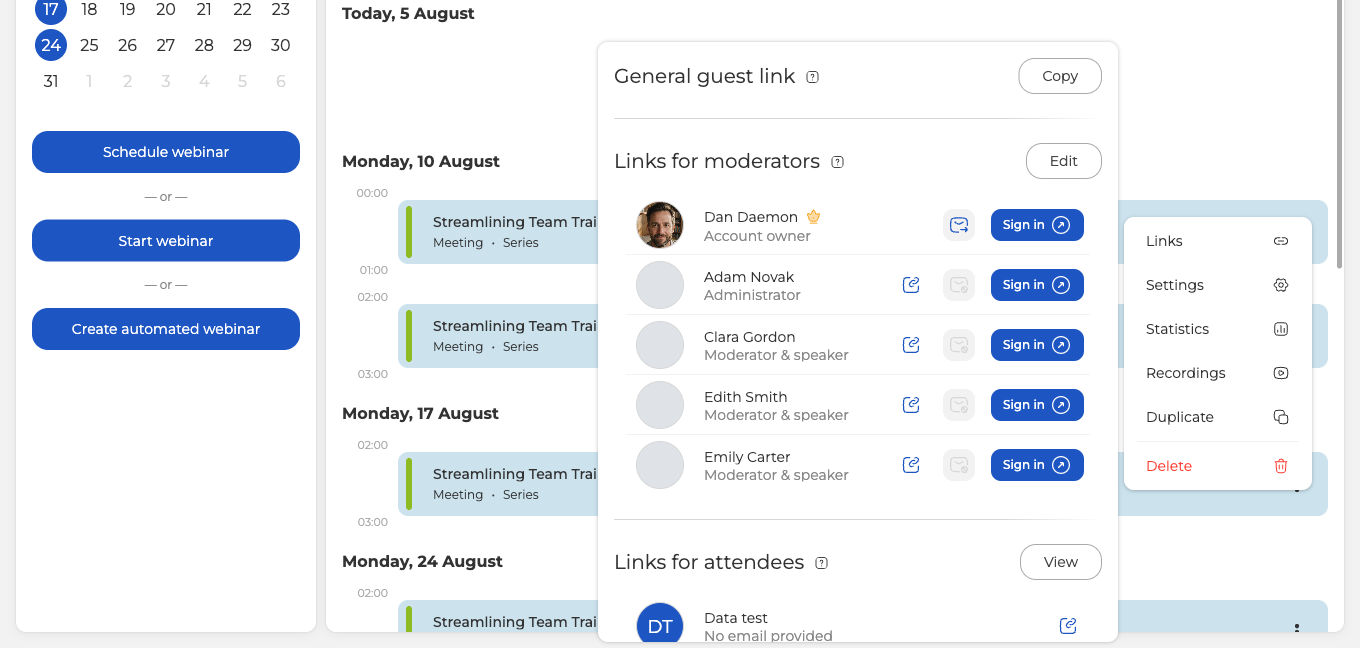
En «Enlaces para moderadores» ("Links for moderators") están todos los anfitriones del evento. Busque su propia fila y pulse «Iniciar sesión» ("Sign in"), que abre la sala con su nombre. Al lado hay dos iconos. El de copia deja en el portapapeles el enlace personal de esa persona. El sobre se lo envía por correo. Sus demás anfitriones suelen llegar así, desde la invitación y no desde este panel.
La dirección de un anfitrión siempre lleva "/moderator/" y la de un participante nunca. Ese trozo es lo más rápido para comprobar qué va a enviar y a quién. Su público necesita el enlace general para invitados, arriba en ese mismo panel.
De camino a la sala se le ofrece una prueba de equipo y conexión. «Inicio» ("Start") la ejecuta y «Saltar» ("Skip") pasa de largo.
Entrar en la sala no es salir al aire
De aquí sale casi siempre la queja de que no ha pasado nada. Iniciar sesión le deja dentro de la sala, pero su cámara y su micrófono siguen apagados hasta que pulse «Hablar» ("Speak"). Mientras nadie lo haga, el participante que ya está dentro ve una sala vacía y no oye nada. La sala en sí, una vez en el aire, la recorre la sala de webinar para ponentes.
Cómo saber que el webinar ha empezado
Mientras haya un anfitrión en la sala, el evento lleva en el «Calendario» ("Calendar") una etiqueta verde «ONLINE».
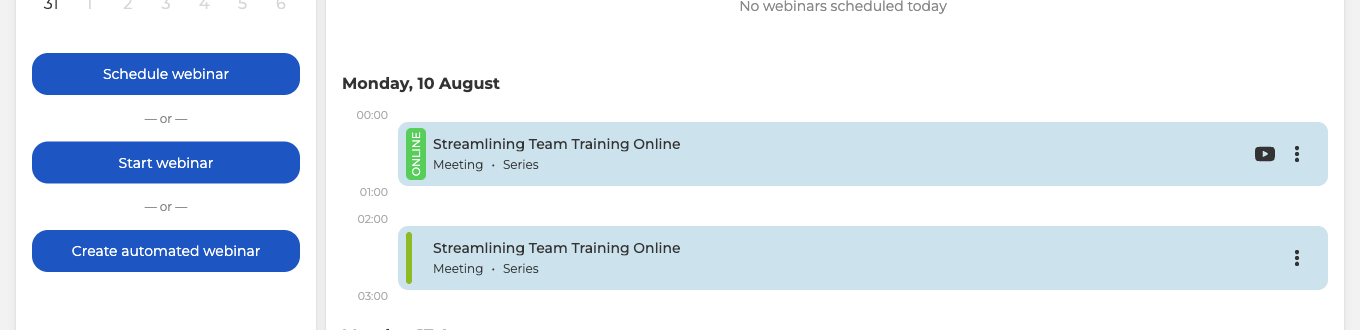
La etiqueta sigue la presencia y no es un interruptor de un solo sentido. Se enciende cuando entra el primer anfitrión y se apaga cuando sale el último.
Cómo entrar con antelación
El horario no retiene a los anfitriones. Inicie sesión y estará en la sala, incluso varios días antes del evento. Para eso se llega pronto. Suba su presentación, compruebe la cámara y esté listo antes de que aparezca nadie.
A los participantes sí los retiene. Hasta que se abre la ventana de entrada ven la página del evento con una cuenta atrás en lugar de la sala. Esa ventana es «Permitir entrada antes de» ("Allow entry before"), en la pestaña «Entrada» ("Entry") de los ajustes del webinar. Salvo que usted la cambie, se abre 30 minutos antes del evento.
Antes de entrar pronto conviene saber una cosa. ¿Está activa la «Grabación automática al inicio de sesión de cualquier moderador» ("Auto-start upon any moderator's login")? Entonces la grabación arranca en el momento en que usted entra. Su preparación cae en el archivo junto con el webinar. Ese interruptor lo explica la grabación automática del webinar.
Si el webinar no arranca
- Nadie ha salido al aire. Estar en la sala no basta. Alguien tiene que pulsar «Hablar» ("Speak").
- Su público tiene la dirección equivocada. Envíeles el enlace general para invitados del panel «Enlaces» ("Links"), no el suyo, que lleva "/moderator/".
- Para ellos todavía es pronto. Antes de la ventana de «Permitir entrada antes de» ("Allow entry before") los participantes no entran, por mucho que un anfitrión lleve esperando dentro.
- Pulsó el botón equivocado y acabó en una sala desconocida. El botón «Iniciar el webinar» ("Start webinar") abre una sala nueva e instantánea. Salga de ella y vuelva a su evento programado en el «Calendario» ("Calendar").
¿Ninguno de esos casos es el suyo? Escriba al chat en línea y díganos el evento, la hora prevista de inicio y qué ve al pulsar el botón.
Preguntas frecuentes
¿Arranca solo un webinar programado a la hora que fijé?
No. Solo empieza cuando uno de sus anfitriones inicia sesión y sale al aire. Si no llega nadie, a la hora prevista no ocurre nada. El webinar automatizado es la excepción, porque emite su grabación a la hora prevista sin nadie en la sala.
¿Cómo dejo entrar a los participantes antes de la media hora previa?
Cambie «Permitir entrada antes de» ("Allow entry before") en la pestaña «Entrada» ("Entry") de los ajustes del webinar. Esa ventana decide cuándo se abren las puertas y está en 30 minutos salvo que usted la mueva. Hasta que se abre, los participantes ven la página del evento con una cuenta atrás. La sala no aparece por mucho que un anfitrión lleve esperando dentro.
Quiero entrar antes y prepararme. ¿Saldrá eso en la grabación?
Saldrá si está activa la «Grabación automática al inicio de sesión de cualquier moderador» ("Auto-start upon any moderator's login"). La grabación arranca entonces en el momento en que usted entra. Su preparación cae en el archivo junto con el webinar. Un anfitrión puede entrar varios días antes del evento. Conviene mirar ese interruptor antes de ir a subir la presentación y probar la cámara. Lo explica la grabación automática del webinar.
¿Tengo que enviarles algo a los demás anfitriones?
Normalmente no, porque llegan desde la invitación que se les envió y no desde este panel. ¿Alguien ha perdido la suya? En «Enlaces para moderadores» ("Links for moderators") hay una fila por cada anfitrión del evento. El icono de copia deja en el portapapeles el enlace personal de esa persona. El sobre se lo envía por correo. Compruebe que la dirección lleva "/moderator/" antes de mandarla, porque ese trozo separa un enlace de anfitrión de uno de participante.
¿Puedo probar la cámara y el micrófono antes de que me vea nadie?
Sí. De camino a la sala se le ofrece una prueba de equipo y conexión. «Inicio» ("Start") la ejecuta y «Saltar» ("Skip") pasa de largo. Su cámara y su micrófono siguen apagados hasta que pulse «Hablar» ("Speak"). Hasta entonces no se le ve ni se le oye, aunque ya haya un participante dentro.
