
Een gepland webinar starten
Een gepland webinar heeft geen eigen startknop. De uitzending begint zodra een van de presentatoren inlogt en de lucht in gaat. De start ligt dus bij de presentatoren en niet bij een knop. Een geautomatiseerd webinar is de uitzondering, want dat draait zijn opname volgens schema zonder dat er iemand in de ruimte zit. Bestaat het evenement zelf nog niet, dan behandelt een webinar vanaf nul opzetten, stap voor stap alles wat aan deze pagina voorafgaat.
In «Agenda» ("Calendar") staat een knop «Start webinar» ("Start webinar"), maar die doet iets heel anders. Hij opent ter plekke een nieuwe eigen ruimte. Je geplande evenement begint er niet van, en je publiek blijft wachten op een ander adres. De drie knoppen onder het maandrooster behandelt een webinar plannen.
Hoe een presentator binnenkomt
Open «Agenda» ("Calendar"), klik op de drie puntjes aan het eind van de regel van het webinar en kies «Links» ("Links").
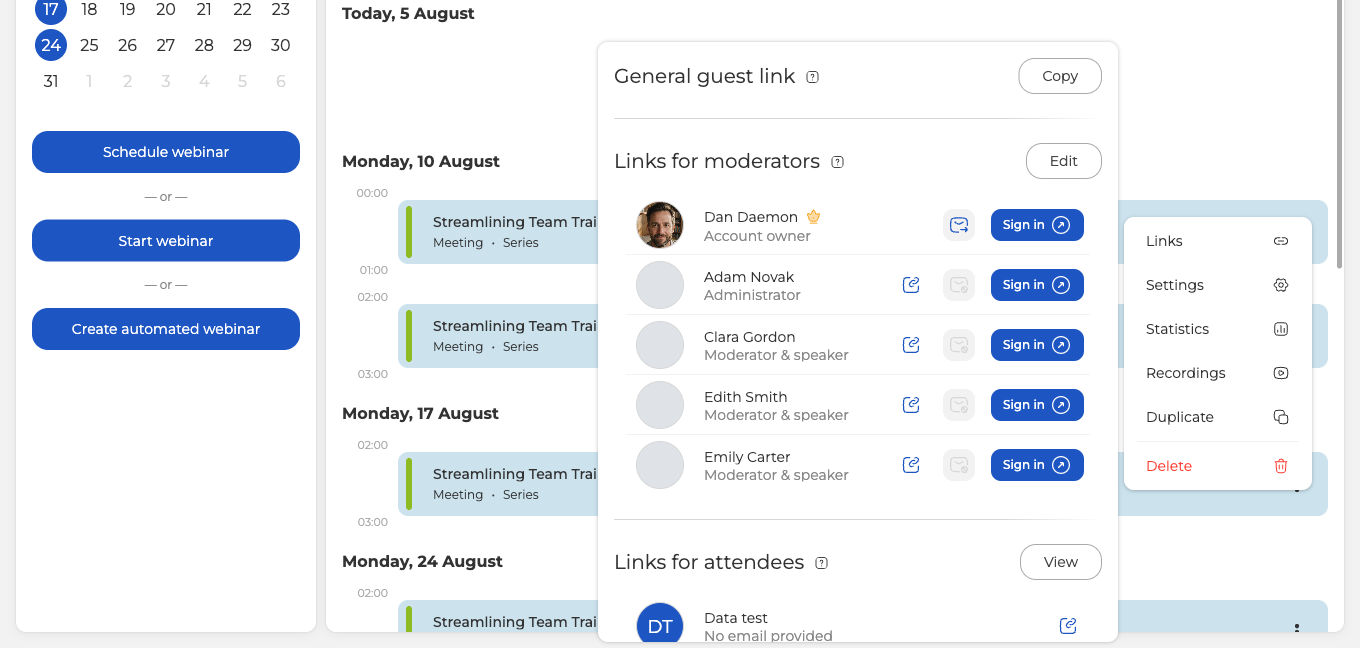
Het blok «Links voor moderatoren» ("Links for moderators") noemt elke presentator van het evenement. Zoek je eigen regel op en druk op «Inloggen» ("Sign in"), dan gaat de ruimte open onder jouw naam. Daarnaast staat een kopieerpictogram dat de persoonlijke link van die persoon op je klembord zet, en een envelop die hem per e-mail verstuurt. Zo komen je andere presentatoren meestal binnen, vanuit de uitnodiging en niet vanuit dit paneel.
In het adres van een presentator staat altijd "/moderator/" en in dat van een deelnemer nooit. Aan dat stukje zie je dus het snelst wat je naar wie stuurt. Je publiek heeft de algemene gastenlink nodig, die bovenaan hetzelfde paneel staat.
Onderweg naar binnen biedt de ruimte een test van je apparatuur en verbinding aan. «Starten» ("Start") begint de test en «Overslaan» ("Skip") gaat er meteen langs.
Binnenkomen is nog niet uitzenden
Hier komt meestal de klacht vandaan dat er niets gebeurde. Inloggen zet je in de ruimte, maar je camera en microfoon blijven uit tot je op «Spreken» ("Speak") drukt. Doet niemand dat, dan ziet een deelnemer die al binnen is een lege ruimte en hoort hij niets. De ruimte zelf tijdens de uitzending behandelt de webinarruimte voor sprekers.
Hoe je ziet dat een webinar begonnen is
Zolang er een presentator in de ruimte zit, draagt het evenement in «Agenda» ("Calendar") een groene badge «ONLINE».
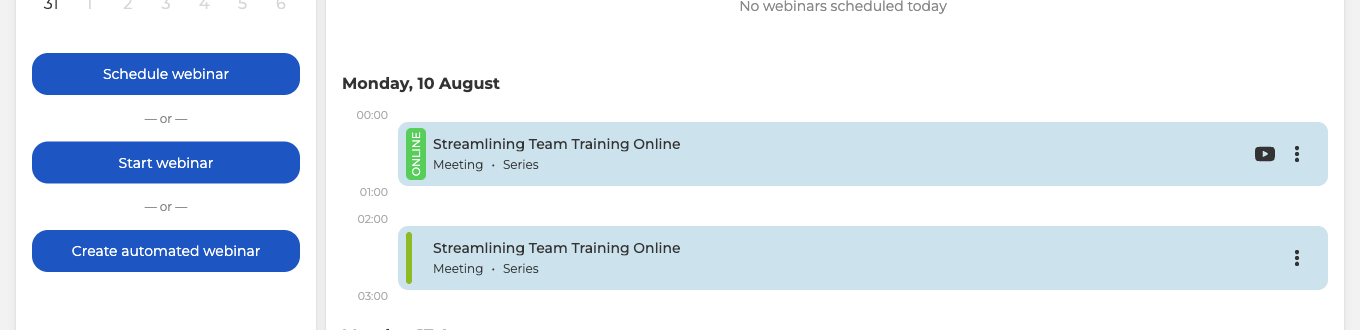
De badge volgt de aanwezigheid en slaat niet één keer om. Hij verschijnt zodra de eerste presentator binnenkomt en verdwijnt weer zodra de laatste weggaat.
Eerder naar binnen
Het schema houdt presentatoren niet tegen. Log in en je zit in de ruimte, desnoods dagen voor het evenement. Daar is vroeg komen ook voor bedoeld. Upload je presentatie, controleer je camera en wees klaar voordat de rest verschijnt.
Deelnemers houdt het schema wel tegen. Tot het toegangsvenster opengaat krijgen zij de evenementpagina met een aftelklok in plaats van de ruimte. Dat venster regel je met «Toegang toestaan vóór» ("Allow entry before") op het tabblad «Invoer» ("Entry") van de webinarinstellingen. Standaard gaat het 30 minuten voor het evenement open.
Voor je vroeg naar binnen gaat, is er één ding om te weten. Staat «Automatisch starten bij inloggen moderator» ("Auto-start upon any moderator's login") aan, dan begint de opname op het moment dat je inlogt. Je hele voorbereiding belandt dan met het webinar in het bestand. Die schakelaar behandelt een webinar automatisch opnemen.
Als het webinar niet begint
- Niemand zendt uit. In de ruimte zitten is niet genoeg, iemand moet op «Spreken» ("Speak") drukken.
- Je publiek heeft het verkeerde adres. Stuur ze de algemene gastenlink uit het paneel «Links» ("Links") en niet die van jou, want daar staat "/moderator/" in.
- Voor hen is het nog te vroeg. Eerder dan het venster uit «Toegang toestaan vóór» ("Allow entry before") komen deelnemers er niet in, hoe lang een presentator binnen ook al wacht.
- Je drukte op de verkeerde knop en kwam in een vreemde ruimte. De knop «Start webinar» ("Start webinar") opent een nieuwe directe ruimte. Verlaat hem en ga terug naar je geplande evenement in «Agenda» ("Calendar").
Zit jouw geval hier niet bij? Schrijf ons in de online chat en noem het evenement, het geplande begintijdstip en wat je ziet als je op de knop drukt.
Veelgestelde vragen
Begint een gepland webinar vanzelf op het tijdstip dat ik instel?
Nee. Het gaat pas live zodra een van de presentatoren inlogt en de lucht in gaat, dus op het geplande uur gebeurt er niets als er niemand komt. Een geautomatiseerd webinar is de uitzondering, want dat draait zijn opname volgens schema zonder dat er iemand aanwezig is.
Hoe laat ik deelnemers eerder binnen dan een half uur voor de start?
Wijzig «Toegang toestaan vóór» ("Allow entry before") op het tabblad «Invoer» ("Entry") van de webinarinstellingen. Dat venster bepaalt wanneer de deuren opengaan en staat standaard op 30 minuten. Tot het opengaat krijgen deelnemers de evenementpagina met een aftelklok in plaats van de ruimte, hoe lang een presentator binnen ook al wacht.
Ik wil vroeg inloggen om alles klaar te zetten. Komt dat in de opname?
Ja, als «Automatisch starten bij inloggen moderator» ("Auto-start upon any moderator's login") aanstaat. De opname begint dan op het moment dat je inlogt, en je voorbereiding belandt met het webinar in het bestand. Presentatoren mogen dagen voor het evenement inloggen, dus controleer die schakelaar voordat je je presentatie gaat uploaden en je camera nakijkt. Hem behandelt een webinar automatisch opnemen.
Moet ik mijn mede-presentatoren iets sturen?
Meestal niet, want zij komen binnen vanuit de uitnodiging die ze per e-mail kregen en niet vanuit dit paneel. Is iemand de zijne kwijt? Dan draagt «Links voor moderatoren» ("Links for moderators") een regel voor elke presentator van het evenement. Het kopieerpictogram zet de persoonlijke link van die persoon op je klembord en de envelop verstuurt hem per e-mail. Kijk voor het versturen of het adres "/moderator/" bevat, want juist dat stukje scheidt een presentatorlink van een deelnemerslink.
Kan ik mijn camera en microfoon testen voordat iemand mij ziet?
Ja. Onderweg naar binnen biedt de ruimte een test van je apparatuur en verbinding aan, waar «Starten» ("Start") de test begint en «Overslaan» ("Skip") er meteen langs gaat. Je camera en microfoon blijven uit tot je op «Spreken» ("Speak") drukt. Tot dat moment ziet en hoort niemand je, ook niet als er al een deelnemer binnen is.
