
Як очистити кеш браузера
Щось на MyOwnConference виглядає не так? Почніть з очищення кешу браузера. Платформа працює цілком у браузері, тому застарілі тимчасові файли здатні завадити частині інтерфейсу завантажитись. Найчастіше це трапляється одразу після оновлення платформи або коли втручається розширення браузера.
Що таке кеш браузера
Кеш це тека на компʼютері, телефоні чи планшеті. Браузер складає туди копії сторінок, зображень та інших файлів із сайтів, які ви відвідуєте. Наступного разу він завантажує тільки зміни, а решту бере з цієї теки. Так сторінки відкриваються швидше. Зворотний бік у цього теж є. Іноді старий файл конфліктує з оновленою версією сайту.
Коли очищення кешу допомагає
- Елементи інтерфейсу зникли або показані неправильно.
- Сторінка не оновлюється після змін на платформі.
- На вході у вебінарну кімнату зʼявляються помилки завантаження.
- Браузер поводиться непередбачувано, поки в ньому стоять розширення.
- Кімната відкривається, але частина її можливостей так і не завантажується.
Перед початком
Закрийте зайві вкладки з вашим вебінаром, щоб кімната не підсунула старі файли назад просто під час очищення. Далі перечитайте галочки, перш ніж підтверджувати. Більшість браузерів памʼятає, що ви чистили минулого разу, а деякі одразу позначають усе підряд. Там, де є галочки, кеш і куки стоять окремо, і з акаунтів вас виводять саме куки. Винятки це DuckDuckGo та Safari на iPhone і iPad, про обидва йдеться нижче.
Chrome, Firefox, Opera і Brave відкривають одне й те саме вікно. На Windows і Linux його викликає Ctrl + Shift + Del, на macOS це Command + Shift + Delete. Шлях через меню теж наведено, бо гарячі клавіші легко забути. DuckDuckGo і Safari влаштовані інакше, для них є окремі розділи нижче.
Пункти нижче названі так, як вони виглядають в англійському інтерфейсі, бо таким він і на знімках екрана. В українському браузері чи системі вони звуться по-українськи і стоять на тих самих місцях.
Chrome
Клацніть три крапки у правому верхньому куті й виберіть "Delete browsing data". Цей пункт лежить просто в меню, а не всередині "Settings".
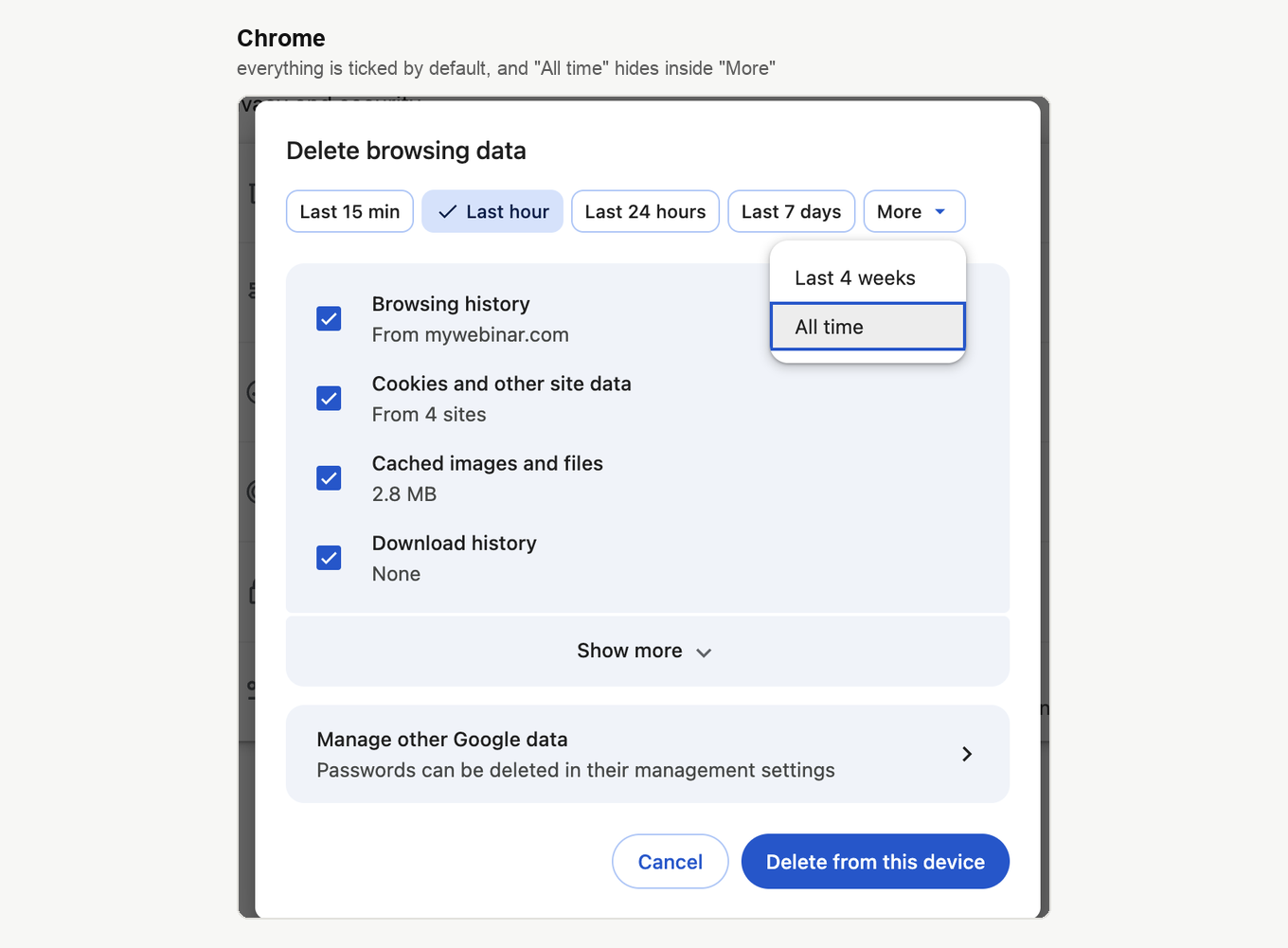
Період вибирають кнопками згори, і "All time" серед них немає. Він ховається у "More" наприкінці ряду, і його легко проґавити. Відкрийте "More" та виберіть "All time", інакше очиститься лише остання година, а застарілий файл уціліє.
Нижче Chrome зазвичай уже позначає чотири рядки, а саме "Browsing history", "Cookies and other site data", "Cached images and files" та "Download history". Лишіть "Cached images and files", а решту зніміть, якщо хочете зберегти історію й не виходити з акаунтів. "Show more" відкриває решту типів. Завершує справу синя кнопка "Delete from this device".
Firefox
Клацніть три горизонтальні смужки у правому верхньому куті й виберіть "Settings". Відкрийте "Privacy and security" і знайдіть блок "Browsing data", де потрібне вікно відкриває "Clear browsing data".
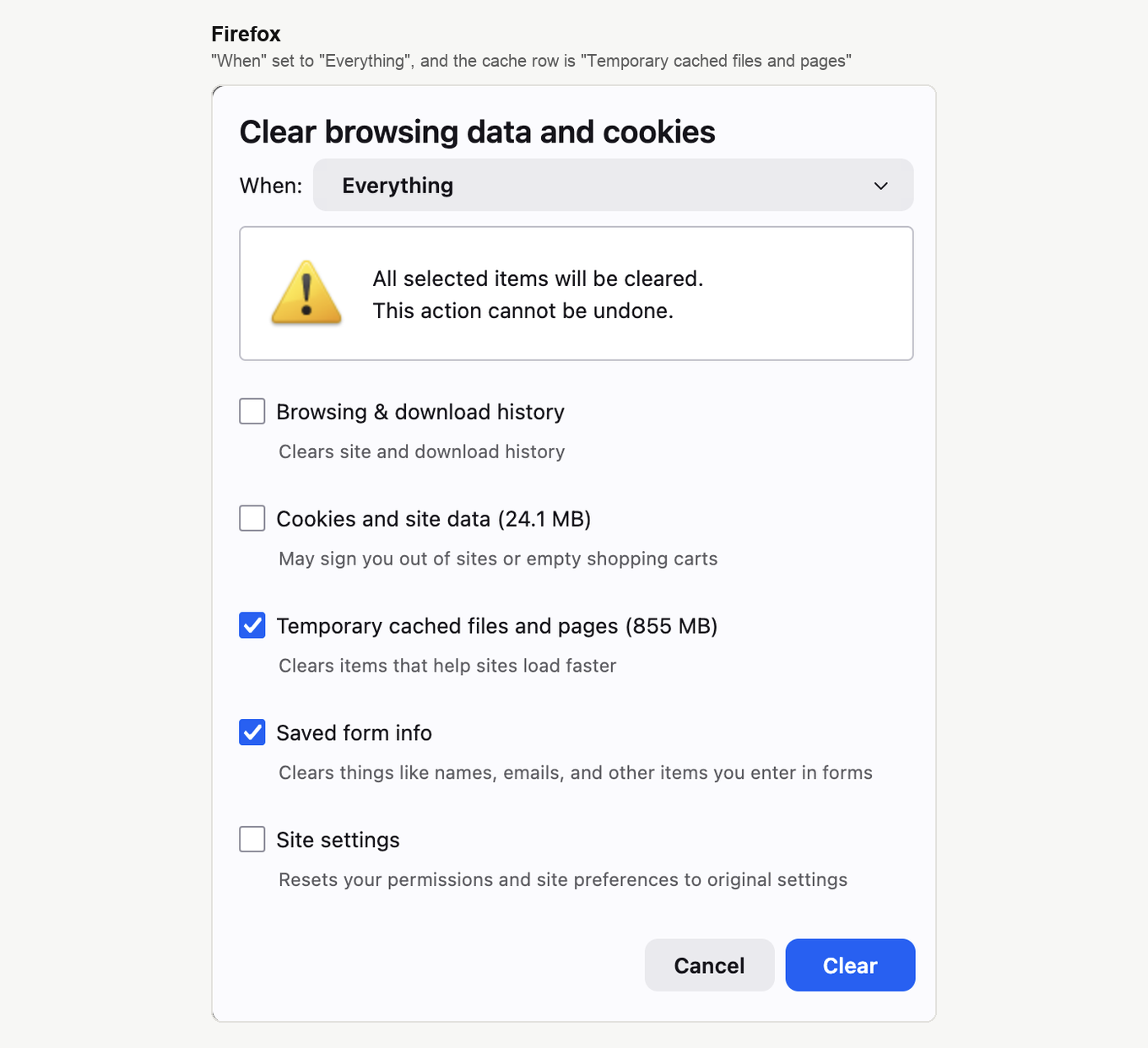
Поставте у "When" значення "Everything". Рядок кешу зветься "Temporary cached files and pages", і Firefox одразу показує його обсяг. Не позначайте "Cookies and site data", щоб лишитися в акаунтах, і натисніть "Clear".
Opera
Клацніть значок Opera у лівому верхньому куті, відкрийте "History" і натисніть "Clear browsing data".
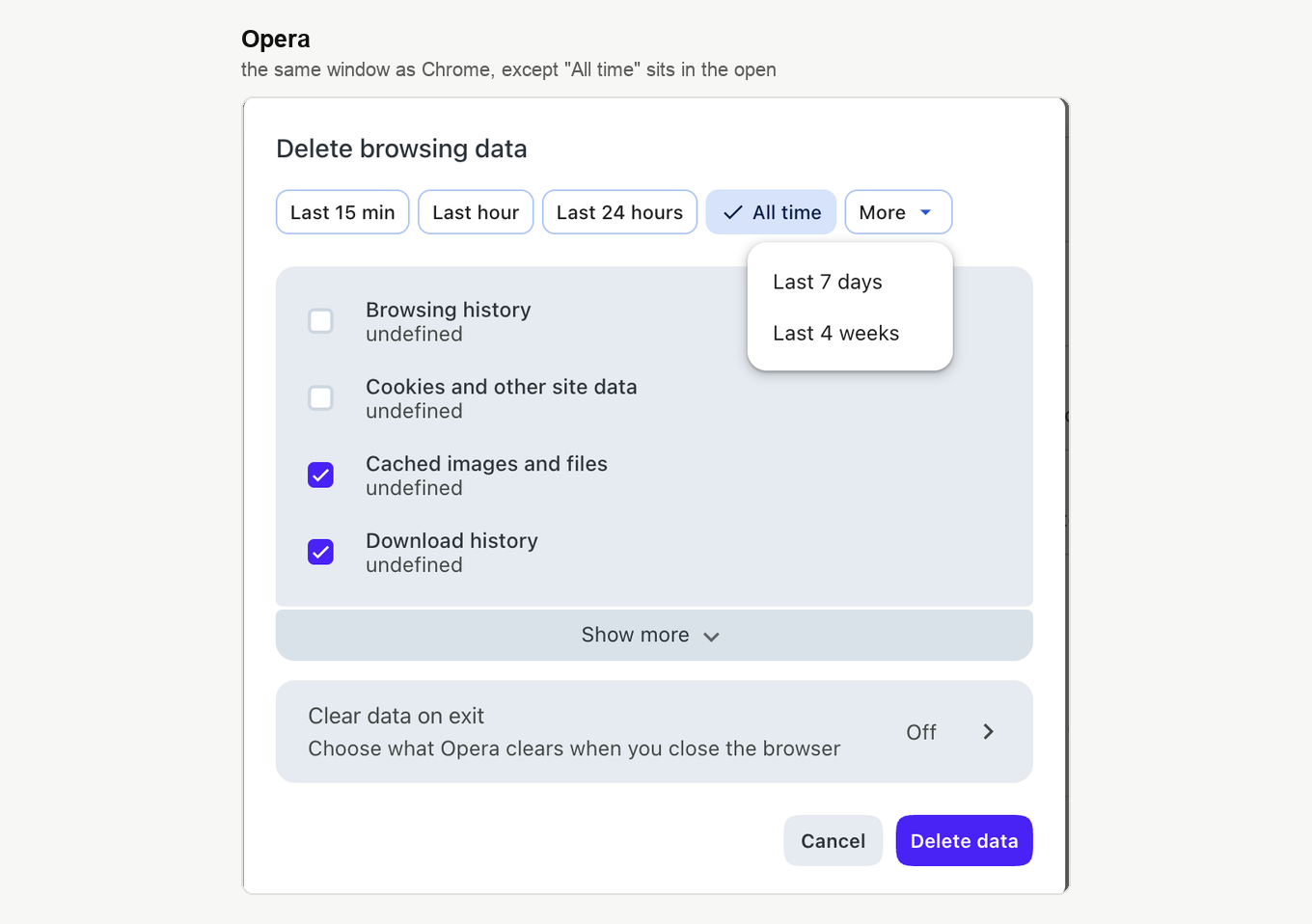
Це те саме вікно Chrome, тільки у кольорах Opera і з двома відмінностями. "All time" стоїть серед кнопок згори, а не всередині "More". Позначте "Cached images and files", подивіться, що позначено ще, і натисніть "Delete data".
Brave
Brave побудований на тому самому рушії, що й Chrome, тож шлях той самий, це три крапки і "Delete browsing data".
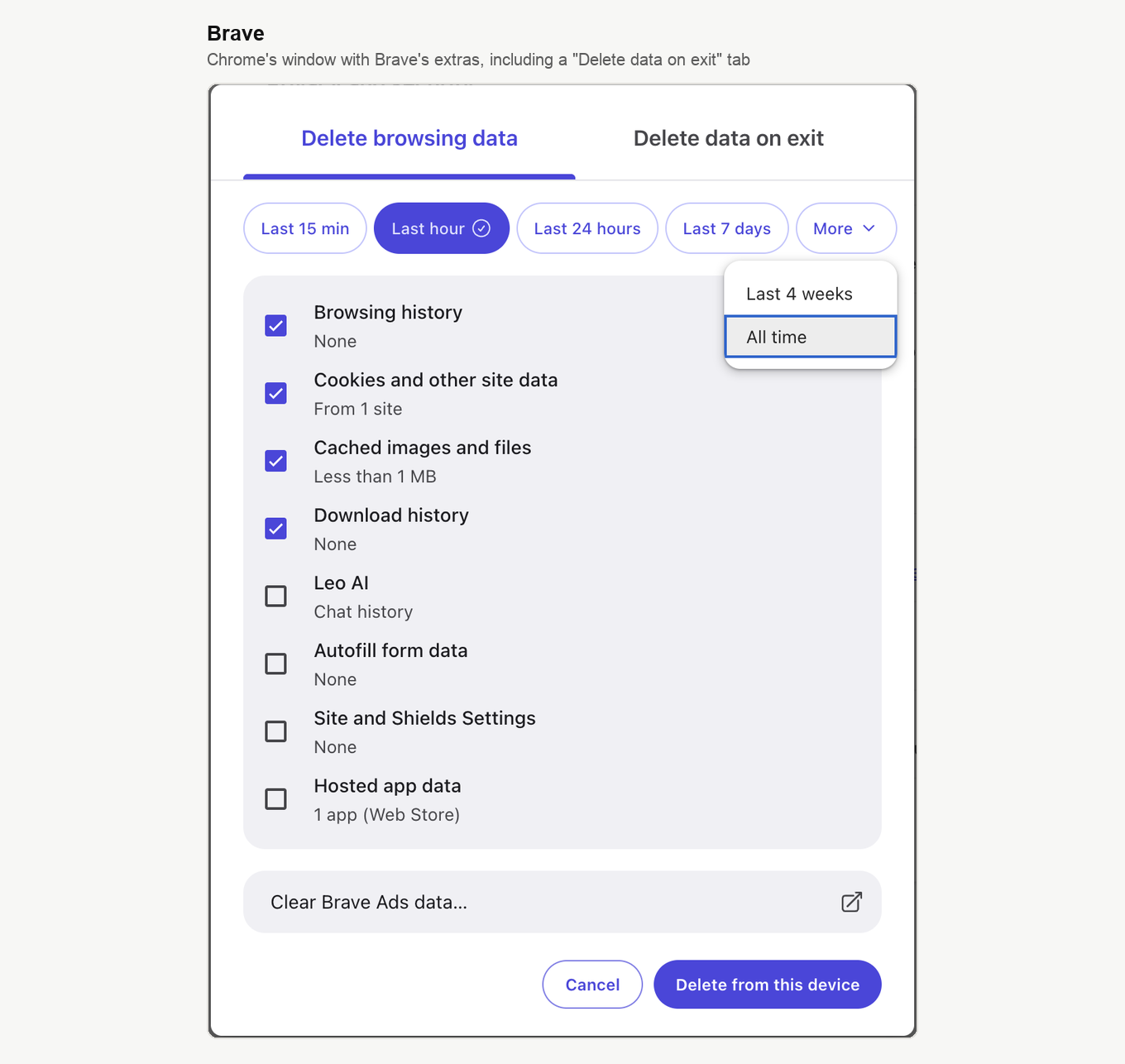
У вікні є два доповнення від Brave. Перше це вкладка "Delete data on exit", яка вмикає очищення щоразу, коли ви закриваєте браузер. Друге це власні типи даних на кшталт "Leo AI" та "Site and Shields Settings". Для нашого завдання вибір той самий. Відкрийте "More", візьміть "All time", позначте "Cached images and files" і натисніть "Delete from this device".
DuckDuckGo
DuckDuckGo влаштований інакше за решту, і про це варто знати заздалегідь. Окремого пункту для кешу тут просто немає. Очищення йде через кнопку Fire, яка забирає вкладки, історію та куки, а не сам лише кеш.
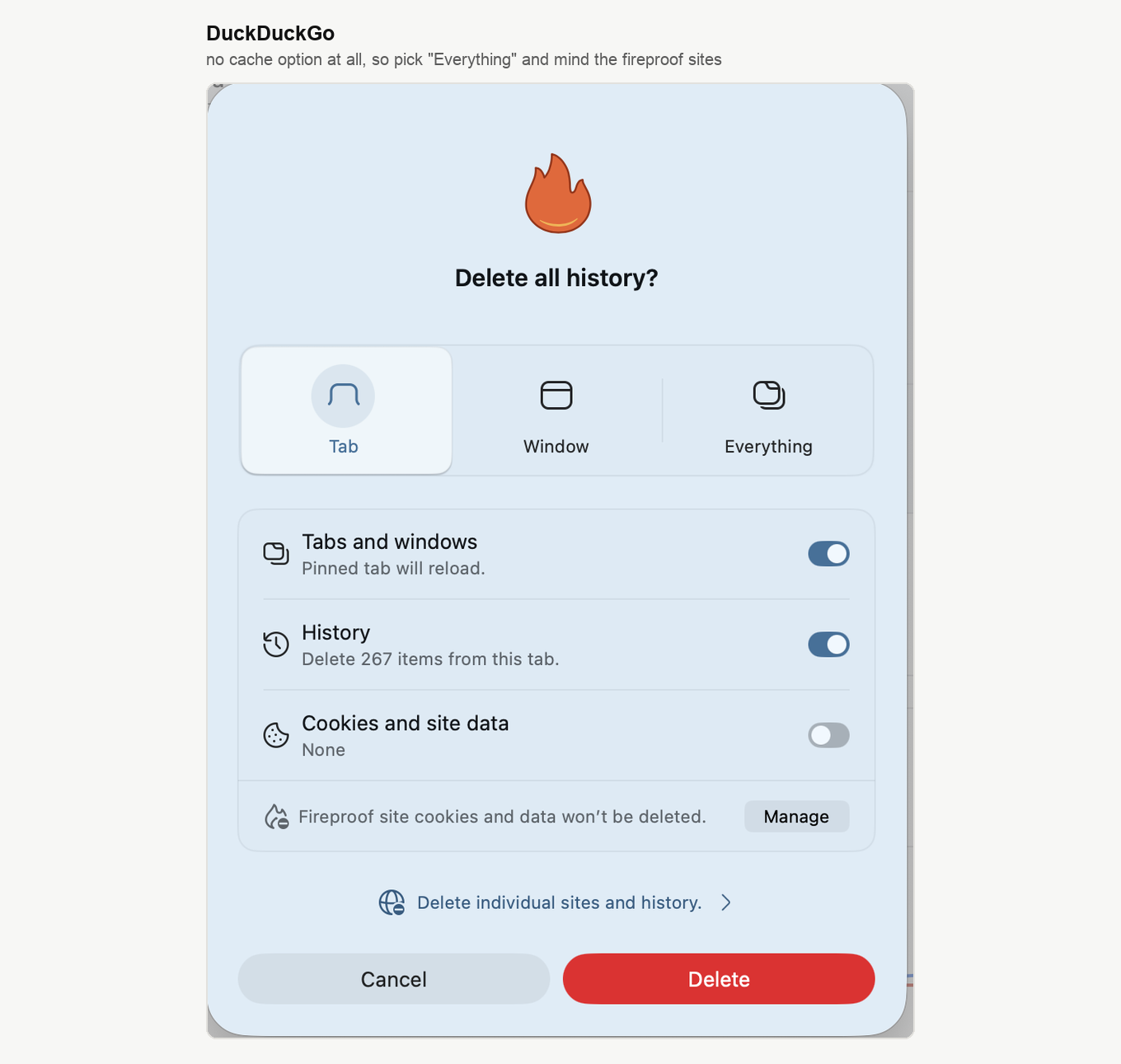
Згори виберіть "Everything", а не "Tab" чи "Window", і вирішіть, що саме заберуть перемикачі. Один рядок унизу важить більше, ніж здається. "Fireproof site cookies and data won't be deleted" означає, що захищені сайти свої дані збережуть. Подивитися їхній список можна через "Manage".
Safari на macOS
Safari вміє почистити самий лише кеш, не чіпаючи більше нічого. Решта браузерів так не вміє. Гарячі клавіші тут Option + Command + E.
Через меню шлях довший. Клацніть "Safari" у рядку меню macOS і виберіть "Settings" або "Preferences". Відкрийте вкладку "Advanced" та увімкніть "Show features for web developers", у старих версіях цей пункт зветься "Show Develop menu in menu bar". Закрийте вікно налаштувань.
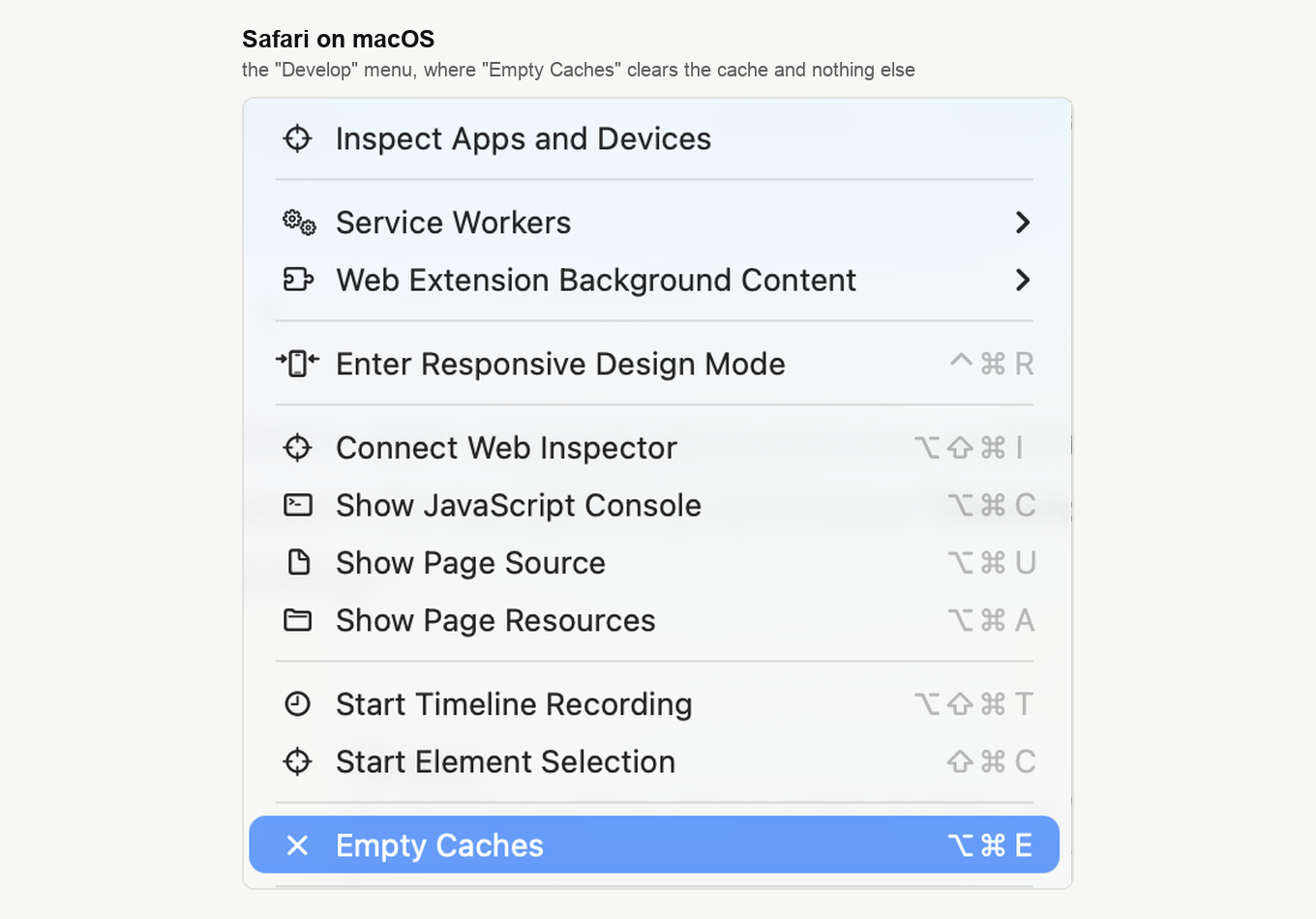
У рядку меню зʼявилося меню "Develop". Відкрийте його й натисніть "Empty Caches". Більше нічого він не зачіпає, тож з акаунтів вас нікуди не виведе.
Хочете почистити все? Клацніть "History" у рядку меню, виберіть "Clear History", задайте період і підтвердьте. Разом підуть історія, куки та дані сайтів.
iPhone та iPad
Браузери на iOS та iPadOS влаштовані інакше за настільні версії. Частина з них не вміє прибирати кеш окремо від історії й даних сайтів. Там, де є окреме налаштування кешу, користуйтеся ним. Де немає, чистіть історію та дані сайтів.
Найбільше дивує Safari. Його чистять з налаштувань пристрою, а не з самого браузера, і свіжі версії iOS сховали цей пункт на рівень глибше.
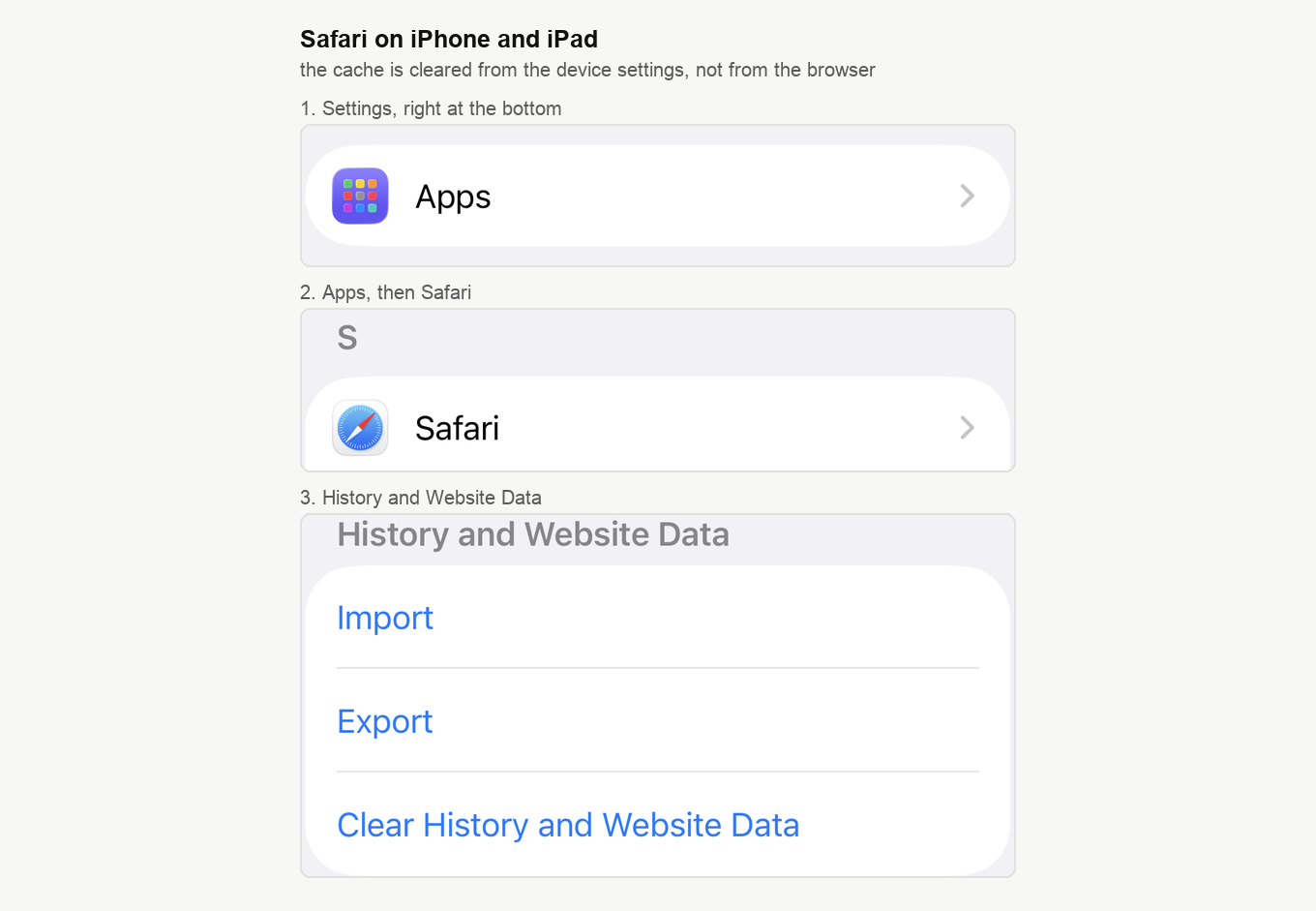
Відкрийте застосунок "Settings", гортайте донизу й торкніться "Apps", потім "Safari". Дійдіть до групи "History and Website Data" й натисніть "Clear History and Website Data". Історія, куки та інші дані сайтів підуть разом, тож на частині сайтів доведеться входити заново.
Решта браузерів має власні налаштування. У Chrome торкніться трьох крапок, виберіть "Delete browsing data", позначте "Cached images and files" і візьміть "All time". У Firefox відкрийте меню, далі "Settings", далі "Data Management", у частині версій цей розділ зветься "Manage Website Data", увімкніть "Cache" й натисніть "Clear Private Data". У Opera потрібні пункти лежать або в розділі історії, або в налаштуваннях приватності, залежно від версії.
Після очищення кешу
Перезавантажте сторінку вебінару. Виглядає так само неправильно? Перезапустіть браузер повністю. На компʼютері це означає закрити його і відкрити знову. На iPhone чи iPad спершу закрийте застосунок через перемикач програм, а тоді відкрийте його наново.
Після цього сайти вперше відкриються трохи повільніше. Це нормально, бо браузер складає свіжі файли з нуля. Збережені паролі, закладки й налаштування браузера лишаються на місці, якщо ви не позначили відповідний пункт під час очищення.
Якщо проблема не зникла
- Відкрийте вебінар в анонімному чи приватному режимі, це одразу відсіює і розширення, і старі тимчасові дані.
- Вимкніть розширення, які здатні блокувати скрипти чи змінювати сторінки. Як увімкнути WebRTC у браузері називає звичних винуватців і розбирає їх браузер за браузером.
- Спробуйте інший браузер. Технічні вимоги перелічують підтримувані версії та єдиний браузер, який ми радимо ведучим.
- Перезавантажте пристрій.
- Кімната завантажується, а біда з картинкою та звуком? Тоді кеш ні до чого, і про це є що робити, коли відео завмирає або учасники вилітають.
Якщо не допомогло нічого, напишіть в онлайн-чат і опишіть, що бачите.
Часті питання
Як часто треба чистити кеш?
За потреби, тобто коли натрапляєте на помилки у відображенні, на проблеми із завантаженням вебінарної кімнати або після великого оновлення платформи. Профілактичне очищення раз на кілька місяців теж не завадить.
Чи чистить анонімний режим кеш автоматично?
Приватний сеанс тримає свої тимчасові дані окремо й скидає їх, щойно ви закриєте останнє приватне вікно. Тому приватний режим це швидкий спосіб перевірити, чи справа саме в кеші. Чистити руками нічого не доведеться.
Чи впливає очищення кешу на безпеку?
Трохи впливає. У кеші можуть осідати фрагменти сторінок з особистими даними. На спільному компʼютері куки важать більше за кеш, тож там позначайте і рядок з куками та змиріться з виходом з акаунтів.
Чому мене вивело з акаунтів після очищення кешу?
Разом із кешем пішли куки, а в Chrome і Brave це виходить саме собою, бо ця галочка стоїть там від початку. Увійдіть заново, а наступного разу зніміть позначку з рядка з куками.
Чи можна почистити кеш лише для MyOwnConference?
Частина браузерів дозволяє прибрати дані одного сайту. У Firefox поряд із кнопкою, якою ви користувалися вище, є "Clear data for specific sites", а в DuckDuckGo унизу вікна лежить "Delete individual sites and history". Немає такого пункту, лишається загальне очищення, описане тут.
