
Zo leeg je de cache van je browser
Ziet iets op MyOwnConference er niet goed uit? Leeg dan eerst de cache van je browser. Het platform draait volledig in de browser, dus verouderde tijdelijke bestanden houden soms delen van de interface tegen. Dat gebeurt meestal vlak na een update van het platform, of wanneer een browserextensie ertussen zit.
Wat de browsercache is
De cache is een map op je computer, telefoon of tablet. Daar legt de browser kopieën neer van pagina's, afbeeldingen en andere bestanden van de sites die je bezoekt. Bij je volgende bezoek haalt hij alleen op wat veranderd is en neemt hij de rest uit die map. Zo gaat het laden sneller. Daar staat wel iets tegenover. Een oud bestand botst soms met een bijgewerkte versie van een site.
Wanneer de cache legen helpt
- Onderdelen van de interface ontbreken of staan verkeerd op het scherm.
- De pagina ververst niet na wijzigingen op het platform.
- Er verschijnen laadfouten zodra je de webinarruimte binnengaat.
- De browser gedraagt zich onvoorspelbaar zolang er extensies aanstaan.
- De webinarruimte gaat open, maar een deel van de functies laadt nooit.
Voordat je begint
Sluit overbodige tabbladen met je webinar erin. Anders schuift de ruimte de oude bestanden meteen terug terwijl je aan het opruimen bent. Lees daarna de vinkjes voordat je bevestigt. De meeste browsers onthouden wat je de vorige keer wiste, en een paar zetten uit zichzelf overal een vinkje. Waar vinkjes staan, zijn cache en cookies aparte opties, en alleen de cookies loggen je uit. De uitzonderingen heten DuckDuckGo en Safari op iPhone en iPad, en allebei staan ze verderop.
Chrome, Firefox, Opera en Brave openen hetzelfde venster. Op Windows en Linux haal je het op met Ctrl + Shift + Del, op macOS met Command + Shift + Delete. De route via het menu noemen we er ook bij, want zo'n sneltoets vergeet je zo. DuckDuckGo en Safari werken anders en hebben hieronder eigen paragrafen.
De menu-items noemen we zoals ze in de Engelse interface heten, want onze schermafbeeldingen tonen precies die. In een Nederlandse browser en een Nederlands systeem dragen ze Nederlandse namen en staan ze op dezelfde plekken.
Chrome
Klik rechtsboven op de drie puntjes en kies "Delete browsing data". Dat item staat in het menu zelf en niet achter "Settings".
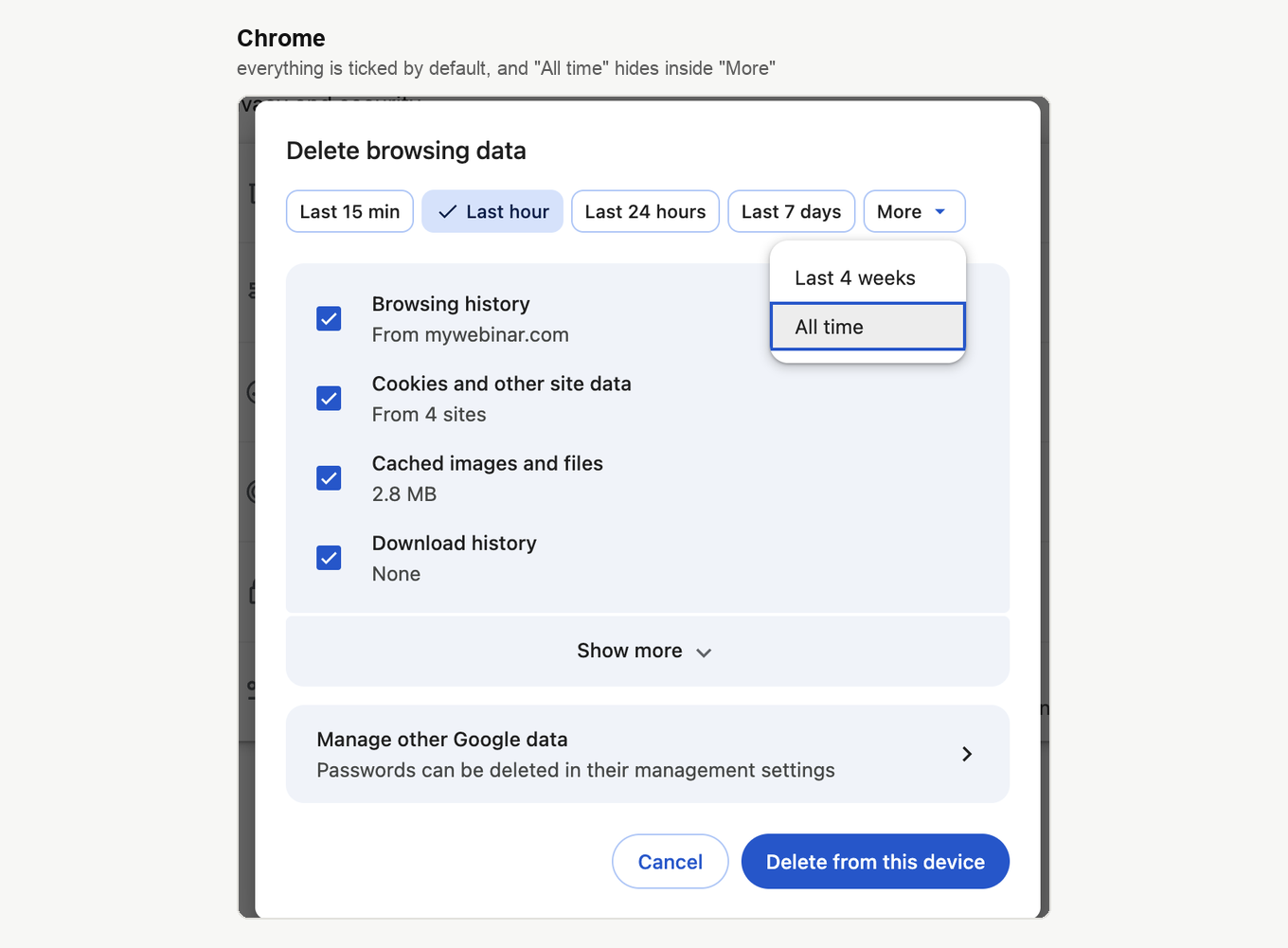
De periode kies je met de rij knoppen bovenaan, en "All time" hoort daar niet bij. Het verstopt zich aan het eind van de rij in "More", en daar kijk je er zo overheen. Open "More" en kies "All time", anders wis je alleen het laatste uur en overleeft het verouderde bestand.
Daaronder staan bij Chrome meestal al vier regels aangevinkt, namelijk "Browsing history", "Cookies and other site data", "Cached images and files" en "Download history". Laat "Cached images and files" staan en haal de rest weg als je je geschiedenis wilt houden en ingelogd wilt blijven. "Show more" toont de overige types. Afsluiten doe je met de blauwe knop "Delete from this device".
Firefox
Klik rechtsboven op de drie horizontale streepjes en kies "Settings". Open "Privacy and security" en zoek het blok "Browsing data", waar "Clear browsing data" het venster opent.
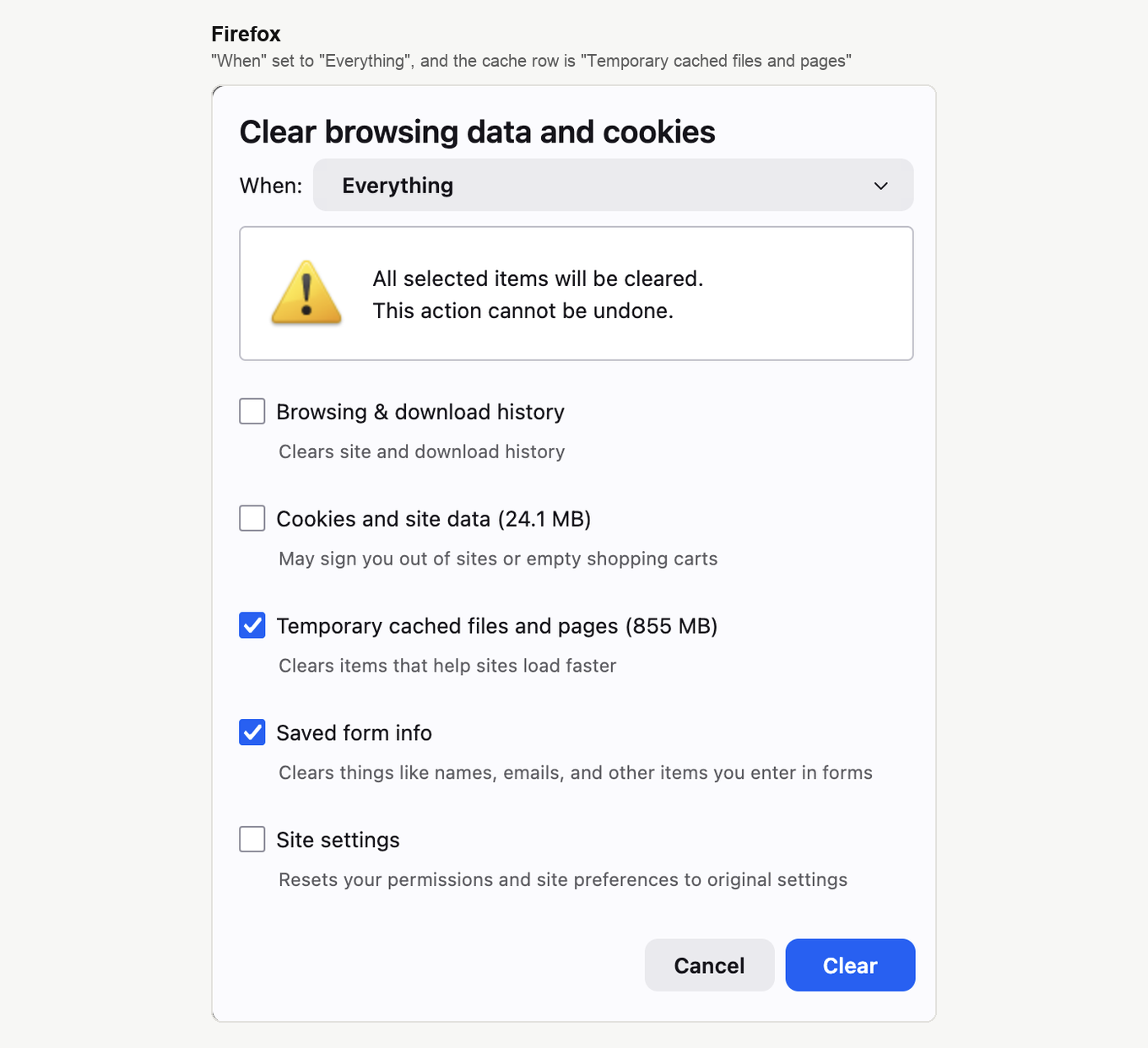
Zet "When" op "Everything". De cacheregel heet "Temporary cached files and pages", en Firefox noemt er meteen de omvang bij. Laat "Cookies and site data" zonder vinkje als je ingelogd wilt blijven, en klik daarna op "Clear".
Opera
Klik linksboven op het Opera-pictogram, open "History" en klik op "Clear browsing data".
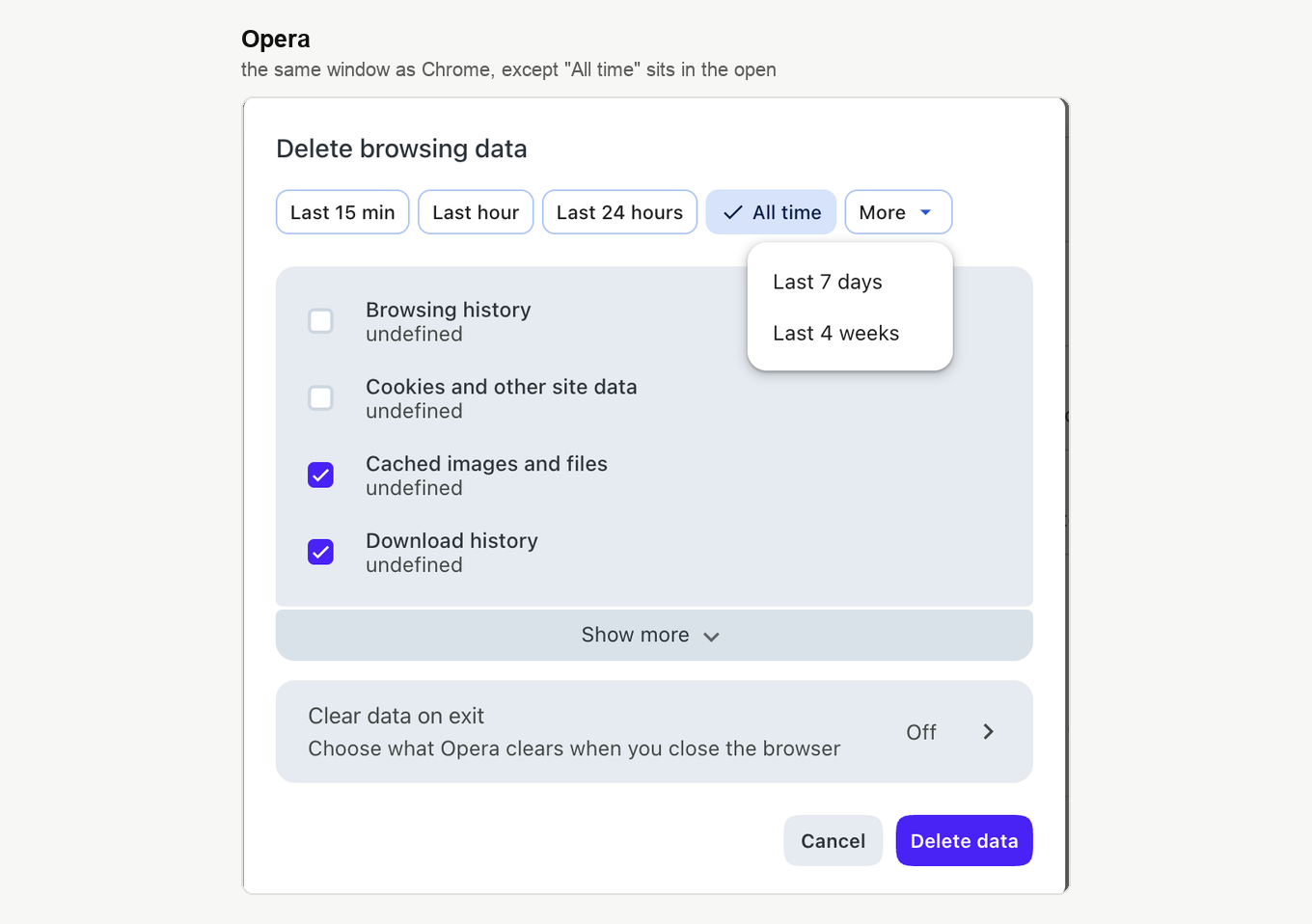
Het is het Chrome-venster in de kleuren van Opera, met twee verschillen. "All time" staat bovenaan tussen de knoppen in plaats van in "More". Vink "Cached images and files" aan, kijk wat er verder nog aanstaat en klik op "Delete data".
Brave
Brave draait op dezelfde engine als Chrome, dus de route blijft dezelfde, namelijk de drie puntjes en "Delete browsing data".
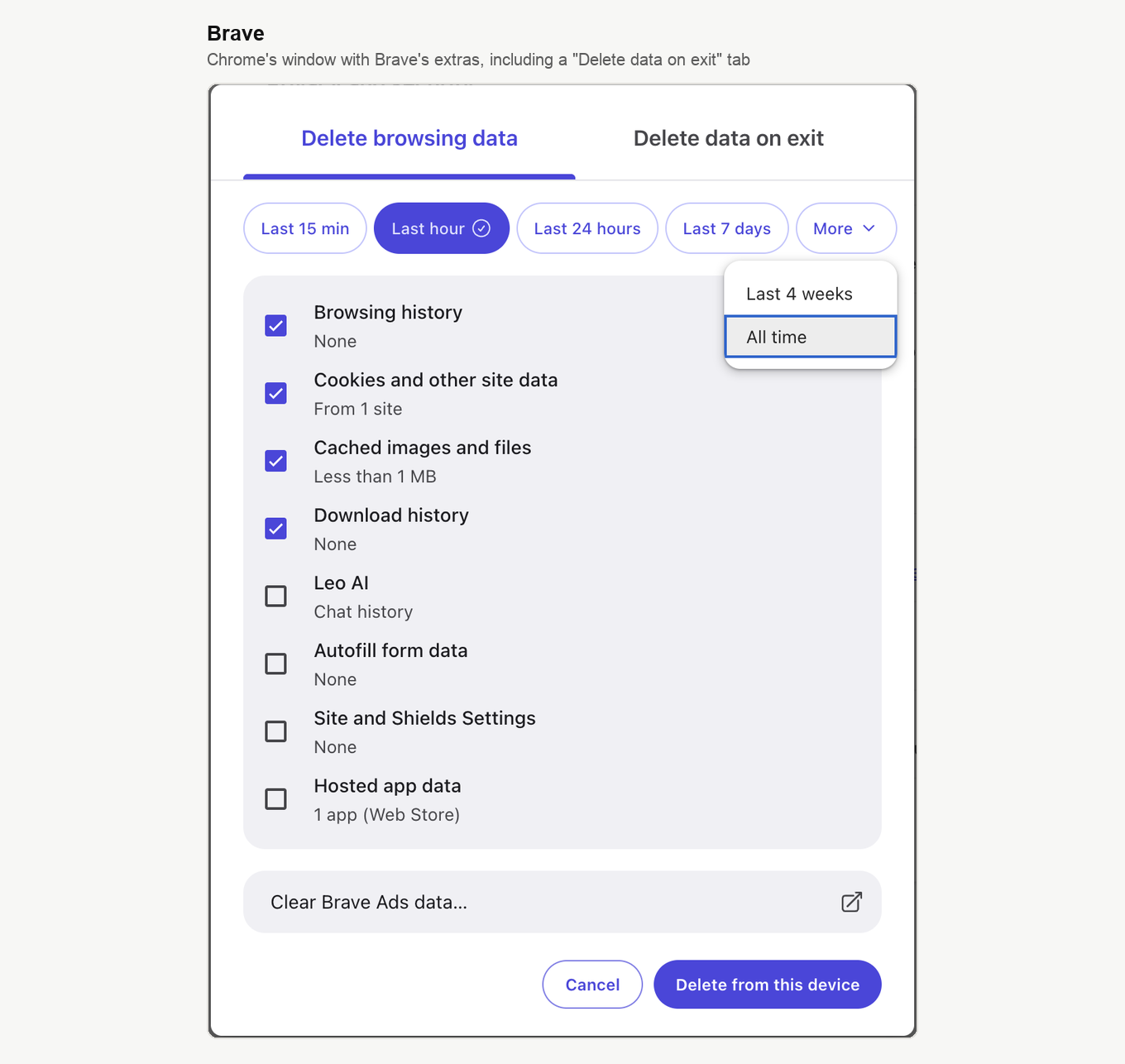
Het venster brengt twee toevoegingen van Brave mee. Het tabblad "Delete data on exit" regelt een opruiming bij elke keer dat je de browser sluit. Daarnaast staan er eigen gegevenstypen zoals "Leo AI" en "Site and Shields Settings". Voor ons doel blijft de keuze dezelfde, dus "All time" onder "More", een vinkje bij "Cached images and files" en dan "Delete from this device".
DuckDuckGo
DuckDuckGo werkt anders dan de rest. Wie hier een aparte optie voor de cache zoekt, vindt die niet, en dat weet je liever vooraf. Het wissen loopt via de Fire-knop, en die neemt tabbladen, geschiedenis en cookies mee in plaats van alleen de cache.
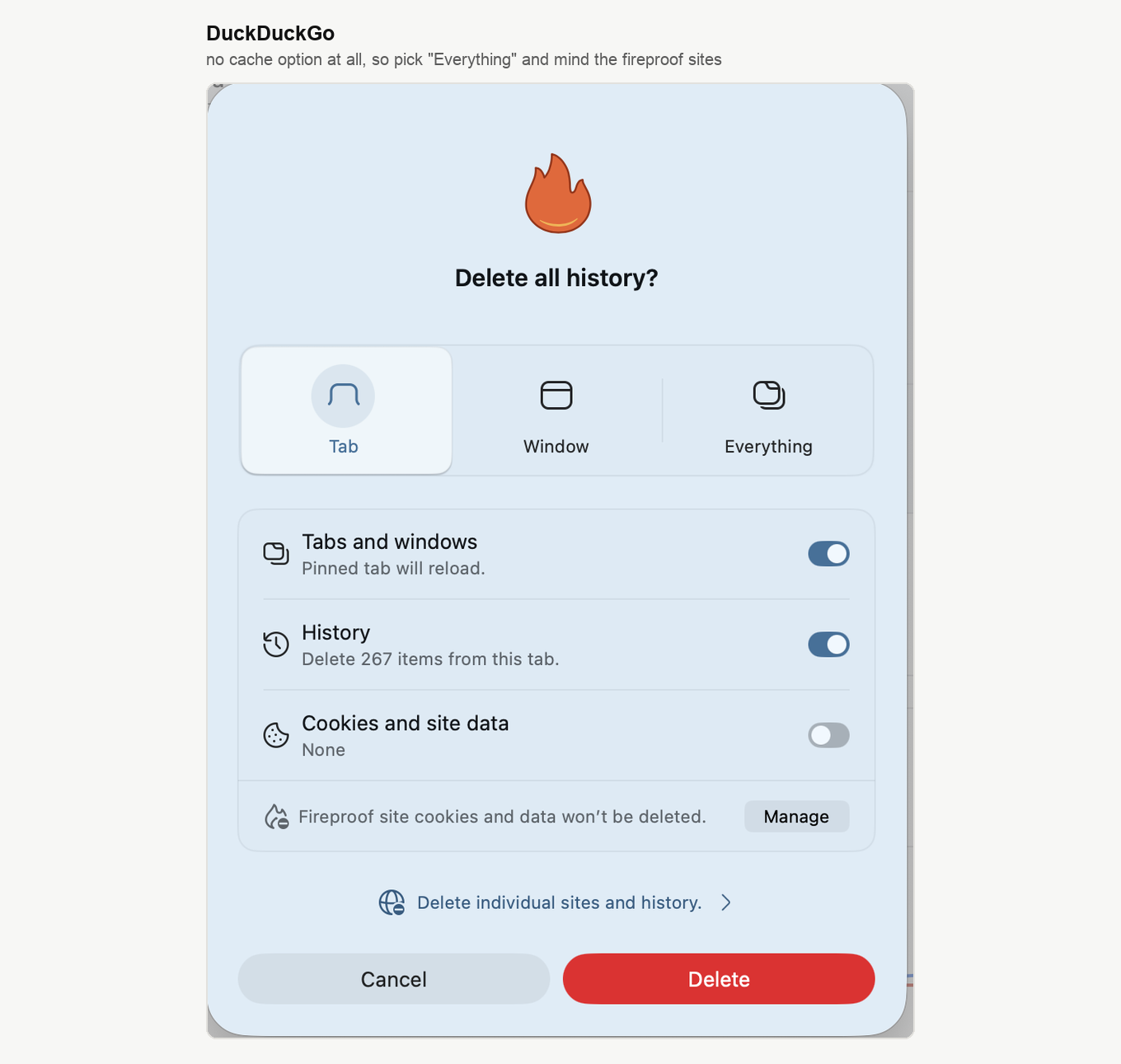
Kies bovenaan "Everything" in plaats van "Tab" of "Window", en bepaal daarna wat de schakelaars meenemen. Eén regel onderaan weegt zwaarder dan hij lijkt. "Fireproof site cookies and data won't be deleted" betekent dat een site die jij fireproof hebt gemaakt zijn gegevens houdt. Bij "Manage" kijk je na om welke sites het gaat.
Safari op macOS
Safari leegt de cache in zijn eentje, zonder iets anders aan te raken. Dat kan geen van de andere browsers. De sneltoets is Option + Command + E.
Via het menu is de weg langer. Klik in de menubalk van macOS op "Safari", kies "Settings" of "Preferences", open het tabblad "Advanced" en zet "Show features for web developers" aan. Oudere versies noemen dat "Show Develop menu in menu bar". Sluit daarna het instellingenvenster.
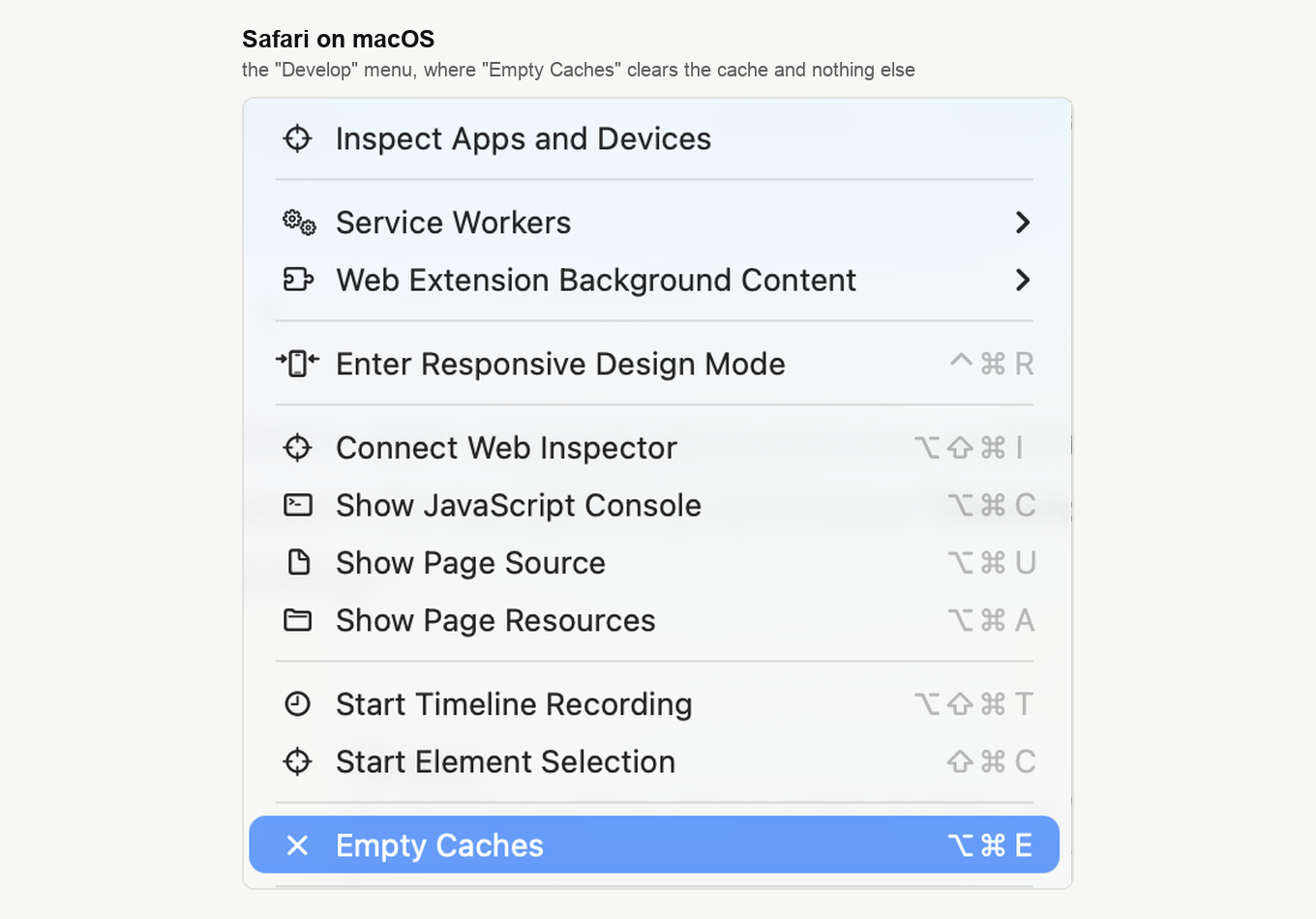
In de menubalk is nu een menu "Develop" verschenen. Open het en klik op "Empty Caches". Verder blijft alles onaangeroerd, dus je blijft overal ingelogd.
Wil je liever alles wissen? Klik in de menubalk op "History", kies "Clear History", geef een periode op en bevestig. Daarbij gaan je geschiedenis, je cookies en je websitegegevens mee.
iPhone en iPad
Browsers op iOS en iPadOS werken anders dan hun versies voor de computer. Meerdere daarvan verwijderen de cache niet los van geschiedenis of websitegegevens. Is er een aparte cache-instelling, neem dan die. Ontbreekt die, wis dan geschiedenis en websitegegevens.
Safari verrast de meeste mensen. Die ruim je namelijk op via de instellingen van het apparaat en niet via de browser, en recente iOS-versies hebben het item een laag dieper gezet.
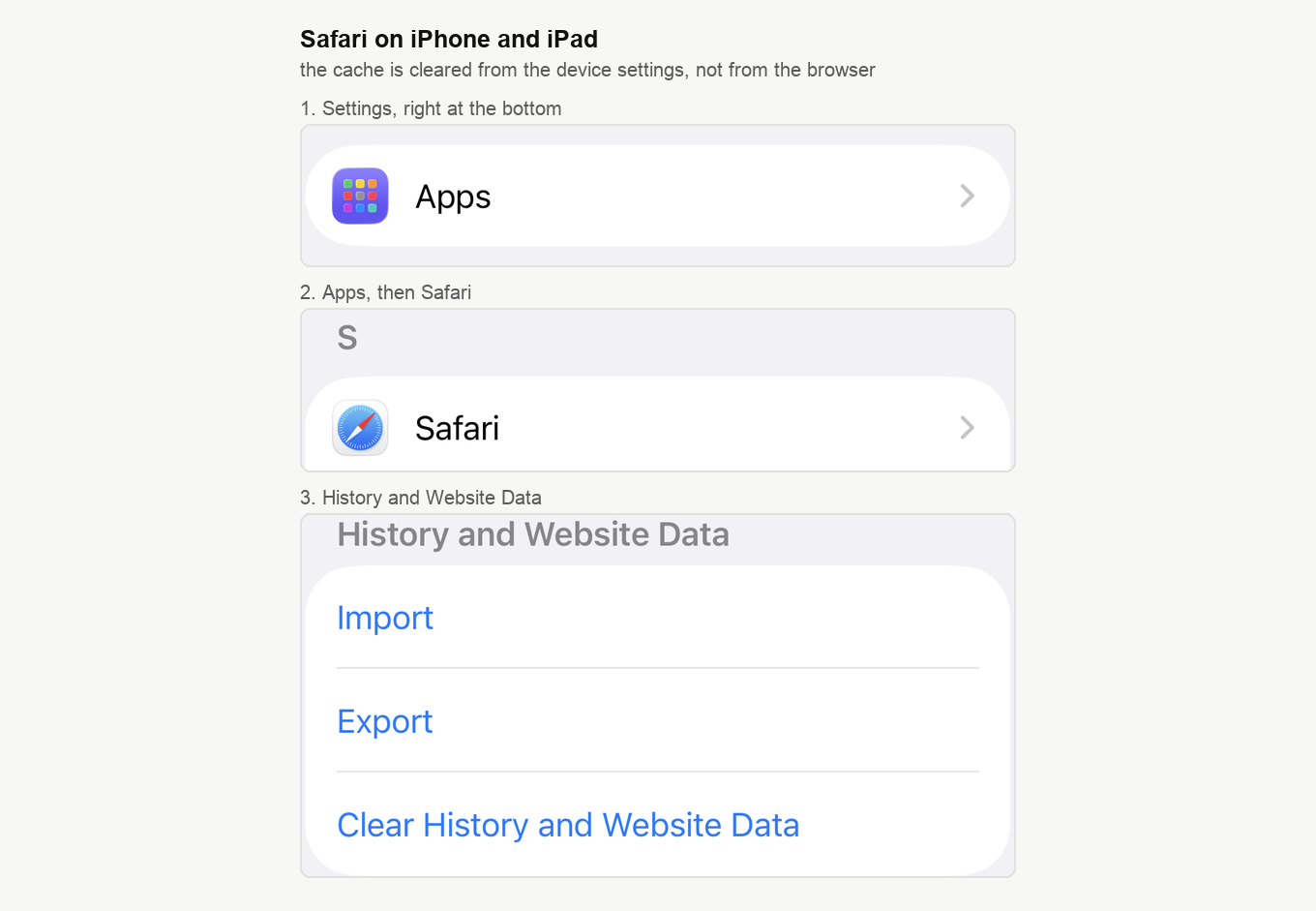
Open de app "Settings", scroll helemaal naar beneden en tik op "Apps", daarna op "Safari". Ga naar de groep "History and Website Data" en tik op "Clear History and Website Data". Geschiedenis, cookies en andere websitegegevens gaan samen weg, dus op sommige sites log je opnieuw in.
De andere browsers houden hun eigen knoppen. In Chrome tik je op de drie puntjes, kies je "Delete browsing data", vink je "Cached images and files" aan en neem je "All time". In Firefox open je het menu, dan "Settings", dan "Data Management", dat sommige versies "Manage Website Data" noemen. Zet daar "Cache" aan en tik op "Clear Private Data". In Opera zitten de knoppen in de geschiedenis of in de privacy-instellingen, afhankelijk van de versie.
Na het legen van de cache
Laad de webinarpagina opnieuw. Ziet die er nog steeds verkeerd uit? Start de browser dan helemaal opnieuw op, op een computer dus sluiten en weer openen. Op een iPhone of iPad sluit je de browser-app eerst via de appwisselaar en open je hem daarna pas weer.
Bij het eerste bezoek daarna laden sites iets trager. Dat hoort zo, want de browser legt de bestanden vanaf nul opnieuw aan. Je opgeslagen wachtwoorden, bladwijzers en browserinstellingen blijven onaangeroerd, zolang je bij het wissen het bijbehorende vinkje niet hebt aangezet.
Als het probleem blijft
- Open het webinar in een incognitovenster of een privévenster, wat extensies en oude tijdelijke gegevens in één klap uitsluit.
- Zet browserextensies uit die scripts blokkeren of pagina's aanpassen. Zo zet je WebRTC aan in je browser noemt de gebruikelijke verdachten en loopt ze browser voor browser na.
- Probeer een andere browser. Technische vereisten noemt de versies die wij ondersteunen en de ene browser die wij presentatoren aanraden.
- Herstart je apparaat.
- Laadt de ruimte wel en zitten beeld en geluid dwars? Dan is de cache de verkeerde verdachte, en wat je doet als de video vastloopt of deelnemers eruit vliegen gaat daarover.
Helpt niets hiervan, schrijf ons dan in de online chat en vertel wat je ziet.
Veelgestelde vragen
Hoe vaak moet ik de cache legen?
Wanneer het nodig is, dus bij weergavefouten, bij problemen met het laden van de webinarruimte of na een grote update van het platform. Een routineklus om de paar maanden kan ook geen kwaad.
Leegt de incognitomodus de cache automatisch?
Een privésessie houdt haar tijdelijke gegevens apart en gooit ze weg zodra je het laatste privévenster sluit. Daarmee is de privémodus een snelle test of de cache jouw probleem is, zonder dat je zelf iets hoeft te wissen.
Heeft het legen van de cache gevolgen voor de veiligheid?
Een beetje. In de cache belanden soms fragmenten van pagina's met persoonlijke gegevens erop. Op een gedeelde computer wegen de cookies zwaarder dan de cache, dus vink daar ook de cookieregel aan en neem het uitloggen voor lief.
Waarom was ik uitgelogd na het legen van de cache?
Samen met de cache gingen de cookies mee. In Chrome en Brave gebeurt dat makkelijk, want daar staat dat vakje van meet af aan aangevinkt. Log opnieuw in en haal de volgende keer het vinkje bij de cookieregel weg.
Kan ik de cache alleen voor MyOwnConference legen?
Sommige browsers laten je de gegevens van één site verwijderen. Firefox heeft "Clear data for specific sites" naast de knop van hierboven, en DuckDuckGo heeft "Delete individual sites and history" onderaan zijn venster. Heeft jouw browser zo'n optie niet, dan blijft het algemene wissen dat hier beschreven staat.
