
Configurare Google DNS su Mac e iPhone per internet più veloce
Il DNS è la parte della connessione che trasforma un nome come myownconference.com in un indirizzo che un dispositivo sa raggiungere. Il tuo provider assegna automaticamente un resolver al tuo Mac o al tuo iPhone. Google ne tiene uno pubblico, e chiunque può usarlo al suo posto.
Su un Mac c'è anche un motivo che nasce dalla nostra sala webinar, cioè l'app di trasmissione DTS. La sala continua a proporre di installare DTS anche quando l'app sta già girando, perché raggiunge l'app all'indirizzo add-on.mywebinar.io, che dovrebbe portare al tuo stesso computer, e certi provider rispondono a quella richiesta con un indirizzo loro. Cambiare resolver è la cura leggera, quella che si prova prima di mettere mano ai file di sistema. Il resto di questo problema lo racconta la tecnologia di trasmissione alternativa. Su un iPhone o un iPad non c'è nessuna app che la sala debba trovare, perché lì la sala gira in Safari, quindi su questi dispositivi la modifica riguarda la connessione in generale.
Gli indirizzi sono quattro, e sono gli stessi su tutti e due i sistemi:
- IPv4:
8.8.8.8e8.8.4.4 - IPv6:
2001:4860:4860::8888e2001:4860:4860::8844
Come impostarli su un Mac
- Apri il menu Apple, scegli «Impostazioni di Sistema» ("System Settings") e fai clic su «Wi-Fi» nella barra laterale.
- Fai clic su «Dettagli…» ("Details…") accanto alla rete a cui sei collegato.
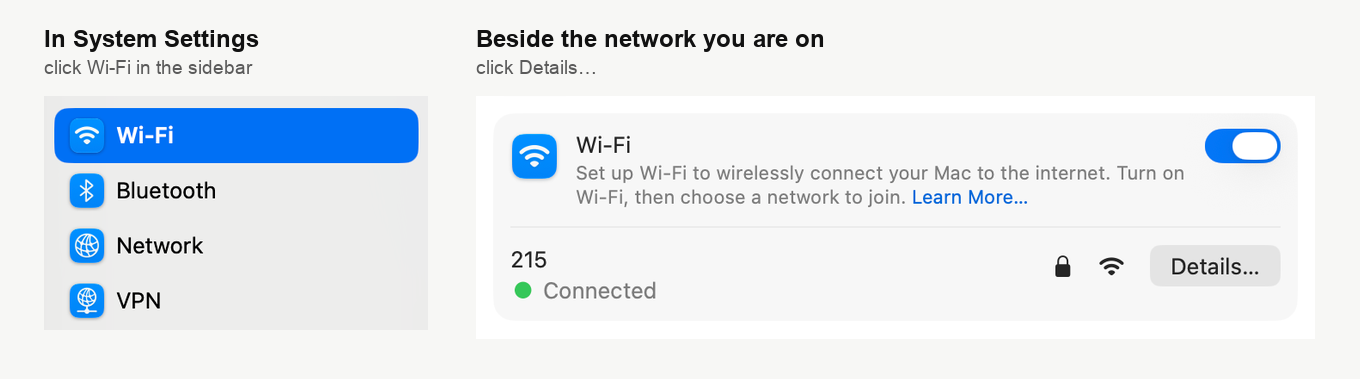
- Nella finestra che si apre, fai clic su «DNS» nella colonna di sinistra.
- Sotto «Server DNS» ("DNS Servers") fai clic su +, scrivi
8.8.8.8e premi Invio. Fai lo stesso per8.8.4.4,2001:4860:4860::8888e2001:4860:4860::8844. - Fai clic su «OK».
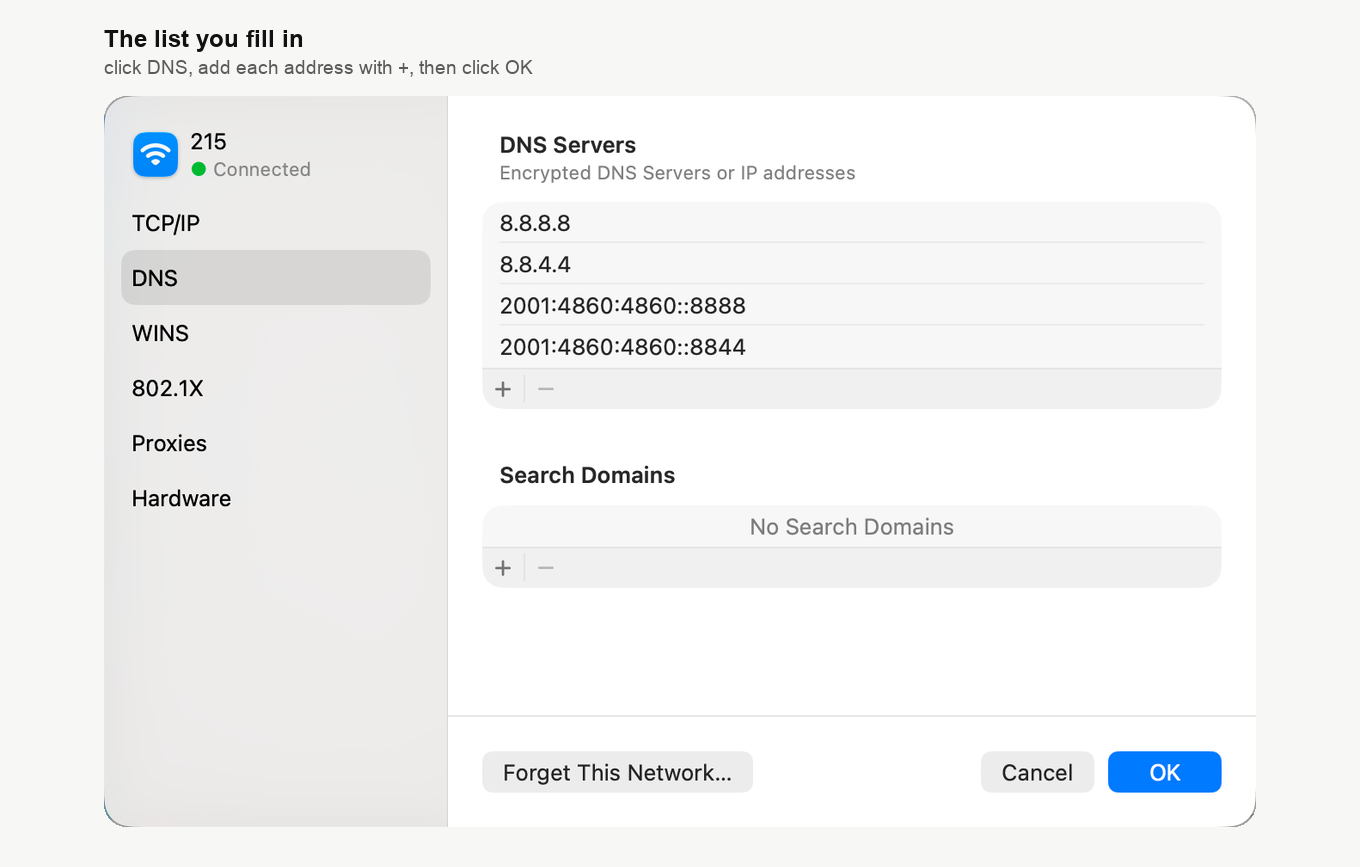
Appena i tuoi indirizzi sono nell'elenco, quelli forniti dal router smettono di essere usati. I tuoi indirizzi appartengono alla scheda Wi-Fi e non a una singola rete, quindi ti seguono su ogni rete Wi-Fi a cui ti colleghi. Per il cavo c'è un elenco a parte, che raggiungi facendo clic su «Rete» ("Network") nella barra laterale, poi sulla connessione via cavo e su «Dettagli…» ("Details…"). macOS chiama quella connessione «Ethernet» oppure con il nome della scheda, per esempio «USB 10/100/1000 LAN».
Poi rientra nella sala webinar, ricarica la pagina e premi «Parlare» ("Speak"). La sala ti manda in onda invece di richiedere ancora l'app? Allora il problema era questo.
Per tornare indietro apri lo stesso elenco, seleziona un indirizzo alla volta e fai clic su − sotto l'elenco, poi fai clic su «OK». Al loro posto tornano gli indirizzi del tuo router.
Come controllare la risposta su un Mac
Puoi vedere che cosa riceve ora il tuo Mac per l'indirizzo dell'app. Apri «Terminale» ("Terminal"), che trovi scrivendone il nome in Spotlight, ed esegui questo comando.
dscacheutil -q host -a name add-on.mywebinar.ioNella risposta dovrebbe esserci ip_address: 127.0.0.1, spesso con ipv6_address: ::1 accanto. Tutti e due indicano il tuo stesso computer, ed è proprio lì che la sala cerca l'app. Qualsiasi altro indirizzo significa che la risposta arriva ancora da un'altra parte. Il motivo probabile è una VPN o il relay privato iCloud, entrambi trattati più sotto, e come ripiego resta il file hosts.
Come impostarli su un iPhone o un iPad
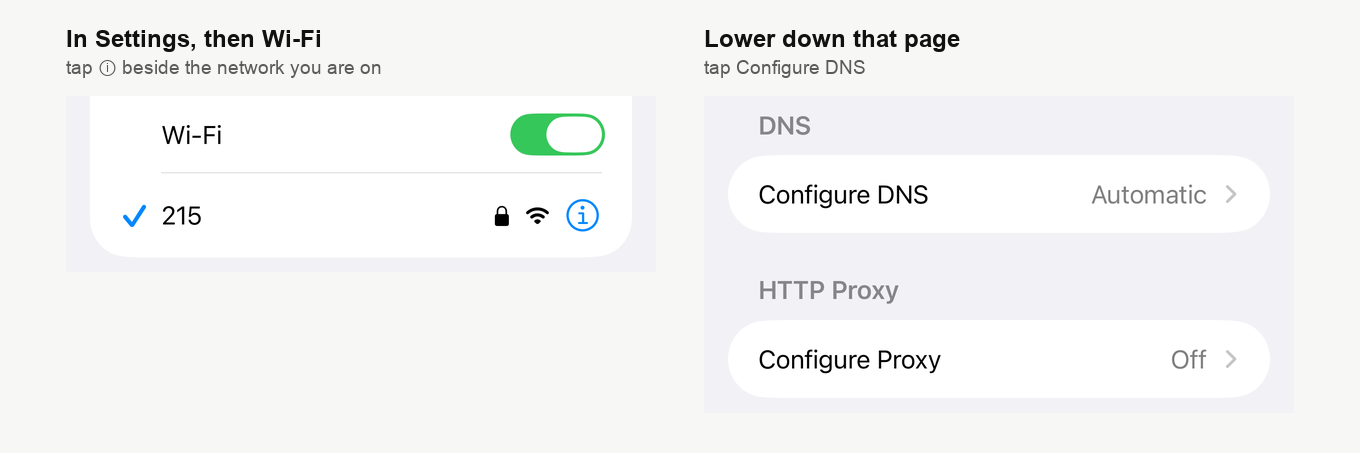
- Apri «Impostazioni» ("Settings") e tocca «Wi-Fi».
- Tocca il pulsante delle informazioni ⓘ accanto alla rete a cui sei collegato.
- Scorri verso il basso e tocca «Configura DNS» ("Configure DNS").
- Tocca «Manuale» ("Manual"). Se nell'elenco «Server DNS» ("DNS Servers") c'è già un indirizzo, l'ha messo lì la tua rete, quindi toglilo con il pulsante rosso con il segno meno.
- Tocca «Aggiungi server» ("Add Server") e scrivi
8.8.8.8. Ripeti per8.8.4.4,2001:4860:4860::8888e2001:4860:4860::8844. - Tocca «Salva» ("Save").
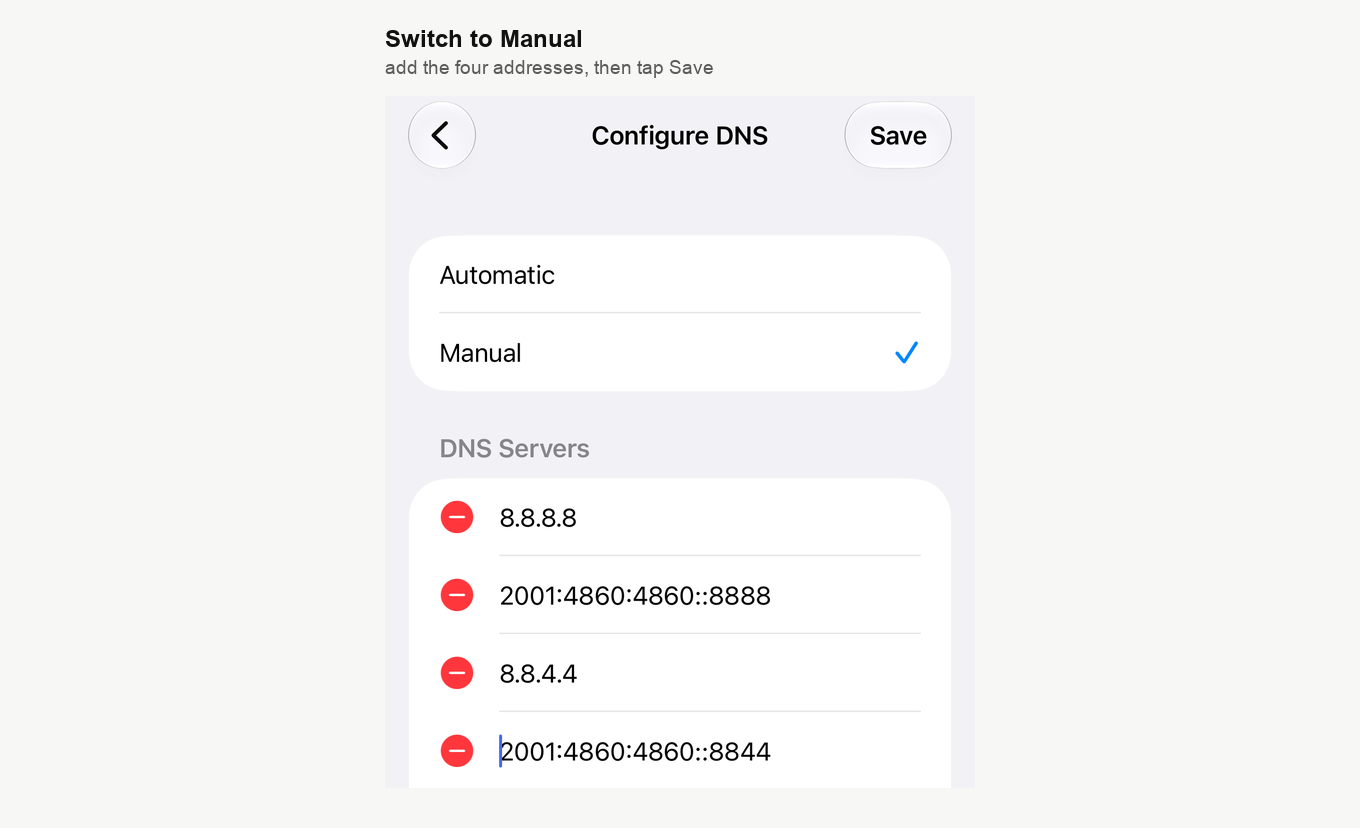
Su un iPhone o un iPad gli indirizzi appartengono solo a quella rete. Il Wi-Fi di casa, quello dell'ufficio e quello di un albergo vanno impostati ciascuno per conto suo, e la rete cellulare non ha nessuna impostazione DNS.
Per tornare indietro apri di nuovo «Configura DNS» ("Configure DNS"), tocca «Automatico» ("Automatic") e poi «Salva» ("Save"). Si rimette al lavoro il resolver della rete stessa.
Quando l'elenco non accetta i tuoi indirizzi
Di solito il motivo è il relay privato iCloud. Quando è attivo gestisce da solo le tue richieste di nomi, e tutti e due i sistemi lo scrivono sotto le impostazioni DNS, aggiungendo che il relay privato va spento prima di poter impostare i DNS a mano. È una funzione di iCloud+, quindi ti riguarda solo se hai l'abbonamento.
Puoi spegnerlo per una sola rete e tenerlo attivo su tutte le altre. La pagina della rete, quella che contiene le sue impostazioni DNS, ha un interruttore chiamato «Limita tracciamento indirizzo IP» ("Limit IP Address Tracking"), sia su un iPhone sia su un Mac, e spegnerlo toglie il relay privato da quella rete. Per spegnere del tutto il relay privato fai clic sul tuo nome in cima a «Impostazioni di Sistema» ("System Settings") su un Mac, oppure toccalo in cima a «Impostazioni» ("Settings") su un iPhone, poi scegli «iCloud» e «Relay privato» ("Private Relay").
Una VPN scavalca l'elenco in modo più silenzioso. Mentre è collegata di solito porta con sé i suoi server dei nomi, ed è a quelli che il dispositivo chiede, qualunque cosa tu abbia scritto qui.
Che cosa cambia e che cosa no
Cambia chi risponde alle tue richieste di nomi. Da Google le risposte arrivano spesso un po' più in fretta che dal resolver del provider. Conta di più però che arrivino oneste, ed è proprio questo a sistemare il problema dell'app descritto sopra.
Significa anche che ogni nome che il tuo dispositivo cerca ora va a Google e non al provider. Vale la pena pesarlo prima di lasciare la modifica dov'è. Se questo scambio non ti va una volta che la modifica ha fatto il suo lavoro, i passi per tornare indietro descritti sopra rimettono tutto com'era.
Se non è servito
Su un Mac il problema dell'app ha una seconda cura, cioè indirizzare a mano il nome verso il tuo computer nel file hosts. È più impegnativa di questa, e la descrive passo per passo la tecnologia di trasmissione alternativa, insieme al permesso del browser che serve alla sala per raggiungere l'app. Un Mac può anche tenersi per un po' una risposta vecchia, e un riavvio la cancella.
Sei arrivato qui perché un webinar continuava a spezzarsi? Il DNS c'entra di rado. Le cause vere le passa in rassegna cosa fare quando il video si blocca o i partecipanti si disconnettono. La banda in invio e in ricezione che serve davvero a una trasmissione la trovi in la velocità di internet per la sala webinar. Su un telefono i soliti colpevoli sono più a portata di mano. Un telefono che non dà audio il più delle volte è in silenzioso, e lo spiega un telefono in modalità silenziosa non dà l'audio del webinar. Un'immagine che si sfalda a metà webinar può dipendere da Low Power Mode, come spiegano i webinar e le modalità di risparmio energetico su macOS e iOS.
Niente di tutto questo è servito? Apri la chat online e dicci che cosa hai cambiato e come si comporta ora la sala.
Domande frequenti
Il mio webinar andrà più veloce?
Quasi certamente no. Il DNS decide come un nome diventa un indirizzo, e quella richiesta avviene prima della connessione, non durante la trasmissione. Un webinar si spezza mentre è in corso? La causa è la banda o la stabilità della linea, e la passa in rassegna cosa fare quando il video si blocca o i partecipanti si disconnettono.
Devo impostarlo su ogni rete?
Su un iPhone o un iPad sì, perché gli indirizzi appartengono alla rete Wi-Fi che hai modificato e la rete cellulare non ha nessuna impostazione DNS. Su un Mac no, perché l'elenco appartiene alla scheda Wi-Fi e ti segue da una rete Wi-Fi all'altra, anche se per il cavo c'è un elenco a parte. I partecipanti non cambiano niente, perché tutto questo non tocca chi guarda.
Perché non riesco a cambiare i server DNS?
Il più delle volte perché è attivo il relay privato iCloud. Tutti e due i sistemi scrivono sotto le impostazioni DNS che le tue richieste passano dal relay privato, e devi spegnerlo nelle impostazioni di iCloud prima che i tuoi indirizzi abbiano effetto. Anche un profilo di configurazione di un datore di lavoro o di una scuola può bloccare l'impostazione, e allora devi chiedere al loro reparto IT.
È sicuro mandare a Google le mie richieste?
È uno scambio più che un rischio. Ogni nome che il tuo dispositivo cerca va a Google invece che al provider. Non vuoi questo scambio per sempre? Rimetti l'impostazione com'era una volta che la modifica ha fatto il suo lavoro.
Come torno indietro?
Su un Mac apri lo stesso elenco, seleziona ogni indirizzo, fai clic su − e poi su «OK». Su un iPhone o un iPad apri «Configura DNS» ("Configure DNS"), tocca «Automatico» ("Automatic") e poi «Salva» ("Save"). Tornano in uso gli indirizzi assegnati dalla tua rete.
Uso Windows. Vale anche per me?
I quattro indirizzi sono gli stessi, le finestre no. Come configurare Google DNS su Windows 11 ti guida nell'app Settings e nella strada più vecchia del Control Panel.
