
Inviter un participant à prendre la parole pendant un webinaire
Un participant peut rejoindre la conversation en plein direct et parler aux animateurs avec sa propre caméra et son microphone. Deux chemins y mènent. Soit vous l'invitez, soit il demande la parole lui-même. Le second chemin ne marche que si vous avez activé le réglage à l'avance.
L'inviter vous-même
Ouvrez la liste des participants par l'icône des personnes en haut à droite et cliquez sur la personne voulue. Une bande de six actions se déplie à côté du nom. Le mégaphone vert tout en haut est «Inviter pour la conversation» ("Invite to conversation"). La bande entière, c'est la modération du chat qui la détaille, car les cinq autres boutons servent à modérer.
Rien n'est encore parti. Les deux côtés confirment d'abord.
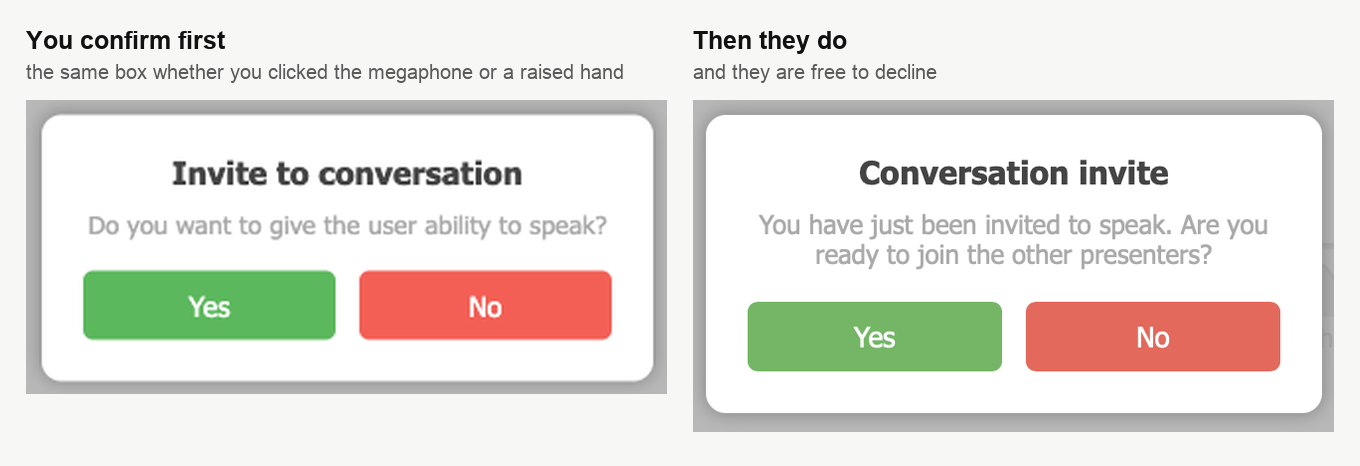
La salle vous demande si vous voulez donner la parole à cette personne, et l'invitation ne part qu'ensuite. Il peut refuser, alors annoncez l'invitation dans le chat avant de l'envoyer. Une invitation qui tombe sans prévenir se refuse souvent par réflexe.
Le laisser demander lui-même
Un participant peut lever la main sans vous attendre, mais seulement avec un commutateur activé. Ouvrez les réglages du webinaire ou de la salle, restez sur l'onglet «Général» ("General") et trouvez le groupe «Boutons» ("Feedback").
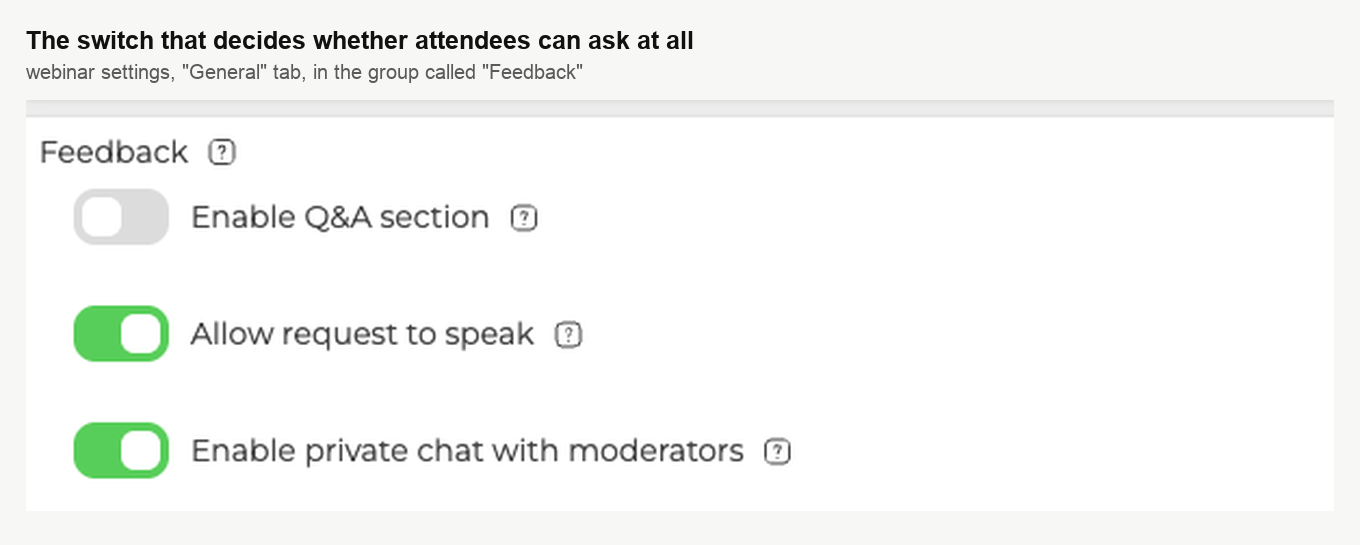
Ici, celui qui compte est «Autoriser la demande de parole» ("Allow request to speak"). Sa propre description dit ce qu'il fait. Un élément de menu apparaît dans la salle, le participant envoie sa demande, et les modérateurs l'acceptent ou la refusent.
Le mot «apparaît» est exact. Commutateur éteint, l'élément n'est ni caché ni grisé, il n'est tout simplement pas dans son menu.
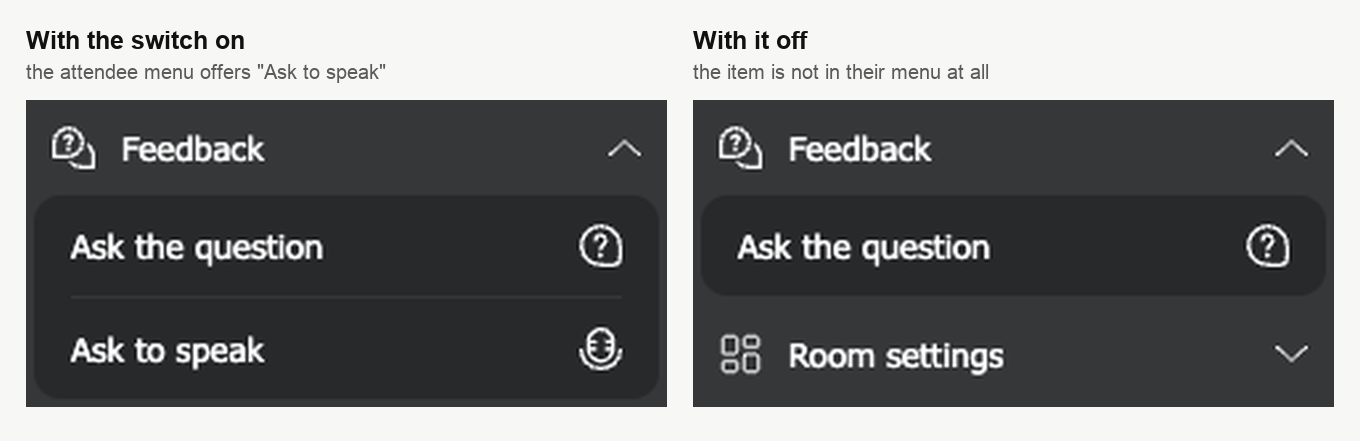
Le participant ouvre donc le menu de la salle, déplie «Boutons» ("Feedback") et choisit «Demander a parler» ("Ask to speak"). Une fenêtre lui demande alors s'il veut bien réclamer la permission de parler. On vous signale que l'élément manque ? C'est ce commutateur, pas une panne du navigateur.
Repérer une main levée
Les demandes arrivent en silence. Rien ne surgit et rien ne sonne, donc c'est dans la liste des participants qu'on les trouve.
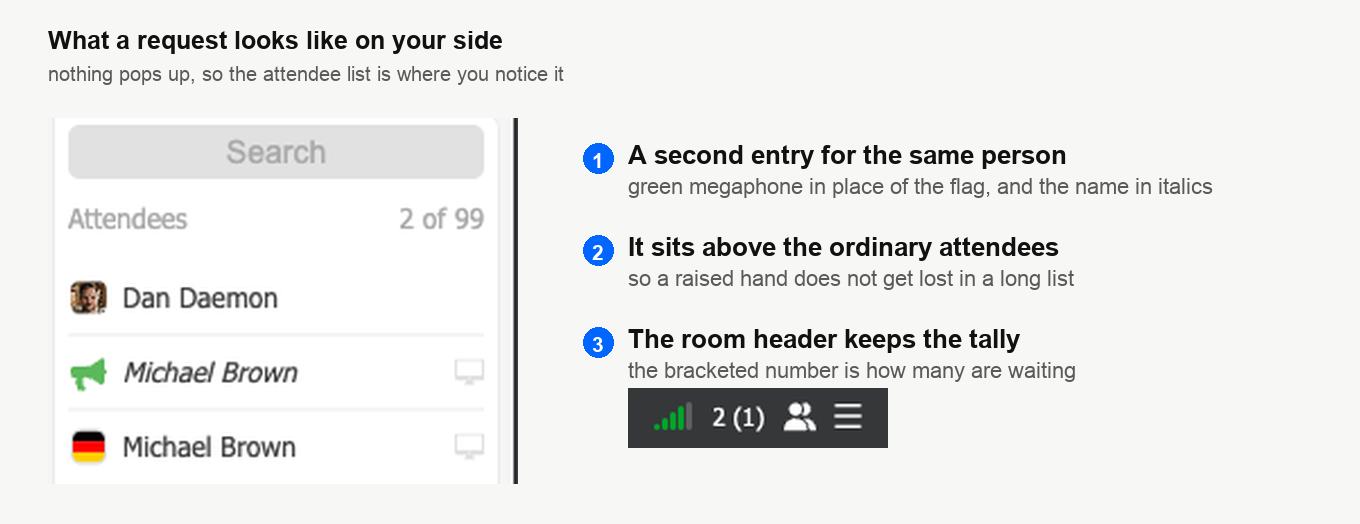
Cliquez sur cette ligne en italique et vous tombez droit sur la même fenêtre de confirmation, sans bande d'actions en chemin. Répondez «Non», et la demande quitte la liste au lieu d'y rester en attente. Votre liste reste propre, et le participant ne reçoit aucune réponse. Vous avez refusé ? Dites-le dans le chat, rien ne l'en avertit de son côté.
Ce qui se passe de son côté
Dès qu'il accepte, son navigateur lui réclame la caméra et le microphone. Rien de chez lui n'atteint la salle avant son accord. Les formules de la demande appartiennent au navigateur, pas à nous.
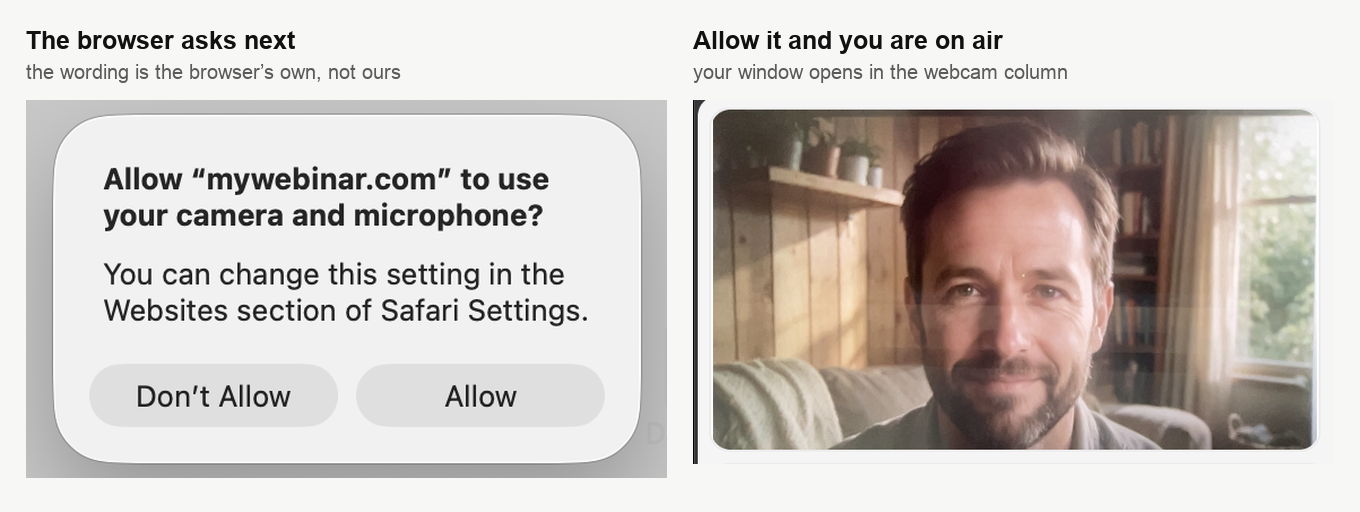
Sa fenêtre prend ensuite sa place dans la colonne des webcams, auprès des animateurs. Dans votre liste, il quitte les participants pour rejoindre les intervenants.
Vous savez d'avance qui va parler ? Demandez-lui de passer par le testeur de connexion avant l'événement.
Sa propre fenêtre et la fin de son passage
C'est la partie sur laquelle les participants posent le plus de questions. Les commandes ne sont nulle part sur la page. Elles vivent sur la fenêtre elle-même, et seulement tant que le pointeur la survole.
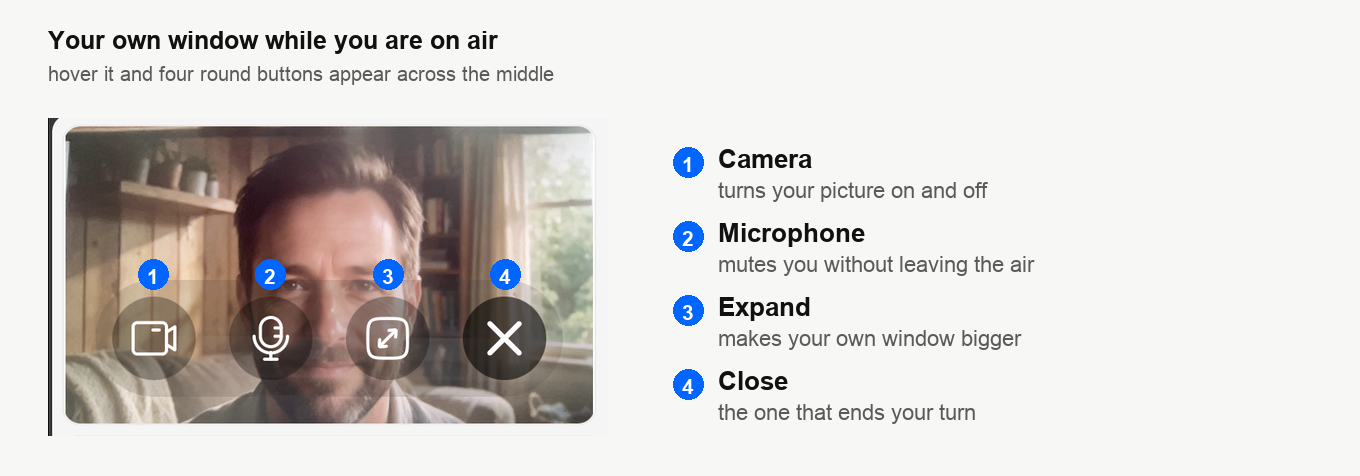
Les boutons de la caméra et du microphone coupent un appareil sans rendre la parole. C'est exactement ce qu'il faut pour une quinte de toux ou une interruption. Le quatrième bouton, ✕, met fin au passage et renvoie la personne dans le public. Un modérateur peut l'inviter de nouveau ensuite.
La nuance mérite d'être dite à voix haute, car celui qui coupe son microphone en se croyant parti est toujours à l'antenne.
Changer de caméra ou de microphone
Le participant reçoit le même bloc d'appareils qu'un animateur, au même endroit.
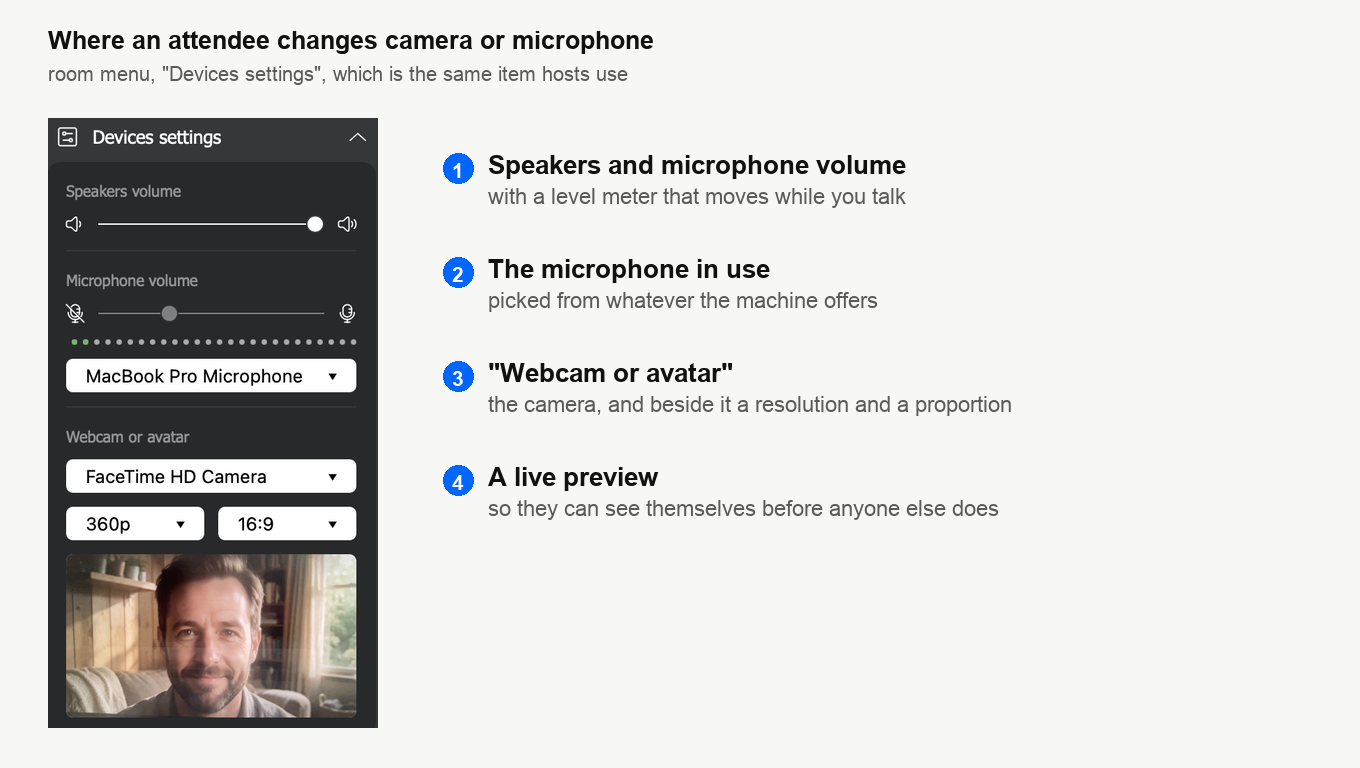
Il ouvre le menu de la salle et déplie «Webcam et microphone» ("Devices settings"). À côté des listes d'appareils, il obtient une résolution et une proportion pour sa caméra. Un aperçu en direct lui montre ce que la salle verra.
Plus la connexion est rapide, meilleurs sont l'image et le son. Fermer les autres applications et les onglets du navigateur aide. Ils se disputent la bande passante, et certains gardent la caméra ou le microphone. Le débit vraiment nécessaire dépend du mode du webinaire et du nombre de personnes qui parlent à la fois. Les chiffres sont dans la configuration technique requise.
Ce qu'un participant invité ne peut pas faire
Il parle toujours à la caméra. Aucun avatar ne lui sert d'abri, et il n'a aucun choix sur la façon d'envoyer l'image. Une seule route lui reste ouverte, celle de son navigateur, WebRTC. Le programme de diffusion à télécharger et les autres technologies de diffusion vivent de votre côté de la salle. Aucun d'eux n'apparaît dans le menu d'un participant. Tout son menu tient en «Boutons» ("Feedback"), «Paramètres de la salle» ("Room settings") avec le mode plein écran dedans, «Paramètres du chat» ("Chat settings"), «Webcam et microphone» ("Devices settings") et la langue.
Pour une question depuis la salle, cela suffit. Pour quelqu'un venu vraiment présenter, non. Vous savez d'avance qu'un invité a besoin d'un vrai créneau de parole ? Ne le montez pas du public. Ajoutez-le dans le panneau de commande sous «Modérateurs» ("Moderators"), donnez-lui le rôle «Intervenant invité» ("Guest speaker") et envoyez-lui son propre lien d'entrée. Il arrive alors en intervenant, et non en spectateur promu, avec les réglages et les commandes qui vont avec. Comment ajouter quelqu'un et où se trouve son lien personnel, la gestion des modérateurs et des présentateurs le détaille.
S'il reste invisible ou inaudible
- Vérifiez que le navigateur a bien reçu l'accès à la caméra et au microphone. Le passage à l'antenne montre la demande dans sept navigateurs et explique comment annuler un refus donné plus tôt. Sur un Mac, il faut aussi l'autorisation du système, que détaille comment autoriser l'accès à la caméra et au micro sur un Mac.
- Assurez-vous qu'aucun autre programme n'a pris les appareils, une messagerie ou un logiciel de montage vidéo par exemple. Fermez ce qui ne sert pas.
- Redémarrez l'ordinateur, revenez dans la salle de webinaire et réessayez.
Tout le reste sur la participation à un événement, le guide du participant au webinaire le rassemble.
Si le participant reste invisible et inaudible après tout cela, écrivez au chat en ligne. Dites-nous l'événement, le navigateur par lequel il est entré et ce que montrait sa propre fenêtre.
Questions fréquentes
Un participant dit qu'il n'a pas d'option pour demander la parole. Pourquoi ?
Le commutateur est éteint. «Autoriser la demande de parole» ("Allow request to speak") se trouve dans les réglages du webinaire ou de la salle, sur l'onglet «Général» ("General"), dans le groupe «Boutons» ("Feedback"). Tant qu'il est éteint, l'élément n'est ni caché ni grisé, il n'est tout simplement pas dans son menu. On se plaint chez vous d'un élément disparu ? C'est ce commutateur, pas une panne du navigateur. Activez-le, et le participant ouvrira le menu de la salle, dépliera «Boutons» et choisira «Demander a parler».
Que se passe-t-il si je refuse une demande ?
Elle disparaît de la liste au lieu de rester en attente. Votre liste reste propre et le participant ne reçoit aucune réponse. Dites-lui votre refus dans le chat, car rien ne l'en avertit de son côté. Dans l'autre sens, les demandes sont silencieuses aussi. Rien ne surgit et rien ne sonne à leur arrivée. On les cherche donc dans la liste des participants.
Un participant a coupé son microphone. Est-il toujours à l'antenne ?
Oui. Sur sa propre fenêtre, les boutons de la caméra et du microphone coupent un appareil sans rendre la parole. C'est justement ce qu'il faut pour une quinte de toux ou une interruption. Seul le quatrième bouton, ✕, met fin au passage et renvoie la personne dans le public. Un modérateur peut l'inviter de nouveau ensuite.
Je sais déjà que mon invité va présenter. Dois-je quand même le monter du public ?
Non, ajoutez-le dans le panneau de commande sous «Modérateurs» ("Moderators"), donnez-lui le rôle «Intervenant invité» ("Guest speaker") et envoyez-lui son propre lien d'entrée. Il arrive alors en intervenant, et non en spectateur promu, avec les réglages et les commandes qui vont avec. Comment ajouter quelqu'un et où se trouve son lien personnel, la gestion des modérateurs et des présentateurs le détaille.
Un participant que j'invite peut-il prendre un avatar ou le programme de diffusion à la place de sa caméra ?
Non, il parle toujours à la caméra, et aucun avatar ne lui sert d'abri. Une seule route lui reste ouverte, celle de son navigateur, WebRTC. Le programme de diffusion à télécharger et les autres technologies de diffusion vivent de votre côté de la salle. Rien de tout cela n'entre dans le menu d'un participant. Ce menu tient en «Boutons» ("Feedback"), «Paramètres de la salle» ("Room settings"), «Paramètres du chat» ("Chat settings"), «Webcam et microphone» ("Devices settings") et la langue. Il obtient bien un choix de caméra, une résolution, une proportion et un aperçu en direct sous «Webcam et microphone».
