
Een deelnemer uitnodigen om te spreken tijdens een webinar
Tijdens een live webinar kan een deelnemer het gesprek in. Hij praat dan met zijn eigen camera en microfoon tegen de presentatoren. Daar lopen twee wegen naartoe. Jij nodigt hem uit, of hij vraagt zelf het woord. Die tweede weg werkt alleen als je hem vooraf hebt aangezet.
Zelf iemand uitnodigen
Open de deelnemerslijst met het personenicoon rechtsboven en klik de persoon aan die je wilt. Naast zijn naam klapt een strook van zes acties open, en de groene megafoon bovenaan is «Uitnodigen voor gesprek» ("Invite to conversation"). De hele strook loopt chatmoderatie langs, want de andere vijf zijn moderatieacties.
Er gaat nog niets weg. Allebei de kanten bevestigen eerst.
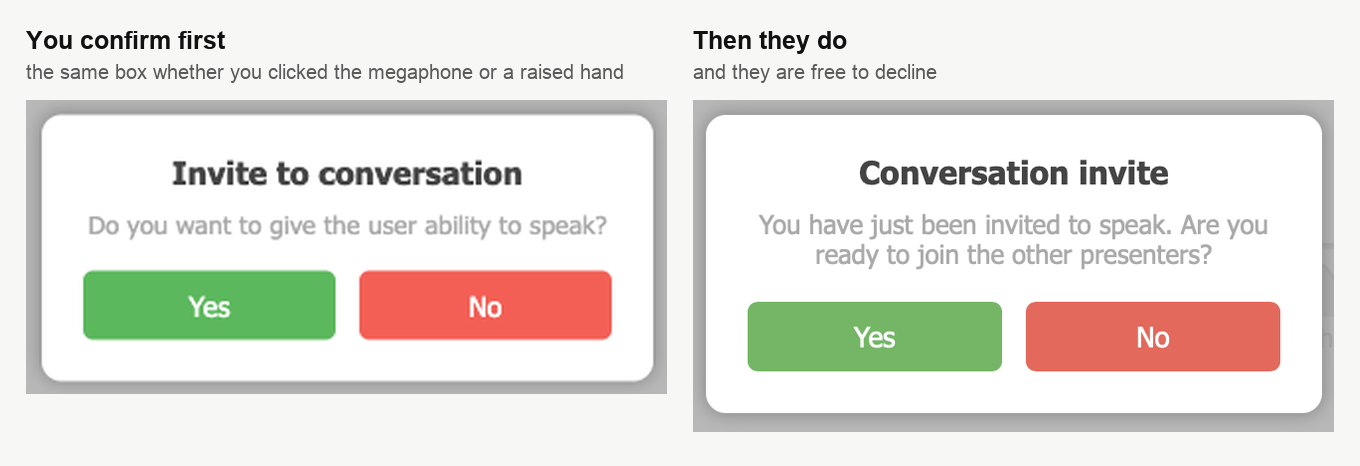
Jij beantwoordt eerst de vraag of je deze gebruiker het woord wilt geven, en pas daarna bereikt de uitnodiging hem. Weigeren mag hij. Zeg het daarom eerst even in de chat, want een uitnodiging die onaangekondigd binnenvalt, wijst iemand vaak uit reflex af.
Ze zelf om het woord laten vragen
Een deelnemer kan zijn hand opsteken zonder op jou te wachten, maar alleen zolang één schakelaar aanstaat. Open de instellingen van het webinar of van de ruimte, blijf op het tabblad «Algemeen» ("General") en zoek de groep «Interactie» ("Feedback").
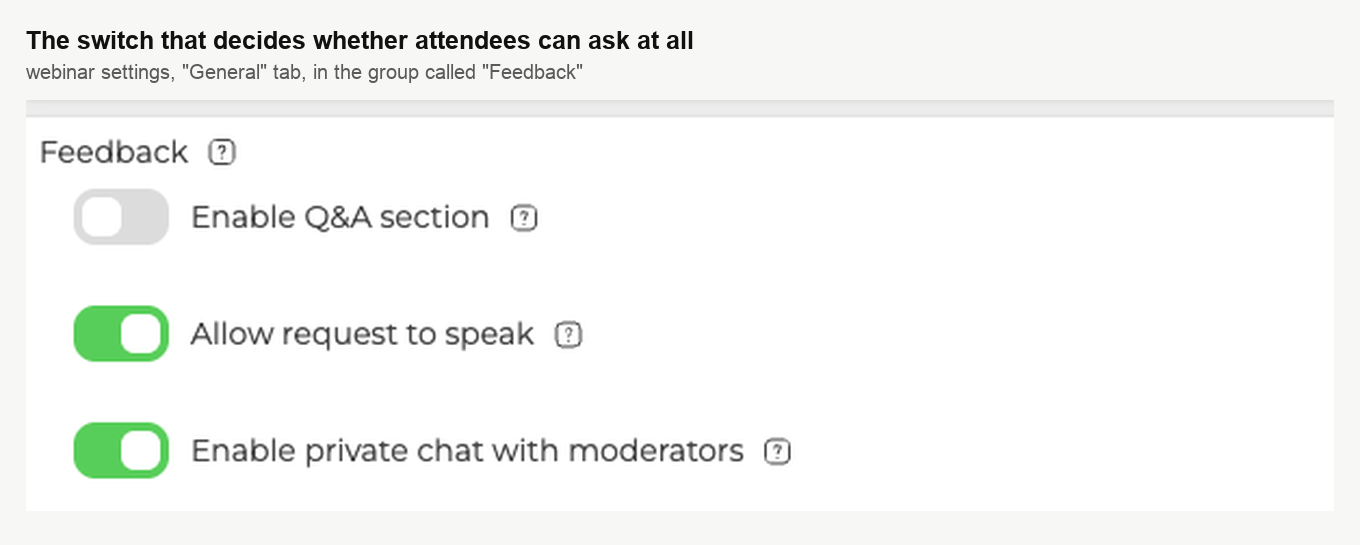
«Verzoek tot spreken toestaan» ("Allow request to speak") is hier de schakelaar die telt. De beschrijving eronder zegt precies wat hij doet. Er verschijnt een menu-item in de ruimte waarmee deelnemers een verzoek sturen, dat moderatoren daarna goedkeuren of afwijzen.
Het woord verschijnen is letterlijk bedoeld. Staat de schakelaar uit, dan is het item niet verborgen en niet grijs, het staat gewoon niet in zijn menu.
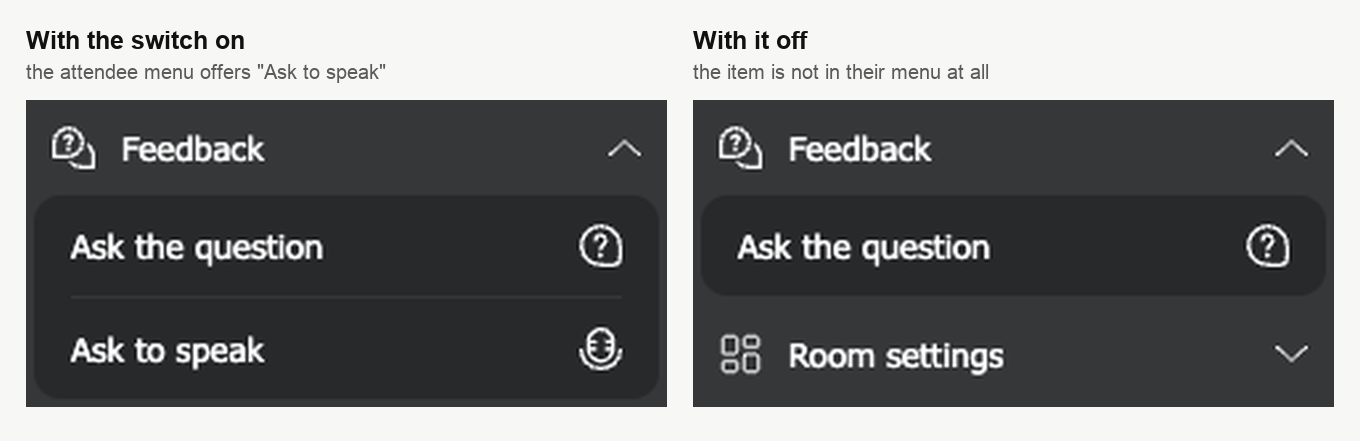
Een deelnemer opent dus het ruimtemenu, klapt «Interactie» open en kiest «Vraag om te spreken» ("Ask to speak"). Daarna bevestigt hij nog in een venster dat hij inderdaad het woord wil vragen. Meldt iemand dat het item ontbreekt, dan ligt het aan deze schakelaar en niet aan zijn browser.
Een opgestoken hand opmerken
Verzoeken komen stil binnen. Er springt niets op en er klinkt niets, dus je vindt ze in de deelnemerslijst.
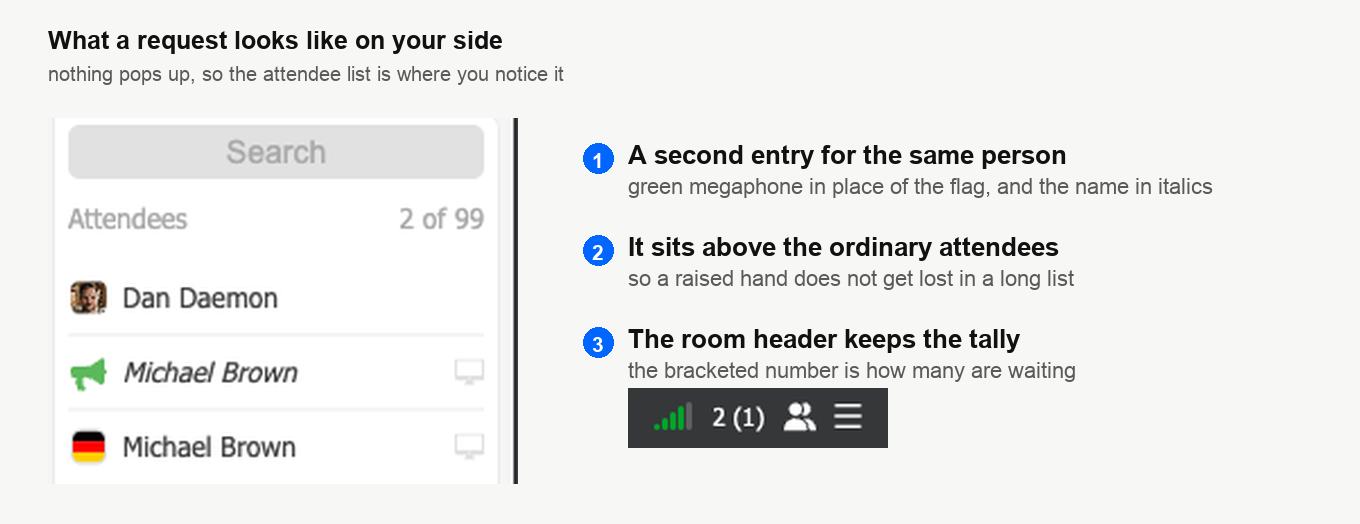
Klik je die cursieve regel aan, dan sta je meteen in hetzelfde bevestigingsvenster als daarnet, zonder strook met acties ertussen. Antwoord je nee, dan verdwijnt het verzoek uit de lijst in plaats van te blijven hangen. De deelnemer krijgt dus geen antwoord en jij houdt een schone lijst. Wijs je iemand af, zeg het dan in de chat, want zijn scherm meldt daar niets over.
Wat er bij hem gebeurt
Zodra hij accepteert, vraagt zijn browser om de camera en de microfoon. Zolang hij geen toestemming geeft, komt er niets van hem de ruimte binnen. Die tekst komt trouwens van de browser en niet van ons.
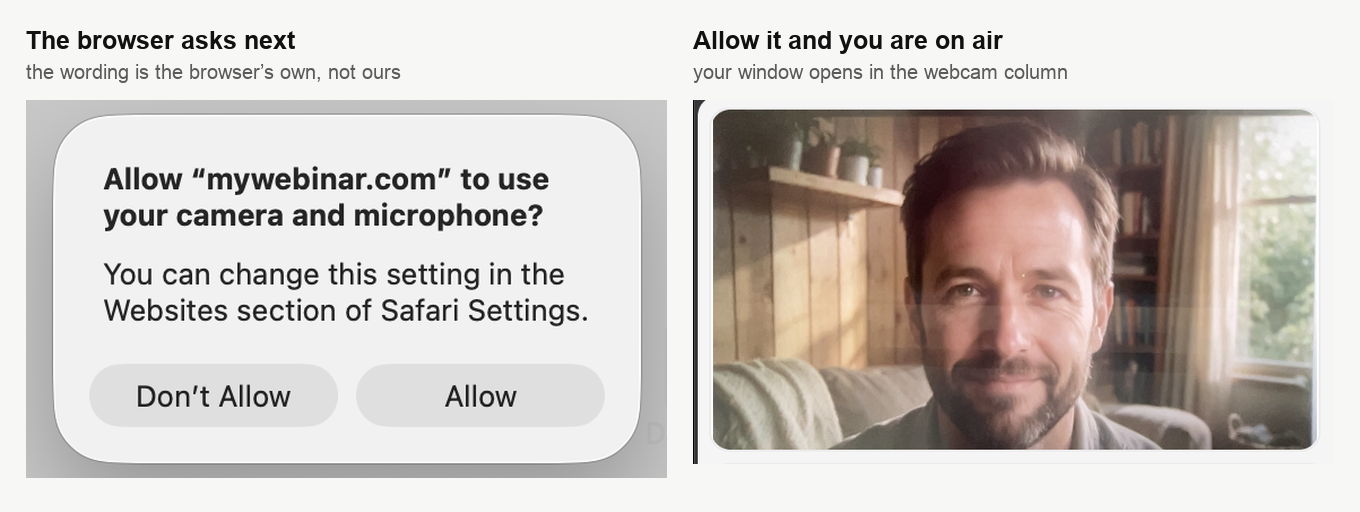
Zijn venster opent daarna in de webcamkolom naast de presentatoren. In jouw lijst verhuist hij tegelijk uit de groep deelnemers naar de sprekers.
Weet je van tevoren wie er gaat spreken? Vraag hem dan voor het evenement onze apparatuurtest te draaien.
Zijn eigen venster, en hoe de beurt eindigt
Hier vragen deelnemers het vaakst naar. De knoppen staan nergens op de pagina, ze zitten op het venster zelf en alleen zolang de muis erboven hangt.
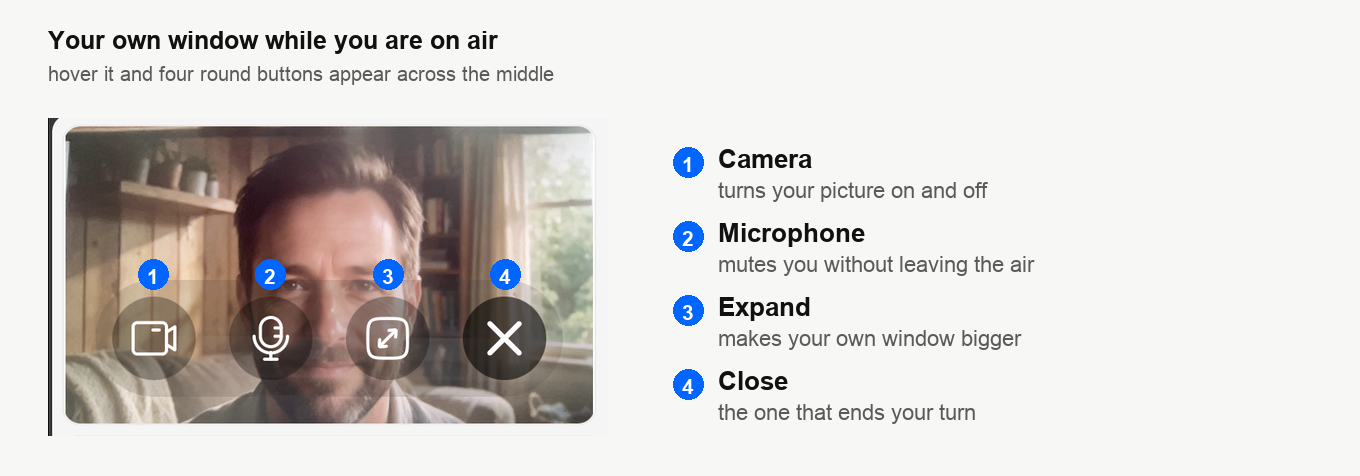
De camera- en de microfoonknop zetten een apparaat uit zonder het woord af te staan. Precies wat je wilt bij een kuch of een onderbreking. De vierde knop, de ✕, beëindigt het optreden en zet hem terug bij het publiek. Een moderator mag hem daarna opnieuw uitnodigen.
Geef dat verschil door, want wie zijn microfoon dempt en denkt dat hij weg is, staat nog altijd live.
Van camera of microfoon wisselen
Een deelnemer krijgt hetzelfde apparatenblok als een presentator, en op dezelfde plek.
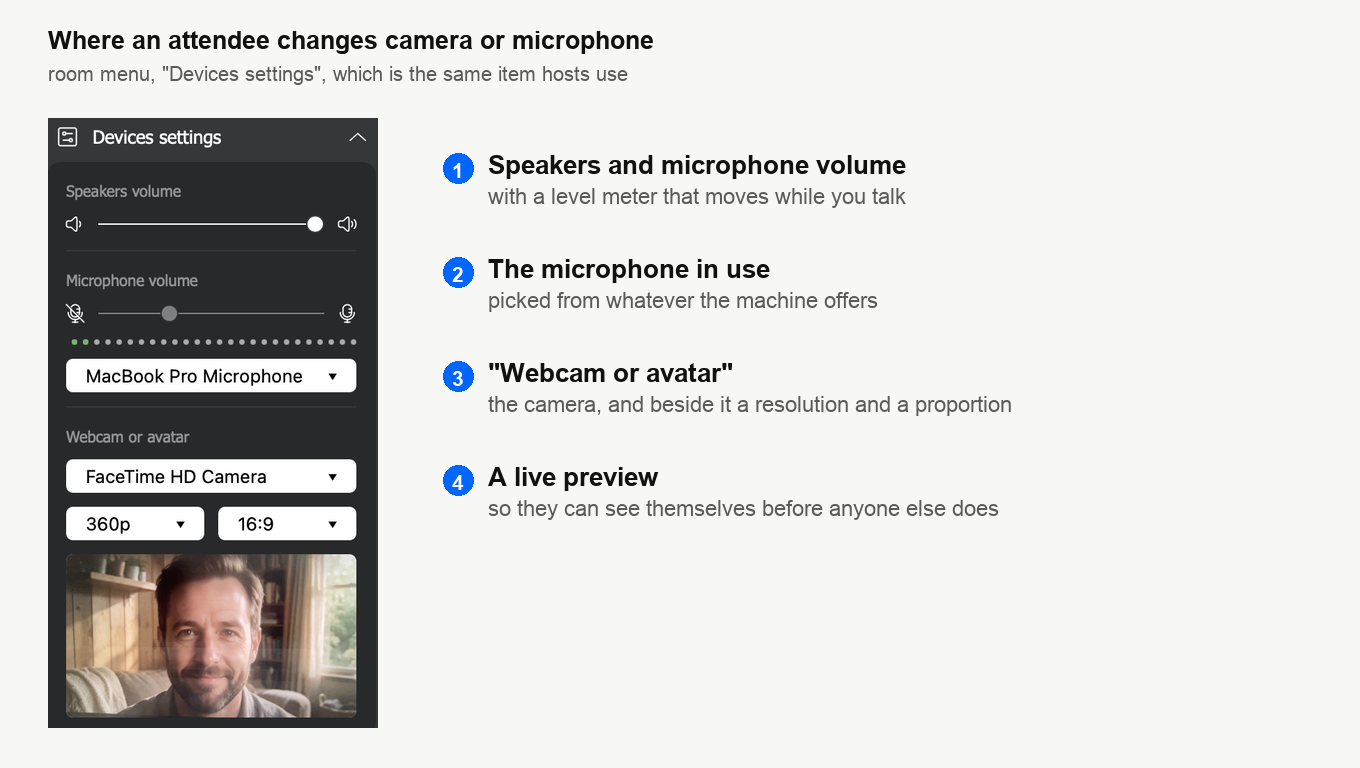
Hij opent het ruimtemenu en klapt «Apparaatinstellingen» ("Devices settings") open. Naast de keuzelijsten krijgt hij een resolutie en een beeldverhouding voor zijn camera, plus een live voorbeeld van wat de ruimte straks ziet.
Een snellere verbinding geeft beter beeld en geluid. Sluit andere programma's en browsertabbladen, want die vechten om de bandbreedte. Sommige houden bovendien de camera of de microfoon vast. Hoeveel bandbreedte je echt nodig hebt, hangt af van de modus waarin het webinar draait en van hoeveel mensen tegelijk spreken. Die cijfers staan in de technische vereisten.
Wat een uitgenodigde deelnemer niet kan
Hij spreekt altijd op camera. Er is geen avatar om achter te verdwijnen, en ook geen keuze in hoe zijn beeld de deur uit gaat. Voor hem staat maar één route open, die in zijn browser zit en WebRTC heet. Het uitzendprogramma dat je downloadt en de andere streambronnen horen bij jouw kant van de ruimte. Geen daarvan staat in het menu van een deelnemer. Zijn hele menu bestaat uit «Interactie», «Kamerinstellingen» ("Room settings") met de volledige schermmodus erin, «Chatinstellingen» ("Chat settings"), «Apparaatinstellingen» en de taal.
Voor een vraag uit de zaal is dat genoeg. Voor iemand die er echt staat om te presenteren niet. Weet je vooraf dat een gast een echte spreekbeurt krijgt, haal hem dan helemaal niet uit het publiek omhoog. Voeg hem in het bedieningspaneel toe onder «Moderators» ("Moderators"), geef hem de rol «Gastspreker» ("Guest speaker") en stuur hem zijn eigen inloglink. Hij komt dan binnen als spreker en niet als kijker die jij promoveerde, met de instellingen en de bediening die daarbij horen. Hoe je iemand toevoegt en waar zijn persoonlijke link staat, behandelt moderators en presentatoren.
Als hij niet te zien of te horen is
- Kijk na of de browser toegang tot de camera en de microfoon heeft gekregen. Live gaan toont die vraag in zeven browsers en behandelt een eerdere weigering die je wilt terugdraaien. Op een Mac is ook de systeemtoestemming nodig, die hoe je op een Mac toegang geeft tot je camera en microfoon uitlegt.
- Zorg dat geen ander programma de apparaten bezet houdt, bijvoorbeeld een messenger of videobewerkingssoftware. Sluit wat niemand gebruikt.
- Start de computer opnieuw op, kom daarna terug in de webinarruimte en probeer het nog eens.
Al het andere over meedoen aan een evenement staat in de gids voor webinardeelnemers.
Blijft een deelnemer daarna onzichtbaar of onhoorbaar? Schrijf ons in de online chat en noem het evenement, de browser waarmee hij binnenkwam en wat zijn eigen venster liet zien.
Veelgestelde vragen
Een deelnemer zegt dat het item om te spreken ontbreekt in zijn menu. Waarom?
De schakelaar staat uit. «Verzoek tot spreken toestaan» ("Allow request to speak") zit in de instellingen van het webinar of van de ruimte, op het tabblad «Algemeen» ("General") in de groep «Interactie» ("Feedback"). Staat hij uit, dan is het item niet verborgen en niet grijs, het staat gewoon niet in zijn menu. Meldt iemand dat het ontbreekt, dan ligt het dus aan deze schakelaar en niet aan zijn browser. Staat hij aan, dan opent de deelnemer het ruimtemenu, klapt «Interactie» open en kiest «Vraag om te spreken» ("Ask to speak").
Wat gebeurt er als ik een verzoek afwijs?
Het verzoek verdwijnt uit de lijst in plaats van te blijven hangen. Jij houdt dus een schone lijst en de deelnemer krijgt helemaal geen antwoord. Wijs je iemand af, zeg het dan in de chat, want zijn scherm meldt daar niets over. Ook de andere kant op blijven verzoeken stil. Er springt niets op en er klinkt niets wanneer er een binnenkomt, dus vind je ze juist in de deelnemerslijst.
Een deelnemer heeft zijn microfoon gedempt. Staat hij nog live?
Ja. De camera- en de microfoonknop op zijn eigen venster zetten een apparaat uit zonder het woord af te staan. Precies wat je wilt bij een kuch of een onderbreking. Alleen de vierde knop, de ✕, beëindigt het optreden en zet hem terug bij het publiek. Een moderator mag hem daarna opnieuw uitnodigen.
Ik weet al dat mijn gast gaat presenteren. Moet ik hem toch uit het publiek omhoog halen?
Nee, voeg hem in het bedieningspaneel toe onder «Moderators» ("Moderators"), geef hem de rol «Gastspreker» ("Guest speaker") en stuur hem zijn eigen inloglink. Hij komt dan binnen als spreker en niet als kijker die jij promoveerde, met de instellingen en de bediening die daarbij horen. Hoe je iemand toevoegt en waar zijn persoonlijke link staat, behandelt moderators en presentatoren.
Mag een deelnemer die ik uitnodig een avatar of het uitzendprogramma gebruiken in plaats van zijn camera?
Nee, hij spreekt altijd op camera en een avatar om achter te verdwijnen is er niet. Voor hem staat maar één route open, die in zijn browser zit en WebRTC heet. Het uitzendprogramma dat je downloadt en de andere streambronnen horen bij jouw kant van de ruimte. Geen daarvan staat in het menu van een deelnemer. Dat menu bevat alleen «Interactie» ("Feedback"), «Kamerinstellingen» ("Room settings"), «Chatinstellingen» ("Chat settings"), «Apparaatinstellingen» ("Devices settings") en de taal. Onder «Apparaatinstellingen» krijgt hij wel een camerakeuze, een resolutie, een beeldverhouding en een live voorbeeld.
