
Cómo invitar a un asistente a intervenir en un webinar
Un asistente puede sumarse a la conversación en pleno directo. Habla con los presentadores usando su propia cámara y su micrófono. Hay dos caminos hasta ahí. O lo invita usted, o pide la palabra por su cuenta, y lo segundo solo funciona si lo activó de antemano.
Cuando invita usted
Abra la lista de asistentes con el icono de personas de la esquina superior derecha. Luego haga clic en la persona que quiera. Junto a su nombre se despliega una tira de seis acciones. El megáfono verde de arriba es «Invitar a conversación» ("Invite to conversation"). La tira entera la repasa la moderación del chat, porque las otras cinco son acciones de moderación.
Todavía no se ha enviado nada. Primero confirman las dos partes.
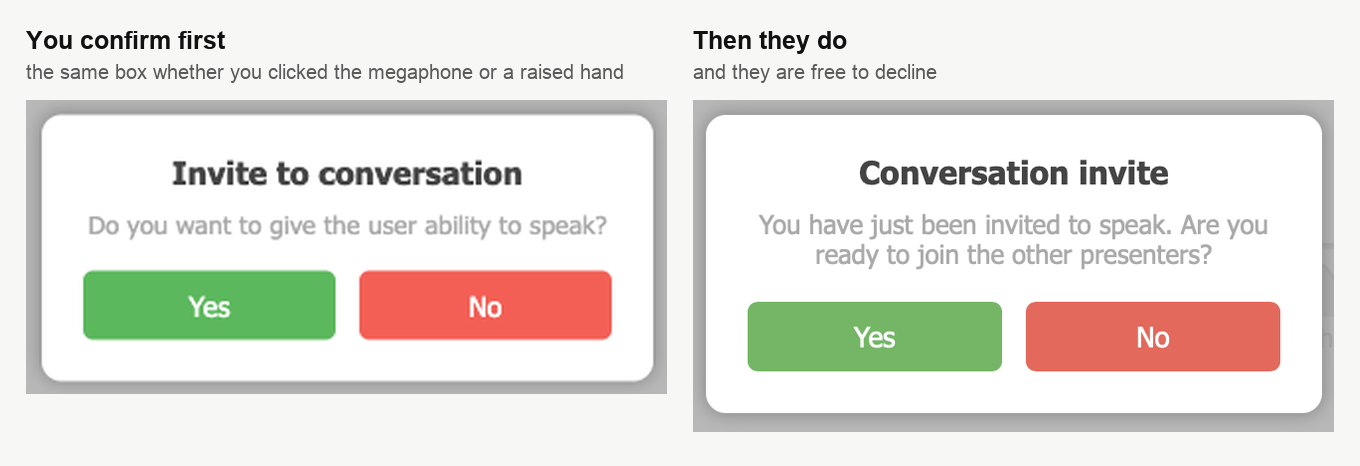
La sala le pregunta si quiere dar al usuario la posibilidad de hablar. Usted responde, y solo entonces le llega la invitación. Puede rechazarla, así que conviene anunciarlo antes en el chat. Una invitación que llega sin aviso se rechaza a menudo por puro reflejo.
Que pida la palabra por su cuenta
Un asistente puede levantar la mano sin esperarle, pero solo con un interruptor activado. Abra los ajustes del webinar o de la sala, quédese en la pestaña «General» ("General") y busque el grupo «Botones» ("Feedback").
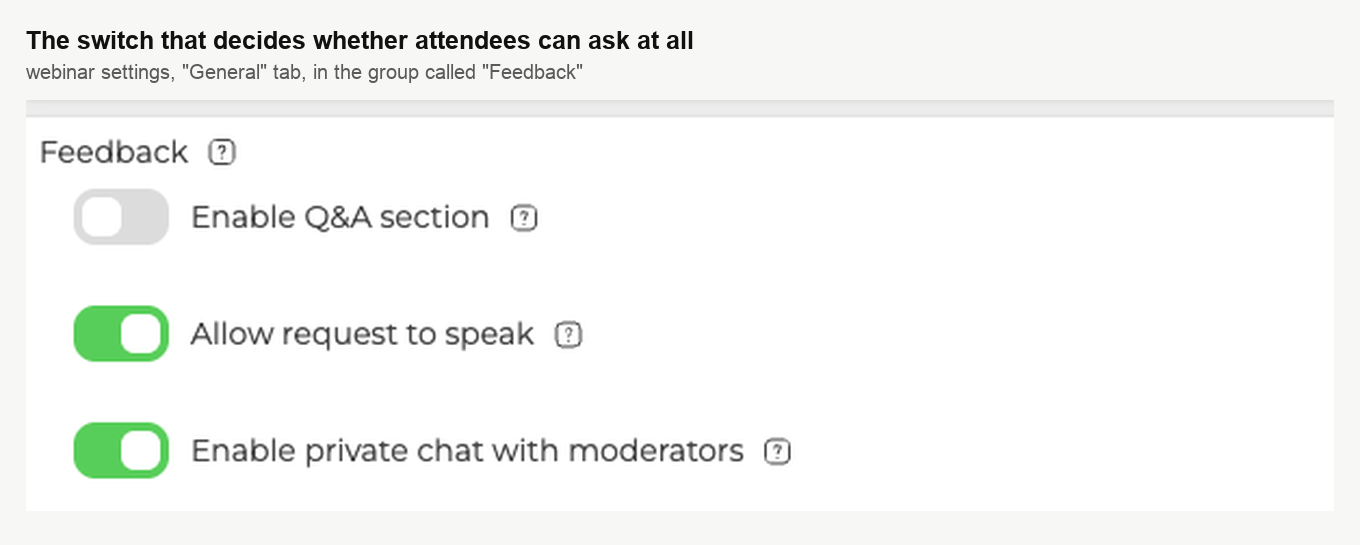
Aquí importa «Permitir solicitud de palabra» ("Allow request to speak"). Su propia descripción dice lo que hace. En la sala aparece una opción de menú con la que el asistente envía una solicitud. Los moderadores luego la aprueban o la rechazan.
La palabra «aparece» es exacta. Con el interruptor apagado la opción no está oculta ni en gris, sencillamente no está en su menú.
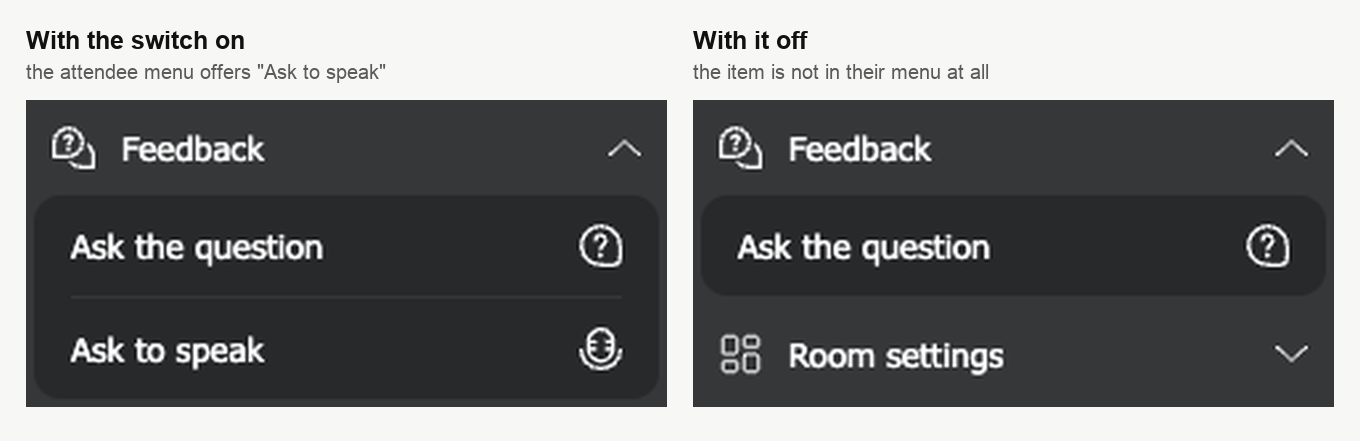
Así que el asistente abre el menú de la sala, despliega «Botones» ("Feedback") y elige «Solicitar hablar» ("Ask to speak"). Después confirma en un cuadro que le pregunta si quiere pedir permiso para hablar. ¿Alguien le dice que no tiene esa opción? Es este interruptor, no una avería de su navegador.
Cómo detectar una mano levantada
Las solicitudes llegan calladas. No salta nada y no suena nada, así que hay que buscarlas en la lista de asistentes.
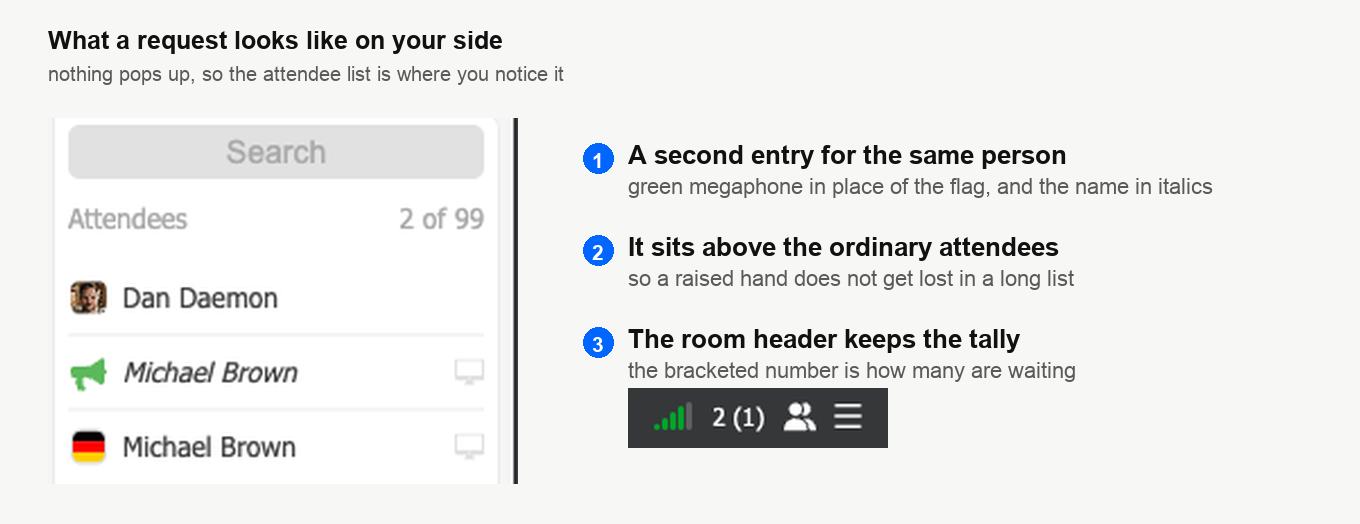
Un clic en esa línea en cursiva le lleva directo al cuadro de confirmación de antes. Por el camino no hay tira de acciones. Responder «No» quita la solicitud de la lista en vez de dejarla pendiente. El asistente no recibe respuesta y usted se queda con la lista limpia. ¿Le dice que no? Avísele en el chat, porque en su lado nada se lo cuenta.
Qué pasa en su lado
En cuanto acepta, su navegador le pide la cámara y el micrófono. Hasta que no lo permita, a la sala no llega nada suyo. El texto de la pregunta es del navegador, no nuestro.
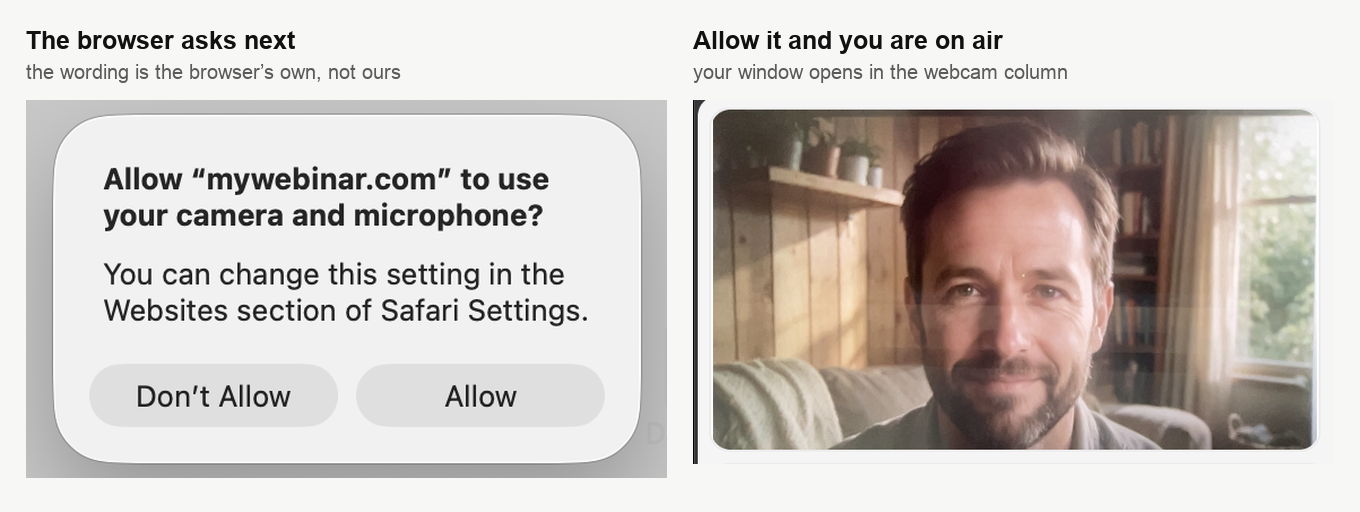
Su ventana se coloca entonces en la columna de cámaras, al lado de los presentadores. Y en su lista pasa del grupo de asistentes al de ponentes.
¿Sabe de antemano quién va a hablar? Pídale que pase por el verificador de equipo antes del evento.
Su propia ventana y cómo termina la intervención
Es la parte por la que más preguntan los asistentes. Los controles no están en ninguna parte de la página. Viven en la propia ventana y solo mientras el puntero está encima.
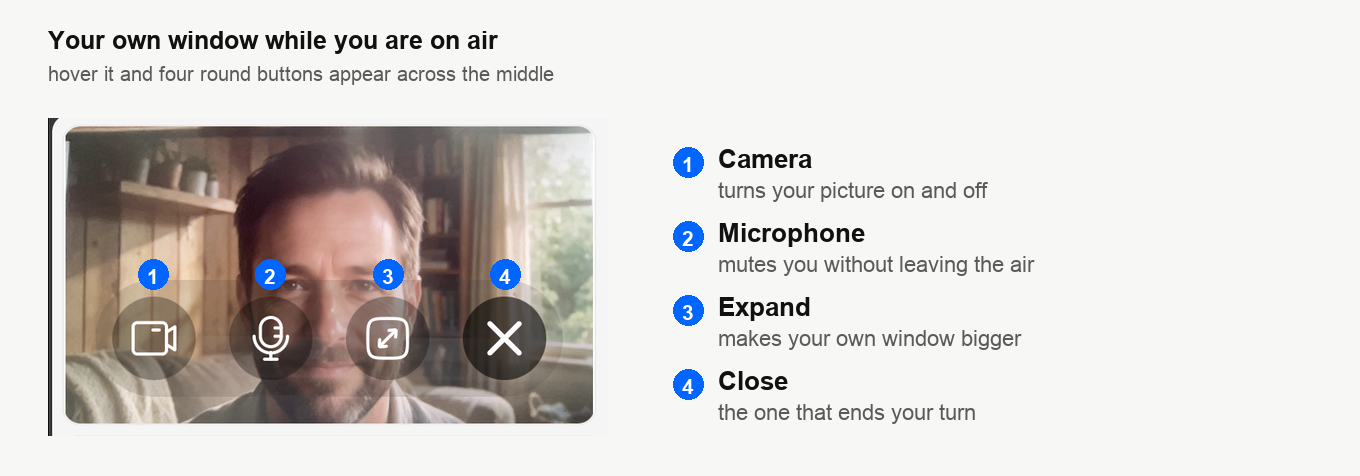
Los botones de cámara y micrófono apagan el aparato sin devolver la palabra. Es justo lo que hace falta ante una tos o una interrupción. El cuarto botón, la ✕, es el que termina la intervención y devuelve a la persona al público. Un moderador puede volver a invitarla después.
Conviene explicar esa diferencia, porque quien silencia el micrófono y se cree fuera sigue al aire.
Cambiar de cámara o de micrófono
El asistente tiene el bloque de dispositivos del anfitrión, tal cual y en el sitio de siempre.
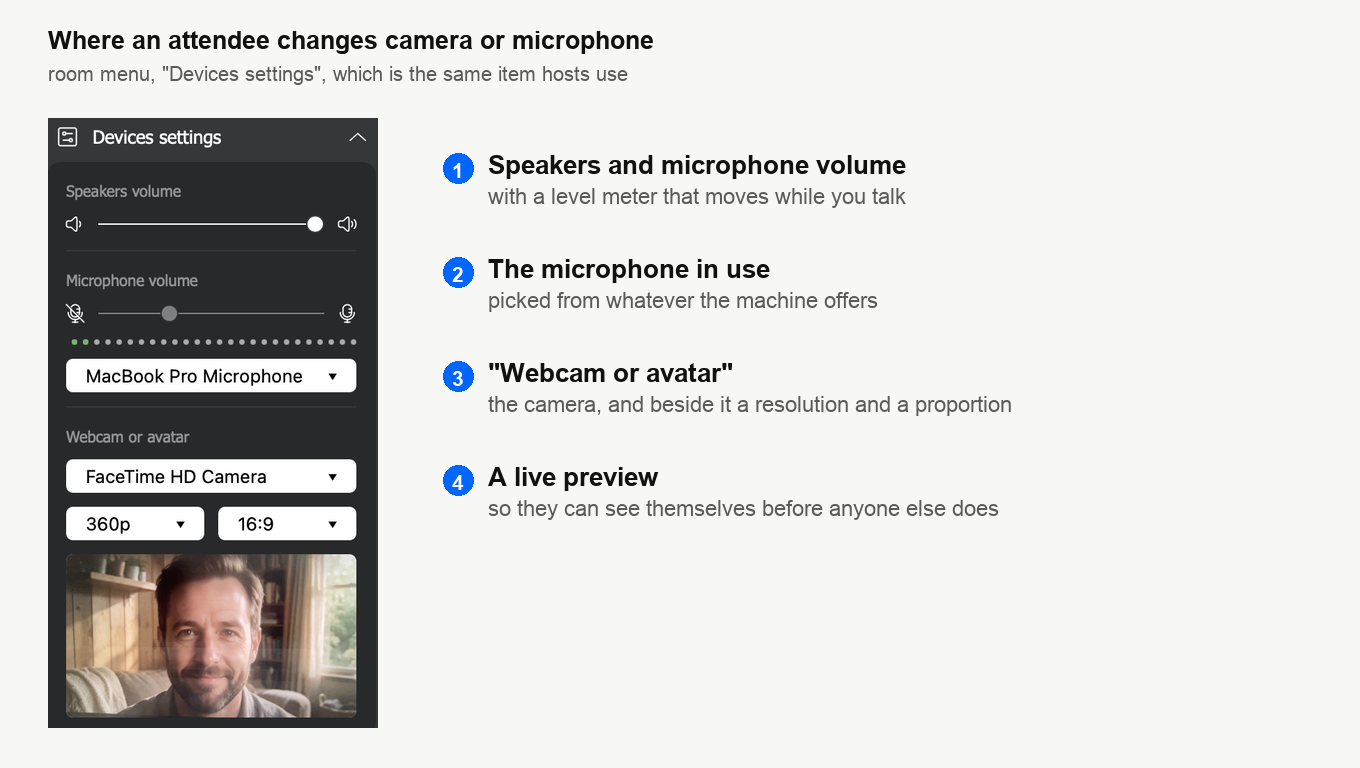
Abre el menú de la sala y despliega «Cámara web y micrófono» ("Devices settings"). Junto a los selectores tiene una resolución y una proporción para su cámara. Y una vista previa en directo que muestra lo que verá la sala.
Cuanto más rápida sea la conexión, mejor imagen y mejor sonido. Ayuda cerrar otras aplicaciones y pestañas del navegador, porque compiten por el ancho de banda. Además algunas retienen la cámara o el micrófono. Cuánto ancho de banda hace falta depende del modo en que se emita el webinar. También de cuánta gente hable a la vez, y las cifras están en requisitos técnicos.
Lo que un asistente invitado no puede hacer
Habla siempre con cámara. No hay avatar tras el que esconderse, ni elección sobre cómo se envía la imagen. El único camino abierto para él es el de su navegador, que es WebRTC. El programa de transmisión que se descarga y las demás tecnologías viven en su lado de la sala. En el menú del asistente no aparece ninguna. Todo su menú es «Botones» ("Feedback"), «Ajustes de la sala» ("Room settings") con el modo de pantalla completa dentro, «Configuración del chat» ("Chat settings"), «Cámara web y micrófono» ("Devices settings") y el idioma.
Para una pregunta desde el público eso basta. Para quien viene de verdad a intervenir, no. Así que si sabe de antemano que un invitado necesita un turno real, no lo suba desde el público. Añádalo desde el panel de control, en «Moderadores» ("Moderators"), dele la función «Ponente invitado» ("Guest speaker") y mándele su propio enlace de entrada. Así llega como ponente y no como espectador ascendido, con los ajustes y los controles que eso trae. Cómo añadir a alguien y dónde está su enlace personal lo cubre la gestión de moderadores y presentadores.
Si no se le ve o no se le oye
- Compruebe que el navegador tiene acceso a la cámara y al micrófono. Salir al aire enseña la pregunta en siete navegadores y explica cómo retirar un rechazo anterior. En un Mac hace falta también el permiso del sistema, que explica cómo permitir el acceso a la cámara y al micrófono en un Mac.
- Asegúrese de que ningún otro programa se ha quedado los aparatos, por ejemplo una aplicación de mensajería o un editor de vídeo. Cierre lo que no esté usando.
- Reinicie el ordenador, vuelva a entrar en la sala de webinar e inténtelo otra vez.
Todo lo demás sobre participar en un evento está en la guía del asistente al webinar.
¿Sigue sin verse ni oírse al asistente después de todo esto? Escríbanos por el chat en línea. Díganos el evento, el navegador desde el que entró y qué mostraba su propia ventana.
Preguntas frecuentes
Un asistente dice que en su menú no hay opción de pedir la palabra. ¿Por qué?
El interruptor está apagado. «Permitir solicitud de palabra» ("Allow request to speak") vive en los ajustes del webinar o de la sala, en la pestaña «General» ("General"), dentro del grupo «Botones» ("Feedback"). Con él apagado la opción no está oculta ni en gris, sencillamente no está en su menú. Así que la queja por una opción que falta apunta al interruptor, no a una avería del navegador. Enciéndalo y el asistente abrirá el menú de la sala, desplegará «Botones» ("Feedback") y elegirá «Solicitar hablar» ("Ask to speak").
¿Qué pasa si rechazo una solicitud?
Se va de la lista en vez de quedarse pendiente. Usted se queda con la lista limpia y el asistente no recibe respuesta alguna. Avísele en el chat cuando lo rechace, porque en su lado nada se lo cuenta. En el otro sentido las solicitudes también llegan calladas, no salta nada y no suena nada. Por eso hay que buscarlas en la lista de asistentes.
Un asistente ha silenciado su micrófono. ¿Sigue al aire?
Sí. Los botones de cámara y micrófono de su propia ventana apagan el aparato sin devolver la palabra. Es justo lo que hace falta ante una tos o una interrupción. Solo el cuarto botón, la ✕, termina la intervención y devuelve a la persona al público. Un moderador puede volver a invitarla después.
Ya sé que mi invitado va a intervenir. ¿Lo subo igualmente desde el público?
No, añádalo desde el panel de control, en «Moderadores» ("Moderators"), dele la función «Ponente invitado» ("Guest speaker") y mándele su propio enlace de entrada. Así llega como ponente y no como espectador ascendido, con los ajustes y los controles que eso trae. Cómo añadir a alguien y dónde está su enlace personal lo cubre la gestión de moderadores y presentadores.
¿Puede un asistente invitado usar un avatar o el programa de transmisión en vez de la cámara?
No, habla siempre con cámara y no hay avatar tras el que esconderse. El único camino abierto para él es el de su navegador, que es WebRTC. El programa de transmisión que se descarga y las demás tecnologías viven en su lado de la sala. En el menú del asistente no están. Ahí solo hay «Botones» ("Feedback"), «Ajustes de la sala» ("Room settings"), «Configuración del chat» ("Chat settings"), «Cámara web y micrófono» ("Devices settings") y el idioma. Eso sí, en «Cámara web y micrófono» ("Devices settings") tiene selector de cámara, resolución, proporción y vista previa en directo.
