
Como convidar um participante a falar durante um webinar
Um participante pode entrar na conversa durante o direto e falar com os apresentadores com a sua própria câmara e o seu microfone. Há dois caminhos até aí. Ou convida-o você, ou a pessoa pede a palavra sozinha, e o segundo caminho só funciona se tiver ligado a definição de antemão.
Convidar por sua iniciativa
Abra a lista de participantes pelo ícone das pessoas no canto superior direito e clique na pessoa que quer. Ao lado do nome abre-se uma tira de seis ações, e o megafone verde em cima é «Convidar à conversação» ("Invite to conversation"). A tira inteira está em moderação do chat, porque as outras cinco são ações de moderação.
Ainda não foi enviado nada. Primeiro confirmam os dois lados.
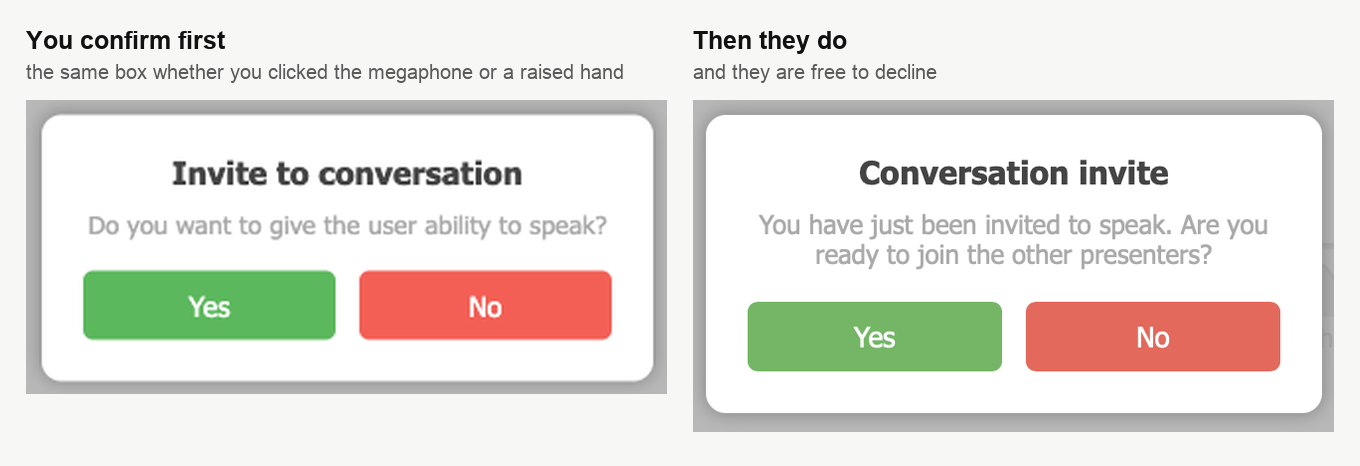
Responde à pergunta da sala, se quer dar à pessoa a possibilidade de falar, e só depois o convite chega até ela. Recusar, pode. Por isso vale a pena avisar antes no chat. Quem recebe um convite sem aviso costuma recusá-lo por reflexo.
Deixar que peça a palavra
O participante pode levantar a mão sem esperar por si, mas só com um interruptor ligado. Abra as definições do webinar ou da sala, fique no separador «Geral» ("General") e procure o grupo «Interação» ("Feedback").
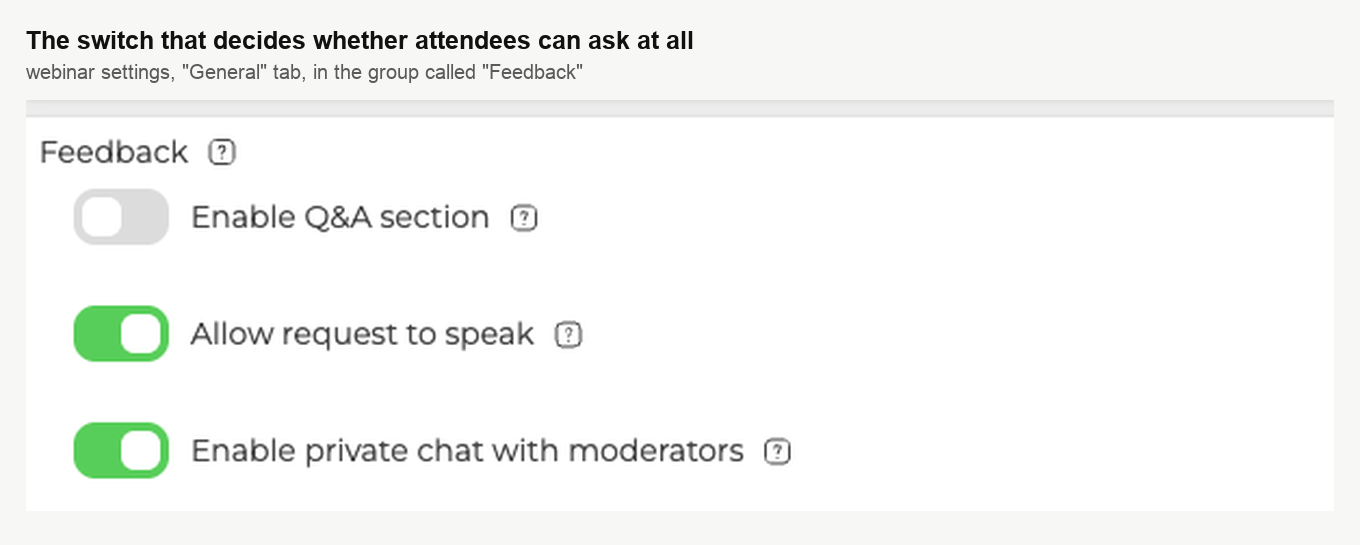
Aqui interessa «Permitir pedido para falar» ("Allow request to speak"). Por baixo está escrito o que ele faz. Na sala aparece um item de menu com que o participante envia um pedido, e os moderadores aprovam-no ou recusam-no.
A palavra «aparece» é exata. Com o interruptor desligado, o item não fica escondido nem acinzentado, simplesmente não está no menu dele.
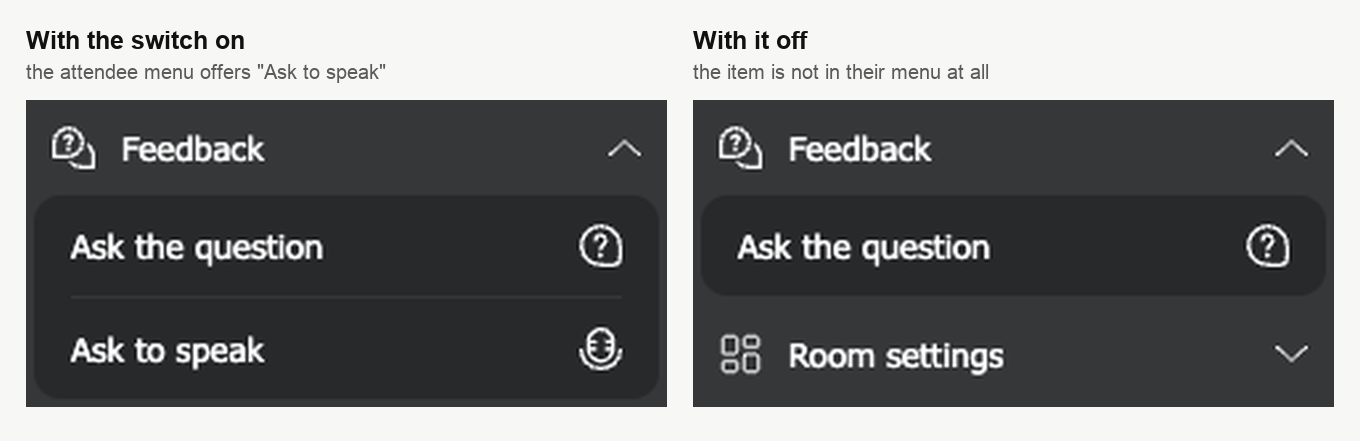
A seguir o participante abre o menu da sala, expande «Interação» ("Feedback") e escolhe «Solicitar permissão para falar» ("Ask to speak"). A sala volta a perguntar se ele quer mesmo pedir autorização para falar. Queixam-se de que o item não está lá? A culpa é do interruptor e não de uma avaria do navegador.
Como dar pela mão no ar
Os pedidos chegam calados. Nada salta ao ecrã e nada toca, por isso é na lista de participantes que os encontra.
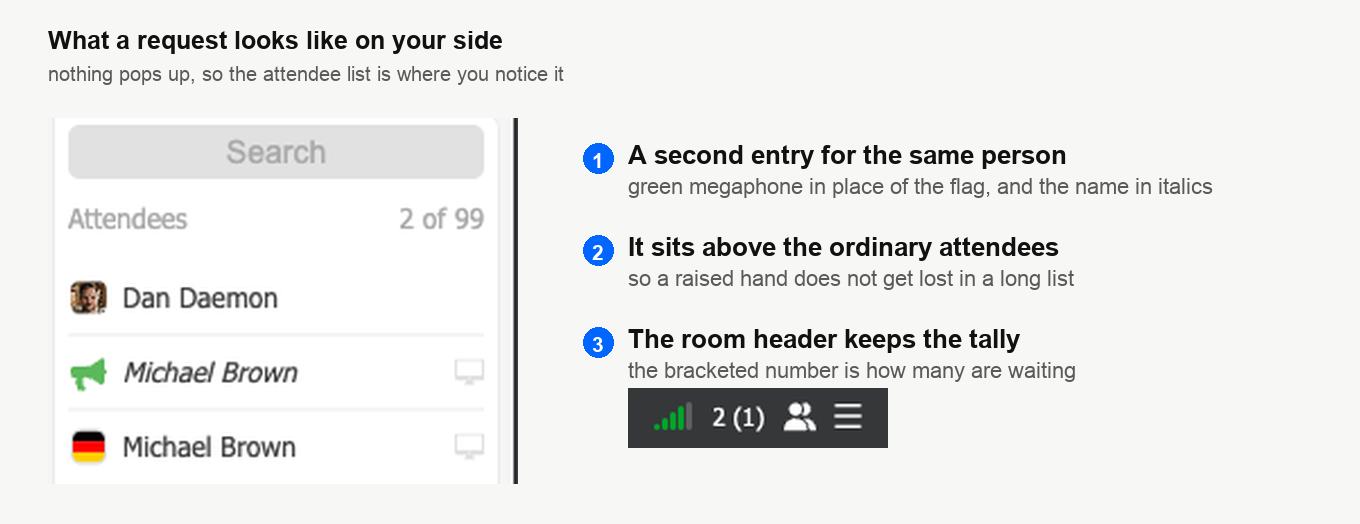
Um clique nessa linha em itálico abre logo a janela de confirmação de há pouco, sem a tira de ações pelo meio. A recusa tira o pedido da lista e não o deixa pendurado. A sua lista fica limpa, e o participante não recebe resposta nenhuma. Recusou? Diga-lhe no chat, porque do lado dele nada o avisa disso.
O que acontece do lado dele
Assim que a pessoa aceita, o navegador pede-lhe a câmara e o microfone. Até ela dar autorização, não chega nada à sala, e as palavras do pedido pertencem ao navegador e não a nós.
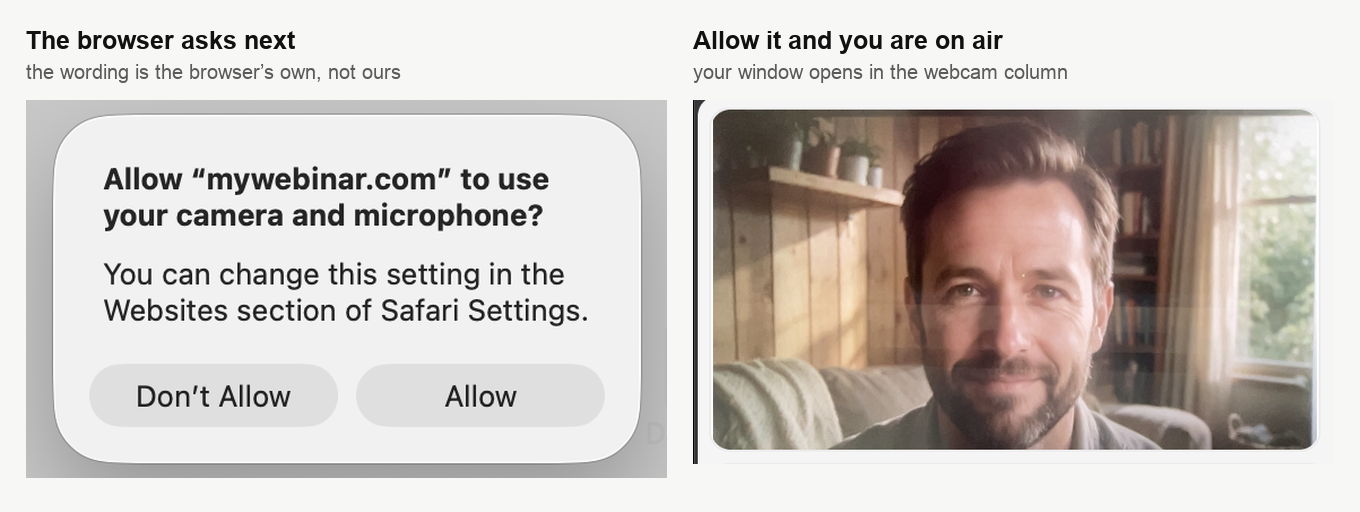
A janela dele passa então para a coluna das câmaras, ao lado dos apresentadores. Na sua lista, ele passa dos participantes para os oradores.
Sabe de antemão quem vai falar? Peça-lhe que passe pelo teste do equipamento antes do evento.
A janela dele e como acaba a intervenção
É sobre isto que os participantes mais perguntam. Os botões não estão em lado nenhum da página, vivem na própria janela e só enquanto o ponteiro estiver por cima.
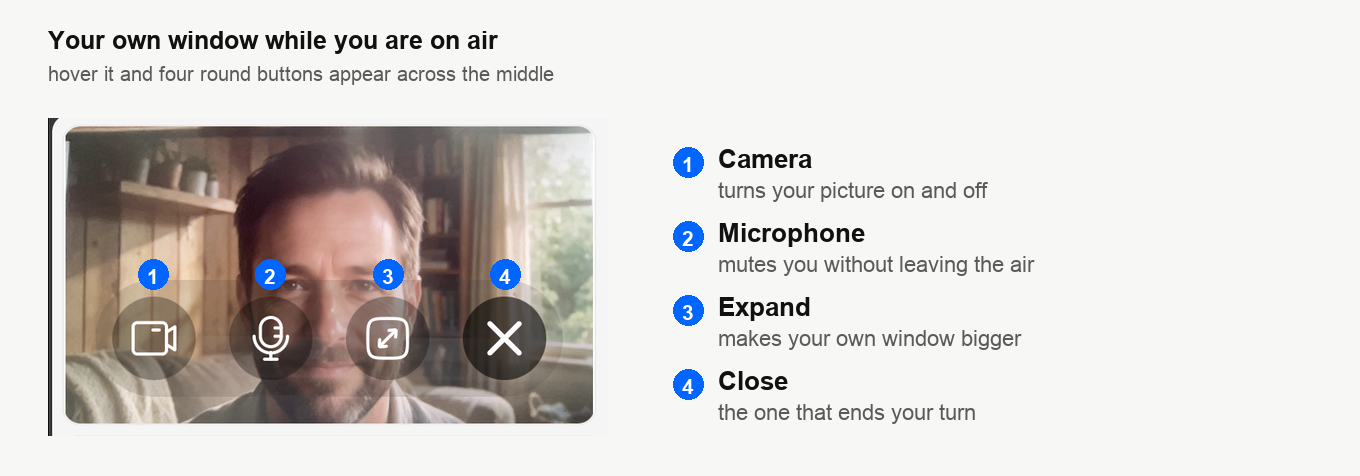
Os botões da câmara e do microfone desligam o aparelho, mas não devolvem a palavra. É isso mesmo que salva quem tosse ou quem foi interrompido. A intervenção acaba no quarto botão, o ✕, que devolve a pessoa à plateia. Depois, um moderador pode voltar a convidá-la.
Vale a pena dizer isto em voz alta, porque quem desliga o microfone e se julga fora continua em direto.
Mudar de câmara ou de microfone
O participante recebe um bloco de dispositivos igual ao do apresentador, e no mesmo sítio.
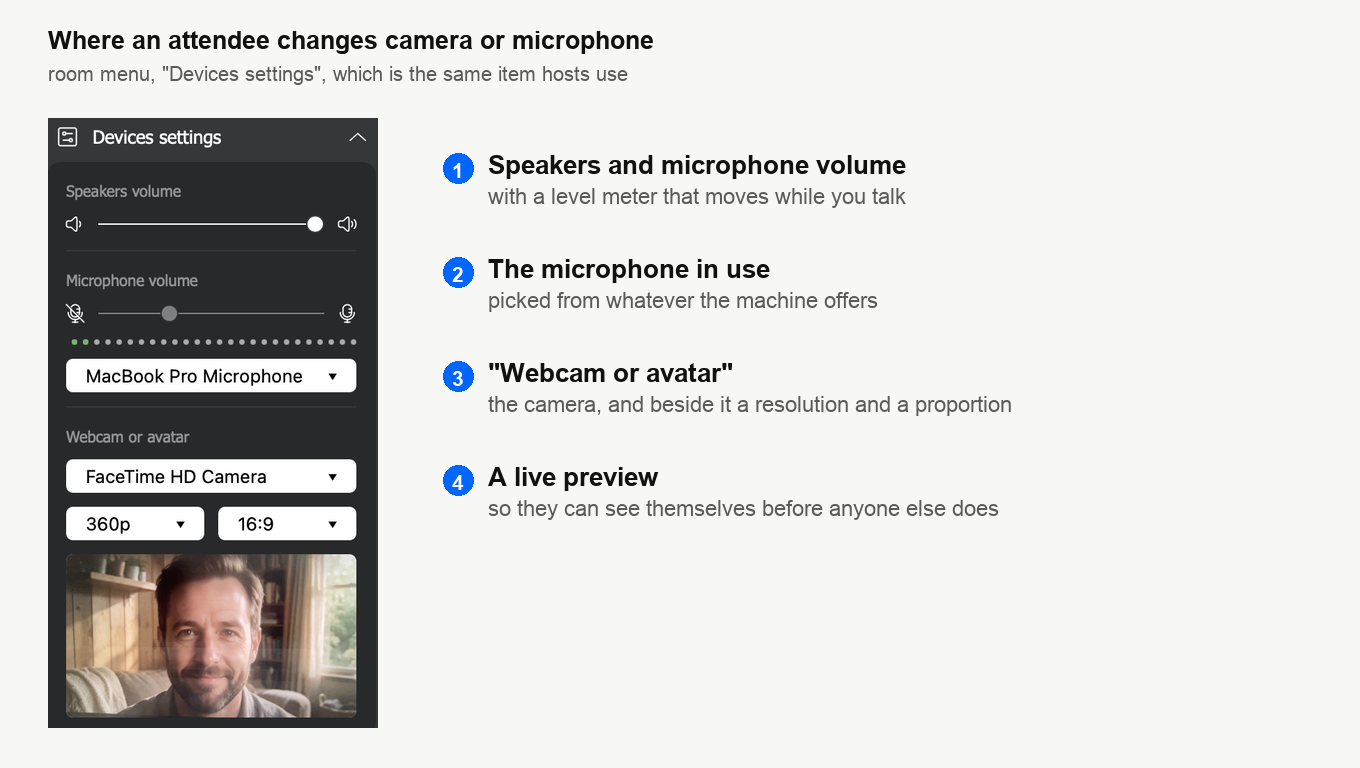
Ele abre o menu da sala e expande «Webcam e microfone» ("Devices settings"). Ao lado das listas de dispositivos há uma resolução e uma proporção para a imagem. A pré-visualização ao vivo mostra o que a sala vai ver.
Quanto mais rápida for a ligação, melhores ficam a imagem e o som. Ajuda fechar as outras aplicações e os separadores do navegador. Puxam a largura de banda para si, e alguns ainda seguram a câmara ou o microfone. A largura de banda necessária depende do modo em que o webinar corre e de quantas pessoas falam ao mesmo tempo. Os números estão nos requisitos técnicos.
O que um participante convidado não pode fazer
Ele fala sempre com a câmara. Esconder-se atrás de um avatar não dá, e escolher como a imagem sai também não. Só tem um caminho aberto, o que vem dentro do navegador, o WebRTC. O programa de transmissão e as outras fontes vivem do seu lado da sala, e nenhum deles aparece no menu do participante. Todo o menu dele é «Interação» ("Feedback"), «Configurações da sala» ("Room settings") com o modo de tela completa lá dentro, «Configurações do chat» ("Chat settings"), «Webcam e microfone» ("Devices settings") e a língua.
Para uma pergunta da plateia chega. Para uma intervenção a sério não chega. Por isso o convidado que precisa de um lugar de orador não deve subir da plateia. Registe-o no painel de controlo em «Moderadores» ("Moderators"), dê-lhe o papel «Orador convidado» ("Guest speaker") e envie-lhe o link de entrada pessoal. Assim ele chega como orador e não como espectador promovido, com as definições e os botões que isso traz. Como registar a pessoa e onde fica o link pessoal dela está em gestão de moderadores e apresentadores.
Se não o virem nem o ouvirem
- Confirme que o navegador recebeu acesso à câmara e ao microfone. Entrar em direto mostra o pedido em sete navegadores e explica como anular uma recusa antiga. Num Mac é preciso também a autorização do sistema, que como permitir o acesso à câmara e ao microfone num Mac explica.
- Veja se outro programa não ficou com os aparelhos, por exemplo um mensageiro ou um editor de vídeo. Feche tudo o que não estiver a usar.
- Reinicie o computador, volte a entrar na sala de webinar e tente outra vez.
O resto sobre participar num evento está no guia do participante do webinar.
Nada resultou e continuam sem o ver nem o ouvir? Escreva-nos no chat online e diga qual é o evento, de que navegador ele entrou e o que mostrava a janela dele.
Perguntas frequentes
Um participante diz que no menu dele não há como pedir a palavra. Porquê?
O interruptor está desligado. «Permitir pedido para falar» ("Allow request to speak") fica nas definições do webinar ou da sala, no separador «Geral» ("General"), no grupo «Interação» ("Feedback"). Enquanto estiver desligado, o item não fica escondido nem acinzentado, simplesmente não está no menu. Ou seja, a queixa do item desaparecido aponta para o interruptor e não para uma avaria do navegador. Ligue-o, e o participante abre o menu da sala, expande «Interação» ("Feedback") e escolhe «Solicitar permissão para falar» ("Ask to speak").
O que acontece se eu recusar um pedido?
O pedido sai da lista e não fica pendurado. A sua lista fica limpa, e o participante não recebe resposta nenhuma. Diga-lhe da recusa no chat, porque do lado dele nada o avisa. Na direção contrária os pedidos também chegam calados, nada salta ao ecrã e nada toca, e por isso é na lista de participantes que os encontra.
Um participante desligou o microfone. Continua em direto?
Sim. Os botões da câmara e do microfone na janela dele desligam o aparelho, mas não devolvem a palavra. É isso que salva quem tosse ou quem foi interrompido. A intervenção só acaba no quarto botão, o ✕, que devolve a pessoa à plateia. Depois, um moderador pode voltar a convidá-la.
Já sei que o meu convidado vai apresentar. Mesmo assim subo-o da plateia?
Não, registe-o no painel de controlo em «Moderadores» ("Moderators"), dê-lhe o papel «Orador convidado» ("Guest speaker") e envie-lhe o link de entrada pessoal. Assim ele chega como orador e não como espectador promovido, com as definições e os botões que isso traz. Como registar a pessoa e onde fica o link pessoal dela está em gestão de moderadores e apresentadores.
Um participante que eu convide pode usar um avatar ou o programa de transmissão em vez da câmara?
Não, ele fala sempre com a câmara, e esconder-se atrás de um avatar não dá. Só tem um caminho aberto, o que vem dentro do navegador, o WebRTC. O programa de transmissão e as outras fontes vivem do seu lado da sala e não aparecem no menu do participante. Lá só há «Interação» ("Feedback"), «Configurações da sala» ("Room settings"), «Configurações do chat» ("Chat settings"), «Webcam e microfone» ("Devices settings") e a língua. Em compensação, em «Webcam e microfone» ("Devices settings") ele tem a escolha da câmara, uma resolução, uma proporção e a pré-visualização ao vivo.
