
Трансляція у вебінарну кімнату з OBS Studio
OBS Studio вміє віддавати свою картинку і звук у вебінарну кімнату MyOwnConference протоколом RTMP. Зал тоді бачить усе, що ви зібрали в OBS. Сцени, накладення, друга камера і зведена звукова доріжка приходять одним потоком.
Є в OBS і значно простіша роль на вебінарі, вдати з себе вебкамеру. Цьому шляху нічого з налаштувань нижче не потрібно, і розібраний він наприкінці сторінки.
Чого коштує цей шлях
Шлях тягне за собою три речі, і всі три варто зважити заздалегідь. Через OBS веде трансляцію один спікер, картинка піднімається до 1080p, а зал бачить вас секунд на десять пізніше, іноді на всі двадцять.
Чи потрібен OBS саме вам, а чи вистачить самої кімнати, зважує блог у статті трансляція в MyOwnConference з OBS Studio.
Розрив закладено в самій будові потоку, а не склався випадково. Ні очікування, ні швидкий інтернет його не закриють. Дорогою до глядачів потік OBS ріжеться на шматки HLS, і шматок треба дописати до кінця, перш ніж його почнуть програвати. Браузерний шлях розбирає затримка трансляції. Там ведучі тримаються в межах від 100 до 600 мілісекунд один від одного. Буфер залу розтягується, лише коли лініям важко.
Тож найчастіше вирішує саме затримка. У постановочному ефірі, який просто дивляться, десять секунд не варті нічого. А в розмові на запитаннях і відповідях варті дорого, адже ваша відповідь приходить, коли зал давно пішов уперед.
Ще OBS вимагає платного тарифу на місяць або довше. «Трансляція 1080P через OBS» ("1080P OBS broadcasting") і «Підтримка протоколу RTMP» ("RTMP protocol support") ідуть з Business і Enterprise. Безкоштовний Starter їх не дає, як і одноденний тариф. Самі тарифи розбирає як обрати й оплатити тариф.
Переведіть кімнату в режим RTMP
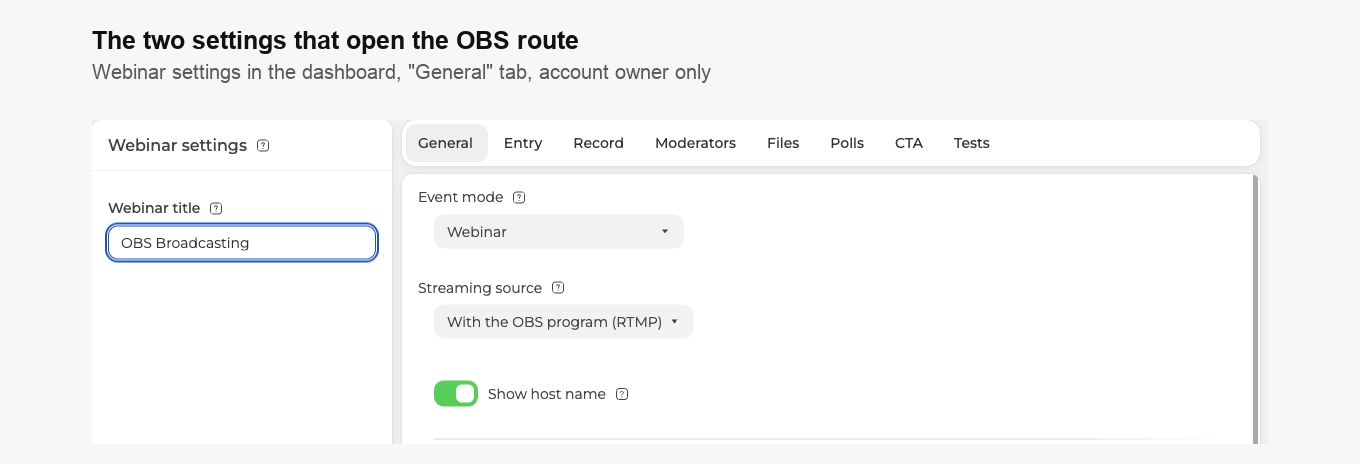
Обидва налаштування лежать у панелі керування, і обидва доступні лише власнику акаунта. Відкрийте сторінку «Вебінарні кімнати» ("Webinar rooms"), у бічному меню це пункт «Кімнати» ("Rooms"). Натисніть три крапки поруч із кімнатою, виберіть «Налаштування» ("Settings") і лишіться на вкладці «Загальні» ("General").
«Режим трансляції» ("Event mode") має стояти в положенні «Вебінар» ("Webinar"). Поки там «Зустріч» ("Meeting"), варіант з OBS нижче лишається сірим і на клацання не відгукується. Чому саме, екран не пояснює.
Далі поставте налаштування «Технологія трансляції» ("Streaming source") на «З програмою OBS (RTMP)» ("With the OBS program (RTMP)").
Тепер перейдіть у тих самих налаштуваннях на вкладку «Модератори» ("Moderators") із заголовком «Ведучі вебінару» ("Webinar presenters"). Позначте того, хто вестиме OBS. Посилання на цей захід отримують лише позначені модератори, а дані для OBS лежать поруч із цим посиланням.
Виняток це власник акаунта. У його рядку замість позначки стоїть корона, і даних для OBS цей рядок не отримує ніколи. Отже, ведете акаунт самі? Заведіть окремий запис під сам потік. Форма просить небагато, вистачить імені, а права за замовчуванням так і лишіть на «Модератор і спікер» ("Moderator & speaker"). Саму форму розбирає управління модераторами та спікерами.
Заберіть адресу сервера і ключ
Поверніться до тих самих трьох крапок поруч із кімнатою і виберіть цього разу «Посилання» ("Links"). У розділі «Посилання для модераторів» ("Links for moderators") у кожного запрошеного модератора свій рядок. У кімнаті на RTMP кожен рядок, крім рядка власника, несе невеликий блок «OBS» ("OBS") з двома кнопками. Одна копіює адресу поля «Сервер» ("Server"), друга «Ключ потоку» ("Stream key"). Обидві кладуть значення просто в буфер обміну, тож переписувати з екрана нічого не треба.
Про ці два значення корисно знати три речі.
Ключ це не посилання, а облікові дані. Хто ним володіє, той веде трансляцію у вашу кімнату від імені цього спікера. Тому тримайте його подалі від чатів, спільних документів і знімків екрана.
Адреса сервера одна й та сама для кожного спікера і кожного заходу. Її можна зберегти в OBS і не змінювати від ефіру до ефіру, а відрізняє вас один від одного тільки ключ.
Ключ у кожного спікера свій, але в ефірі через OBS буває тільки один з вас. Ключ належить людині, а не кімнаті. Ведучих позначено кілька? Домовтеся заздалегідь, чиїм ключем користуватиметеся.
Спрямуйте OBS на кімнату
Пункти OBS названі англійською, як і на знімках екрана. В українській версії програми вони звуться по-українськи і стоять на тих самих місцях.
В OBS відкрийте "Settings" і перейдіть на "Stream". Поставте "Service" на "Custom...", і нижче зʼявляться поля "Destination".
Вставте адресу в "Server", а ключ у "Stream Key". Галочку "Use authentication" не ставте, окремих логіна і пароля ми для цього не видаємо. Натисніть "Apply".
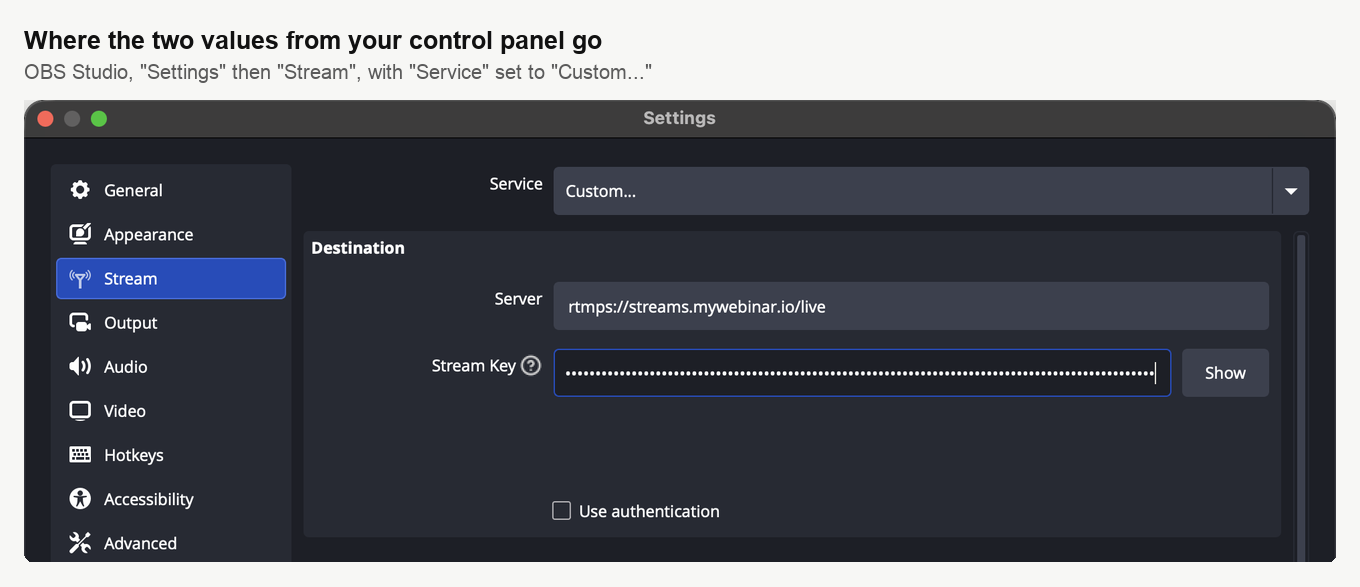
Ключ OBS ховає за крапками і ставить поруч кнопку "Show". Памʼятайте про це, коли вперше показуєте комусь своє вікно OBS.
Налаштуйте картинку і звук
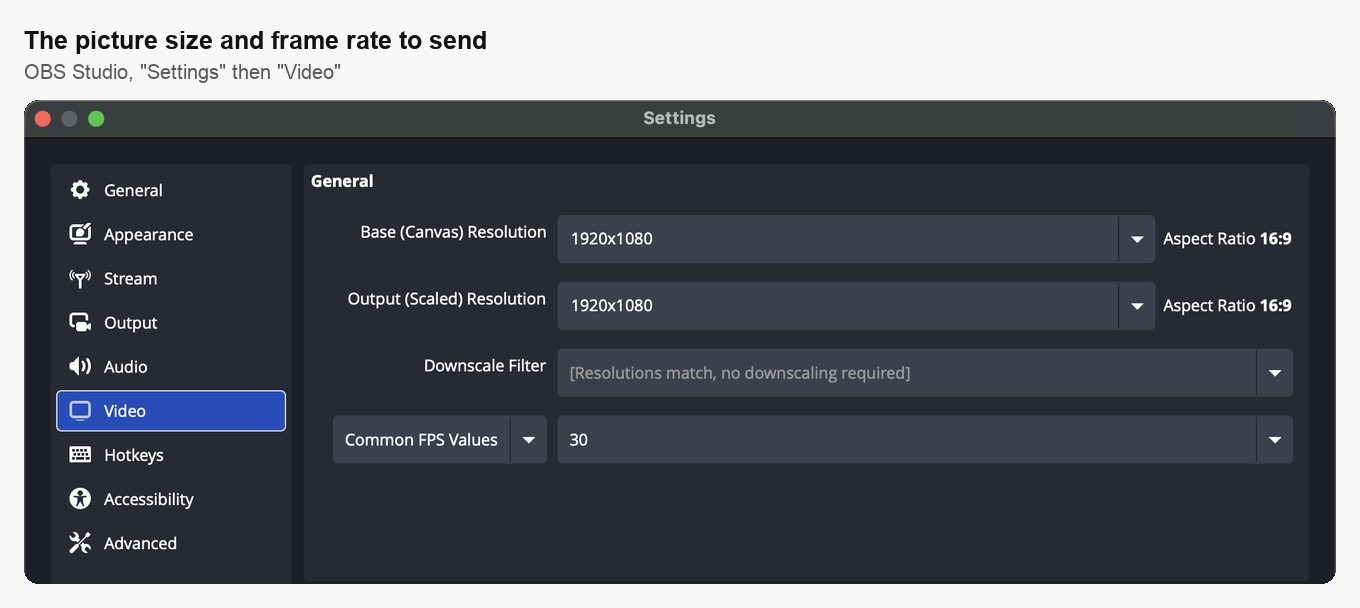
На сторінці "Video" поставте "Base (Canvas) Resolution" і "Output (Scaled) Resolution" однаково, 1920x1080, а в "Common FPS Values" виберіть 30. Однакові значення не лишають OBS роботи з масштабування, і він сам каже про це в "Downscale Filter".
Якість за цією картинкою задає сторінка "Output". Перемкніть "Output Mode" на "Advanced", бо лише цей режим показує налаштування ключових кадрів, і залишайтеся на вкладці "Streaming".
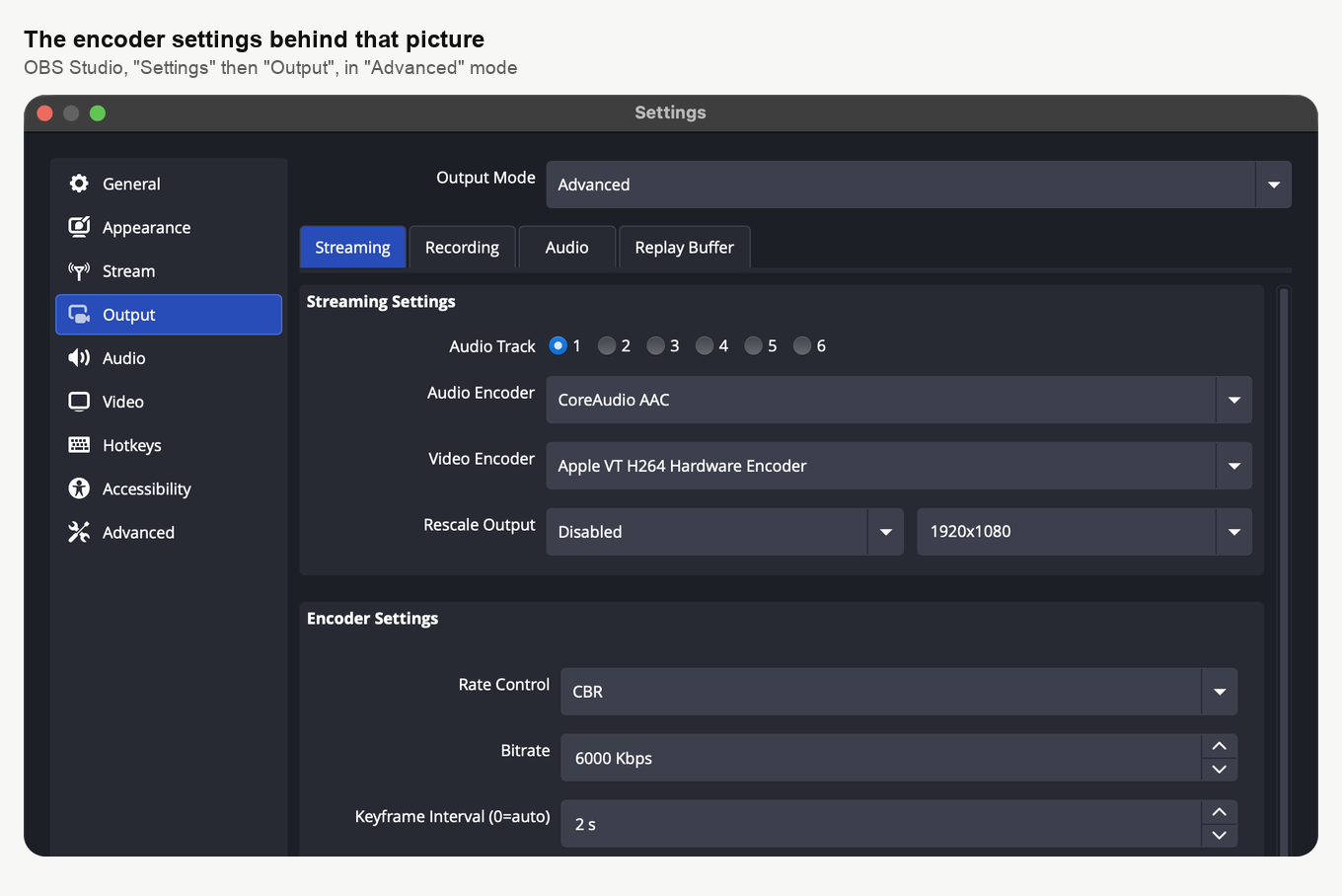
Поставте "Keyframe Interval (0=auto)" на 2. За 0 OBS із кодувальником x264 надсилає повний кадр лише раз на 250 кадрів, тобто приблизно раз на вісім секунд при 30 fps. Щойно канал не встигає, OBS викидає кадри, а потім узагалі не надсилає картинку до наступного повного кадру. Глядачі дивилися б на застигле зображення до восьми секунд, а потік і зʼявлявся б довше після "Start Streaming". За 2 той самий провал коштує їм щонайбільше дві секунди.
У "Video Encoder" виберіть апаратний кодувальник компʼютера, якщо він є, на Mac це "Apple VT H264 Hardware Encoder", на Windows NVIDIA NVENC або Intel QuickSync. Програмний x264 теж працює, але на завантаженому компʼютері він не встигає, OBS починає викидати кадри, а рядок стану пише "Encoding overloaded!".
Тримайте "Bitrate" не вище приблизно 70% від виміряної швидкості віддачі. 6000 Kbps витягують вебінар у 1080p, і це вже 6 Мбіт/с, які йдуть з вашого каналу без перепочинку, тож на повільнішій лінії значення потрібне менше. Піднімати вище за 6000 немає сенсу, кімната все одно впирається в 1080p. Через Wi-Fi кадри губляться значно легше, ніж кабелем, тому в день ефіру краще підключитися кабелем.
Якщо канал то просідає, то відновлюється, позначте "Dynamically change bitrate to manage congestion" у розділі "Network" на сторінці "Advanced" налаштувань, і OBS знижуватиме бітрейт замість того, щоб викидати кадри. Сам OBS попереджає, що різкий і сильний провал усе одно може додати глядачам трохи затримки, а повертатися бітрейт може кілька хвилин.
Браузерному шляху вистачає від 1,6 до 3,2 Мбіт/с на віддачу. Розписує це по кожному ведучому швидкість інтернету для вебінарної кімнати. Поміряйте свою лінію до заходу, а не під час нього. Звук лишається на 160, у "Audio Bitrate" на вкладці "Audio" тієї самої сторінки.
Найчастіше втрачають саме звук. Панель "Audio Mixer" перелічує всі канали, які OBS справді відправляє. Немає джерела в цій смузі, отже, його ніхто й не почує. Загляньте туди, поки є час поправити.
Виберіть, що показувати
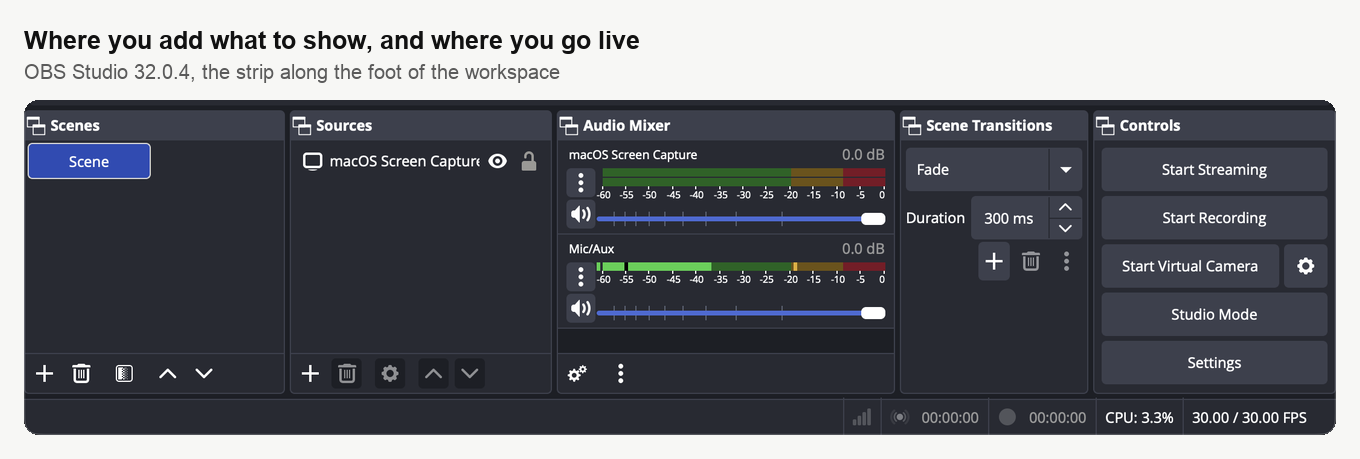
Усе, що ви транслюєте, живе в панелі "Sources", а кнопка "+" під нею відкриває список джерел. Вебінару зазвичай потрібен екран або одне вікно, поверх нього камера, а іноді нерухома картинка замість камери. Джерело екрана назване за вашою системою. На Mac це "macOS Screen Capture", на Windows інакше. Орієнтуйтеся на власний список.
Цілий екран віддає все, що на ньому є, разом зі сповіщеннями і всім іншим, що у вас відкрито. Є вибір? Беріть одне вікно.
Джерело потрапило в список? Тягніть його за кути у вікні попереднього перегляду, щоб задати розмір і місце. Камеру зазвичай кладуть у куток поверх захоплення екрана.
Вихід в ефір
У кімнату заходьте як завжди, за посиланням «Увійти» ("Sign in") у своєму рядку на тій самій сторінці посилань. Усередині кімнати кнопки для запуску трансляції з OBS немає. Вмикачем працює "Start Streaming" у панелі "Controls" самого OBS.
Рядок стану внизу вікна OBS далі показує, яку частоту кадрів він справді витягує і скільки ви вже в ефірі. Пішли втрати кадрів? Підозрюйте передусім звʼязок.
OBS у ролі вебкамери
Кнопка "Start Virtual Camera" в тій самій панелі "Controls" робить зовсім інше. Вона не штовхає потік до нас, а показує OBS решті компʼютера як камеру. Вебінарна кімната тоді знаходить її у звичайному списку камер поруч зі справжнім залізом.
Кімната бачить лише камеру, тому і шлях іде через браузер, як будь-який інший. Затримка лишається звичайною, помітно менше секунди. Налаштування «Технологія трансляції» ("Streaming source") чіпати не треба, і працює це на будь-якому тарифі. Натомість ви втрачаєте стелю, адже камеру кімната бере в 180p, 360p або 720p і вище не піднімає.
Вибирають її так само, як будь-яку камеру, про це підключення та налаштування зовнішньої USB-камери. Ще через неї зазвичай ставлять собі фон, якого кімната сама не дає. Розбирає це чи можна поставити власний фон на камеру ведучого.
Якщо щось пішло не так
OBS не достукався до сервера? Скопіюйте адресу поля «Сервер» ("Server") зі сторінки посилань наново і вставте замість збереженої на випадок, якщо в ній помилка або вона відтоді змінилася.
OBS підключився, а кімната нічого не показує? Перевірте дві речі. «Технологія трансляції» ("Streaming source") так само стоїть на «З програмою OBS (RTMP)» ("With the OBS program (RTMP)"), а вставлений ключ узято з рядка тієї людини, яка й має вести трансляцію.
Картинка зʼявляється значно пізніше за "Start Streaming" або раз у раз завмирає на кілька секунд? Спершу перевірте "Keyframe Interval (0=auto)" і "Bitrate" на сторінці "Output". Рядок стану OBS показує, коли викидаються кадри, а зупиняють це саме ці два налаштування.
Нічого з цього не допомогло? Напишіть в онлайн-чат. Скажіть назву кімнати і напис, який показує рядок стану OBS.
Часті питання
Я веду акаунт сам. Чому в моєму рядку немає блока OBS?
Тому що рядок власника акаунта даних для OBS не отримує ніколи, і замість позначки в ньому стоїть корона. Заведіть окремий запис під сам потік. Форма просить лише імʼя, а права за замовчуванням так і лишіть на «Модератор і спікер» ("Moderator & speaker"). Позначте його на вкладці «Модератори» ("Moderators"), і в цьому рядку зʼявляться кнопки полів «Сервер» ("Server") та «Ключ потоку» ("Stream key"). Саму форму розбирає управління модераторами та спікерами.
Чи можна вести трансляцію через OBS на безкоштовному тарифі?
Ні. «Трансляція 1080P через OBS» ("1080P OBS broadcasting") і «Підтримка протоколу RTMP» ("RTMP protocol support") ідуть з Business і Enterprise. Безкоштовний Starter їх не дає, як і одноденний тариф. Потрібен OBS без зміни тарифу? Беріть "Start Virtual Camera". Вона показує OBS решті компʼютера як камеру і працює на будь-якому тарифі. Тільки стелю ви втрачаєте, адже камеру кімната бере в 180p, 360p або 720p і вище не піднімає.
Чи прибере швидкий інтернет ці десять секунд затримки?
Ні. Розрив закладено в самій будові потоку, а не склався випадково. Дорогою до глядачів потік OBS ріжеться на шматки HLS, і шматок треба дописати до кінця, перш ніж його почнуть програвати. Заважає саме затримка? Тоді беріть браузерний шлях. Він тримає ведучих у межах від 100 до 600 мілісекунд один від одного, і розбирає це затримка трансляції.
Чи можна вести трансляцію через OBS удвох одночасно?
Ні, через OBS веде трансляцію один спікер. У кожного позначеного ведучого свій «Ключ потоку» ("Stream key"), адже ключ належить людині, а не кімнаті. Тож домовтеся заздалегідь, чиїм ключем користуватиметеся. І ставтеся до ключа як до облікових даних, адже хто ним володіє, той веде трансляцію від імені цього спікера.
Чи можна зберегти адресу сервера і взяти її наступного разу?
Так. Адреса одна й та сама для кожного спікера і кожного заходу, тож в OBS її можна зберегти. OBS не достукався до сервера? Найперше скопіюйте адресу поля «Сервер» ("Server") зі сторінки посилань ще раз. Не допомогло, напишіть в онлайн-чат, вкажіть назву кімнати і напис з рядка стану OBS.
