
Uitzenden naar de webinarruimte vanuit OBS Studio
OBS Studio kan zijn beeld en geluid via RTMP naar een webinarruimte van MyOwnConference sturen. Je publiek ziet dan alles wat je in OBS opbouwde. Scènes, overlays, een tweede camera en een gemengde audiotrack komen samen als één stream binnen.
OBS kan op een webinar ook iets veel eenvoudigers doen, namelijk voor webcam spelen. Die route heeft niets van de instellingen hieronder nodig, en ze staat onder aan deze pagina.
Wat deze route je kost
Deze route brengt drie dingen mee, en alle drie zijn ze het afwegen waard. Via OBS zendt één spreker uit, het beeld gaat tot 1080p, en je publiek ziet je ongeveer tien seconden later, soms wel twintig.
Dat gat zit in de opbouw van de stream zelf en is niet toevallig ontstaan. Wachten helpt niet, en sneller internet evenmin. Onderweg naar je kijkers valt een OBS-stream uiteen in HLS-brokken, en zo'n brok moet af zijn voordat iemand hem kan afspelen. De browserroute behandelt vertraging van de uitzending. Daar blijven presentatoren binnen 100 tot 600 milliseconden van elkaar, en de buffer van je publiek loopt alleen uit als een lijn het zwaar heeft.
Meestal geeft die vertraging dus de doorslag. In een geregisseerde uitzending waar mensen naar zitten te kijken, kosten tien seconden je niets. In een sessie van vragen en antwoorden kosten ze je veel, want jouw antwoord komt aan als de zaal allang verder is.
OBS vraagt bovendien een betaald abonnement van een maand of langer. "1080P OBS broadcasting" en "RTMP protocol support" horen bij Business en Enterprise, terwijl het gratis Starter-abonnement ze weglaat en het dagabonnement ook. De abonnementen zelf behandelt hoe je een abonnement kiest en betaalt.
Zet de ruimte in RTMP-modus
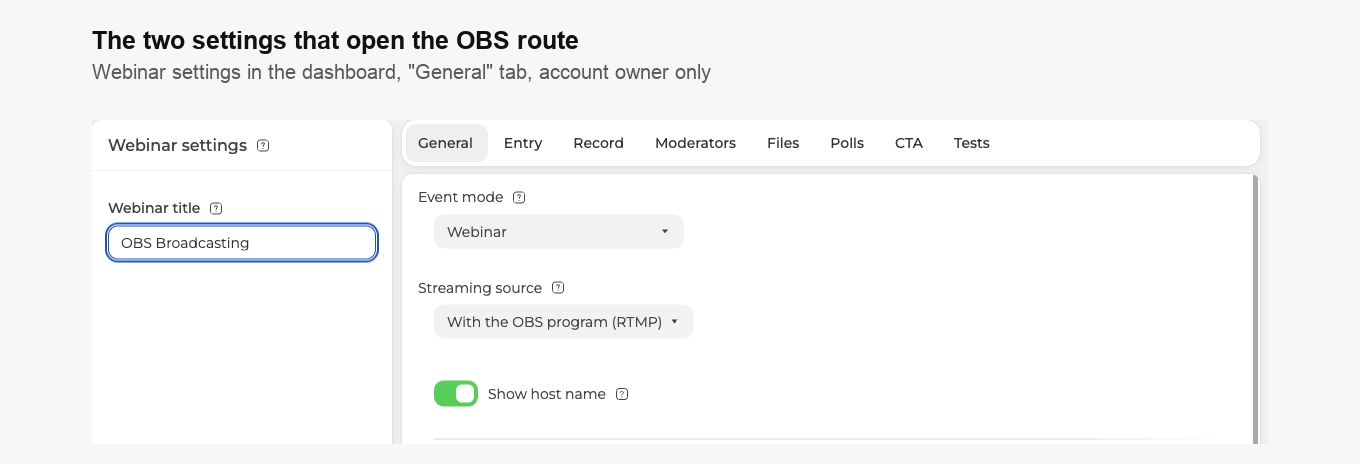
Beide instellingen zitten in het dashboard, en beide horen bij de accounteigenaar. Open de pagina «Webinarruimtes» ("Webinar rooms"), in de zijbalk is dat «Ruimtes» ("Rooms"). Klik op de drie puntjes naast je ruimte, kies «Instellingen» ("Settings") en blijf op het tabblad «Algemeen» ("General").
«Evenementmodus» ("Event mode") moet op «Webinar» ("Webinar") staan. Zolang daar «Meeting» ("Meeting") staat, blijft de OBS-optie eronder grijs en reageert ze niet op een klik. Waarom, dat zegt het scherm nergens.
Zet daarna «Streambron» ("Streaming source") op «Met het OBS-programma (RTMP)» ("With the OBS program (RTMP)").
Ga nu in diezelfde instellingen naar het tabblad «Moderators» ("Moderators") met de kop «Webinarpresentatoren» ("Webinar presenters") en vink aan wie OBS gaat bedienen. Alleen aangevinkte moderators krijgen een link voor dit evenement, en de OBS-gegevens verschijnen naast die link.
De accounteigenaar is de uitzondering. Zijn regel draagt een kroon in plaats van een vinkje, en juist die regel krijgt nooit OBS-gegevens. Beheer je het account in je eentje? Maak dan eerst een extra moderator aan voor de stream zelf. Het formulier vraagt niet meer dan een naam, en het recht «Moderator & spreker» ("Moderator & speaker") laat je gewoon staan. Dat formulier behandelt moderators en presentatoren beheren.
Haal het serveradres en de code op
Ga terug naar diezelfde drie puntjes naast de ruimte en kies deze keer «Links» ("Links"). Onder «Links voor moderatoren» ("Links for moderators") heeft elke uitgenodigde moderator een eigen regel. In een RTMP-ruimte draagt elke regel behalve die van de eigenaar een klein blok «OBS» ("OBS") met twee knoppen erin. De ene kopieert het adres van de «Server» ("Server"), de andere de «Streamcode» ("Stream key"). Allebei zetten ze de waarde meteen op je klembord, dus je hoeft niets van het scherm over te typen.
Over die twee waarden zijn drie dingen het weten waard voordat je ze gebruikt.
Behandel de code als een wachtwoord en niet als een link. Wie hem heeft, zendt als die spreker in jouw ruimte uit, dus houd hem weg uit chatberichten, gedeelde documenten en schermafbeeldingen.
Het serveradres is hetzelfde voor elke spreker en elk evenement. Het mag in OBS bewaard blijven voor de volgende uitzending, alleen de code verschilt per persoon.
Elke spreker krijgt een eigen code, en via OBS staat er maar één van jullie in de lucht. Een code hoort bij een persoon en niet bij de ruimte. Vink je meerdere presentatoren aan, spreek dan vóór de dag zelf af wiens code jullie gebruiken.
Richt OBS op de ruimte
De onderdelen van OBS noemen we zoals ze in het Engelse programma heten, want ook op de schermafbeeldingen is het Engels. In een Nederlandstalige versie dragen dezelfde onderdelen Nederlandse namen en staan ze op dezelfde plek.
Open in OBS "Settings" en ga naar "Stream". Zet "Service" op "Custom...", want daarmee verschijnen de velden van "Destination" eronder.
Plak het adres in "Server" en de code in "Stream Key". Laat "Use authentication" uit, want een aparte gebruikersnaam en een wachtwoord geven wij hiervoor niet uit. Klik op "Apply".
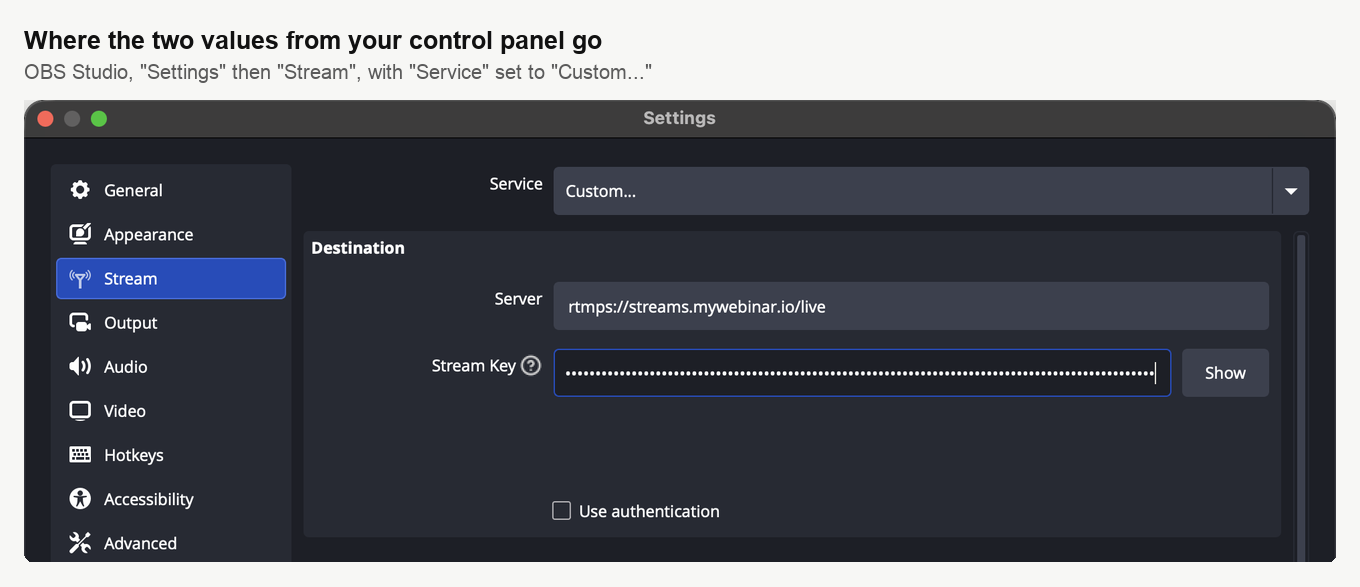
OBS houdt de code achter puntjes en zet er een knop "Show" naast. Denk daaraan de eerste keer dat je je eigen OBS-venster met iemand deelt.
Stel het beeld en het geluid in
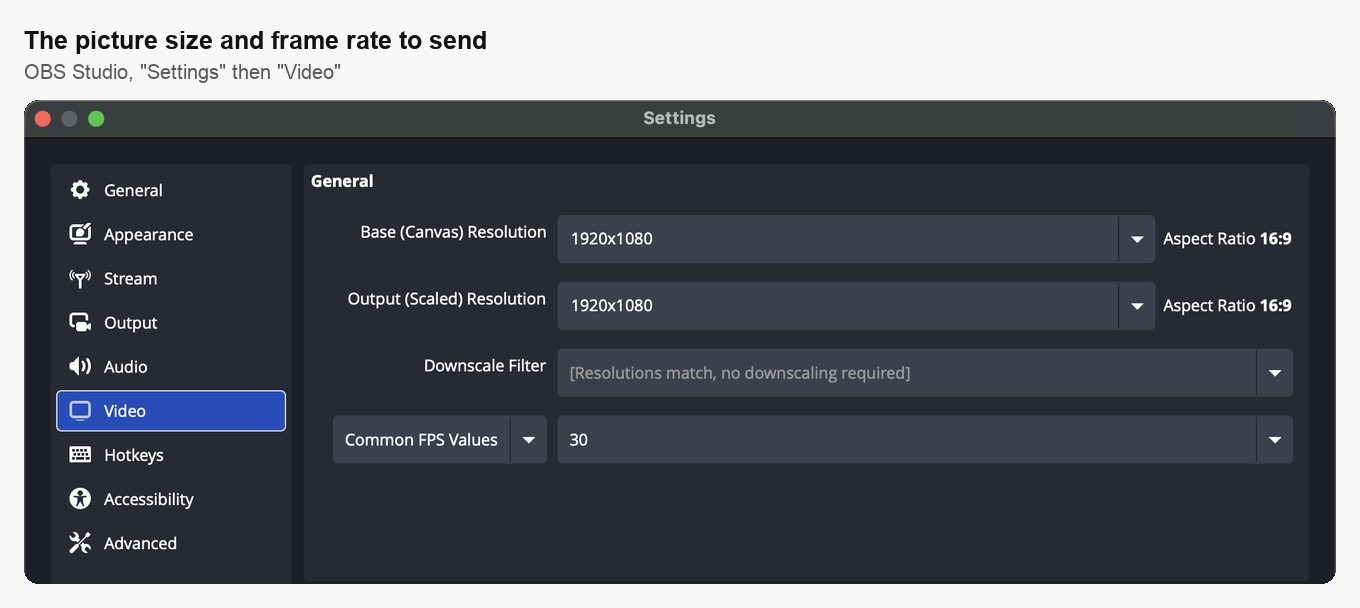
Zet op de pagina "Video" zowel "Base (Canvas) Resolution" als "Output (Scaled) Resolution" op 1920x1080, en kies daarna 30 onder "Common FPS Values". Zijn beide resoluties gelijk, dan valt er voor OBS niets te herschalen, en dat meldt het programma zelf in "Downscale Filter".
De kwaliteit achter dat beeld regel je op de pagina "Output". Zet "Output Mode" op "Advanced", want alleen die modus toont de instelling voor keyframes, en blijf op het tabblad "Streaming".
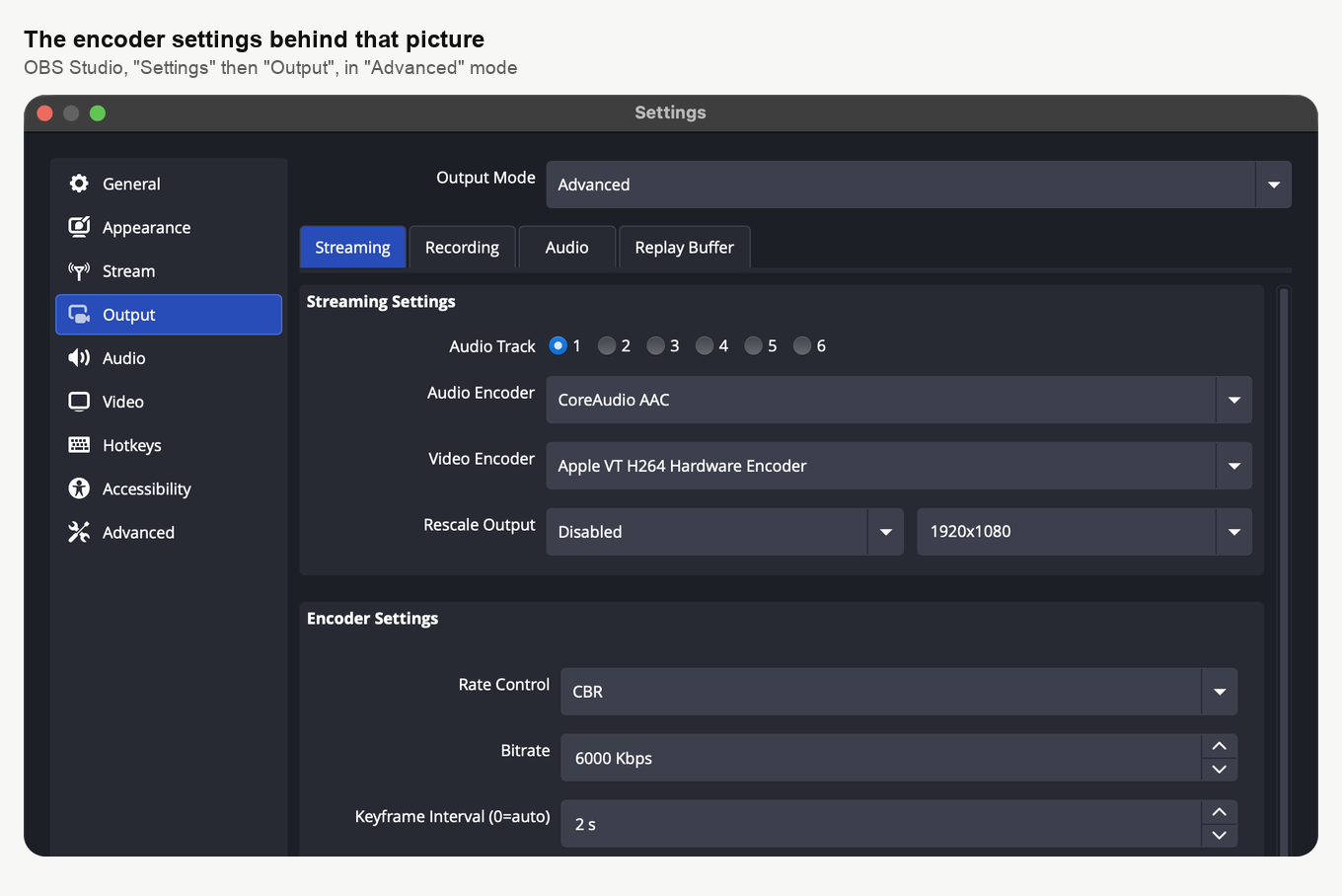
Zet "Keyframe Interval (0=auto)" op 2. Laat je het op 0 staan, dan stuurt OBS met de x264-encoder maar eens per 250 beelden een volledig beeld, bij 30 fps zo'n acht seconden. Zodra je verbinding het niet bijhoudt, laat OBS beelden vallen en stuurt het daarna helemaal niets meer tot het volgende volledige beeld. Je kijkers zouden dan tot acht seconden naar een bevroren beeld kijken, en de stream zou na "Start Streaming" ook later verschijnen. Op 2 kost dezelfde hapering ze hooguit twee seconden.
Kies bij "Video Encoder" de hardware-encoder van je computer als die er een heeft, op een Mac is dat "Apple VT H264 Hardware Encoder" en op Windows NVIDIA NVENC of Intel QuickSync. De softwarematige x264 werkt ook, maar op een drukke computer loopt hij achter, begint OBS beelden te laten vallen en meldt de statusbalk "Encoding overloaded!".
Houd "Bitrate" op hooguit ongeveer 70% van de uploadsnelheid die je hebt gemeten. 6000 Kbps draagt een webinar in 1080p en betekent al 6 Mbit/s die zonder pauze je verbinding verlaat, dus een tragere lijn vraagt een lager getal. Hoger dan 6000 levert je niets op, want de ruimte houdt je toch op 1080p. Via wifi vallen veel sneller beelden weg dan via een kabel, dus sluit je op de dag zelf liever met een kabel aan.
Schommelt je lijn, vink dan "Dynamically change bitrate to manage congestion" aan onder "Network", op de pagina "Advanced" van de instellingen, en OBS verlaagt de bitrate in plaats van beelden te laten vallen. OBS waarschuwt zelf dat een plotselinge flinke terugval je kijkers toch wat vertraging kan geven en dat de bitrate een paar minuten nodig kan hebben om weer op te lopen.
De browserroute vraagt 1,6 tot 3,2 Mbit/s aan upload, en internetsnelheid voor de webinarruimte zet dat per presentator uiteen. Meet je lijn dus vóór het evenement en niet tijdens. Het geluid blijft op 160, bij "Audio Bitrate" op het tabblad "Audio" van dezelfde pagina.
Het geluid is wat mensen kwijtraken. Het paneel "Audio Mixer" somt elk kanaal op dat OBS werkelijk verstuurt. Ontbreekt een bron in die strook, dan hoort niemand hem. Kijk er dus naar zolang er nog tijd is om het te herstellen.
Kies wat je toont
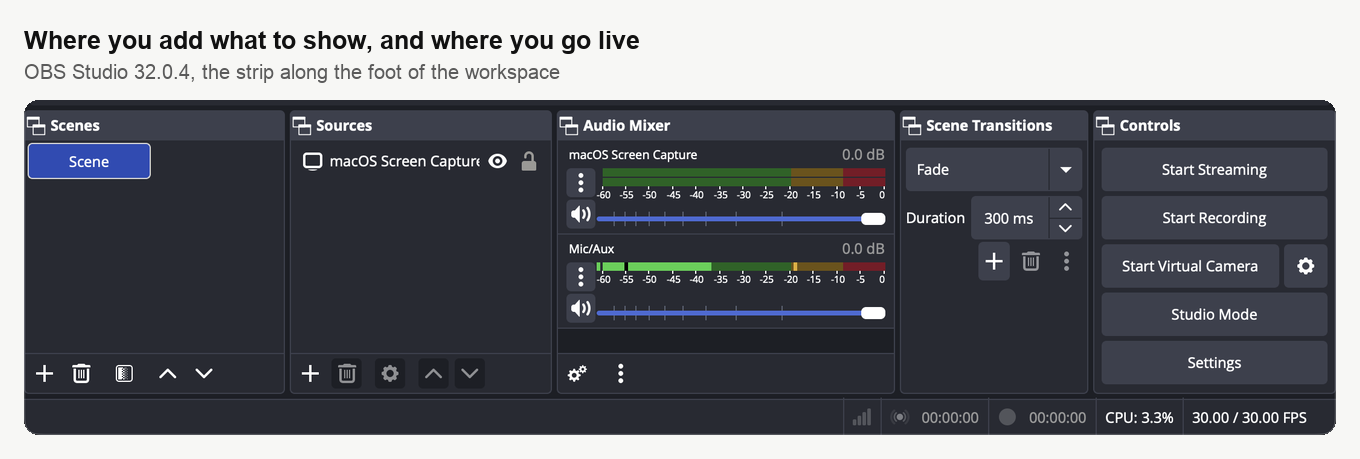
Wat je uitzendt staat in het paneel "Sources", en de knop "+" eronder opent de lijst die OBS je biedt. Een webinar wil meestal het scherm of één venster, daarboven je camera, en soms een stilstaand beeld in plaats van de camera. De schermbron draagt de naam van jouw systeem, dus op een Mac heet ze "macOS Screen Capture" en op Windows iets anders. Ga af op je eigen lijst.
Een heel scherm stuurt alles mee wat erop staat, meldingen en al je andere vensters erbij. Heb je de keuze, neem dan één venster.
Staat een bron eenmaal in de lijst, trek hem dan in het voorbeeld aan zijn hoeken. Zo bepaal je zijn grootte en zijn plek. De camera ligt meestal in een hoek boven op de schermopname.
Live gaan
De ruimte kom je binnen zoals altijd, via de link «Inloggen» ("Sign in") op je eigen regel van diezelfde linkpagina. In de ruimte zelf zit geen knop die een OBS-uitzending start. Die schakelaar is "Start Streaming" in het paneel "Controls" van OBS.
De statusbalk onder aan het OBS-venster meldt daarna welke beeldsnelheid het programma echt haalt en hoe lang je al live bent. Vallen daar frames weg, verdenk dan eerst je verbinding.
OBS in de rol van webcam
De knop "Start Virtual Camera" in datzelfde paneel "Controls" doet iets heel anders. Ze duwt geen stream naar ons toe, maar toont OBS aan de rest van je computer als een camera. De webinarruimte vindt hem dan in de gewone cameralijst, naast je echte hardware.
De ruimte ziet alleen een camera, dus loopt die route door de browser als elke andere. De vertraging blijft zoals altijd, ruim onder een seconde, «Streambron» ("Streaming source") laat je met rust, en het werkt op elk abonnement. Wat je inlevert is het plafond, want de ruimte neemt een camera in 180p, 360p of 720p en hoger niet.
Je kiest hem net als elke andere camera, waarover een externe USB-camera instellen en gebruiken schrijft. Het is ook de gewone manier om een achtergrond achter jezelf te zetten die de ruimte zelf niet levert. Dat werkt een eigen achtergrond op de webcam van de presentator uit.
Als er iets misgaat
Bereikt OBS de server niet? Kopieer het adres van de «Server» ("Server") dan opnieuw van de linkpagina en plak het over het bewaarde adres heen, voor het geval er een tikfout in zit of het intussen is veranderd.
Maakt OBS wel verbinding terwijl de ruimte niets toont? Controleer dan twee dingen. «Streambron» ("Streaming source") staat nog op «Met het OBS-programma (RTMP)» ("With the OBS program (RTMP)"), en de code die je plakte komt uit de regel van de persoon die moet uitzenden.
Verschijnt het beeld pas lang na "Start Streaming", of bevriest het steeds een paar seconden? Kijk dan eerst naar "Keyframe Interval (0=auto)" en "Bitrate" op de pagina "Output". De statusbalk van OBS laat zien wanneer er beelden wegvallen, en juist die twee instellingen houden dat tegen.
Helpt niets hiervan? Schrijf ons dan in de online chat. Noem de naam van de ruimte en wat de statusbalk van OBS meldt.
Veelgestelde vragen
Ik beheer het account in mijn eentje. Waarom staat er geen OBS-blok op mijn regel?
Omdat de regel van de accounteigenaar nooit OBS-gegevens krijgt, en er staat een kroon in plaats van een vinkje. Maak een extra moderator aan voor de stream zelf. Het formulier vraagt niet meer dan een naam, en het recht «Moderator & spreker» ("Moderator & speaker") laat je gewoon staan. Vink hem daarna aan op het tabblad «Moderators» ("Moderators"). Op die regel verschijnen dan de knoppen voor het adres van de «Server» ("Server") en de «Streamcode» ("Stream key"). Dat formulier behandelt moderators en presentatoren beheren.
Kan ik via OBS uitzenden op het gratis abonnement?
Nee. "1080P OBS broadcasting" en "RTMP protocol support" horen bij Business en Enterprise, terwijl het gratis Starter-abonnement ze weglaat en het dagabonnement ook. Heb je OBS nodig zonder van abonnement te wisselen, neem dan "Start Virtual Camera". Die toont OBS aan de rest van je computer als een camera en werkt op elk abonnement. Alleen het plafond lever je in, want de ruimte neemt een camera in 180p, 360p of 720p en hoger niet.
Haalt sneller internet die tien seconden vertraging weg?
Nee. Dat gat zit in de opbouw van de stream zelf en is niet toevallig ontstaan. Onderweg naar je kijkers gaat een OBS-stream in HLS-brokken, en zo'n brok moet af zijn voordat iemand hem kan afspelen. Doet juist de vertraging pijn, neem dan de browserroute, want die houdt presentatoren binnen 100 tot 600 milliseconden van elkaar. Dat zet vertraging van de uitzending uiteen.
Kunnen we met zijn tweeën tegelijk via OBS uitzenden?
Nee, via OBS zendt één spreker uit. Elke aangevinkte presentator krijgt een eigen «Streamcode» ("Stream key"), want een code hoort bij een persoon en niet bij de ruimte. Spreek dus vóór de dag zelf af wiens code jullie gebruiken. Behandel die code ook als een wachtwoord, want wie hem heeft, zendt als die spreker in jouw ruimte uit.
Kan ik het serveradres bewaren en de volgende keer hergebruiken?
Ja. Het adres is hetzelfde voor elke spreker en elk evenement, dus het mag in OBS bewaard blijven. Bereikt OBS de server niet, kopieer dan eerst het adres van de «Server» ("Server") opnieuw van de linkpagina. Helpt dat niet, schrijf ons dan in de online chat met de naam van de ruimte en de melding uit de statusbalk van OBS.
