
Трансляция в вебинарную комнату из OBS Studio
OBS Studio умеет отдавать свою картинку и звук в вебинарную комнату MyOwnConference по протоколу RTMP. Зал тогда видит всё, что вы собрали в OBS. Сцены, наложения, вторая камера и сведённая звуковая дорожка приходят одним потоком. Стоит ли вообще идти этим путём, разбирает статья как провести трансляцию из OBS.
Есть у OBS и куда более простая роль на вебинаре, притвориться веб-камерой. Этому пути ничего из настроек ниже не нужно, и разобран он в конце страницы.
Во что этот путь обходится
Путь тянет за собой три вещи, и все три стоит взвесить заранее. Через OBS вещает один спикер, картинка поднимается до 1080p, а зал видит вас секунд на десять позже, иногда на все двадцать.
Разрыв заложен в самом устройстве потока, а не сложился случайно. Ни ожидание, ни быстрый интернет его не закроют. По дороге к зрителям поток OBS режется на куски HLS, и кусок надо дописать до конца, прежде чем его начнут проигрывать. Браузерный путь разбирает задержка трансляции. Там ведущие держатся в пределах от 100 до 600 миллисекунд друг от друга, а буфер зала растягивается, только когда линии тяжело.
Так что чаще всего решает именно задержка. В постановочном эфире, который просто смотрят, десять секунд не стоят ничего. А в разговоре на вопросах и ответах стоят дорого, ведь ваш ответ приходит, когда зал давно ушёл вперёд.
Ещё OBS требует платного тарифа на месяц или дольше. «Трансляция 1080P через OBS» ("1080P OBS broadcasting") и «Поддержка протокола RTMP» ("RTMP protocol support") идут с Business и Enterprise, а бесплатный Starter их не даёт, как и однодневный тариф. Сами тарифы разбирает как выбрать и оплатить тариф.
Переведите комнату в режим RTMP
Обе настройки лежат в панели управления, и обе доступны только владельцу аккаунта. Откройте страницу «Вебинарные комнаты» ("Webinar rooms"), в боковом меню это пункт «Комнаты» ("Rooms"). Нажмите три точки рядом с комнатой, выберите «Настройки» ("Settings") и останьтесь на вкладке «Общие» ("General").
«Режим трансляции» ("Event mode") должен стоять в положении «Вебинар» ("Webinar"). Пока там «Встреча» ("Meeting"), вариант с OBS ниже остаётся серым и на щелчок не отзывается, а почему, экран не объясняет.
Дальше поставьте настройку «Технология трансляции» ("Streaming source") на «С программой OBS (RTMP)» ("With the OBS program (RTMP)").
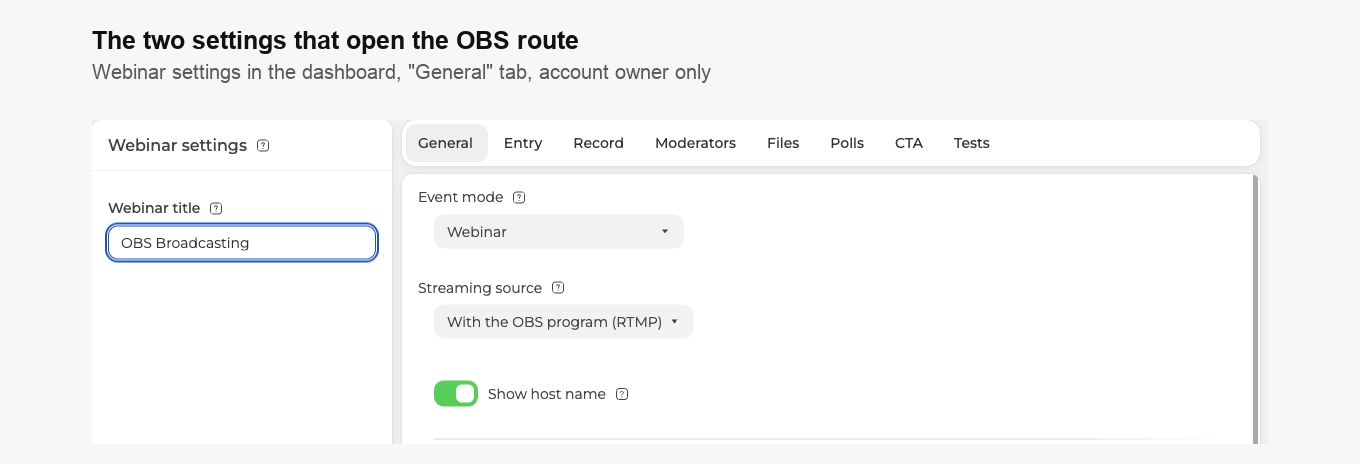
Теперь перейдите в тех же настройках на вкладку «Модераторы» ("Moderators") с заголовком «Ведущие вебинара» ("Webinar presenters") и отметьте того, кто поведёт OBS. Ссылку на это мероприятие получают только отмеченные модераторы, а данные для OBS появляются рядом с этой ссылкой.
Исключение это владелец аккаунта. В его строке вместо галочки стоит корона, и данных для OBS эта строка не получает никогда. Значит, если аккаунт вы ведёте в одиночку, заведите отдельную запись под сам поток, прежде чем идти дальше. Форма просит немногого, имени хватит, а права по умолчанию так и оставьте на «Модератор и спикер» ("Moderator & speaker"). Саму форму разбирает управление модераторами и спикерами.
Заберите адрес сервера и ключ
Вернитесь к тем же трём точкам рядом с комнатой и выберите на этот раз «Ссылки» ("Links"). В разделе «Ссылки для модераторов» ("Links for moderators") у каждого приглашённого модератора своя строка. В комнате на RTMP у каждой строки, кроме строки владельца, есть небольшой блок «OBS» ("OBS") с двумя кнопками. Одна копирует адрес поля «Сервер» ("Server"), вторая «Ключ потока» ("Stream key"). Обе кладут значение прямо в буфер обмена, так что переписывать с экрана ничего не надо.
Про эти два значения полезно знать три вещи.
Ключ это не ссылка, а учётные данные. Кто им владеет, тот вещает в вашу комнату от имени этого спикера, поэтому держите его подальше от чатов, общих документов и снимков экрана.
Адрес сервера один и тот же для каждого спикера и каждого мероприятия. Его можно сохранить в OBS и не менять от эфира к эфиру, а друг от друга вас отличает только ключ.
Ключ у каждого спикера свой, но в эфире через OBS бывает только один из вас. Ключ принадлежит человеку, а не комнате. Если ведущих отмечено несколько, договоритесь заранее, чей ключ идёт в дело.
Направьте OBS на комнату
Пункты названы так, как они выглядят в английском интерфейсе OBS, потому что и на снимках экрана он английский. В русской версии программы они называются по-русски и стоят на тех же местах.
В OBS откройте "Settings" и перейдите на "Stream". Поставьте "Service" на "Custom...", и ниже появятся поля "Destination".
Вставьте адрес в "Server", а ключ в "Stream Key". Галочку "Use authentication" не ставьте, отдельных логина и пароля мы для этого не выдаём. Нажмите "Apply".
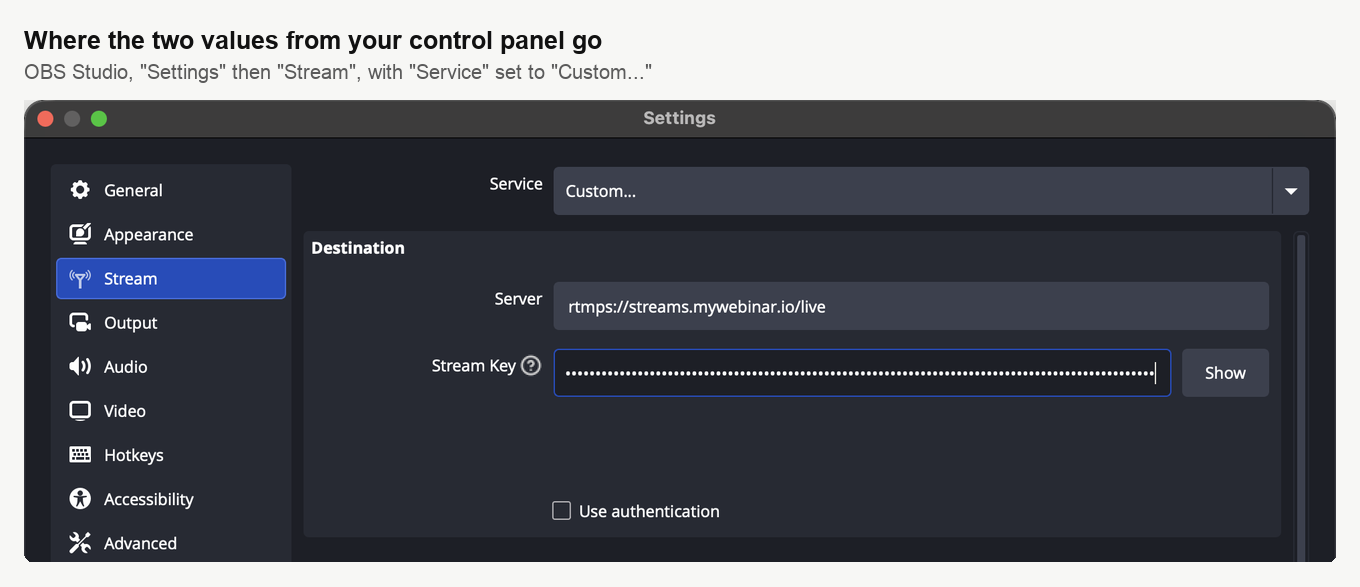
Ключ OBS прячет за точками и ставит рядом кнопку "Show". Стоит помнить об этом, когда впервые показываете кому-нибудь своё окно OBS.
Настройте картинку и звук
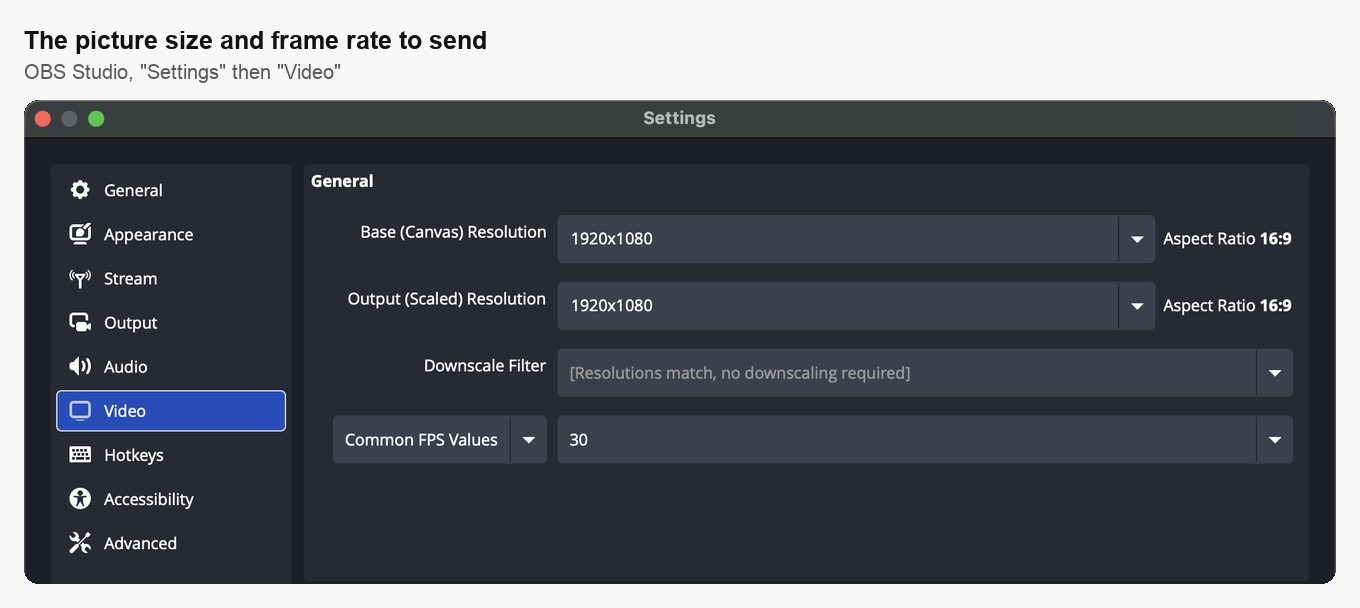
На странице "Video" поставьте "Base (Canvas) Resolution" и "Output (Scaled) Resolution" одинаково, 1920x1080, а в "Common FPS Values" выберите 30. Одинаковые разрешения не оставляют OBS работы по масштабированию, и он сам говорит об этом в "Downscale Filter".
Качество за этой картинкой задаёт страница "Output". Переключите "Output Mode" на "Advanced", потому что только этот режим показывает настройку ключевых кадров, и оставайтесь на вкладке "Streaming".
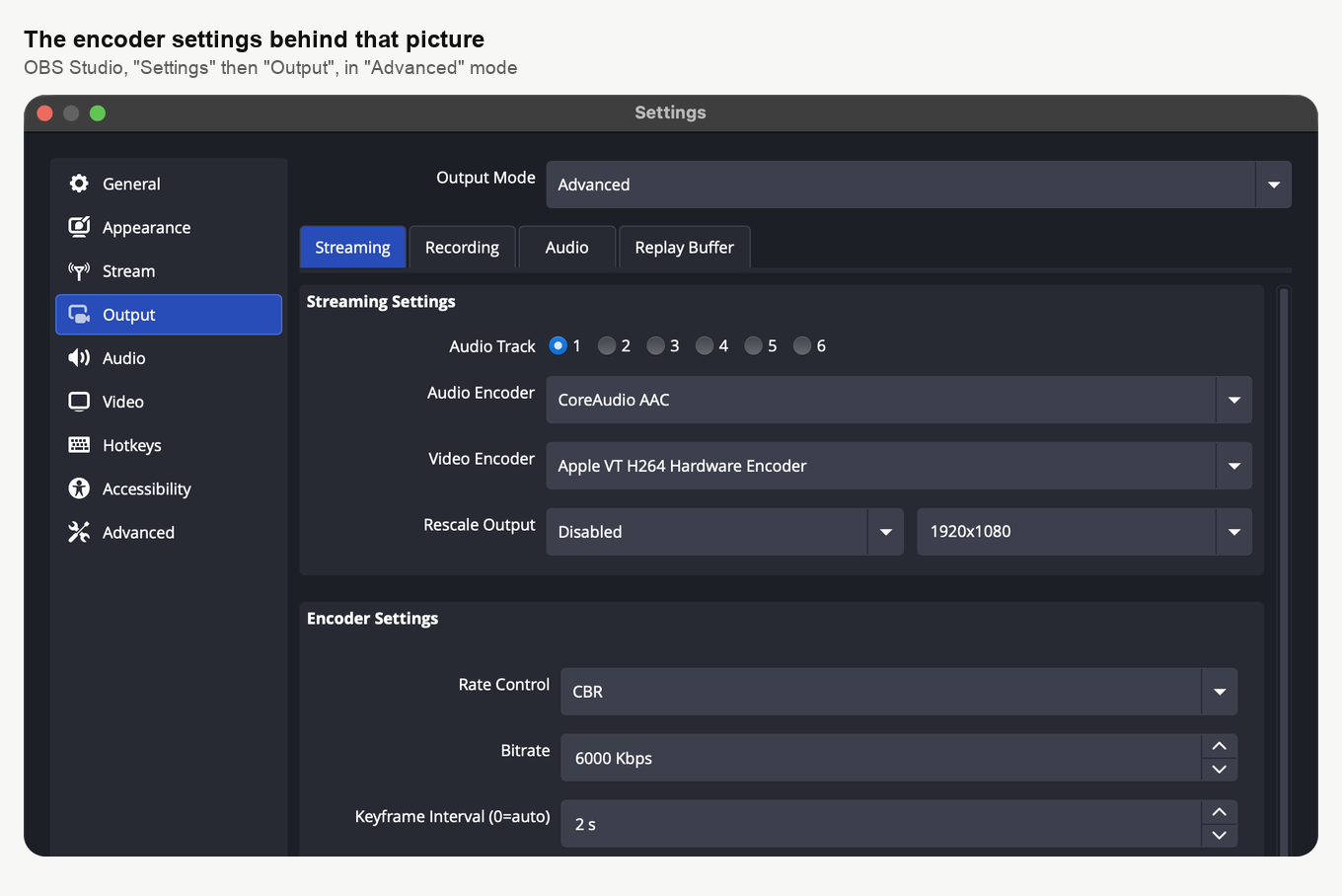
Поставьте "Keyframe Interval (0=auto)" на 2. При 0 OBS с кодировщиком x264 отправляет полный кадр лишь раз в 250 кадров, то есть примерно раз в восемь секунд при 30 fps. Как только канал не успевает, OBS выбрасывает кадры и потом вообще не отправляет картинку до следующего полного кадра. Зрители смотрели бы на застывшее изображение до восьми секунд, а поток и появлялся бы дольше после "Start Streaming". При 2 тот же провал стоит им не больше двух секунд.
В "Video Encoder" выберите аппаратный кодировщик компьютера, если он есть, на Mac это "Apple VT H264 Hardware Encoder", на Windows NVIDIA NVENC или Intel QuickSync. Программный x264 тоже работает, но на загруженном компьютере он не успевает, OBS начинает выбрасывать кадры, а строка состояния пишет "Encoding overloaded!".
Держите "Bitrate" не выше примерно 70% от замеренной скорости отдачи. 6000 Kbps вытягивают вебинар в 1080p, и это уже 6 Мбит/с, которые уходят из вашего канала без передышки, так что на более медленной линии значение нужно меньше. Поднимать выше 6000 незачем, комната всё равно упирается в 1080p. По Wi-Fi кадры теряются гораздо легче, чем по кабелю, поэтому в день эфира лучше подключиться кабелем.
Если канал то проседает, то восстанавливается, отметьте "Dynamically change bitrate to manage congestion" в разделе "Network" на странице "Advanced" настроек, и OBS будет снижать битрейт вместо того, чтобы выбрасывать кадры. Сам OBS предупреждает, что резкий и сильный провал всё равно может добавить зрителям немного задержки, а возвращаться битрейт может несколько минут.
Браузерному пути хватает от 1,6 до 3,2 Мбит/с на отдачу, и скорость интернета для вебинарной комнаты расписывает это по каждому ведущему. Померьте свою линию до мероприятия, а не во время него. Звук остаётся на 160, в "Audio Bitrate" на вкладке "Audio" той же страницы.
Чаще всего теряют именно звук. Панель "Audio Mixer" перечисляет все каналы, которые OBS действительно отправляет. Нет источника в этой полосе, значит его никто и не услышит. Загляните туда, пока есть время поправить.
Выберите, что показывать
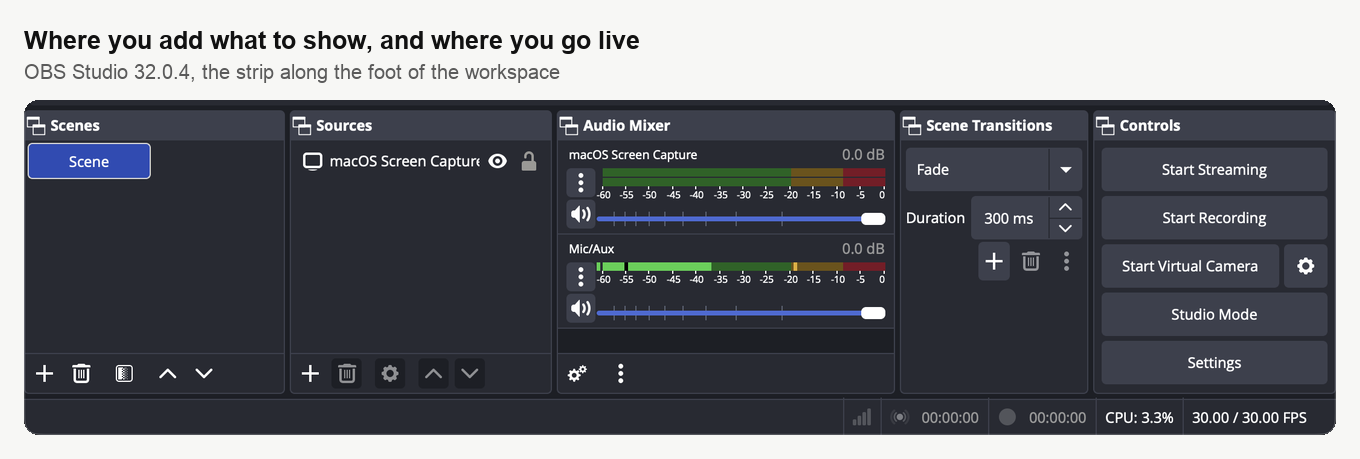
Всё, что вы транслируете, живёт в панели "Sources", а кнопка "+" под ней открывает список источников. Вебинару обычно нужен экран или одно окно, поверх него камера, а иногда неподвижная картинка вместо камеры. Источник экрана назван по вашей системе, на Mac это "macOS Screen Capture", на Windows иначе. Ориентируйтесь на свой собственный список.
Целый экран отдаёт всё, что на нём есть, вместе с уведомлениями и всем остальным, что у вас открыто. Есть выбор, берите одно окно.
Источник попал в список, тяните его за углы в окне предпросмотра, чтобы задать размер и место. Камеру обычно кладут в угол поверх захвата экрана.
Выход в эфир
В комнату заходите как обычно, по ссылке «Войти» ("Sign in") в своей строке на той же странице ссылок. Внутри комнаты нет кнопки, которая запускает трансляцию из OBS, так что включателем работает "Start Streaming" в панели "Controls" самого OBS.
Строка состояния внизу окна OBS дальше показывает, какую частоту кадров он действительно вытягивает и сколько вы уже в эфире. Пошли потери кадров, подозревайте прежде всего связь.
OBS в роли веб-камеры
Кнопка "Start Virtual Camera" в той же панели "Controls" делает совсем другое. Она не толкает поток к нам, а показывает OBS остальному компьютеру как камеру, и вебинарная комната находит её в обычном списке камер рядом с настоящим железом.
Комната видит только камеру, поэтому и путь идёт через браузер, как любой другой. Задержка остаётся обычной, заметно меньше секунды, настройку «Технология трансляции» ("Streaming source") трогать не нужно, и работает это на любом тарифе. Отдаёте вы потолок, ведь камеру комната берёт в 180p, 360p или 720p и выше не поднимает.
Выбирается она так же, как любая камера, об этом подключение и настройка внешней USB-камеры. Ещё через неё обычно ставят себе фон, которого комната сама не даёт, и разбирает это можно ли поставить свой фон на камеру ведущего.
Если что-то пошло не так
OBS не достучался до сервера, скопируйте адрес поля «Сервер» ("Server") со страницы ссылок заново и вставьте вместо сохранённого на случай, если в нём опечатка или он с тех пор изменился.
OBS подключился, а комната ничего не показывает, проверьте две вещи. «Технология трансляции» ("Streaming source") по-прежнему стоит на «С программой OBS (RTMP)» ("With the OBS program (RTMP)"), а вставленный ключ взят из строки того человека, который и должен вещать.
Картинка появляется долго после "Start Streaming" или то и дело замирает на несколько секунд, сначала проверьте "Keyframe Interval (0=auto)" и "Bitrate" на странице "Output". Строка состояния OBS показывает, когда выбрасываются кадры, а прекращают это именно эти две настройки.
Ничего из этого не помогло, напишите в онлайн-чат. Скажите название комнаты и то, какую надпись показывает строка состояния OBS.
Часто задаваемые вопросы
Я веду аккаунт один. Почему в моей строке нет блока OBS?
Потому что строка владельца аккаунта данных для OBS не получает никогда, и вместо галочки в ней стоит корона. Заведите отдельную запись под сам поток, форма просит только имя, а права по умолчанию так и оставьте на «Модератор и спикер» ("Moderator & speaker"). Отметьте её на вкладке «Модераторы» ("Moderators"), и в этой строке появятся кнопки полей «Сервер» ("Server") и «Ключ потока» ("Stream key"). Саму форму разбирает управление модераторами и спикерами.
Можно ли вещать через OBS на бесплатном тарифе?
Нет. «Трансляция 1080P через OBS» ("1080P OBS broadcasting") и «Поддержка протокола RTMP» ("RTMP protocol support") идут с Business и Enterprise, а бесплатный Starter их не даёт, как и однодневный тариф. Нужен OBS без смены тарифа, берите "Start Virtual Camera". Она показывает OBS остальному компьютеру как камеру и работает на любом тарифе. Только потолок вы отдаёте, ведь камеру комната берёт в 180p, 360p или 720p и выше не поднимает.
Уберёт ли быстрый интернет эти десять секунд задержки?
Нет. Разрыв заложен в самом устройстве потока, а не сложился случайно. По дороге к зрителям поток OBS режется на куски HLS, и кусок надо дописать до конца, прежде чем его начнут проигрывать. Мешает именно задержка, тогда берите браузерный путь, он держит ведущих в пределах от 100 до 600 миллисекунд друг от друга, и разбирает это задержка трансляции.
Можно ли вещать через OBS вдвоём одновременно?
Нет, через OBS вещает один спикер. У каждого отмеченного ведущего свой «Ключ потока» ("Stream key"), ведь ключ принадлежит человеку, а не комнате, так что договоритесь заранее, чей ключ идёт в дело. И относитесь к ключу как к учётным данным, ведь кто им владеет, тот вещает в вашу комнату от имени этого спикера.
Можно ли сохранить адрес сервера и взять его в следующий раз?
Да. Адрес один и тот же для каждого спикера и каждого мероприятия, поэтому в OBS его можно сохранить. OBS не достучался до сервера, первым делом скопируйте адрес поля «Сервер» ("Server") со страницы ссылок ещё раз. Не помогло, напишите в онлайн-чат, укажите название комнаты и надпись из строки состояния OBS.
