
Transmitir para a sala de webinar a partir do OBS Studio
O OBS Studio sabe entregar a sua imagem e o seu som a uma sala de webinar do MyOwnConference pelo protocolo RTMP. O público vê então tudo o que montou no OBS. Cenas, sobreposições, uma segunda câmara e a faixa de som já misturada chegam num só fluxo.
O OBS tem também um papel bem mais simples num webinar, que é fazer-se passar por webcam. Esse caminho não precisa de nada do que vem a seguir, e está no fim desta página.
O que este caminho lhe custa
Este caminho traz três coisas consigo, e vale a pena pesar as três antes. Pelo OBS emite um único orador, a imagem sobe até 1080p, e o público vê-o uns dez segundos depois, por vezes vinte.
Essa distância vem desenhada, e não medida. Nem esperar nem ter internet melhor a fecha. A caminho dos espectadores cortamos o fluxo do OBS em blocos HLS. Um bloco tem de ficar escrito até ao fim antes de alguém o começar a ver. O caminho do navegador conta-o a latência da transmissão. Ali os apresentadores ficam a 100 a 600 milissegundos uns dos outros. O buffer do público só se estica quando a linha aperta.
Por isso quem decide na maioria dos casos é o atraso. Numa emissão montada, que as pessoas só veem, dez segundos não custam nada. Numa sessão feita de perguntas e respostas custam caro, porque a sua resposta chega quando a sala já seguiu em frente.
O OBS pede ainda um plano pago de um mês ou mais. "1080P OBS broadcasting" e "RTMP protocol support" vêm com o Business e o Enterprise. O Starter gratuito não os dá, e o plano de um dia também não. Os planos em si estão em como escolher e pagar um plano.
Ponha a sala em modo RTMP
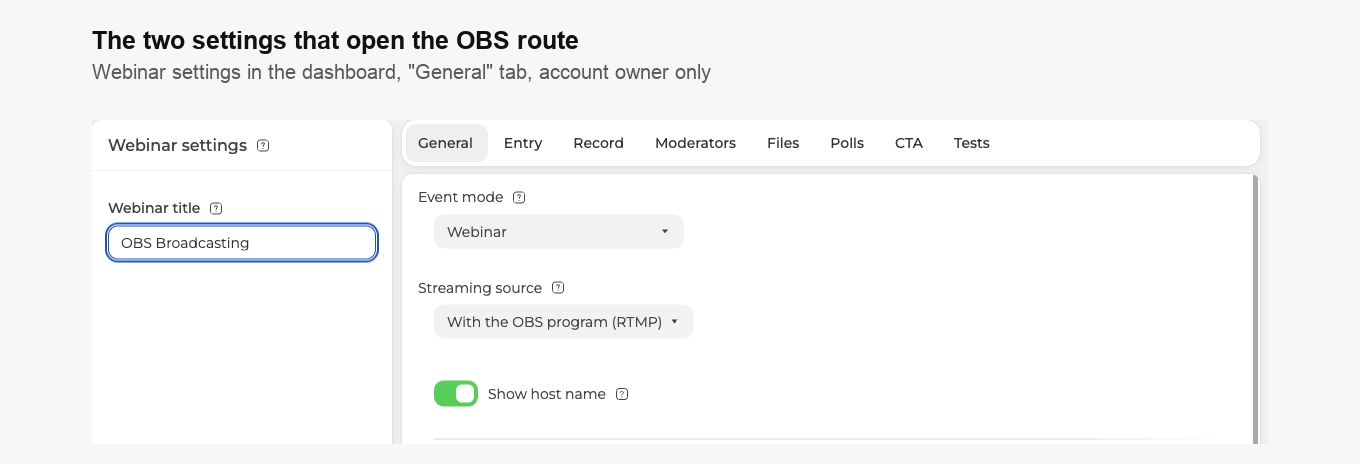
As duas definições vivem no painel de controlo e ambas pertencem ao titular da conta. Abra a página «Salas de webinar» ("Webinar rooms"), que no menu lateral é o item «Salas» ("Rooms"). Clique nos três pontos ao lado da sala, escolha «Definições» ("Settings") e fique no separador «Geral» ("General").
«Modo do evento» ("Event mode") tem de estar em «Webinar» ("Webinar"). Enquanto ali estiver «Reunião» ("Meeting"), a opção do OBS mais abaixo fica cinzenta e não responde ao clique. O ecrã não explica porquê.
Depois ponha a «Fonte de transmissão» ("Streaming source") em «Com o programa OBS (RTMP)» ("With the OBS program (RTMP)").
Passe agora ao separador «Moderadores» ("Moderators") das mesmas definições. O título dele é «Apresentadores do webinar» ("Webinar presenters"). Marque ali quem vai levar o OBS. O link deste evento só chega aos moderadores marcados, e os dados do OBS aparecem ao lado desse link.
A exceção é o titular da conta. Na linha dele está uma coroa em vez da caixa de seleção. É a única linha que nunca recebe dados do OBS. Leva a conta sozinho? Então crie uma entrada à parte para o próprio fluxo antes de seguir. O formulário pede pouco, um nome chega, e a permissão por defeito «Moderador & orador» ("Moderator & speaker") fica como está. O formulário em si está em gestão de moderadores e apresentadores.
Recolha o endereço do servidor e a chave
Volte aos mesmos três pontos ao lado da sala e escolha desta vez «Links» ("Links"). Em «Links para moderadores» ("Links for moderators") cada moderador convidado tem a sua linha. Numa sala em RTMP, cada linha menos a do titular traz um pequeno bloco «OBS» ("OBS") com dois botões. Um copia o endereço do «Servidor» ("Server"), o outro a «Chave de transmissão» ("Stream key"). Os dois põem o valor direto na área de transferência. Não há nada para ler do ecrã e voltar a escrever.
Sobre estes dois valores convém saber três coisas.
A chave não é um link, é uma credencial. Quem a tiver emite na sua sala como esse orador. Guarde-a longe das mensagens de chat, dos documentos partilhados e das capturas de ecrã.
O endereço do servidor é o mesmo para todos os oradores e em todos os eventos. Pode ficar guardado no OBS de uma emissão para a seguinte, e entre vocês só muda a chave.
Cada orador tem a sua chave, e pelo OBS só um de vocês fica no ar. A chave pertence a uma pessoa, e não à sala. Com vários apresentadores marcados, combinem antes do dia qual das chaves entra em jogo.
Aponte o OBS à sala
Os nomes aparecem aqui em inglês, tal como o OBS que está nas capturas de ecrã. Num OBS em português têm nomes traduzidos e estão nos mesmos lugares.
No OBS abra "Settings" e vá a "Stream". Ponha "Service" em "Custom...", e por baixo aparecem os campos de "Destination".
Cole o endereço em "Server" e a chave em "Stream Key". Deixe "Use authentication" por marcar, porque não damos utilizador e senha à parte para isto. Carregue em "Apply".
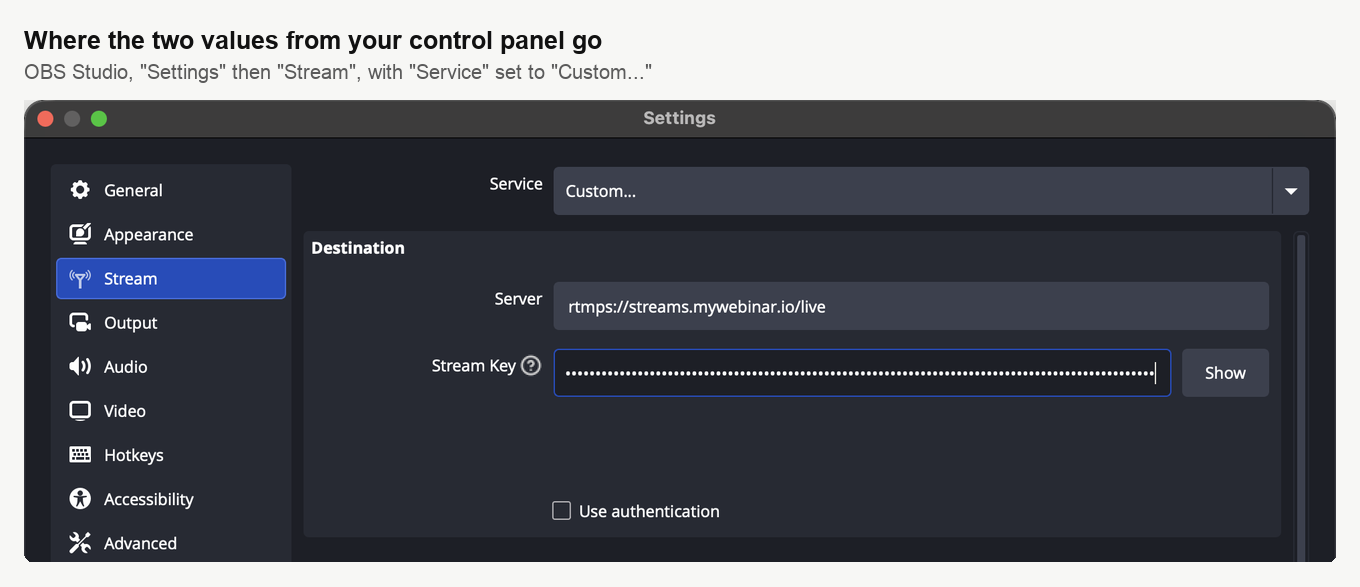
O OBS esconde a chave atrás de pontos e põe ao lado um botão "Show". Vale a pena lembrar-se disso na primeira vez que mostrar a sua janela do OBS a alguém.
Acerte a imagem e o som
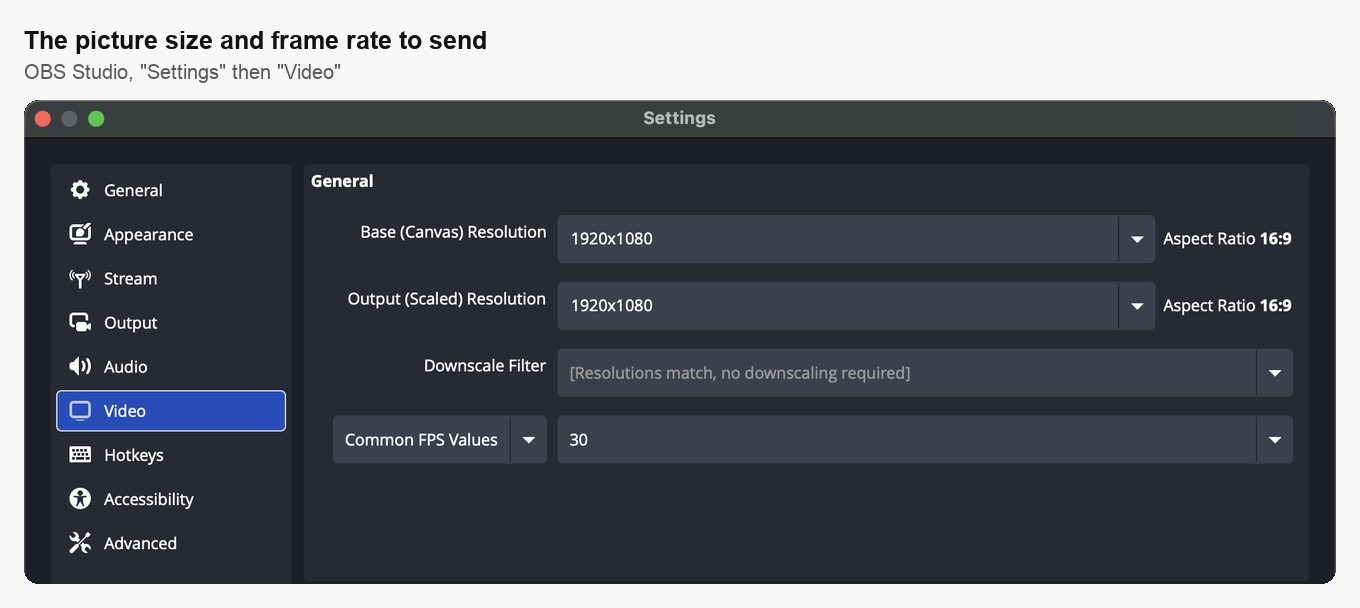
Na página "Video" ponha "Base (Canvas) Resolution" e "Output (Scaled) Resolution" iguais, em 1920x1080, e escolha 30 em "Common FPS Values". Resoluções iguais não deixam ao OBS trabalho de redimensionar, e ele próprio o diz em "Downscale Filter".
A qualidade por trás dessa imagem define-a a página "Output". Passe "Output Mode" para "Advanced", porque só esse modo mostra a definição dos fotogramas-chave, e fique no separador "Streaming".
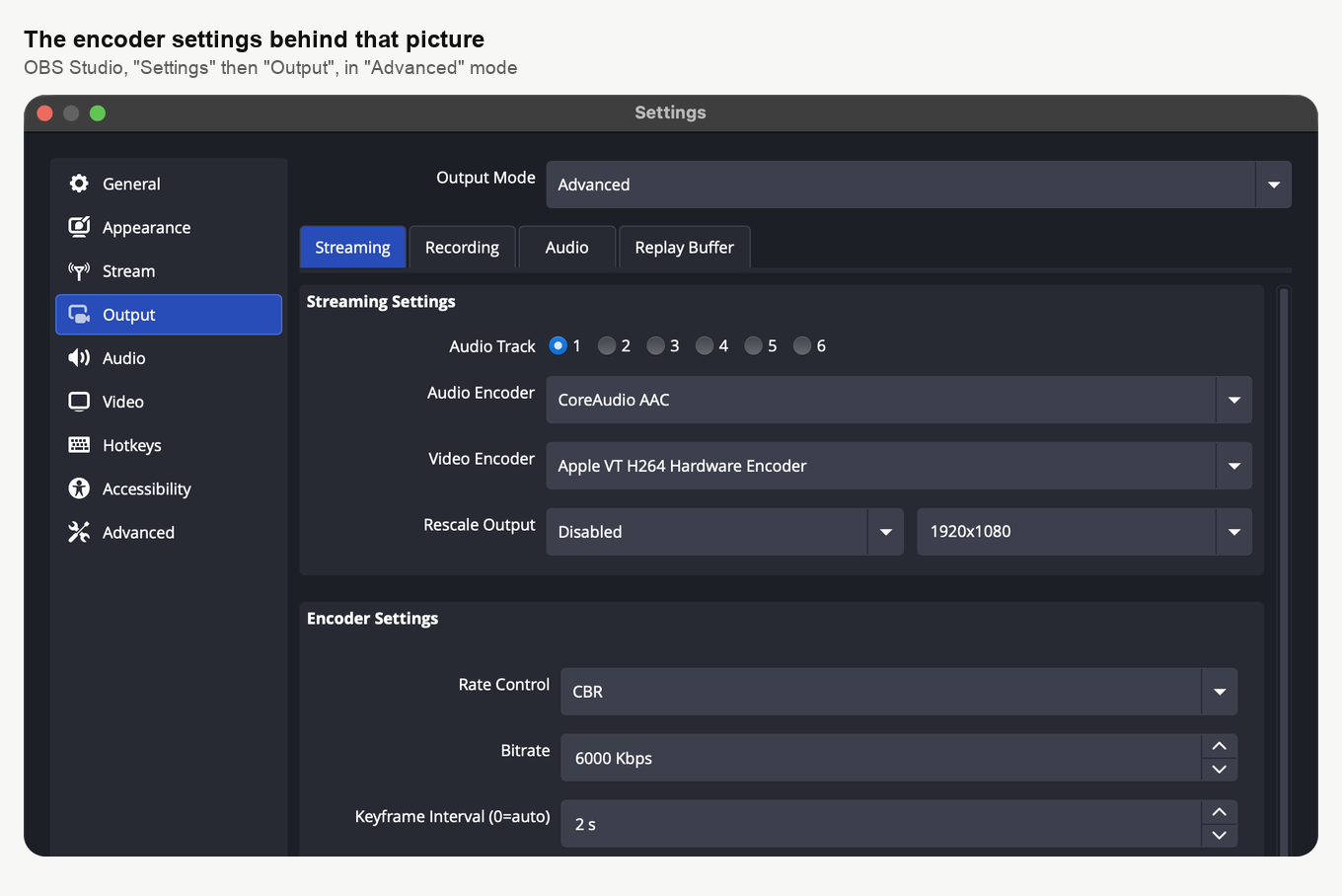
Ponha "Keyframe Interval (0=auto)" em 2. Deixado em 0, o OBS com o codificador x264 envia uma imagem completa só a cada 250 imagens, cerca de oito segundos a 30 fps. Sempre que o seu canal não acompanha, o OBS descarta imagens e depois não envia imagem nenhuma até à imagem completa seguinte. Os seus espectadores veriam uma imagem congelada até oito segundos, e a transmissão também demoraria mais a aparecer depois de "Start Streaming". Com 2, a mesma quebra custa-lhes dois segundos, no máximo.
Em "Video Encoder" escolha o codificador por hardware do seu computador, se o tiver, ou seja "Apple VT H264 Hardware Encoder" num Mac e NVIDIA NVENC ou Intel QuickSync no Windows. O x264 por software também funciona, mas num computador ocupado fica para trás, o OBS começa a descartar imagens e a barra de estado mostra "Encoding overloaded!".
Mantenha "Bitrate" em não mais de cerca de 70% da velocidade de envio que mediu. 6000 Kbps aguentam um webinar em 1080p e já são 6 Mbit/s a sair do seu canal sem pausa, por isso uma linha mais lenta precisa de um valor mais baixo. Subi-lo acima de 6000 não lhe dá nada, porque a sala fica presa em 1080p. Por Wi-Fi perdem-se imagens com muito mais facilidade do que por cabo, por isso ligue-se por cabo no dia, se puder.
Se a sua linha sobe e desce, marque "Dynamically change bitrate to manage congestion" em "Network", na página "Advanced" das definições, e o OBS baixa o bitrate em vez de descartar imagens. O próprio OBS avisa que uma quebra súbita e forte ainda pode acrescentar algum atraso aos espectadores e que o bitrate pode levar alguns minutos a recuperar.
Ao caminho do navegador bastam 1,6 a 3,2 Mbit/s de envio. A velocidade da internet para a sala de webinar reparte isso por cada apresentador. Meça a sua linha antes do evento, e não durante. O som fica em 160, em "Audio Bitrate" no separador "Audio" da mesma página.
O que as pessoas costumam perder é o som. O painel "Audio Mixer" lista todos os canais que o OBS envia de facto. Uma fonte que falte nessa faixa é uma fonte que ninguém vai ouvir. Olhe para ali enquanto ainda há tempo de corrigir.
Escolha o que mostrar
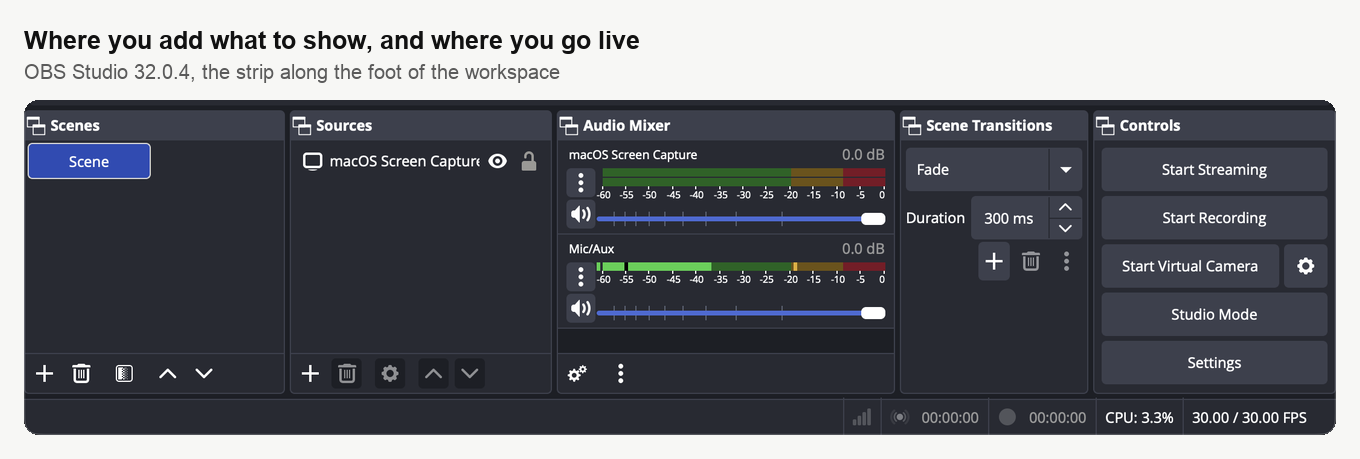
Tudo o que emite vive no painel "Sources", e o botão "+" por baixo abre a lista que o OBS oferece. Um webinar costuma querer o ecrã ou uma única janela, com a câmara por cima. Às vezes entra também uma imagem parada no lugar da câmara. A fonte de ecrã tem o nome do sistema em que está. Num Mac lê-se "macOS Screen Capture", no Windows outra coisa. Guie-se pela sua própria lista.
Um ecrã inteiro entrega tudo o que lá está, notificações incluídas e o resto do que tem aberto. Havendo escolha, prefira uma única janela.
A fonte já está na lista? Puxe-lhe os cantos na pré-visualização para lhe dar tamanho e lugar. A câmara costuma ficar num canto, por cima da captura de ecrã.
Entrar em direto
Entre na sala como de costume, pelo link «Entrar» ("Sign in") da sua própria linha nessa mesma página de links. Dentro da sala não há botão que arranque a emissão do OBS. O interruptor é o "Start Streaming", no painel "Controls" do próprio OBS.
A barra de estado no fundo da janela do OBS mostra depois a cadência que ele consegue de facto. Ao lado fica o tempo que já leva no ar. Começaram a cair imagens? Então suspeite primeiro da ligação.
O OBS no papel de webcam
O botão "Start Virtual Camera", no mesmo painel "Controls", faz uma coisa bem diferente. Em vez de empurrar um fluxo para nós, mostra o OBS ao resto do computador como se fosse uma câmara. A sala de webinar encontra-a depois na lista normal de câmaras, ao lado do equipamento real.
A sala vê apenas uma câmara, por isso o caminho segue pelo navegador como qualquer outro. O atraso fica no normal, bem abaixo de um segundo, a «Fonte de transmissão» ("Streaming source") não se toca, e funciona em qualquer plano. O que perde é o teto, porque a sala pega numa câmara a 180p, 360p ou 720p e acima disso não sobe.
Escolhe-se como qualquer outra câmara, e disso trata instalar e usar uma câmara USB externa. É também por ali que se costuma pôr atrás de si um fundo que a sala sozinha não dá. Isso percorre-o posso usar um fundo à minha escolha na webcam do apresentador.
Se alguma coisa correr mal
O OBS não chega ao servidor? Copie outra vez o endereço do «Servidor» ("Server") na página de links e cole-o por cima do endereço guardado, caso tenha ficado mal escrito ou tenha mudado entretanto.
O OBS liga-se e a sala não mostra nada? Confirme duas coisas. A «Fonte de transmissão» ("Streaming source") continua em «Com o programa OBS (RTMP)» ("With the OBS program (RTMP)"). E a chave que colou saiu da linha da pessoa que deve mesmo emitir.
A imagem aparece muito depois de "Start Streaming", ou congela vários segundos de cada vez? Verifique primeiro "Keyframe Interval (0=auto)" e "Bitrate" na página "Output". A barra de estado do OBS mostra quando se perdem imagens, e são essas duas definições que o evitam.
Nada disto resolveu? Escreva no chat online. Diga o nome da sala e o que aparece na barra de estado do OBS.
Perguntas frequentes
Levo a conta sozinho. Porque não há bloco OBS na minha linha?
Porque a linha do titular da conta nunca recebe dados do OBS. Nela está uma coroa em vez da caixa de seleção. Crie uma entrada à parte para o próprio fluxo. O formulário pede só um nome, e a permissão por defeito «Moderador & orador» ("Moderator & speaker") fica como está. Marque-a no separador «Moderadores» ("Moderators") e nessa linha aparecem os botões do endereço do «Servidor» ("Server") e da «Chave de transmissão» ("Stream key"). O formulário em si está em gestão de moderadores e apresentadores.
Posso emitir pelo OBS no plano gratuito?
Não. "1080P OBS broadcasting" e "RTMP protocol support" vêm com o Business e o Enterprise. O Starter gratuito não os dá, e o plano de um dia também não. Precisa do OBS sem mudar de plano? Então use "Start Virtual Camera", que mostra o OBS ao resto do computador como uma câmara e funciona em qualquer plano. Só perde o teto, porque a sala pega numa câmara a 180p, 360p ou 720p e acima disso não sobe.
Uma internet mais rápida corta os dez segundos de atraso?
Não. Essa distância vem desenhada, e não medida. A caminho dos espectadores cortamos o fluxo do OBS em blocos HLS. Um bloco tem de ficar escrito até ao fim antes de alguém o começar a ver. O que dói é o atraso? Então fique pelo caminho do navegador, que segura os apresentadores a 100 a 600 milissegundos uns dos outros. Conta-o a latência da transmissão.
Podemos emitir pelo OBS dois ao mesmo tempo?
Não, pelo OBS emite um orador. Cada apresentador marcado tem a sua «Chave de transmissão» ("Stream key"), porque a chave pertence a uma pessoa, e não à sala. Combinem antes do dia qual das chaves entra em jogo. Trate-a também como uma credencial, porque quem a tiver emite na sua sala como esse orador.
Posso guardar o endereço do servidor e usá-lo da próxima vez?
Sim. O endereço é o mesmo para todos os oradores e em todos os eventos, por isso pode ficar guardado no OBS. O OBS não chega ao servidor? A primeira coisa a tentar é copiar outra vez o endereço do «Servidor» ("Server") na página de links. Não resolveu? Escreva no chat online com o nome da sala e a mensagem da barra de estado do OBS.
