
Ruimte met een vaste link
Je plant een nieuw webinar en het systeem geeft een link die alleen voor dat evenement werkt. Het webinar loopt af, de link is dood. Zo blijft je agenda opgeruimd. En oude adressen brengen niemand meer waar hij niets te zoeken heeft. Soms wil je juist het omgekeerde. Eén link draagt dan het ene evenement na het andere, zodat je publiek nooit een nieuw adres hoeft te zoeken. Daar zijn drie manieren voor.
Wanneer één vaste link helpt
- Een cursus of een reeks trainingen. Eén adres, en niemand raakt halverwege de weg kwijt.
- Vaste bijeenkomsten zoals een wekelijkse werkgroep. Iedereen weet altijd waar hij moet zijn.
- Een evenement dat op schema terugkeert, bijvoorbeeld een maandelijks webinar over hetzelfde onderwerp. De link geef je één keer uit, niet elke maand.
- Een groot of steeds wisselend publiek. Mensen bewaren de link de eerste keer en gebruiken hem daarna.
- Nieuwsbrieven, je website en je sociale media. Een link zonder houdbaarheidsdatum heeft geen onderhoud nodig.
Manier 1. Een reeks webinars
Staan je data al vast? Plan de evenementen dan als reeks. Je boekt meerdere webinars vooruit, bijvoorbeeld wekelijkse sessies over één onderwerp of een maandcursus van vier lessen. De hele reeks krijgt van het systeem dezelfde URL.
Je deelnemers gebruiken daarna één link voor elke sessie. De uitnodiging gaat één keer de deur uit en niemand hoeft zich opnieuw aan te melden. Precies daarom past een reeks bij cursussen en vaste bijeenkomsten. Hoe je er een plant als een rij evenementen rond één thema in plaats van als losse datum, bespreekt de webinarreeks.
Geschiedenis en statistiek bewaren we net zo als bij losse evenementen. Per sessie zie je wie erbij was en hoe lang iedereen bleef.
Zo maak je een reeks
Een nieuw webinar begint in de agenda. De gewone route is het webinar plannen. De knop ernaast maakt een geautomatiseerd webinar, en zo'n reeks speelt een opname af.
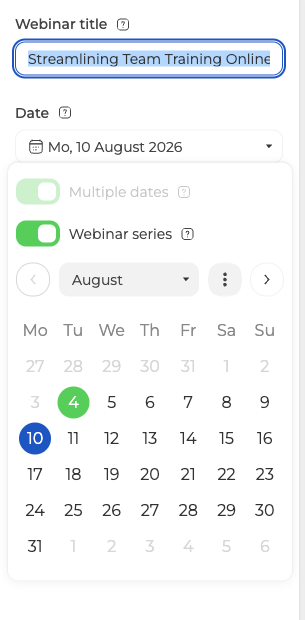
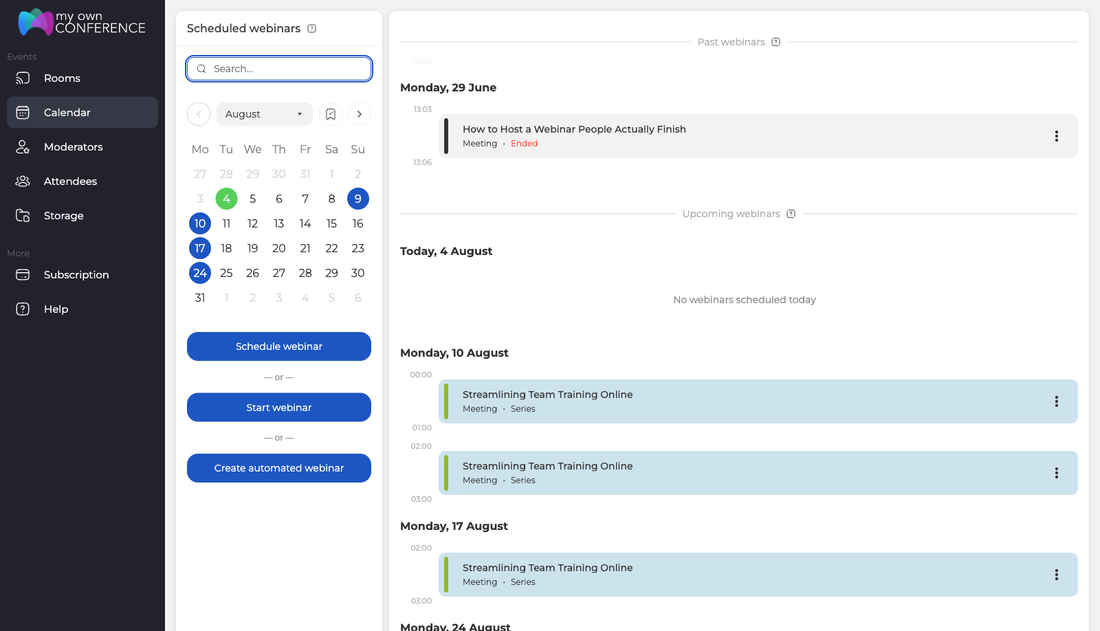
Open het datumveld en zet «Meerdere datums» ("Multiple dates") aan. Op hetzelfde moment gaat «Webinarreeks» ("Webinar series") vanzelf aan, en juist die instelling bindt de evenementen aan één link.
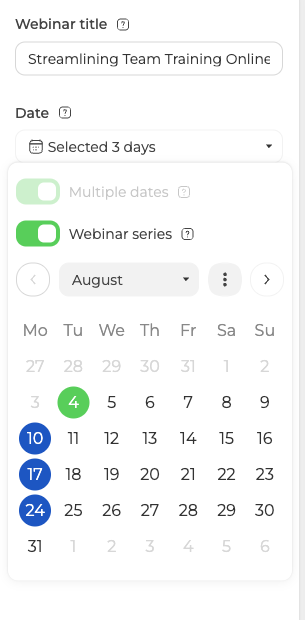
Kies nu elke dag waarop de reeks loopt. Het veld meldt hoeveel je er hebt gekozen.
Richt het evenement in, koppel je sprekers en deelnemers, upload je materiaal en klik op «Gereed» ("Done").
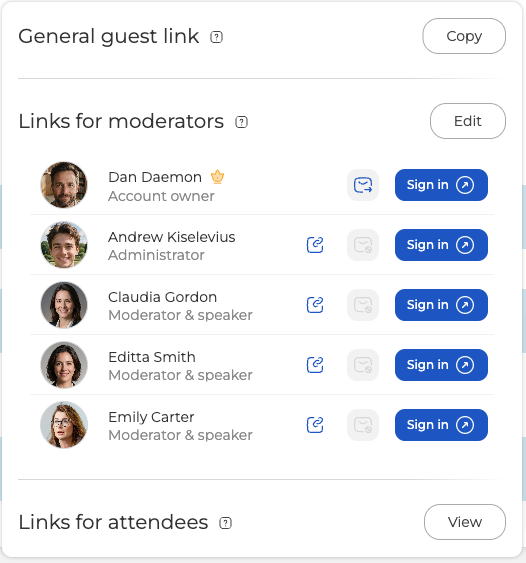
De toegangslink haal je uit het menu «Links» ("Links") van het webinar, niet uit een ruimte, want een reeks leeft in de agenda. Het paneel heeft drie blokken. «Algemene gastenlink» ("General guest link") is de vaste link die alle sessies van de reeks delen. «Links voor moderatoren» ("Links for moderators") geeft elke host een persoonlijke inloglink. Het derde blok gaat over de links voor deelnemers. Daar kopieer je met de hand een link voor iedereen die je zonder e-mailadres uitnodigde.
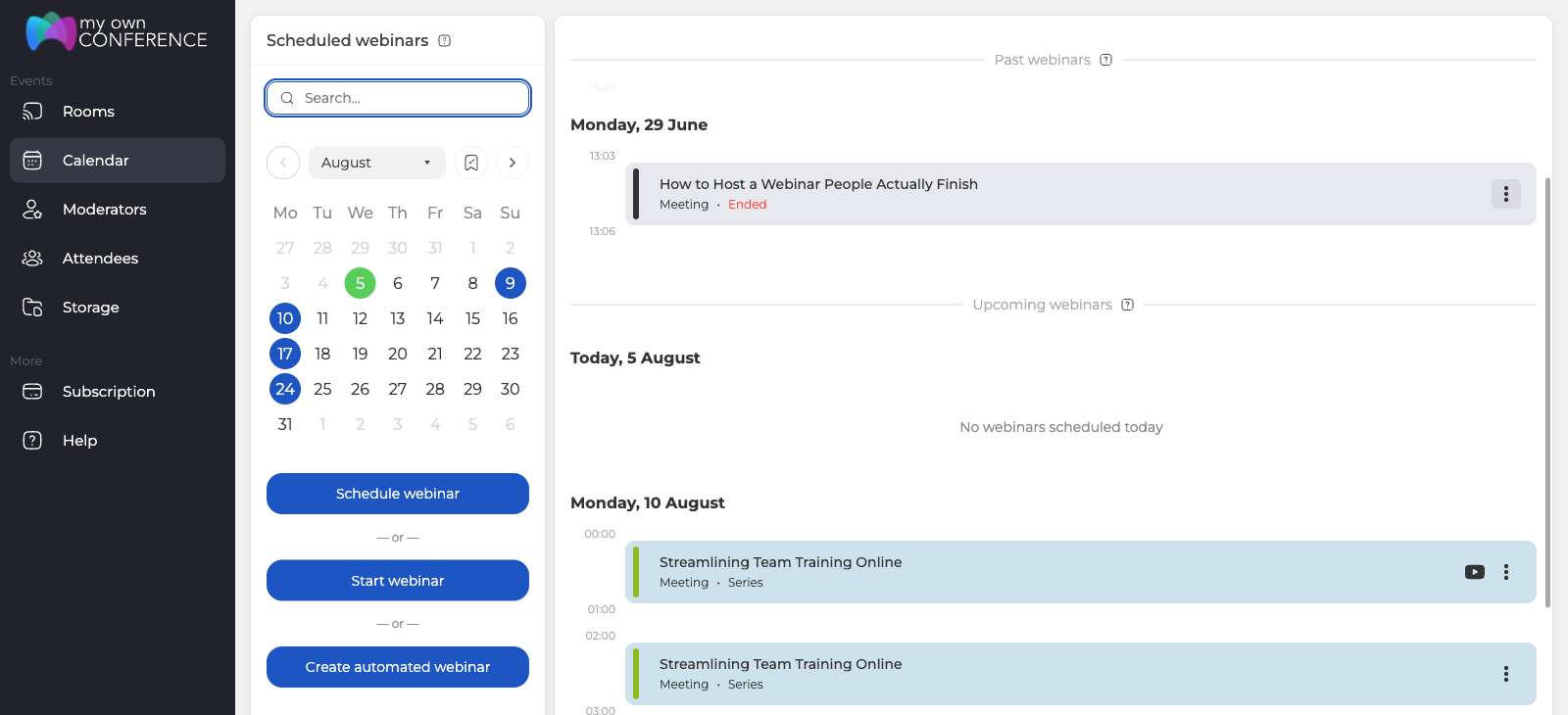
Daarna staat elk webinar van de reeks in je agenda, elk met het label «serie» ("Series").
Manier 2. Een webinar klonen
Soms loopt een webinar goed en wil je het nog eens draaien zonder je publiek naar een nieuw adres te verhuizen. Kloon het, en de kopie landt op de link van het origineel.
Zo krijg je een reeks zonder de data vooraf vast te leggen. Je kloont het webinar wanneer je het nodig hebt en houdt de evenementen naar behoefte. Bij terugkerende trainingen gaat het meestal precies zo.
Zo kloon je een webinar
Zoek het webinar dat je opnieuw wilt gebruiken, open het menu en kies «Dupliceren» ("Duplicate"). Dat werkt bij een afgelopen webinar net zo goed als bij een aanstaand webinar.
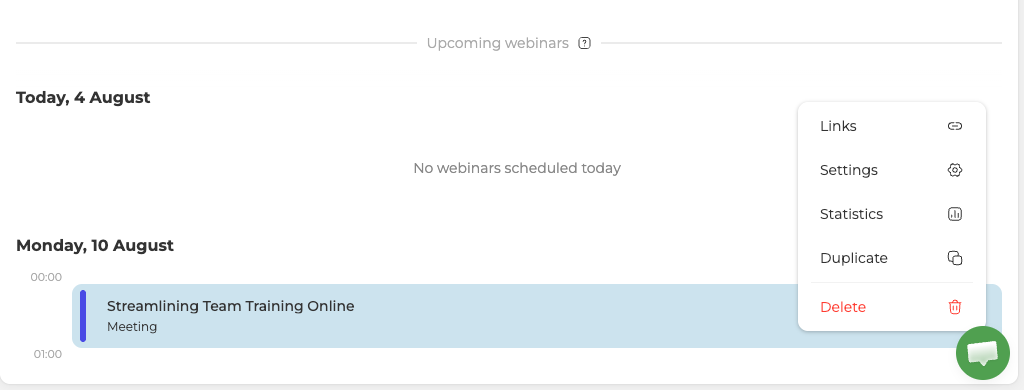
Een bevestigingsvenster legt uit wat er gaat gebeuren en geeft je twee schakelaars.
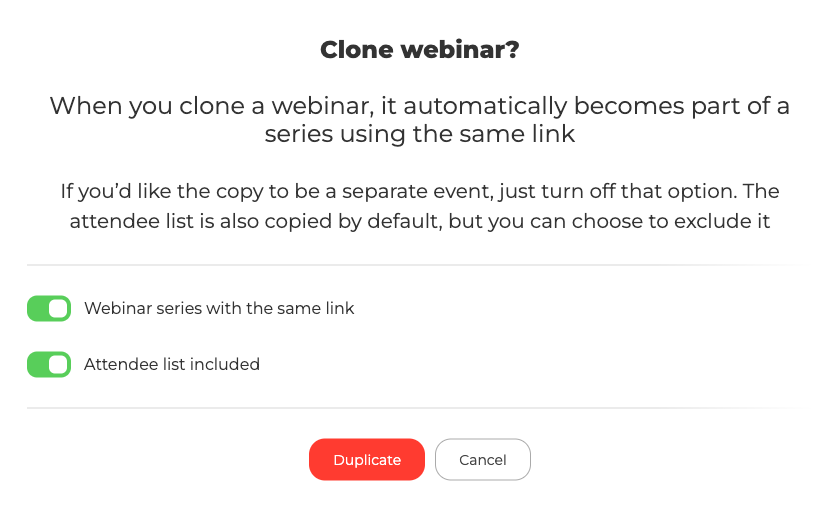
«Webinarserie met dezelfde link» ("Webinar series with the same link") zet de kopie op het adres van het origineel. Zet hem uit en je krijgt een gewoon los evenement. «Met deelnemerslijst» ("Attendee list included") neemt iedereen mee die al was aangemeld. Daar gaat het om als je met dat publiek verbonden wilt blijven. Is het nieuwe evenement voor andere mensen? Zet hem dan uit.
De editor opent daarna met de reeksmodus al aan. Het paneel heet dan instellingen van de webinarreeks in plaats van instellingen van het webinar. «Meerdere datums» ("Multiple dates") staat aan en op slot, want een reeks heeft op zijn minst de mogelijkheid van meer dan één dag nodig.
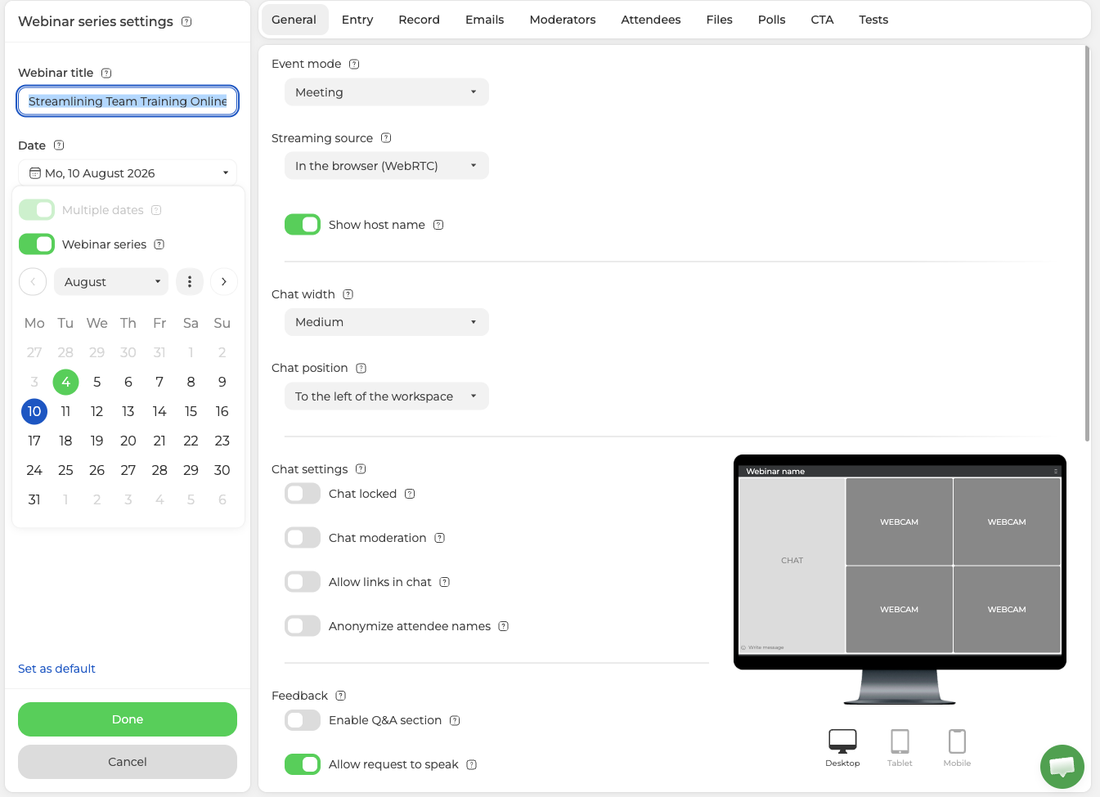
Vanaf hier kies je één dag of meerdere, richt je het evenement in en plan je het af zoals bij een nieuwe reeks. Wat je overhoudt is een nieuw webinar, of een hele reeks, op de link van het origineel.
Manier 3. Een vaste webinarruimte
Een webinarruimte heet ook wel een vast of direct webinar. Het is een virtuele plek die dag en nacht bereikbaar is, op een link die nooit verandert. Deelnemers komen binnen wanneer het hun uitkomt, zolang je instellingen dat toelaten. Je maakt zoveel ruimtes als je nodig hebt, van intern overleg tot openbare evenementen. Je abonnement begrenst het publiek, niet het aantal ruimtes. Die vraag behandelt bieden jullie pakketten met meerdere webinarruimtes aan.
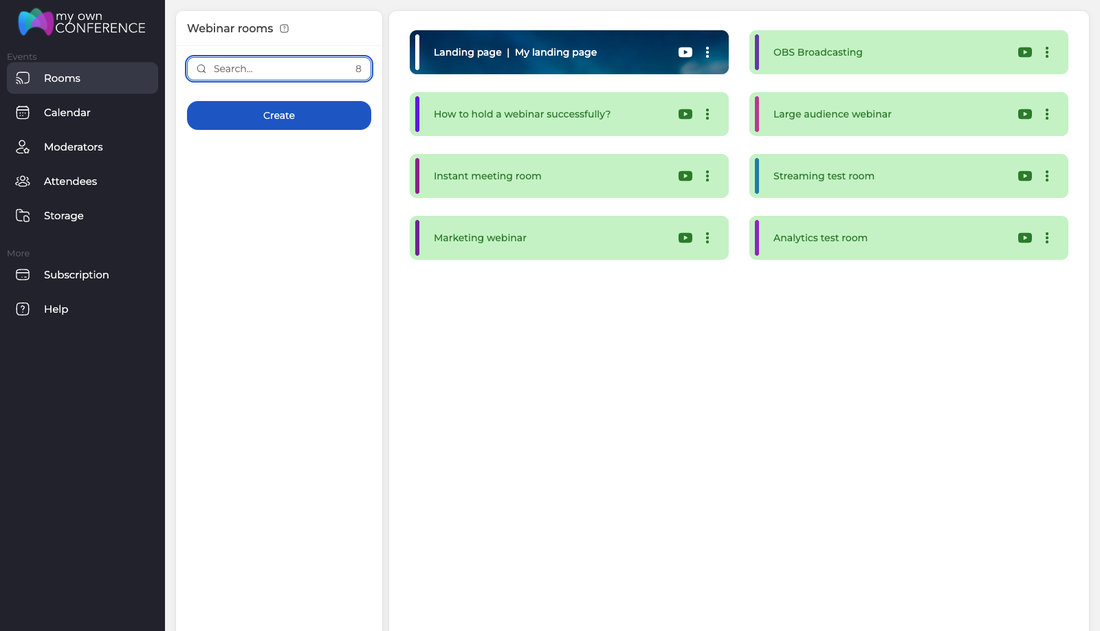
De ruimtes staan in het onderdeel «Ruimtes» ("Rooms") van je dashboard, en een knop daar maakt een nieuwe aan.
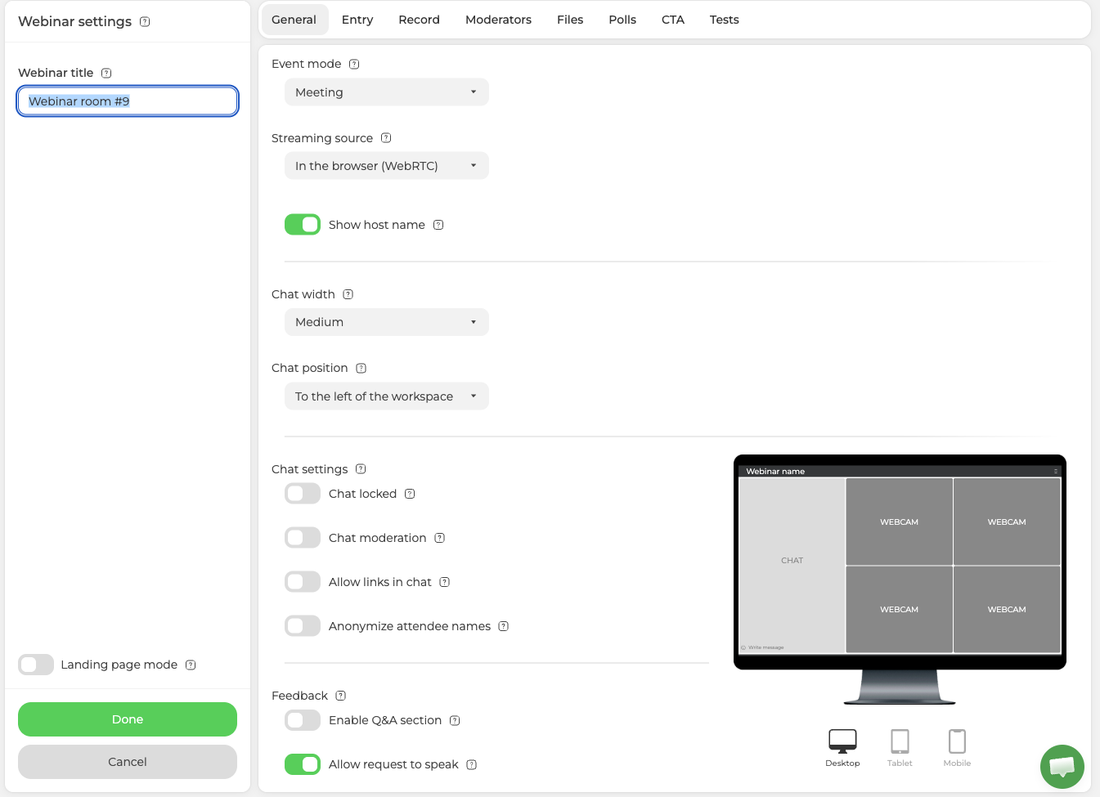
Vul de instellingen van de ruimte in. De naam staat er al, en de tabbladen bovenaan dekken toegangsregels, opname, sprekers en je materiaal, net als bij een gepland webinar. Een ruimte heeft er acht in plaats van tien. Er is immers geen datum om over te mailen en geen deelnemerslijst om uit te nodigen.
Klik op «Gereed» ("Done") en de ruimte is klaar voor gebruik. Wil je meteen beginnen? Open het menu «Links» ("Links") van de ruimte en log in. Het plannen en de rondmail sla je hier helemaal over.
Mensen uitnodigen in een vaste ruimte
Open het menu van de ruimte en kies «Links» ("Links"). «Algemene gastenlink» ("General guest link") is het adres dat je uitdeelt, en elke spreker daaronder heeft een persoonlijke inloglink.
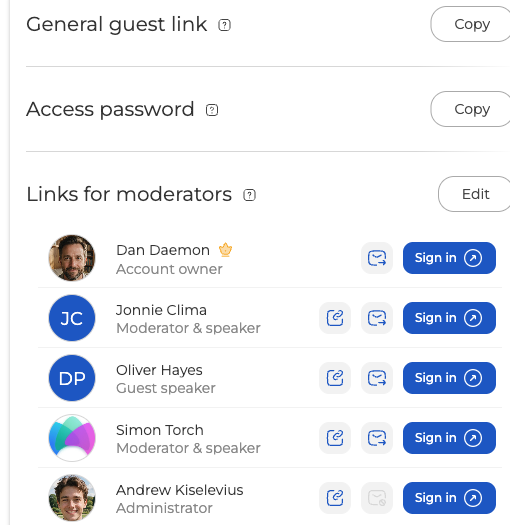
De envelop naast een spreker stuurt hem zijn link per e-mail, en zonder adres in het dossier blijft die knop grijs. Staat er een toegangswachtwoord op de ruimte? Dan draagt hetzelfde paneel ook «Kopiëren» ("Copy") daarvoor, zodat je de link en het wachtwoord samen doorgeeft. Bij een vaste ruimte stuurt het platform je publiek niets, dus de gastenlink verspreid je zelf.
Die link verandert nooit, dus wie hem ooit kreeg loopt ook een latere sessie in dezelfde ruimte binnen. Houd je bijeenkomsten voor aparte groepen? Plan daar dan gewone webinars voor.
Sprekers toevoegen
Open het tabblad «Moderators» ("Moderators") van de ruimte. Iedereen in je account staat in de lijst, en het vinkje bepaalt wie er in deze ruimte hoort. «Nieuwe toevoegen» ("Add new") maakt iemand aan die nog niet in je account zit, en wie een e-mailadres krijgt hoort meteen van ons. Wie je zonder adres toevoegt staat er als «Geen e-mailadres opgegeven» ("No email provided") en krijgt niets. Reik hem zijn eigen link dus zelf aan uit het menu «Links» ("Links"). De rollen en hun bereik behandelt het beheer van moderators en sprekers.
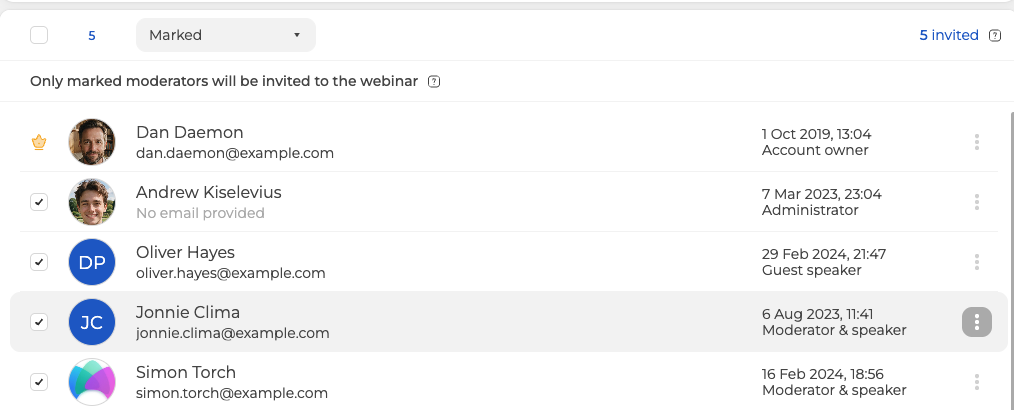
De accounteigenaar draagt een kroon in plaats van een vinkje, want die toegang kan niemand afnemen.
De ruimte afsluiten
Wil je de toegang beperken? Zet «Toegangswachtwoord» ("Access password") aan op het tabblad «Invoer» ("Entry") van de ruimte. Het systeem maakt een wachtwoord voor je, en de ronde knop ernaast maakt een nieuw.
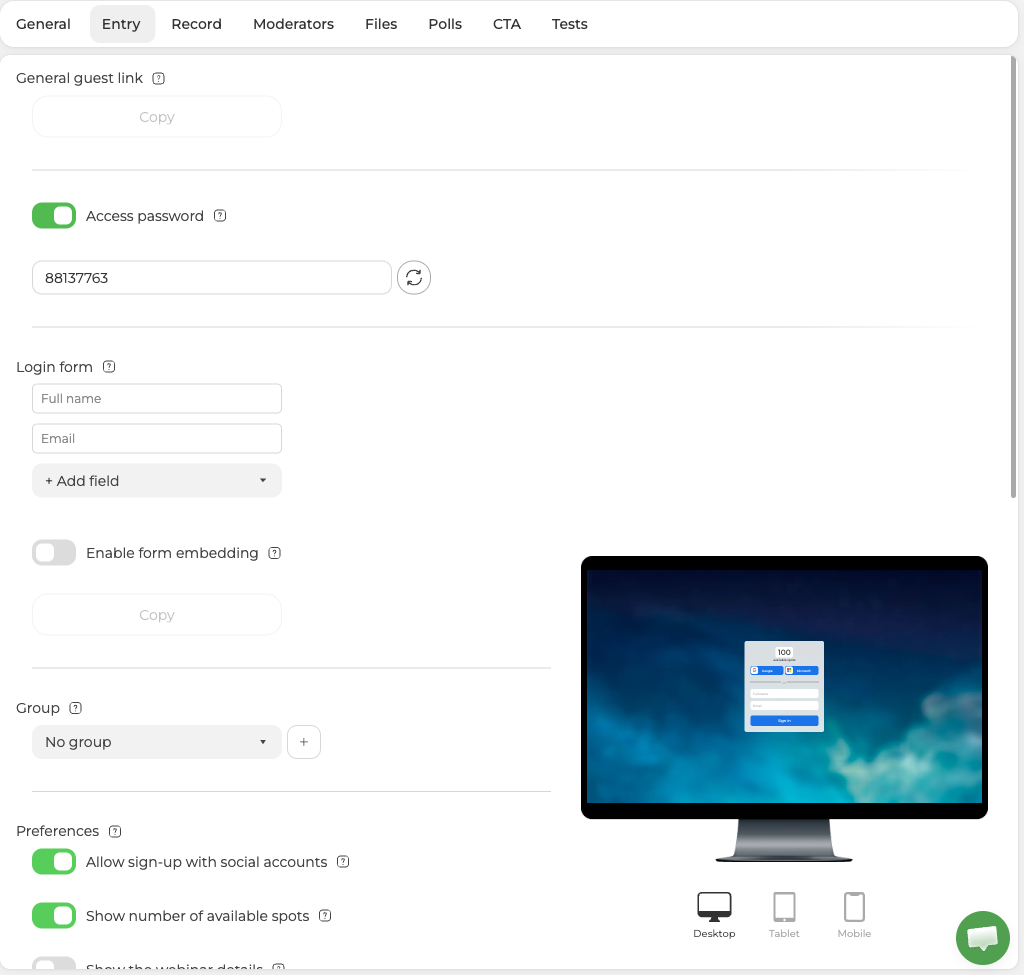
Vanaf dat moment komt niemand met de algemene link de ruimte binnen zonder het wachtwoord. Zo houd je ook een besloten bijeenkomst op een verder openbare link. Nodig de mensen die je erbij wilt uit als spreker. Ieder van hen komt namelijk binnen via een eigen link en niet via de gastenlink. Zet het wachtwoord voordat je begint. Je sprekers lopen zo naar binnen, terwijl iedereen met de algemene link bij de vraag blijft staan.
Een ruimte stallen met de landingpaginamodus
Wil je een ruimte uit dienst nemen maar haar link in leven houden? Zet «Landingpaginamodus» ("Landing page mode") aan. Alles daarover staat in de landingpaginamodus. Wie het oude adres volgt komt dan op een pagina waar hij zijn contactgegevens achterlaat om van toekomstige evenementen te horen. Een afgedankte link verzamelt dus contacten in plaats van een foutmelding te geven.
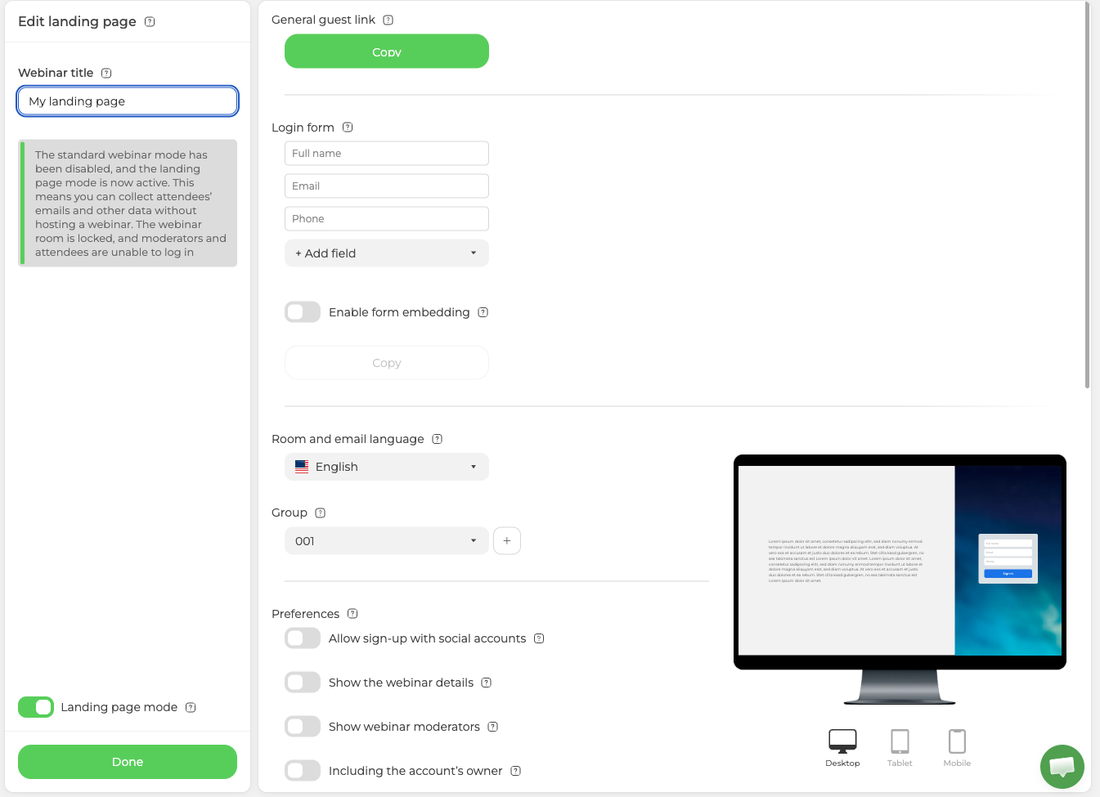
De modus werkt meteen, en het paneel vraagt om een bevestiging. Hij beëindigt namelijk elke lopende sessie in de ruimte en zet elke deelnemer eruit. Wacht tot de ruimte leeg is, tenzij je hem juist zo wilt ontruimen. Daarna blijft de ruimte op slot zolang de modus aanstaat, en noch moderators noch deelnemers kunnen inloggen. Geef de pagina een eigen groep voordat je hem publiceert, dan komt iedereen die zich aanmeldt in die groep terecht. Zo vind je die mensen later terug onder «Deelnemers» ("Attendees"), zonder je overige contacten door te spitten.
De ruimte als opslagplaats
Log je in vanuit het menu «Links» ("Links"), dan sta je meteen in de ruimte. Die is nog precies zoals je hem achterliet.
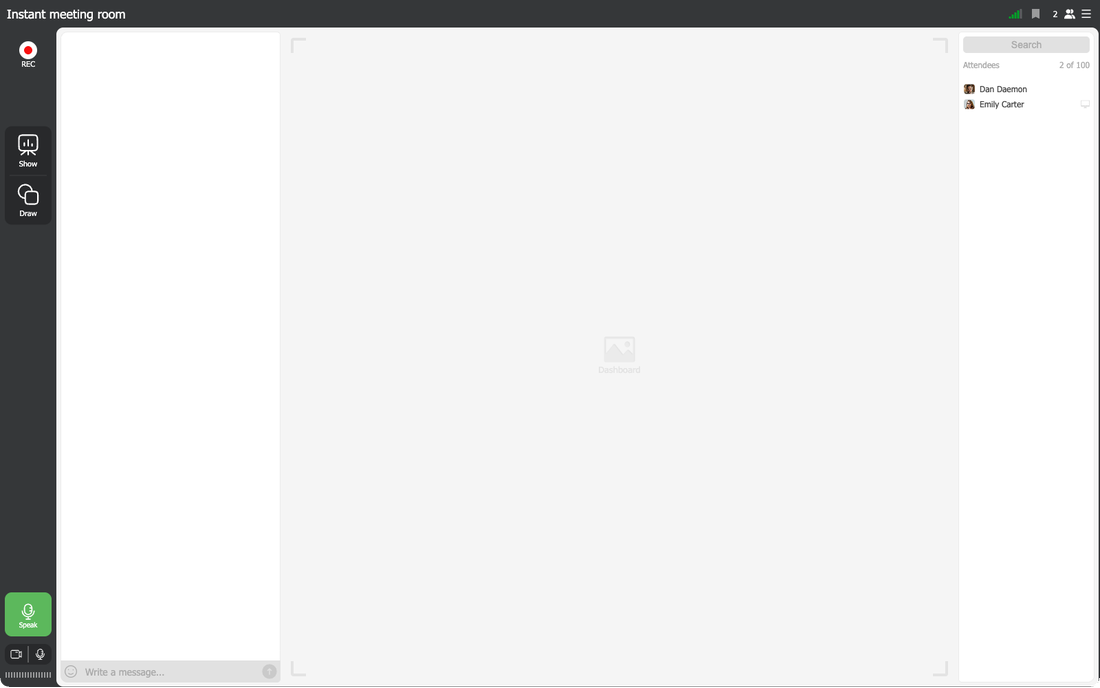
«Tonen» ("Show") in de linkerbalk opent je materiaal. De tabbladen bovenaan scheiden presentaties, media, schermdeling, opnames, peilingen, enquêtes en calls to action. De plusknop legt een nieuw bestand op het tabblad waar je op staat.
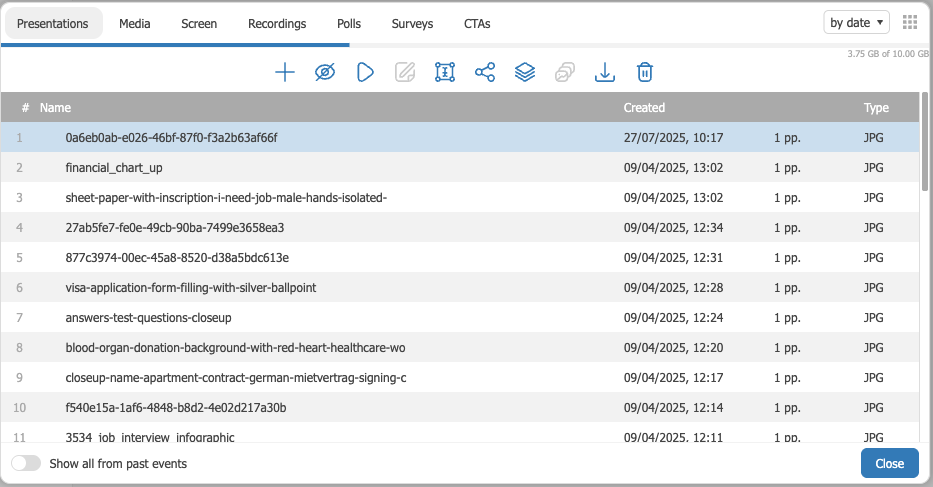
Daardoor dient een vaste ruimte als opslagplaats tussen de sessies. Iedereen met sprekersrechten kan downloaden wat je daar achterlaat en zelf materiaal uploaden. Een toegangsbeperking sluit één bestand af, per bestand en niet voor de hele ruimte. Je publiek bladert nooit door die opslag, dus een document geef je tijdens een sessie via de chat door. Beide knoppen behandelt de webinarruimte voor sprekers.
Je kunt er ook een toets of enquête laten lopen, zodat mensen langskomen en die op een geschikt moment invullen. Studenten gebruiken de ruimte vaak om na de les met elkaar te praten. Alle instellingen van de ruimte en de landingspagina blijven bewaard, dus de volgende keer richt je niets opnieuw in.
Welke manier past waarbij
Een reeks is het antwoord als je data al vaststaan en één uitnodiging ze allemaal moet dekken. Kloon een webinar als je dezelfde link wilt maar het schema onderweg bepaalt. En moet de plek zelf dag en nacht openstaan, neem dan een vaste ruimte. Voor de rustige periodes hang je er een wachtwoord of de landingpaginamodus aan.
Weet je niet welke van de drie bij je plan past? Open de online chat en beschrijf het schema dat je in gedachten hebt, want het antwoord volgt meestal uit de data.
Veelgestelde vragen
Wat gebeurt er met de mensen in de ruimte als ik de landingpaginamodus aanzet?
De modus zet iedereen eruit. Hij beëindigt elke lopende sessie in de ruimte, en daarom vraagt het paneel om een bevestiging. Wacht dus tot de ruimte leeg is, tenzij je hem juist zo wilt ontruimen. Daarna blijft de ruimte op slot zolang de modus aanstaat, en noch moderators noch deelnemers kunnen inloggen.
Iemand die ik niet meer in de ruimte wil heeft de link al. Wat kan ik doen?
De link van de ruimte verandert nooit, dus met een nieuw adres sluit je die persoon niet buiten. Zet in plaats daarvan «Toegangswachtwoord» ("Access password") aan op het tabblad «Invoer» ("Entry") van de ruimte. De ronde knop ernaast maakt een nieuw wachtwoord wanneer je wilt. Vanaf dat moment komt niemand met de algemene link binnen zonder het wachtwoord. Houd je bijeenkomsten voor aparte groepen, dan is het schoner om daar gewone webinars voor te plannen.
Kan mijn publiek de bestanden downloaden die ik in een vaste ruimte laat staan?
Nee. Je publiek bladert nooit door die opslag, en alleen mensen met sprekersrechten kunnen downloaden wat je daar achterlaat of zelf materiaal uploaden. Een document geef je tijdens een sessie via de chat door, en de webinarruimte voor sprekers behandelt beide knoppen.
Neemt een gekloond webinar de oude deelnemerslijst mee?
Alleen als je «Met deelnemerslijst» ("Attendee list included") in het bevestigingsvenster aan laat staan, en dan verhuist iedereen mee die al was aangemeld. Zet hem uit als het nieuwe evenement voor andere mensen is. De andere schakelaar, «Webinarserie met dezelfde link» ("Webinar series with the same link"), zet de kopie op het adres van het origineel. Zet je die uit, dan krijg je een gewoon los evenement.
Krijg ik per sessie in een reeks aparte cijfers over de opkomst?
Ja. Geschiedenis en statistiek bewaren we net zo als bij losse evenementen. Per sessie zie je dus wie erbij was en hoe lang iedereen bleef. Elk webinar van de reeks staat op zichzelf in je agenda, elk met het label «serie» ("Series"), ook al delen ze allemaal één link.
