
O que fazer quando o vídeo congela ou os participantes caem
A MyOwnConference transmite em direto. Tudo o que os seus participantes veem e ouvem viaja em tempo real. A imagem e o som dependem assim da ligação à internet nas duas pontas. Um vídeo gravado é outra coisa, porque ninguém espera resposta e o leitor guarda à frente tudo o que lhe apetecer.
Uma sala em direto não sabe fazer isso. Guarda um troço curto de fluxo à frente do que a sua audiência está a ver. Com isso disfarça um solavanco, um pacote perdido ou uma mudança de endereço. Daí vem também o pequeno atraso da sala face ao tempo real, que o atraso da transmissão traduz em números. Quanto mais fraca for a linha, mais ela tem de guardar e mais para trás fica. Numa linha suficientemente má a reserva esgota-se e a imagem pára.
Como se nota uma ligação fraca
- Um participante sai e volta a entrar sem parar. Do seu lado parece uma pessoa a aparecer e a desaparecer vezes sem conta.
- A sua câmara congela para esse participante, ou nunca chega a aparecer.
- O chat enche-se de «congelou» e «desapareceu a imagem», em regra antes de quem escreve perceber que a falha está do lado dele.
Meça antes de mudar seja o que for
Adivinhar custa tempo de webinar, por isso comece por um número.
Mande quem está em apuros à nossa verificação de ligação para participantes. Um clique mede velocidade, ping e jitter, e responde por palavras simples em vez de uma tabela de números.
O nosso teste de ligação é a verificação completa, a de quem vai para o ar. Percorre a ligação e as portas e protocolos de que a sala precisa. Depois mede a velocidade em cada direção e prova a câmara, o microfone e os altifalantes.
Como apresentador, pode correr a mesma verificação sem sair do evento. Abra o menu da sala com o botão do canto superior direito e expanda «Centro de ajuda» ("Help center"). Ali «Teste do sistema» ("System test") fica por cima de «Documentação» ("Documentation").
Compare depois o que mediu com aquilo que uma transmissão pede mesmo. Velocidade da internet para a sala de webinar reparte as contas apresentador a apresentador. São mais modestas do que as pessoas esperam, porque a sala limita uma pista de vídeo a 1,2 Mbit/s.
O que os participantes podem fazer
Cole esta lista no chat se a sala inteira estiver em apuros. Ou envie-a a uma só pessoa a partir da lista de participantes, com «Enviar mensagem» ("Send message"). Os primeiros passos não custam nada e fazem-se sem sair da sala.
- Fechar os outros separadores e programas. Aberto só é preciso o do webinar.
- Parar os downloads. Um ficheiro a chegar em segundo plano, ou qualquer aplicação a puxar muito tráfego, disputa o canal por onde passa o fluxo.
- Trocar de ligação. Dados móveis em vez de Wi-Fi, ou ao contrário. O cabo é ainda mais firme, onde houver cabo.
- Recarregar a sala. O link de entrada funciona tantas vezes quantas forem precisas.
- Reiniciar o router de Wi-Fi. É isto que desentope os casos teimosos, e custa uns minutos sem rede, por isso vale mais entre sessões do que a meio de uma.
- Rever as extensões do navegador. Uma que estorve a sala aparece como congelamento, e os requisitos técnicos enumeram as versões de navegador abaixo das quais a sala nem sequer abre.
- Reiniciar o equipamento. Há problemas que só desaparecem depois de reiniciar.
O que pode fazer
Se muita gente estiver em apuros ao mesmo tempo, baixe o que está a pedir às ligações delas.
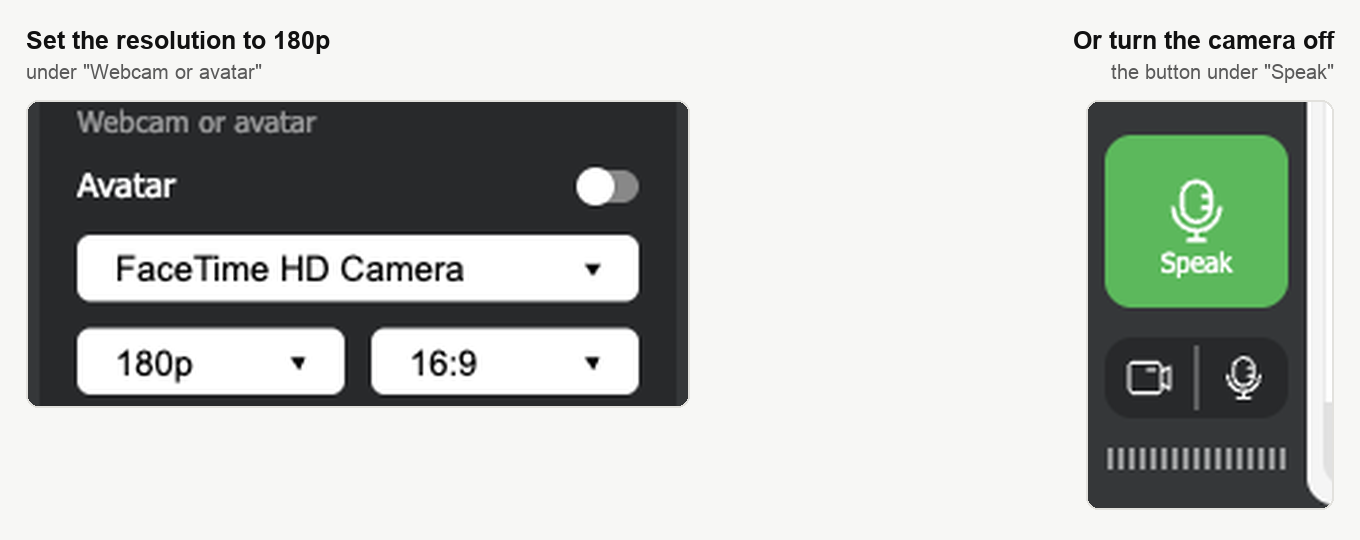
Abra o menu da sala, expanda «Webcam e microfone» ("Devices settings") e, em «Webcam or avatar», ponha a resolução em 180p. Ou desligue a câmara de vez, com o botão que fica por baixo de «Falar» ("Speak"). Siga então com a sua voz e os seus diapositivos. Mais leve do que isto a sala não fica.
Se a sua própria linha cair de um evento para o outro, há um caminho mais firme do que o navegador. O dono da conta pode passar a sala para a tecnologia de transmissão alternativa. Vai por TCP através de uma pequena aplicação e segura melhor o fluxo numa linha difícil. Isso fixa-se no painel antes do evento, e a aplicação faz falta a cada pessoa que fale nessa sala.
Há participantes sem maneira de melhorar a internet deles, e aí não chega nada do que mudar na sala.
Se continuam a cair e a linha mede bem
Então o mais provável é não ser a linha. Um navegador que adormece um separador em segundo plano desliga quem se afastou por um minuto. Como evitar isso em cada navegador está em o modo de suspensão dos separadores do navegador. Em equipamentos da Apple a outra causa frequente é a poupança de energia. Disso tratam os webinars e os modos de poupança de energia no macOS e no iOS.
Se o problema continuar
Escreva no chat online e diga o que o teste mediu e o que a sala fez. Há também um guia mais longo sobre soluções de ligação, 10 formas práticas de acelerar a internet para webinars, no nosso blogue.
Perguntas frequentes
Que velocidade de internet é mesmo precisa?
Mais modesta do que quase toda a gente espera, porque a sala limita uma pista de vídeo a 1,2 Mbit/s. Velocidade da internet para a sala de webinar reparte as contas apresentador a apresentador. Meça primeiro a linha e compare-a depois com elas. Adivinhar custa tempo de webinar, por isso comece por um número.
Posso verificar a ligação sem sair do webinar?
Sim. Abra o menu da sala com o botão do canto superior direito e expanda «Centro de ajuda» ("Help center"). Ali «Teste do sistema» ("System test") fica por cima de «Documentação» ("Documentation"). Corre a mesma verificação do nosso teste de ligação. Esse percorre a ligação e as portas e protocolos de que a sala precisa. Depois mede a velocidade em cada direção e prova a câmara, o microfone e os altifalantes.
Um participante caiu. Volta a entrar com o mesmo link?
Sim, o link de entrada funciona tantas vezes quantas forem precisas. Recarregar a sala é das primeiras coisas a pedir-lhe. Fechar outros separadores e programas e parar os downloads também não custam nada e fazem-se sem sair da sala. Se essa pessoa continuar a sair e a entrar, o padrão já é por si sinal de uma ligação fraca do lado dela.
Posso passar a sala para a tecnologia de transmissão alternativa a meio de um evento?
Não, isso fixa-se no painel antes do evento, e quem muda uma sala é o dono da conta. Toda a gente que fala nessa sala passa então a precisar da pequena aplicação por onde ela corre. É por isso uma decisão para uma linha que cai de um evento para o outro, e não um remédio para hoje. O que ela muda está em a tecnologia de transmissão alternativa.
Desligar a câmara ajuda mesmo?
Sim, e mais leve do que isso a sala não fica. Só a sua voz e os seus diapositivos ficam a viajar até à audiência. O botão da câmara está por baixo de «Falar» ("Speak"). Se preferir manter-se em câmara, abra o menu da sala e expanda «Webcam e microfone» ("Devices settings"). Ponha depois a resolução de «Webcam or avatar» em 180p, que é a mesma ideia aplicada com mais brandura.
