
Wat te doen als video bevriest of deelnemers wegvallen
MyOwnConference zendt live uit. Alles wat je deelnemers zien en horen reist in real time. Beeld en geluid hangen dus rechtstreeks af van de internetverbinding aan beide kanten. Een opgenomen video is iets anders. Niemand wacht daar op een antwoord, en de speler mag zoveel in reserve houden als hij wil.
Een live ruimte kan dat niet. Ze houdt een klein stuk stream voor op wat je publiek kijkt. Dat vlakt een hapering, een verloren pakket of een adreswissel uit. Daarom loopt de ruimte ook iets achter op de echte tijd, wat uitzendvertraging in cijfers zet. Hoe zwakker de lijn, hoe meer ze moet vasthouden en hoe verder ze achterop raakt. Is de lijn slecht genoeg, dan raakt de reserve op en staat het beeld stil.
Hoe een zwakke verbinding zich laat zien
- Dezelfde deelnemer gaat steeds weg en komt steeds terug. Van jouw kant lijkt het op één persoon die telkens verschijnt en verdwijnt.
- Jouw camera bevriest bij die deelnemer, of verschijnt daar helemaal niet.
- De chat vult zich met «bevroren» en «het beeld is weg», meestal voordat de afzender doorheeft dat het aan zijn kant ligt.
Meet eerst, verander daarna pas iets
Gokken kost webinartijd, dus begin met een getal.
Stuur een deelnemer die het zwaar heeft naar onze verbindingscontrole voor deelnemers. Eén klik meet snelheid, ping en jitter. Het antwoord komt in gewone woorden en niet als een tabel met cijfers.
Onze verbindingstester is de uitgebreidere controle voor iedereen die live gaat. Die loopt de verbinding langs, plus de poorten en protocollen die de ruimte nodig heeft. Daarna volgen de snelheid in beide richtingen en je camera, microfoon en luidsprekers.
Als presentator draai je dezelfde controle zonder het evenement te verlaten. Open het menu van de ruimte met de knop rechtsboven en klap «Helpcentrum» ("Help center") open, waar «Systeemtest» ("System test") boven «Documentatie» ("Documentation") staat.
Leg daarna naast elkaar wat je mat en wat een uitzending echt nodig heeft. Internetsnelheid voor de webinarruimte heeft de cijfers per presentator, en die vallen bescheidener uit dan mensen verwachten. De ruimte begrenst een videospoor namelijk op 1,2 Mbit/s.
Wat deelnemers kunnen doen
Heeft de hele ruimte het zwaar, plak deze lijst dan in de chat. Naar één persoon stuur je hem vanuit de deelnemerslijst met «Bericht verzenden» ("Send message"). De eerste stappen kosten niets en kunnen zonder de ruimte te verlaten.
- Sluit andere tabbladen en programma's. Alleen het tabblad met het webinar hoeft open te staan.
- Pauzeer downloads. Een bestand dat op de achtergrond binnenkomt, of een app die veel verkeer trekt, vecht om dezelfde bandbreedte als de stream.
- Wissel van verbinding. Mobiele data in plaats van wifi, of andersom. Een kabel in plaats van wifi is nog rustiger, waar een kabel een optie is.
- Herlaad de ruimte. De toegangslink werkt zo vaak als nodig.
- Herstart de wifi-router. Dit is de stap die een hardnekkig geval oplost, en hij kost een paar minuten zonder netwerk, dus doe hem liever tussen twee sessies dan middenin één.
- Controleer de browserextensies. Eentje die de ruimte in de weg zit, uit zich als bevriezing, en technische vereisten noemt de browserversies waaronder de ruimte helemaal niet opengaat.
- Herstart het apparaat. Sommige problemen gaan pas na een herstart weg.
Wat jij kunt doen
Hebben veel mensen het tegelijk zwaar, vraag dan minder van hun verbindingen.
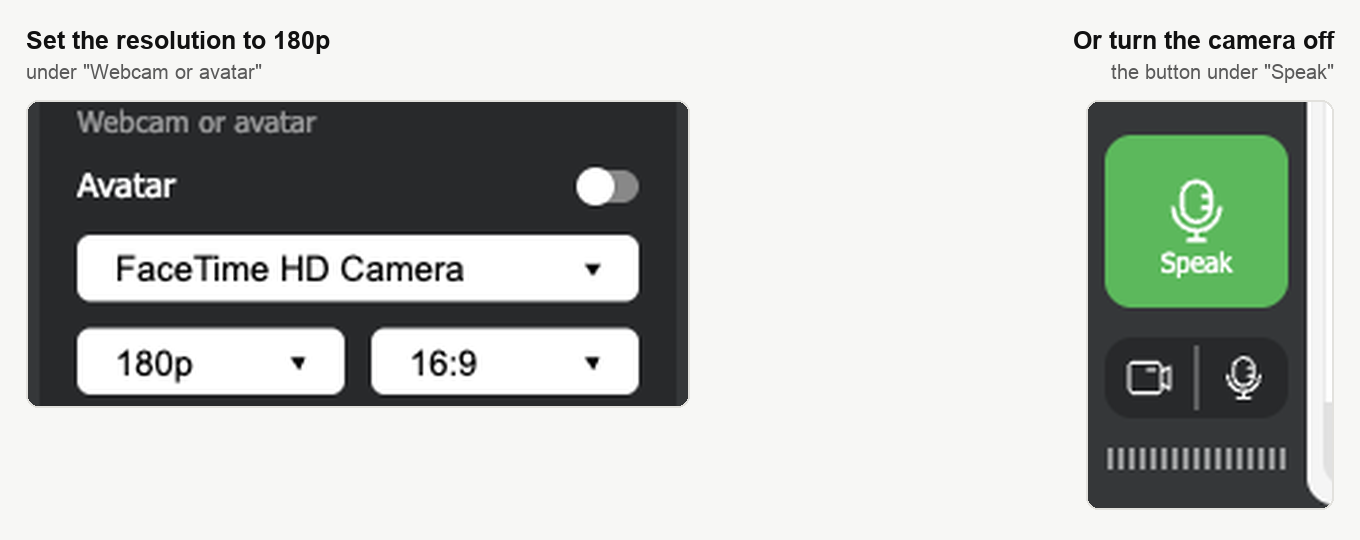
Open het menu van de ruimte, klap «Apparaatinstellingen» ("Devices settings") open en zet onder «Webcam of avatar» ("Webcam or avatar") de resolutie op 180p. Of zet de camera helemaal uit met de cameraknop onder «Spreken» ("Speak") en ga verder met je stem en je dia's. Lichter dan dat wordt de ruimte niet.
Hapert je eigen lijn evenement na evenement, dan is er een steviger route dan de browser. De accounteigenaar kan de ruimte overzetten op alternatieve uitzendtechnologie. Die loopt over TCP via een kleine app en houdt een rustiger stream op een lastige lijn. Dat moet vooraf in je bedieningspaneel gebeuren, en iedereen die in die ruimte spreekt heeft de app nodig.
Sommige deelnemers krijgen hun internet niet beter, en daar reikt geen enkele knop in de ruimte aan.
Blijven ze wegvallen terwijl de lijn goed meet
Dan ligt het waarschijnlijk niet aan de lijn. Een browser die een tabblad op de achtergrond in slaap legt, verbreekt de verbinding van iemand die even wegklikte. Hoe je dat per browser tegenhoudt, laat slaapstand van browsertabbladen zien. Op Apple-hardware is energiebesparing de andere veelvoorkomende oorzaak, waar webinars en energiebesparing op macOS en iOS over gaat.
Als het probleem blijft
Schrijf ons in de online chat en vertel wat de tester mat en wat de ruimte deed. Er staat ook een langere doorloop van verbindingsoplossingen in 10 praktische manieren om traag internet voor webinars te verhelpen op onze blog.
Veelgestelde vragen
Hoe snel moet een internetverbinding eigenlijk zijn?
Bescheidener dan de meeste mensen verwachten, want de ruimte begrenst een videospoor op 1,2 Mbit/s. Internetsnelheid voor de webinarruimte heeft de cijfers per presentator, dus meet eerst je lijn en leg die er daarna naast. Gokken kost webinartijd, dus begin met een getal.
Kan ik mijn verbinding controleren zonder het webinar te verlaten?
Ja. Open het menu van de ruimte met de knop rechtsboven en klap «Helpcentrum» ("Help center") open, waar «Systeemtest» ("System test") boven «Documentatie» ("Documentation") staat. Die draait dezelfde controle als onze verbindingstester. Die loopt de verbinding langs, plus de poorten en protocollen die de ruimte nodig heeft. Daarna volgen de snelheid in beide richtingen en je camera, microfoon en luidsprekers.
Een deelnemer viel weg. Kan hij terug met dezelfde link?
Ja, de toegangslink werkt zo vaak als nodig, dus de ruimte herladen is een van de eerste dingen om te vragen. Andere tabbladen en programma's sluiten en downloads pauzeren kosten ook niets en kunnen zonder de ruimte te verlaten. Blijft diezelfde persoon weggaan en terugkomen, dan is dat patroon zelf al het teken van een zwakke verbinding aan zijn kant.
Kan ik de ruimte midden in een evenement op de alternatieve uitzendtechnologie zetten?
Nee, dat moet vooraf in je bedieningspaneel gebeuren, en het is de accounteigenaar die een ruimte omzet. Iedereen die daarna in die ruimte spreekt heeft die kleine app nodig. Daarmee is het een beslissing voor een lijn die evenement na evenement hapert en geen oplossing voor vandaag. Alternatieve uitzendtechnologie behandelt wat er verandert.
Helpt het echt om mijn camera uit te zetten?
Ja, en lichter wordt de ruimte niet, want dan reizen alleen je stem en je dia's nog naar je publiek. De cameraknop zit onder «Spreken» ("Speak"). Blijf je liever in beeld, open dan het menu van de ruimte en klap «Apparaatinstellingen» ("Devices settings") open. Zet de resolutie onder «Webcam of avatar» ("Webcam or avatar") daarna op 180p. Dat is hetzelfde idee, maar milder toegepast.
