
Sala com link permanente
Agenda um webinar novo e o sistema cria um link que serve só para ele. O webinar acaba, o link morre. Assim o calendário fica arrumado e os endereços antigos não levam a lado nenhum. Às vezes quer precisamente o contrário, ou seja um link que sirva evento após evento, para a audiência nunca ter de procurar outro. Há três formas de o conseguir.
Quando um link permanente ajuda
- Um curso ou um ciclo de sessões. Um só endereço, e ninguém se perde a meio.
- Reuniões regulares, como um grupo de trabalho semanal. As pessoas sabem sempre para onde ir.
- Um evento com data marcada, por exemplo um webinar mensal sobre um tema fixo. Distribui o link uma vez, não todos os meses.
- Uma audiência grande ou que muda com frequência. As pessoas guardam o link na primeira visita e usam-no daí em diante.
- Newsletters, o seu site e as redes sociais. Um link sem prazo de validade não precisa de manutenção.
Opção 1. Uma série de webinars
Já sabe as datas? Planeie os eventos como série. Pode reservar vários webinars com antecedência, digamos sessões semanais sobre um tema ou um curso de um mês com quatro aulas. A toda a série o sistema dá um só endereço.
Os participantes entram em cada sessão pelo mesmo link. O convite sai uma vez e ninguém se inscreve de novo, e é por isso que a série assenta bem em cursos e reuniões fixas. Série de webinars mostra como planeá-la não numa data única, mas como uma sequência de eventos ligados por um tema.
O histórico e as estatísticas guardam-se como nos eventos avulsos. Em cada sessão vê quem entrou e quanto tempo ficou.
Como criar uma série
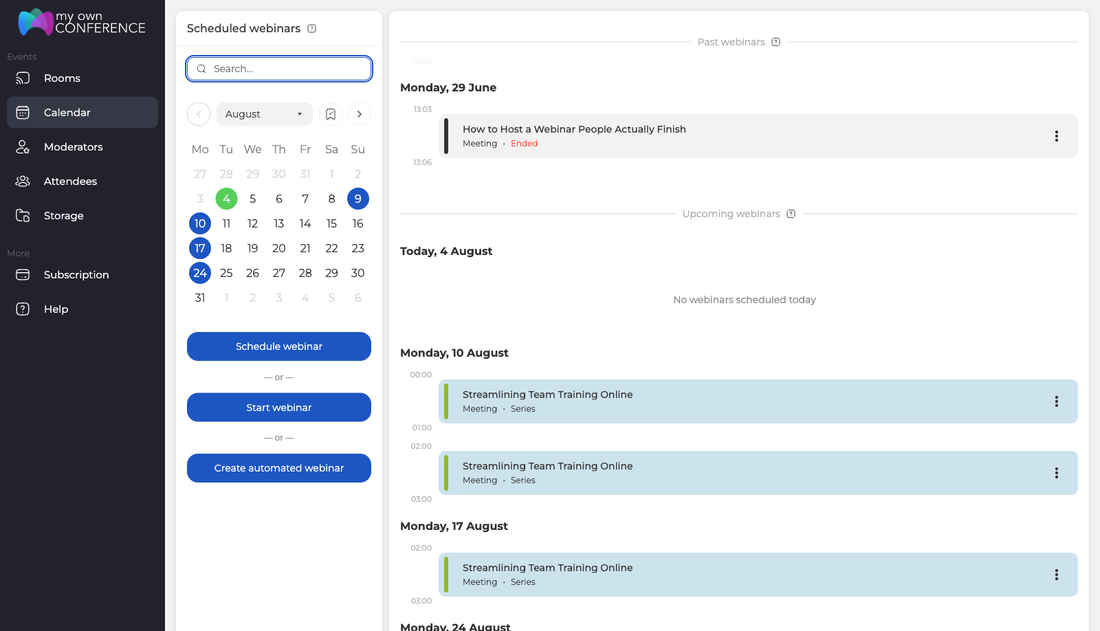
Um webinar novo começa no calendário. O caminho habitual é agendá-lo. O botão ao lado cria um webinar automatizado, ou seja uma série que reproduz uma gravação em vez de emissão ao vivo.
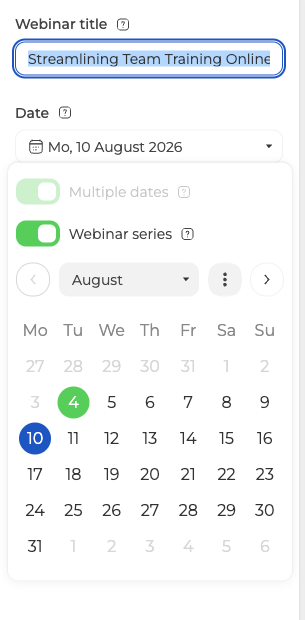
Abra o campo da data e ligue «Várias datas» ("Multiple dates"). No mesmo instante liga-se sozinho o interruptor «Série de webinars» ("Webinar series"), e é ele que ata os eventos a um só link.
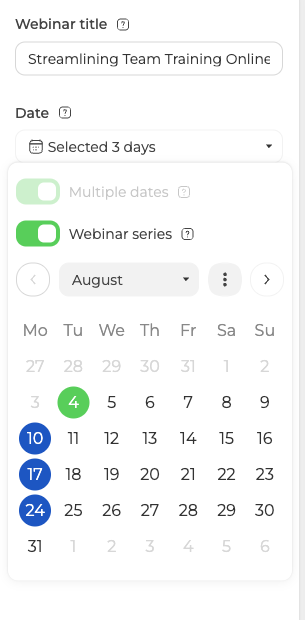
Agora marque todos os dias em que a série decorre. O campo indica quantos escolheu.
Configure o evento, junte os seus apresentadores e participantes, carregue os materiais e clique em «Concluir» ("Done").
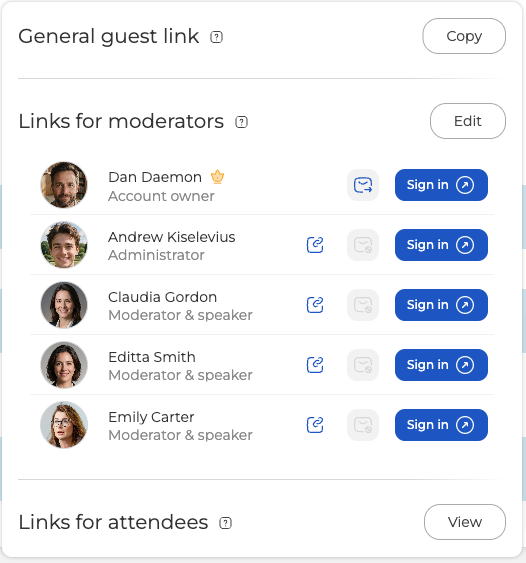
Vá buscar o link de entrada ao menu «Links» ("Links") do próprio webinar, não de uma sala, porque a série vive no calendário. O painel tem três blocos. O «Link geral de convidado» ("General guest link") é o permanente, um só para todas as sessões da série. «Links para moderadores» ("Links for moderators") dá a cada anfitrião um link pessoal de entrada. O terceiro bloco guarda os links dos participantes, e dali copia à mão o link de quem foi convidado sem endereço de e-mail.
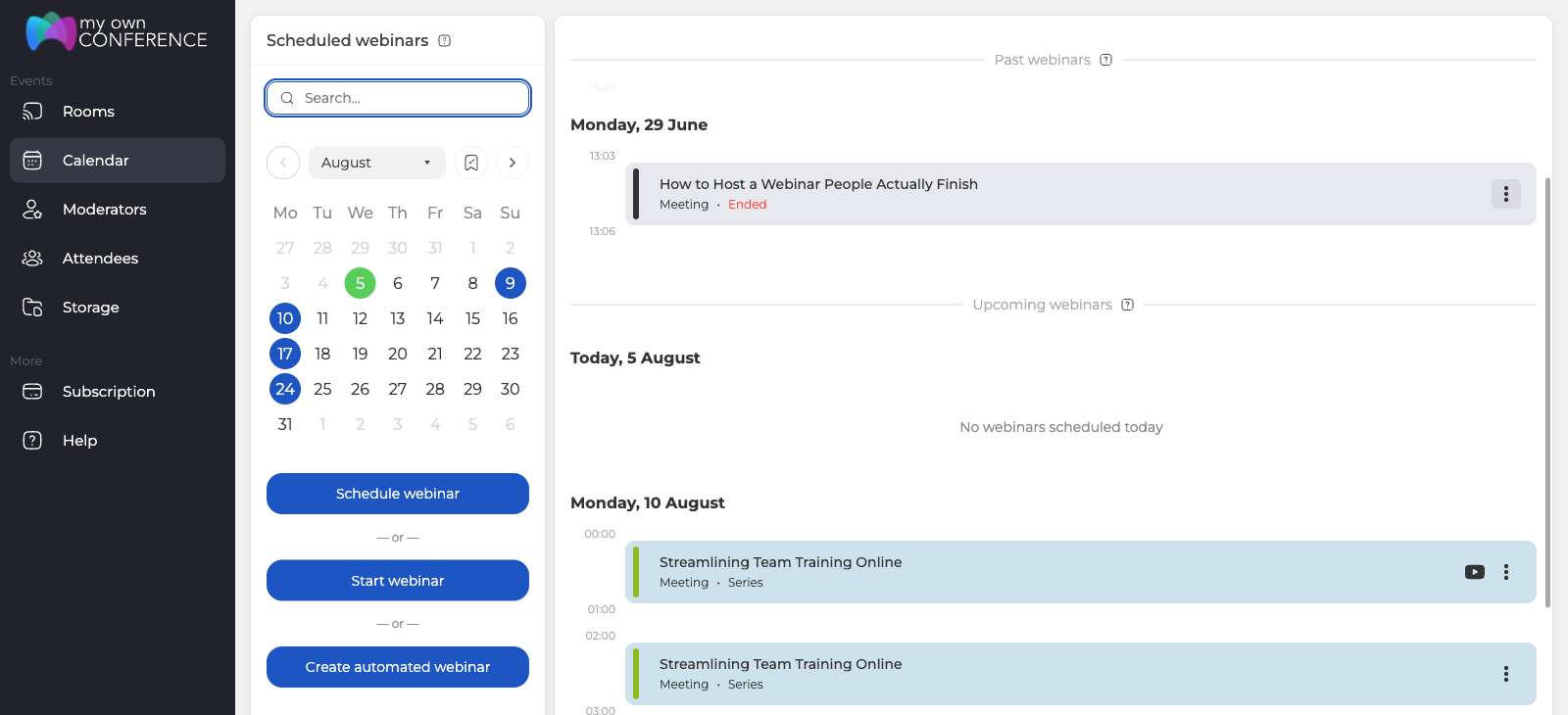
Depois cada webinar da série aparece no calendário com a etiqueta «série» ("Series").
Opção 2. Clonar um webinar
Às vezes um webinar corre bem e quer repeti-lo sem mudar a audiência de endereço. Clone-o, e a cópia assenta no link do original.
Fica com uma série sem datas marcadas de antemão. Clona o webinar quando faz falta e realiza os eventos à medida que surgem, que é o caso habitual da formação recorrente.
Como clonar um webinar
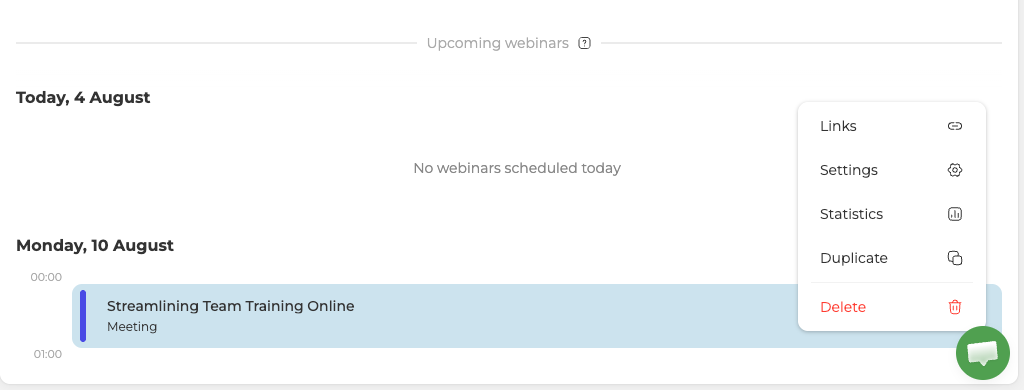
Encontre o webinar que quer reaproveitar, abra o menu dele e escolha «Duplicar» ("Duplicate"). Funciona tanto num webinar terminado como num que ainda vem a caminho.
Uma janela de confirmação explica o que vai acontecer e oferece dois interruptores.
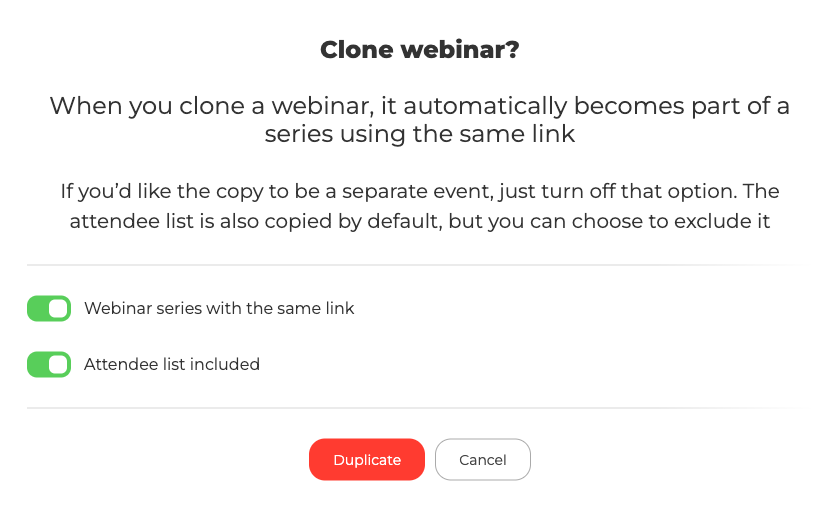
«Série de webinars com o mesmo link» ("Webinar series with the same link") é o que põe a cópia no endereço do original. Desligue-o e sai um evento avulso comum. «Lista de participantes incluída» ("Attendee list included") copia toda a gente que já estava inscrita, e é esse o objetivo quando quer manter-se ligado àquela audiência. Desligue-o quando o evento novo é para outras pessoas.
O editor abre com o modo de série já ligado. O painel passa então a chamar-se definições da série de webinars, e não definições do webinar. «Várias datas» ("Multiple dates") fica ligado e bloqueado, porque uma série precisa pelo menos da hipótese de ocupar mais de um dia.
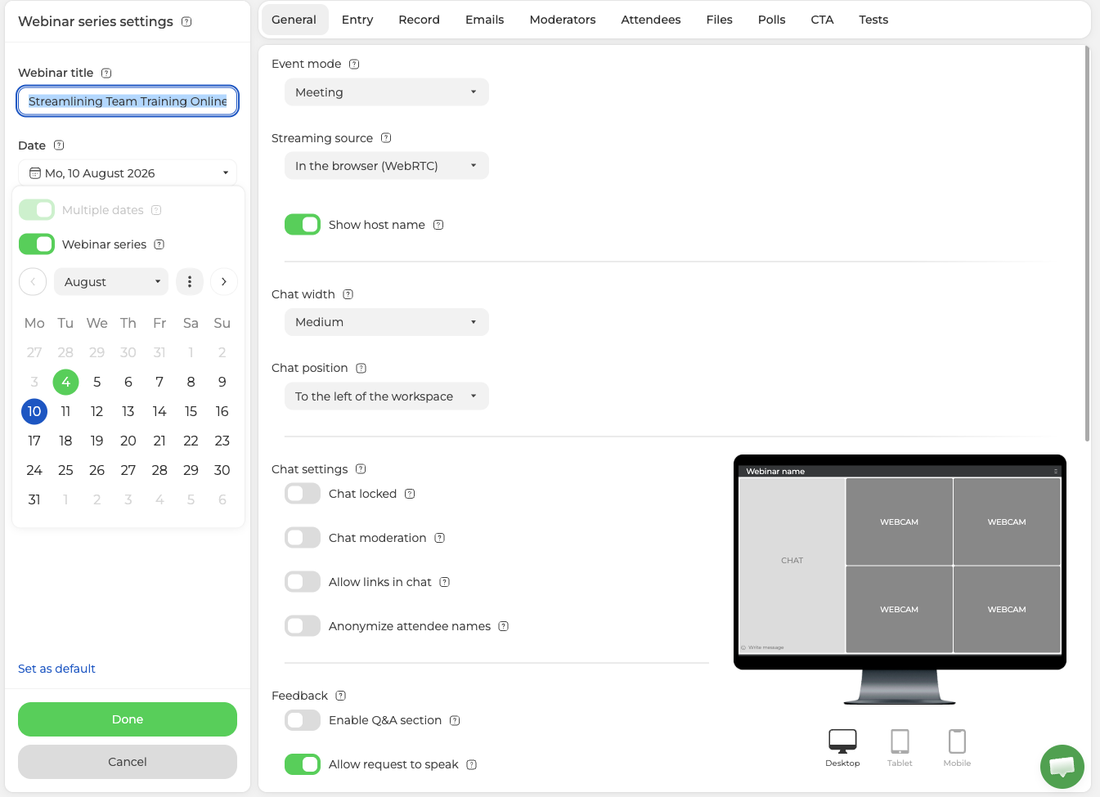
A partir daqui escolhe um dia ou vários, configura o evento e termina o agendamento como faria numa série nova. No fim tem um webinar novo, ou uma série inteira, assente no link do original.
Opção 3. Uma sala de webinar permanente
Uma sala de webinar, também chamada webinar permanente ou instantâneo, é um espaço virtual disponível 24 horas por dia num link que nunca muda. Os participantes entram quando lhes der jeito, se as suas definições o permitirem. Pode criar tantas salas quantas precisar, desde reuniões internas a eventos públicos. O que o plano limita é a audiência, não o número de salas, e disso trata existem pacotes com várias salas de webinar.
As salas vivem na secção «Salas» ("Rooms") do painel de controlo, e o botão ali cria uma nova.
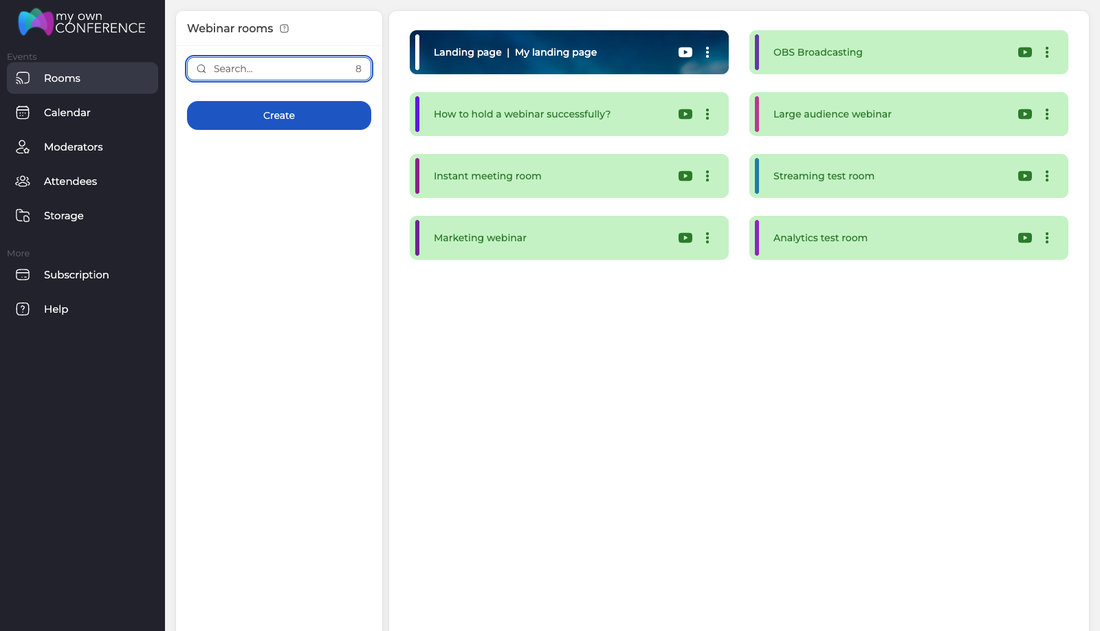
Preencha as definições da sala. O nome vem já escrito. Os separadores no topo tratam das regras de entrada, da gravação, dos apresentadores e dos materiais, tal como num webinar agendado. Aqui há oito, não dez, porque não há data sobre a qual escrever e-mails nem lista de participantes para convidar.
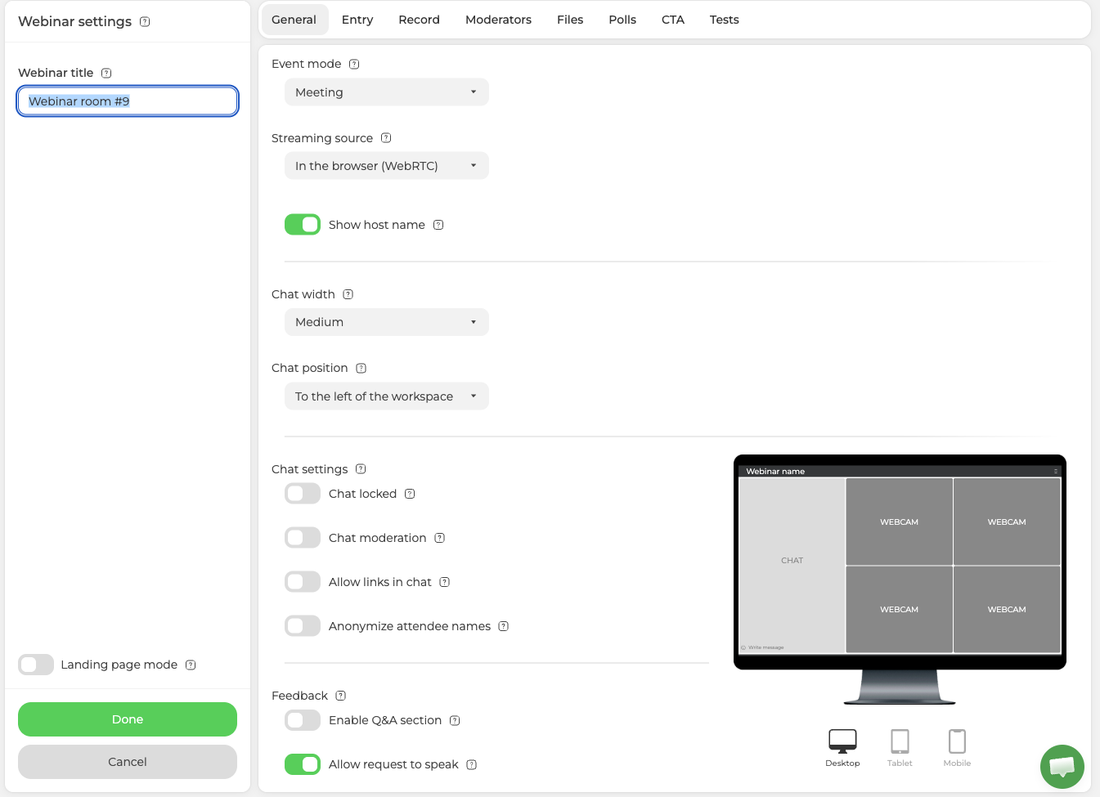
Clique em «Concluir» ("Done") e a sala fica pronta. Para começar já, abra o menu «Links» ("Links") da sala e entre. O planeamento e o envio de convites saltam-se por inteiro.
Como convidar pessoas para uma sala permanente
Abra o menu da sala e escolha «Links» ("Links"). O «Link geral de convidado» ("General guest link") é o endereço que distribui, e cada apresentador abaixo tem um link pessoal de entrada.
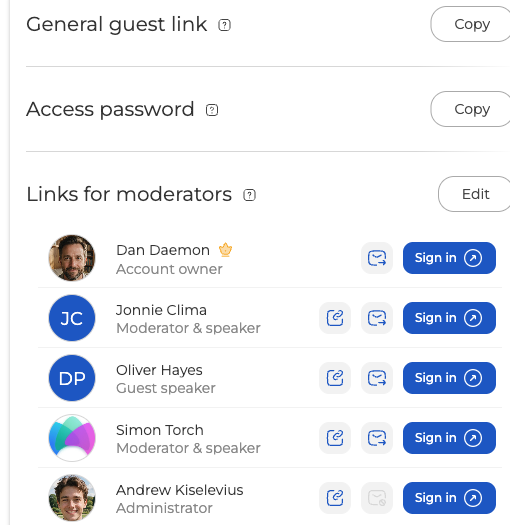
O envelope ao lado de um apresentador envia-lhe o link por e-mail, e fica cinzento para quem não tem endereço em ficha. A sala tem senha de acesso definida? Então o painel traz também um botão «Copiar» ("Copy") para ela, e pode passar o link e a senha juntos. Numa sala permanente a plataforma não escreve nada à audiência, por isso é você que distribui o link de convidado.
Como esse link nunca muda, quem o recebeu uma vez entra numa sessão posterior na mesma sala. Faz reuniões para grupos separados? Agende-lhes webinars comuns.
Como acrescentar apresentadores
Abra o separador «Moderadores» ("Moderators") da sala. Está ali toda a gente da sua conta, e a caixa decide quem foi chamado a esta sala. «Adicionar novo» ("Add new") cria alguém que ainda não está na conta, e quem tiver um endereço de e-mail recebe a mensagem logo. Quem for acrescentado sem endereço fica marcado como «Nenhum e-mail fornecido» ("No email provided") e não recebe nada, por isso entregue-lhe o link pessoal a partir do menu «Links» ("Links"). Gestão de moderadores e apresentadores percorre os papéis e o que cada um alcança.
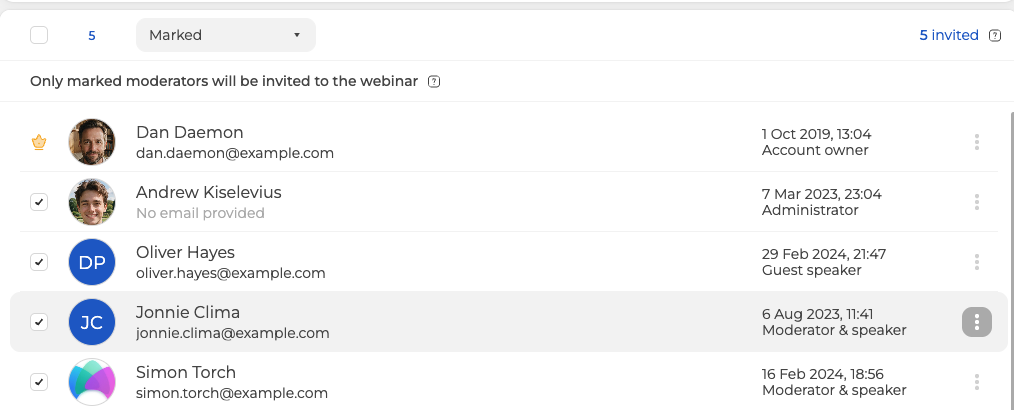
O dono da conta traz uma coroa em vez da caixa, porque esse acesso não se retira.
Como fechar a sala
Para limitar o acesso, ligue «Senha de acesso» ("Access password") no separador «Acesso» ("Entry") da sala. O sistema gera uma senha sozinho, e o botão redondo ao lado cria outra.
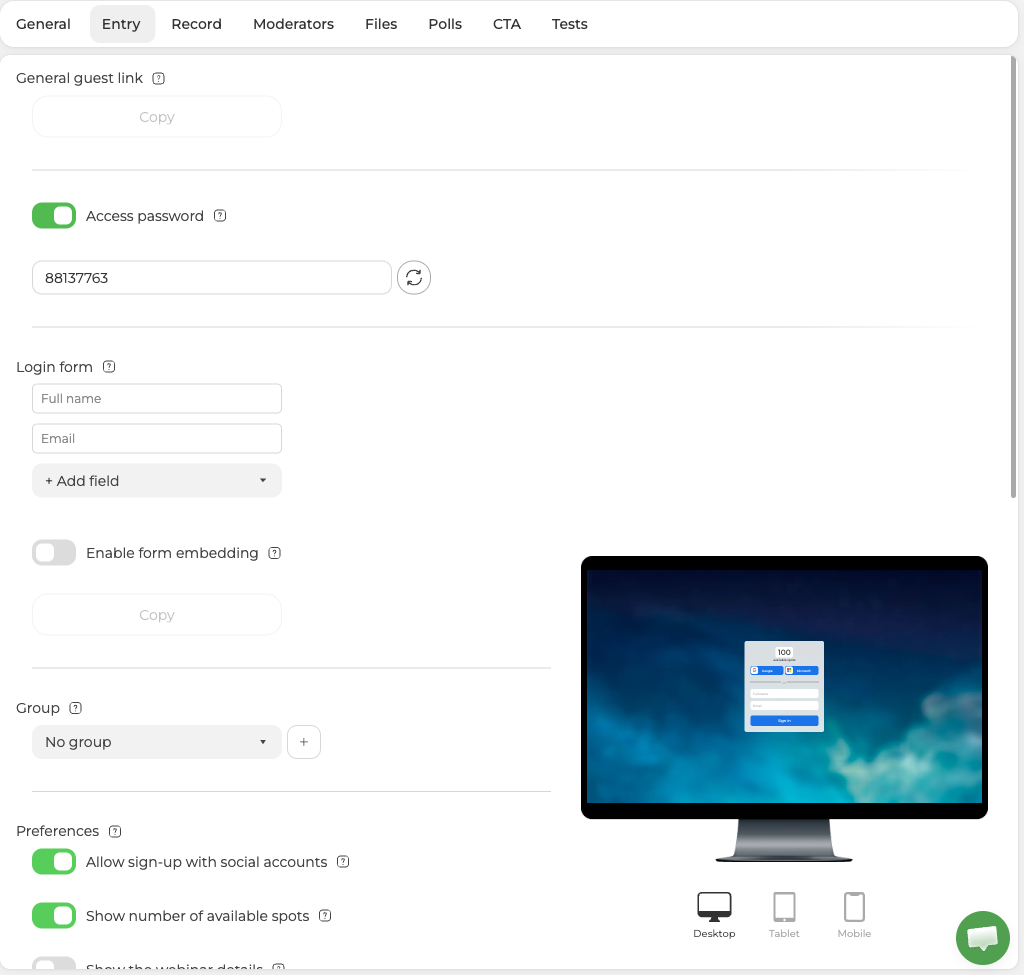
A partir daí ninguém entra na sala pelo link geral sem ela. É assim que também se faz uma reunião fechada num link de resto público. Convide como apresentadores as pessoas que quer, porque cada uma entra por um link pessoal e não pelo de convidado. Depois defina a senha antes de começar. Os apresentadores entram sem obstáculo, enquanto todos os que têm o link geral ficam parados no pedido.
Como pôr a sala de parte com o modo página de destino
Quer tirar uma sala de serviço mas manter o link vivo? Ligue «Modo página de destino» ("Landing page mode"), e o artigo sobre o modo página de destino explica-o por inteiro. Quem seguir o endereço antigo chega a uma página onde deixa os contactos para saber de eventos futuros. Assim o link retirado de serviço continua a recolher contactos em vez de devolver um erro.
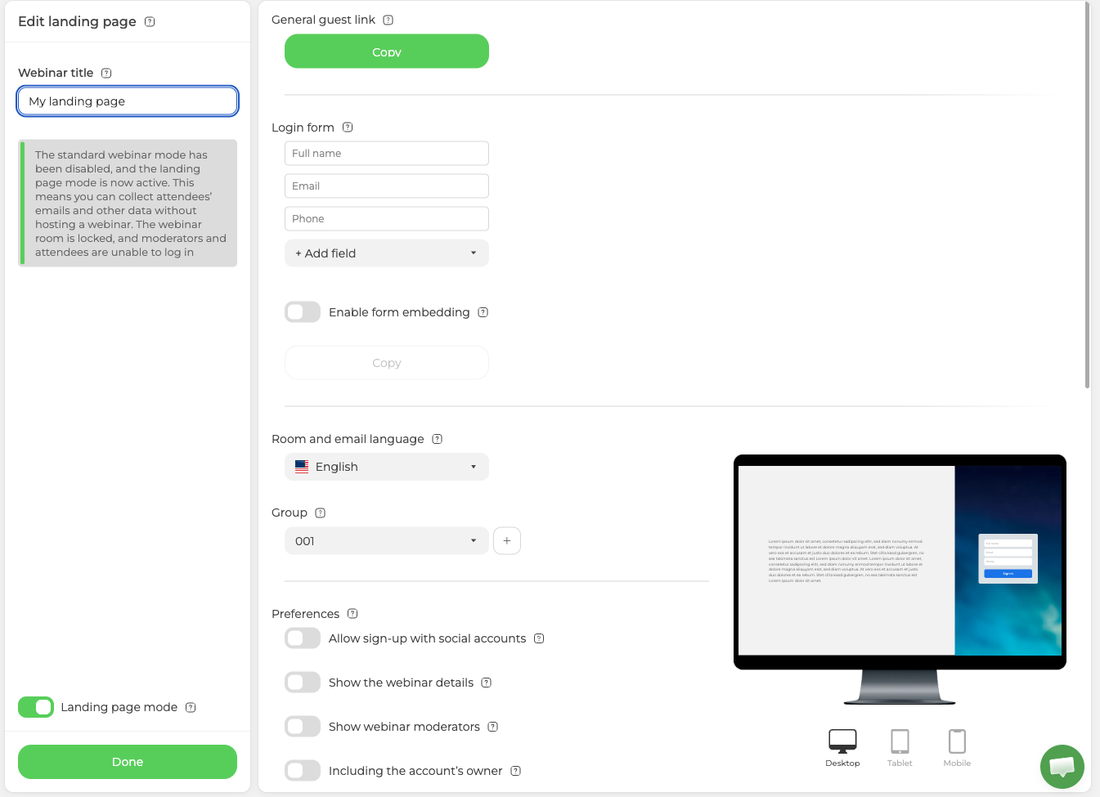
Ligá-lo faz efeito de imediato, e o painel pede confirmação, porque o modo termina a sessão que decorre na sala e põe todos os participantes fora. Espere que a sala esvazie, a não ser que queira mesmo limpá-la. Depois a sala fica trancada enquanto o modo estiver ligado, e nem moderadores nem participantes conseguem entrar. Defina um grupo próprio para a página antes de a publicar, e toda a gente que se inscrever cai nesse grupo. É assim que os encontra depois em «Participantes» ("Attendees") sem revolver os restantes contactos.
A sala como arrecadação
Entrar pelo menu «Links» ("Links") deixa-o logo dentro da sala, que fica tal e qual a deixou.
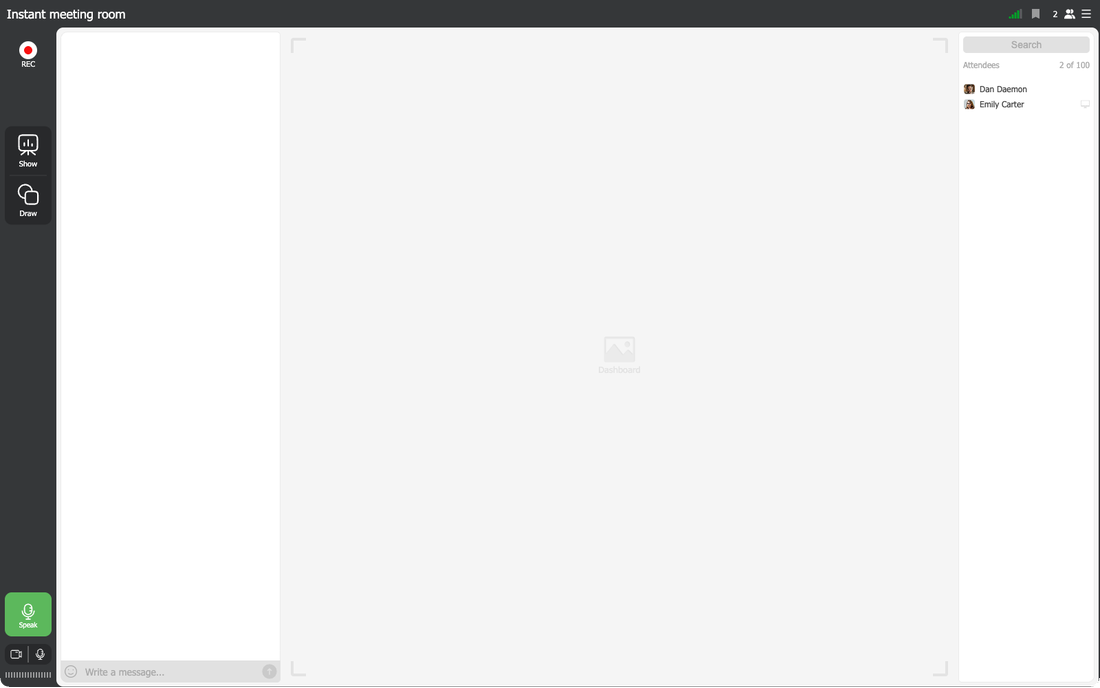
«Mostrar» ("Show") na barra da esquerda abre os seus materiais. Os separadores no topo dividem apresentações, vídeo e áudio, partilha de ecrã, gravações, sondagens, testes e chamadas à ação. O botão de mais junta um ficheiro novo ao separador onde estiver.
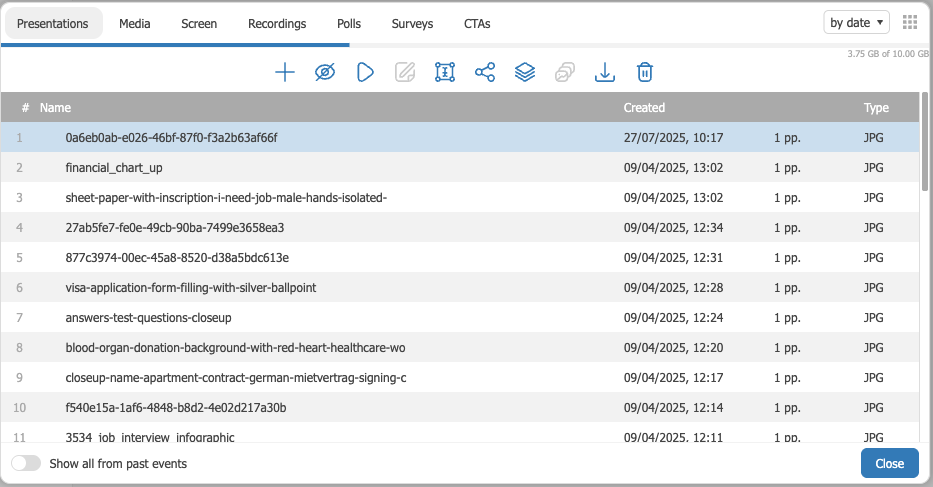
É isso que faz de uma sala permanente um bom depósito entre sessões. Quem tem direitos de apresentador descarrega o que lá deixar e carrega material próprio. A restrição de acesso fecha um ficheiro à parte, ficheiro a ficheiro e não a sala inteira. A audiência nunca folheia esse depósito, por isso a forma de pôr um documento nas mãos de alguém durante uma sessão é enviá-lo para o chat. A sala de webinar para apresentadores percorre os dois controlos.
Pode também deixar um teste ou um inquérito a correr, para as pessoas entrarem e o fazerem quando lhes der jeito. Os alunos usam muito a sala para falarem entre si depois da aula. Todas as definições da sala e da página de destino ficam guardadas, por isso não tem de configurar nada outra vez na visita seguinte.
Que opção escolher
A série é a resposta quando as datas já estão fixadas e um convite deve cobrir todas. Clone antes um webinar se quer conservar o link mas prefere decidir o calendário à medida que avança. E quando o próprio espaço deve ficar aberto a toda a hora, use uma sala permanente. Nos períodos em que não deve, ponha-lhe uma senha ou o modo página de destino.
Não sabe qual dos três serve o que tem em mente? Escreva no chat online e descreva o calendário que imagina, porque a resposta costuma vir das datas.
Perguntas frequentes
O que acontece às pessoas dentro da sala quando ligo o modo página de destino?
Saem todas. Ligar o modo termina a sessão que decorre na sala, e é por isso que o painel pede confirmação. Espere que a sala esvazie, a não ser que queira mesmo limpá-la. Depois a sala fica trancada enquanto o modo estiver ligado, e nem moderadores nem participantes conseguem entrar.
Alguém que já não quero na sala tem o link. O que posso fazer?
O link da sala nunca muda, por isso não o afasta trocando de endereço. Ligue antes «Senha de acesso» ("Access password") no separador «Acesso» ("Entry") da sala, e o botão redondo ao lado cria uma senha nova quando precisar. A partir daí ninguém entra pelo link geral sem ela. E se faz reuniões para grupos separados, sai mais limpo agendar-lhes webinars comuns.
A minha audiência pode descarregar os ficheiros que deixo numa sala permanente?
Não. A audiência nunca folheia esse depósito, e só quem tem direitos de apresentador descarrega o que lá deixar ou carrega material próprio. Para pôr um documento nas mãos de alguém durante uma sessão, envie-o para o chat, e a sala de webinar para apresentadores percorre os dois controlos.
Um webinar clonado traz consigo a lista de participantes antiga?
Só se deixar «Lista de participantes incluída» ("Attendee list included") ligado na janela de confirmação, e então copia toda a gente que já estava inscrita. Desligue-o quando o evento novo é para outras pessoas. O outro interruptor, «Série de webinars com o mesmo link» ("Webinar series with the same link"), é o que põe a cópia no endereço do original. Desligá-lo dá-lhe um evento avulso comum.
Recebo números de presença separados para cada sessão de uma série?
Sim. O histórico e as estatísticas guardam-se como nos eventos avulsos, e em cada sessão vê quem entrou e quanto tempo ficou. Cada webinar da série aparece no calendário por direito próprio, cada um com a etiqueta «série» ("Series"), embora partilhem todos um só link.
