
Requisitos técnicos
Tudo na nossa plataforma corre no navegador, por isso os requisitos são quatro. Um sistema operativo suportado, um navegador atual, largura de banda que chegue e uma rede que deixe passar o nosso tráfego. A única exceção é a partilha de ecrã, que pede ao apresentador uma aplicação para descarregar. Os quatro estão bem e mesmo assim algo falha? A lista para resolver avarias fica no fim da página.
Sistemas operativos suportados
Apresentadores e participantes podem usar todos os sistemas operativos conhecidos, incluindo macOS, iOS, iPadOS, Microsoft Windows, Linux, Chrome OS e Android. Testámos a plataforma em todos eles.
Há uma limitação. No Linux não consegue partilhar o ecrã, nem usar a nossa tecnologia de transmissão alternativa segura sobre TCP. O resto comporta-se como nos outros sistemas.
Navegadores
Os seus participantes entram nos eventos a partir de qualquer navegador grande, incluindo Safari, Microsoft Edge, Mozilla Firefox, Google Chrome e Opera.
A quem apresenta recomendamos o Google Chrome, ou qualquer navegador com base em Chromium, como o Brave. O Chrome segura a qualidade do fluxo de saída, graças a uma tecnologia chamada simulcast. Dá também a ligação mais fiável no protocolo WebRTC sobre UDP e através da nossa aplicação descarregável sobre TCP. Safari, Firefox, Opera e Edge também estão testados e funcionam bem.
Escolha o navegador que escolher, mantenha-o atualizado. Os mínimos são Chrome 60, Firefox 71, Safari 12, Edge 79 e Opera 60. Qualquer coisa mais antiga nem sequer abre a sala de webinar. Atualize na véspera do evento, e não cinco minutos antes de ir ao ar.
Todos os que falam ao mesmo tempo têm de estar no mesmo navegador, e na mesma versão dele. O Chrome e o Firefox cancelam o eco por mecanismos diferentes. Está um apresentador em cada um? Então ambos ouvem o eco do próprio microfone enquanto falam juntos. Combine um único navegador com os seus co-apresentadores de antemão.
Telemóveis e tablets
A plataforma está otimizada para telemóveis e tablets, incluindo iPhone, iPad e aparelhos Android. Entre como apresentador ou como participante, tanto faz. Use o Safari no iPhone e no iPad, ou o Google Chrome no Android.
Não há nada a instalar. Não publicamos aplicações para telemóvel nem para tablet, porque no navegador já funciona tudo. O esforço foi para outro lado, para a plataforma se portar bem no ecrã pequeno.
Para transmitir a webcam, o microfone ou o ecrã, um computador de secretária ou um portátil continua a ser melhor escolha. Vale para toda a gente que convide a mostrar uma apresentação. Seja qual for o aparelho, numa ligação saudável o participante fica na mesma faixa que os apresentadores, de 100 a 600 ms. Os limites de um navegador ou de um equipamento antigos esticam isso para alguns segundos, e para três ou sete no pior caso.
Transmissão adaptativa
Temos uma implementação própria de um protocolo de transmissão adaptativa, com modo de compatibilidade total. É ela que leva o áudio e o vídeo a quem está numa rede restritiva. Serve também um aparelho mais antigo ou um navegador menos comum. Liga-se sozinha, em todas as salas de webinar permanentes e nos eventos agendados. O que ela não sabe é inventar largura de banda. Uma linha lenta demais ou instável demais tira ao participante a imagem, e depois a própria transmissão. O que fazer quando o vídeo congela ou os participantes caem percorre o que há a tentar.
O protocolo não assenta em WebRTC e, na maioria dos casos, basta-lhe a porta TCP 443. É isso que nos deixa entregar áudio e vídeo do apresentador dentro de redes de empresa onde o UDP está fechado. Passa também pelos serviços de VPN mais conhecidos. É o mesmo transporte que a aplicação DTS usa quando uma sala é mudada à mão, por isso a latência fica na mesma faixa que a via do navegador. O fluxo em si mantém-se estável e contínuo como de costume.
Verifique o equipamento antes do evento
Vai conduzir um evento e falar nele? Verifique o equipamento com antecedência. O nosso teste de ligação percorre a internet, o navegador, as portas e os aparelhos em poucos minutos.
São sete passos e a maioria limita-se a fazer-lhe uma pergunta simples, em vez de decidir por si. Um bom resultado é um visto verde em cada linha do ecrã final. Tudo o que fique aquém aponta para uma rede instável, ou para um aparelho que o deixa ficar mal no dia. Quase sempre a webcam ou o microfone. Experimente outra rede, outro navegador, ou cabo em vez de Wi-Fi, e leia a secção da firewall mais abaixo.
Uma passagem limpa é assim.
Passo 1: Arrancar com a verificação do equipamento
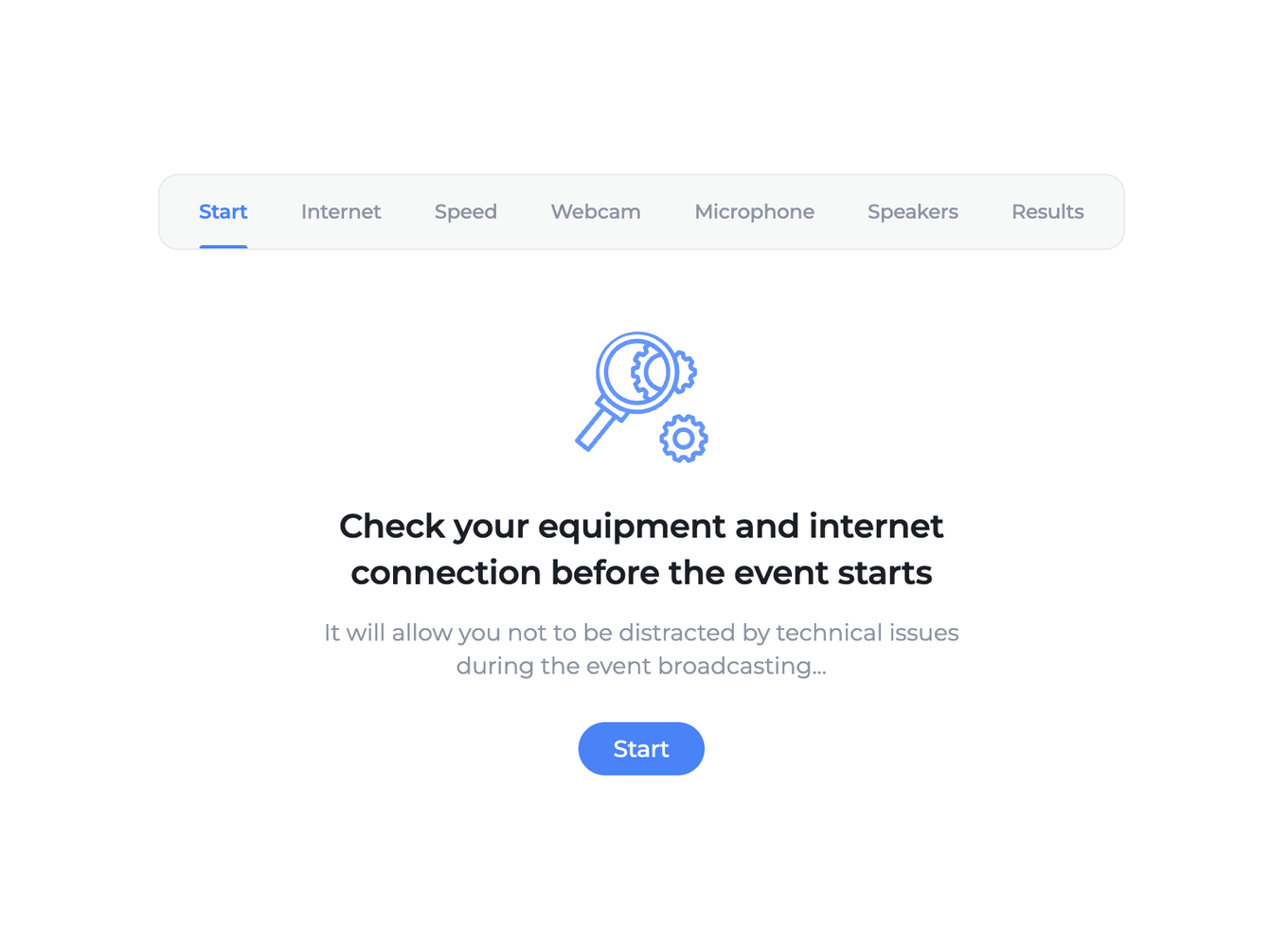
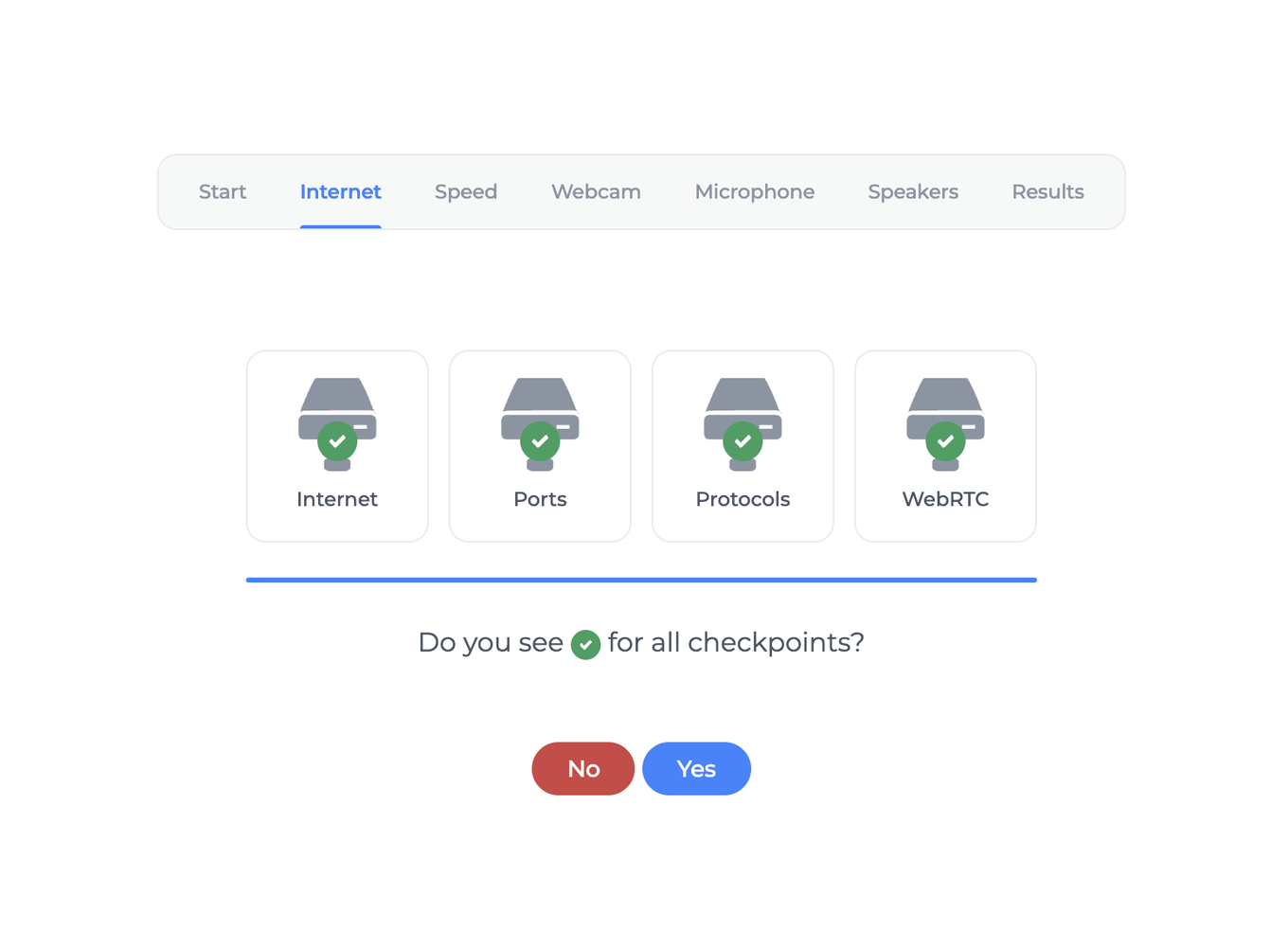
Passo 2: Verificar as portas abertas necessárias e os protocolos disponíveis
Correm quatro verificações ao mesmo tempo, a internet, as portas, os protocolos e o WebRTC. O teste pergunta-lhe se vê um visto verde ao lado de cada uma.
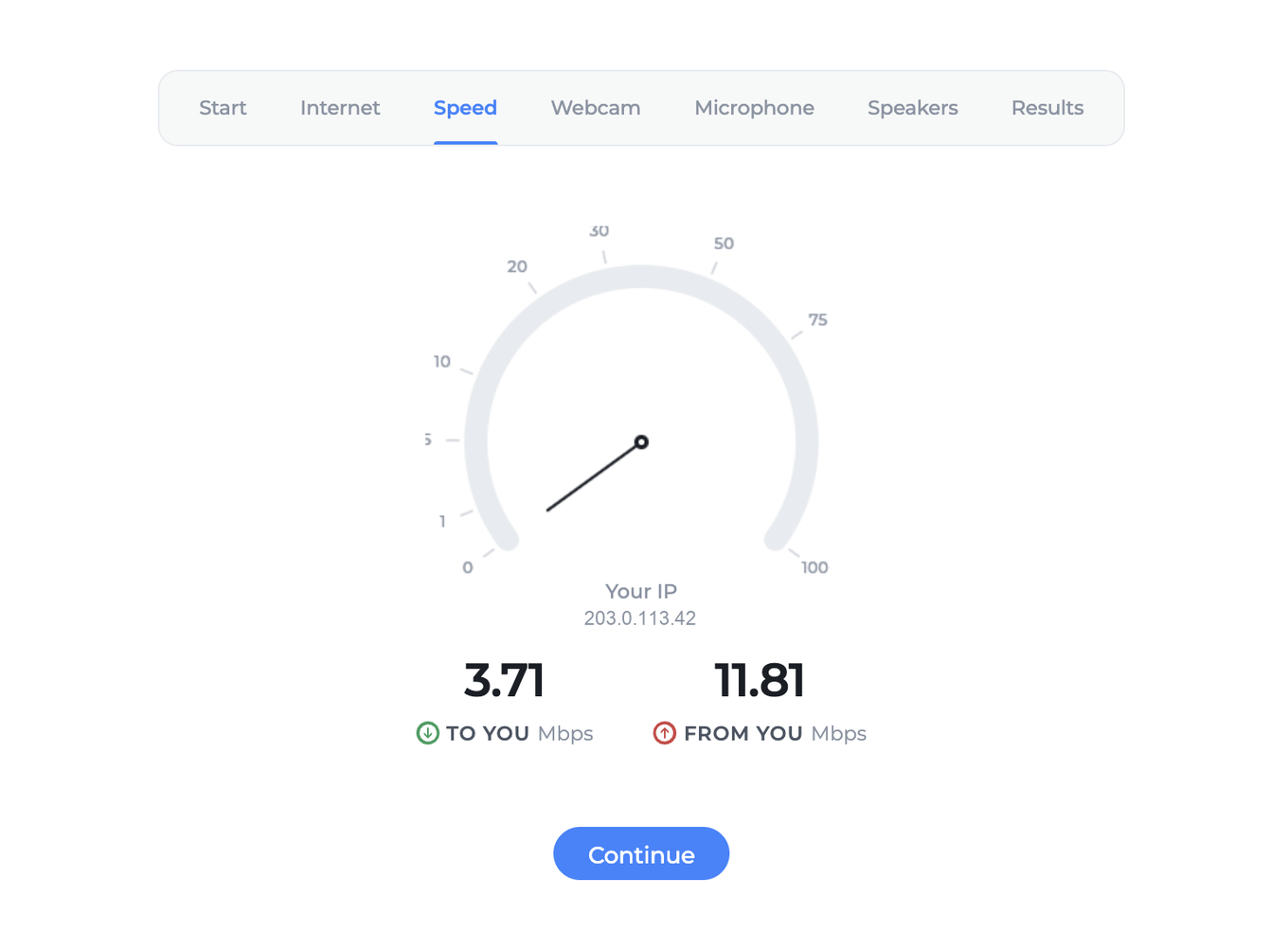
Passo 3: Verificar a ligação e a velocidade da internet
O ponteiro assenta ao fim de uns segundos. O que conta são os dois números por baixo, a descarga à esquerda e o envio à direita.
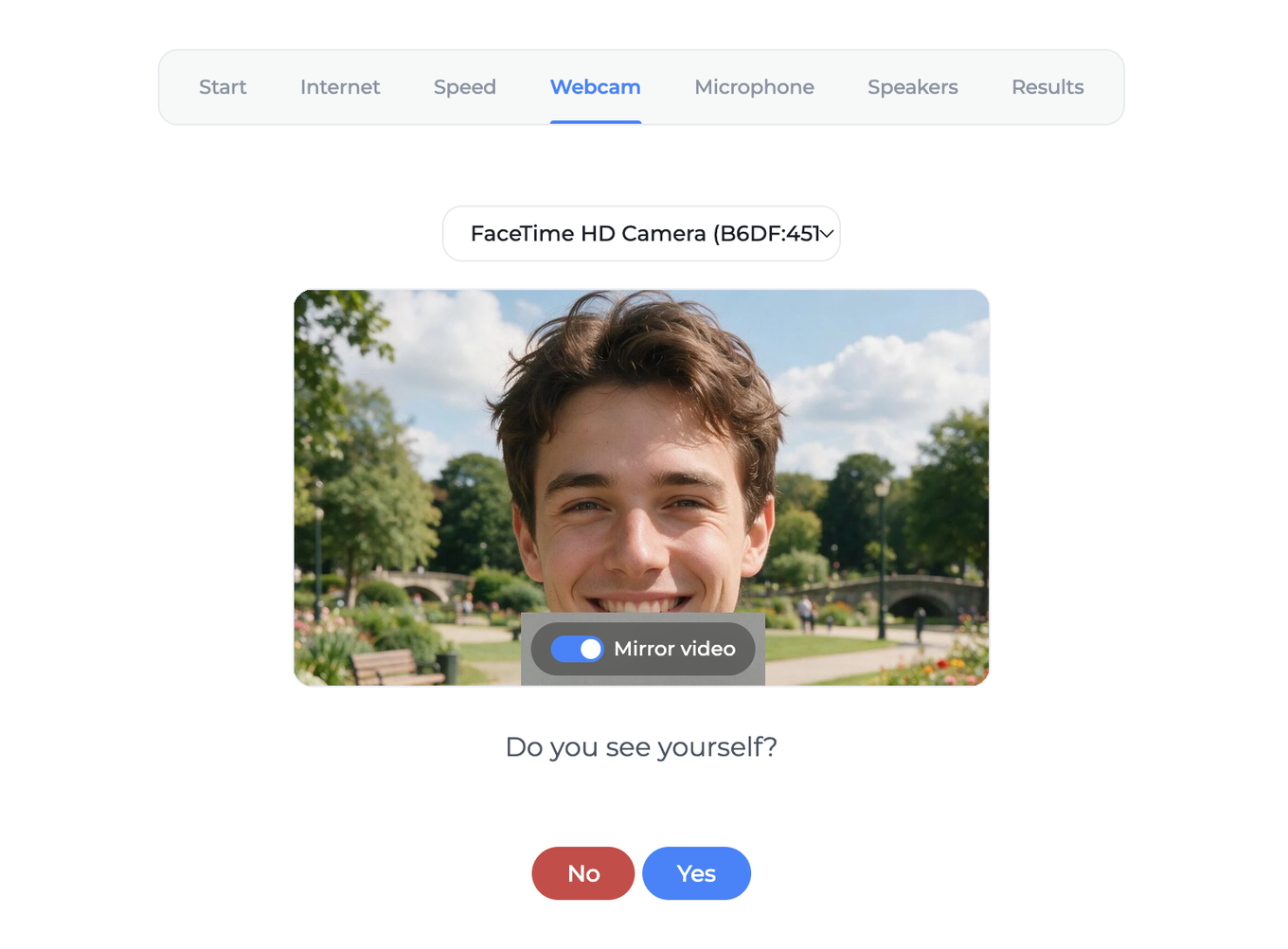
Passo 4: Verificar a webcam
Escolha a sua câmara na lista, se a certa ainda não estiver selecionada. A opção «Mirror video» só espelha a pré-visualização para si e não muda nada do que os participantes veem.
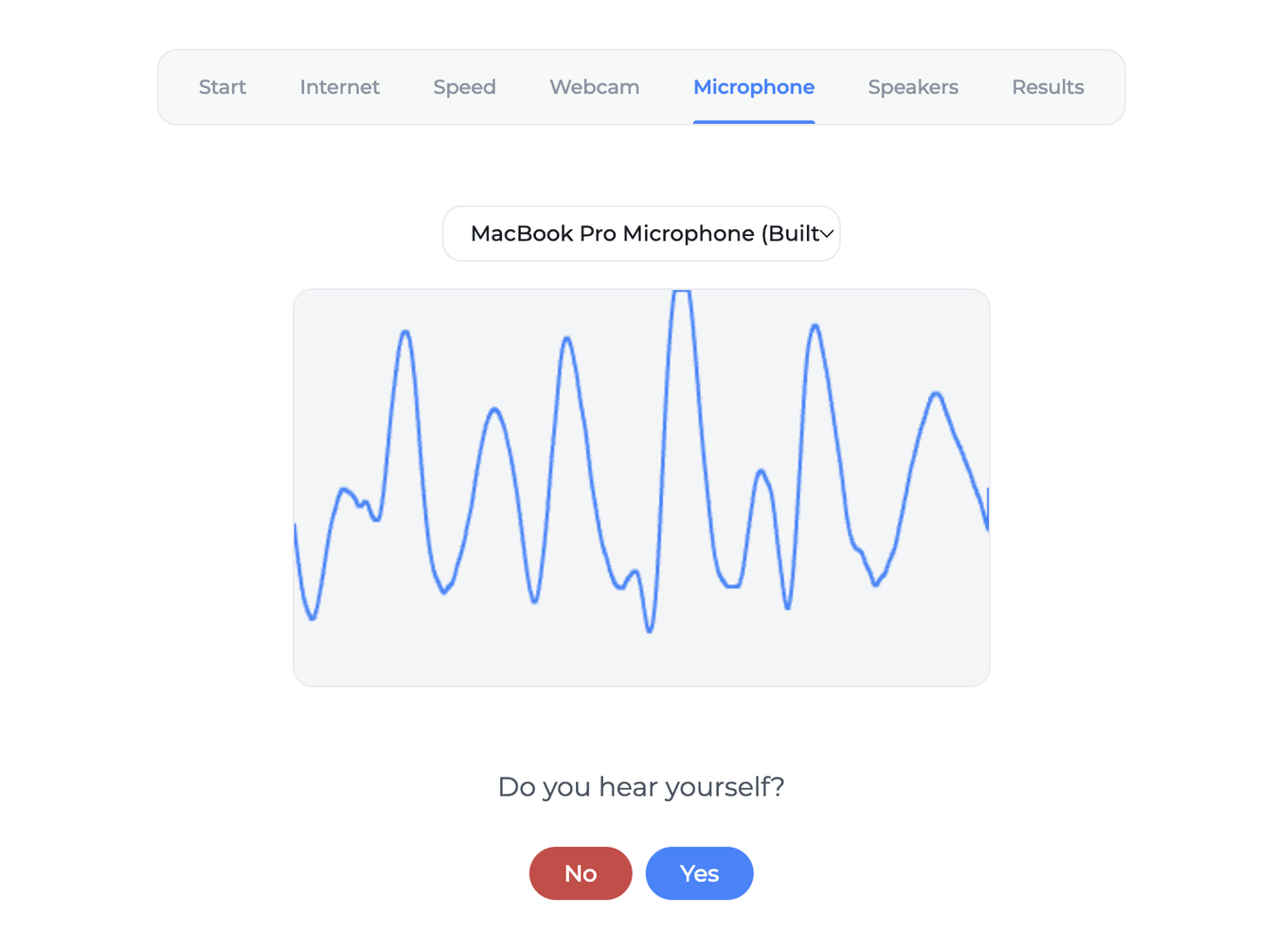
Passo 5: Verificar o microfone
Diga alguma coisa. A linha deve mexer com a sua voz.
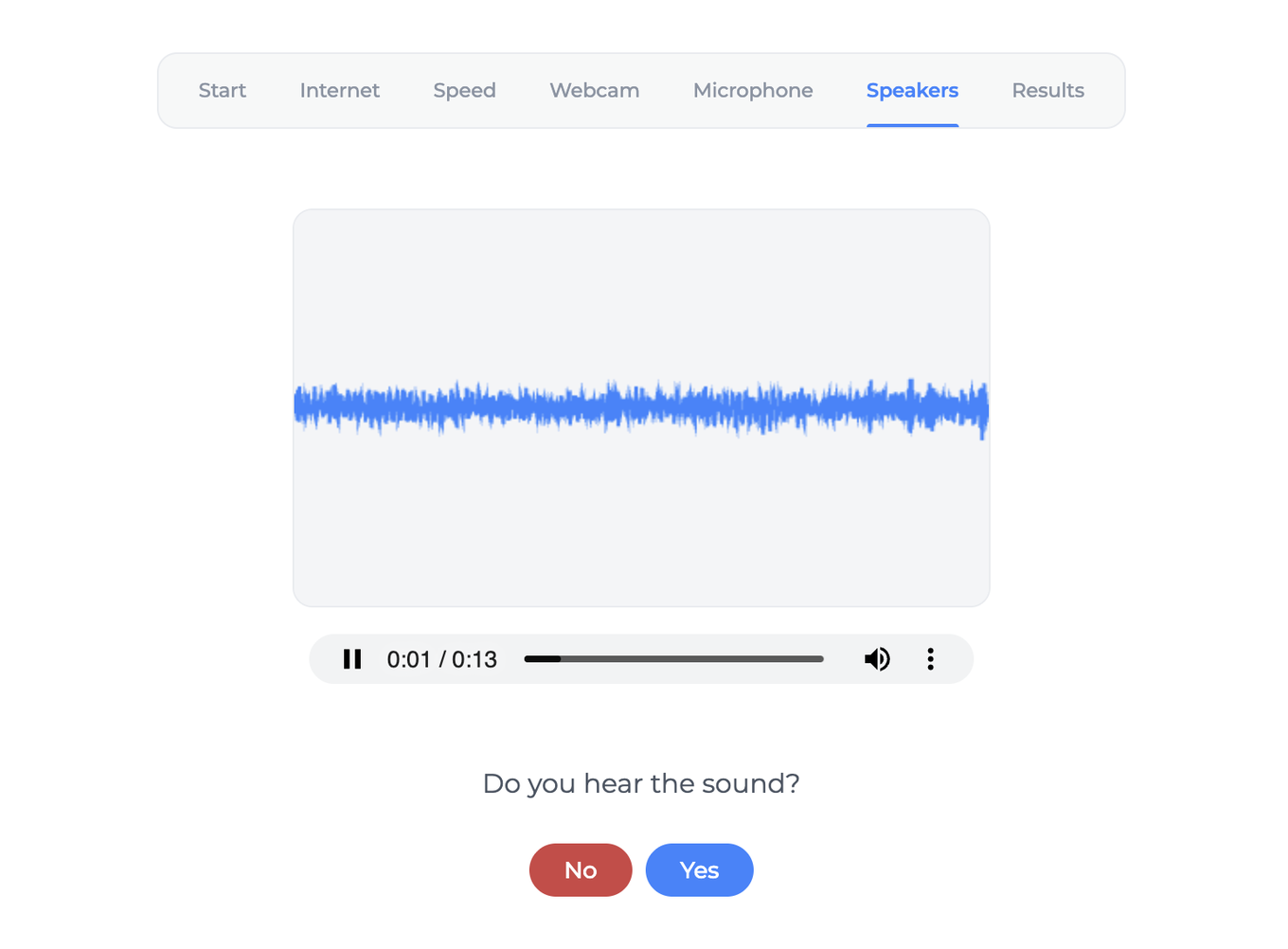
Passo 6: Verificar o volume dos altifalantes
Passo 7: Todos os passos com visto verde
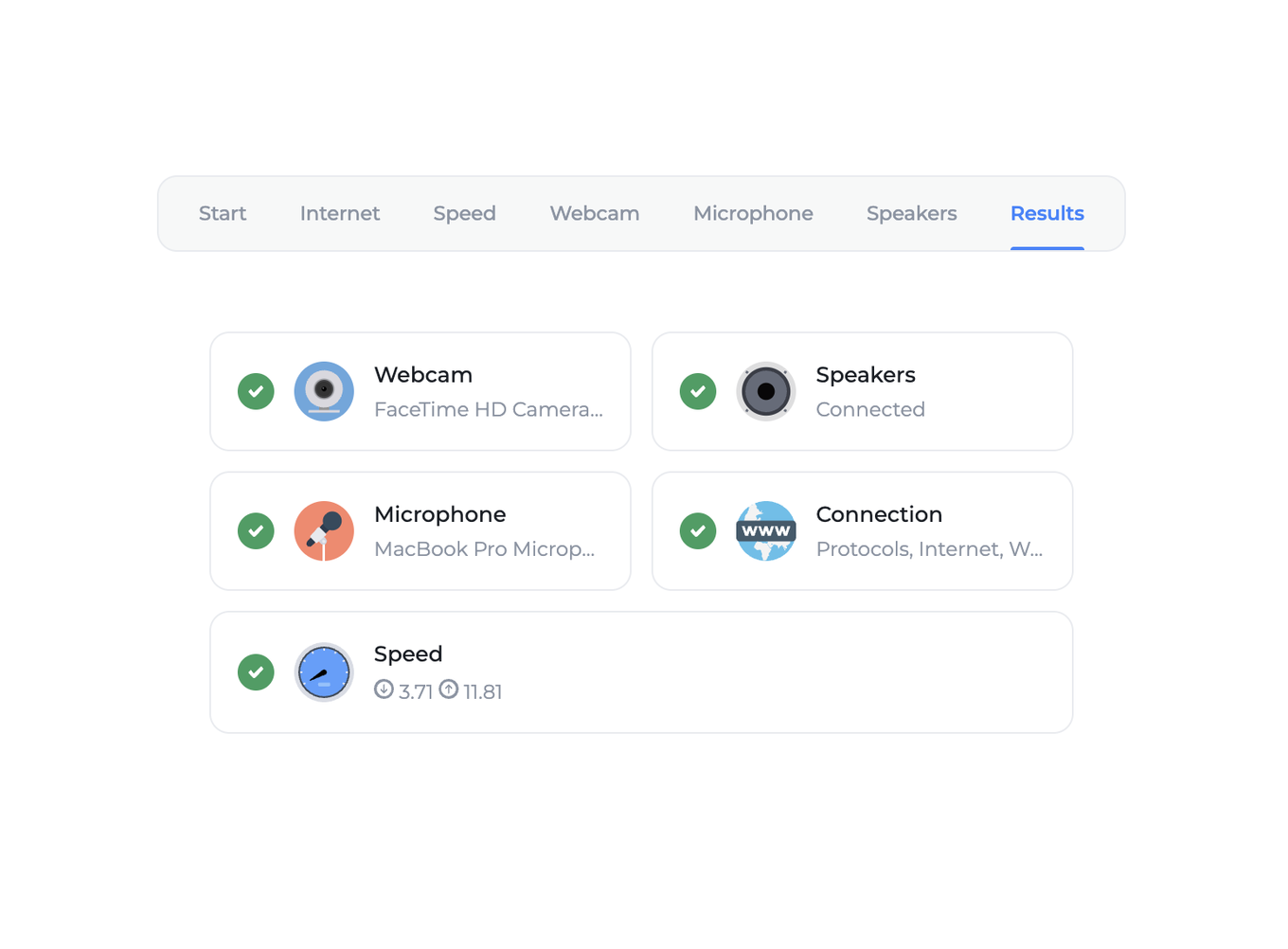
O ecrã final repete também que câmara e que microfone foram usados. Vale uma olhadela, se a sua máquina tiver mais do que um de cada.
Velocidade da ligação
Para entrar numa sala de webinar permanente ou num evento agendado precisa de pelo menos 256 Kbit/s em cada sentido.
Um apresentador que envie câmara e microfone precisa de uns 1,6 Mbit/s de subida. Sobe para uns 3,2 assim que partilhe o ecrã ou passe um vídeo. Um participante precisa de largura de banda para cada orador no ar, porque cada um chega como fluxo próprio. O número cresce, portanto, com o tamanho do seu painel, em vez de ficar fixo. A velocidade da internet para a sala de webinar faz as contas apresentador a apresentador. Quando a largura de banda não chega, a plataforma baixa primeiro a qualidade do vídeo e dá prioridade ao áudio.
A velocidade é só metade da história. A estabilidade da ligação pesa tanto como ela, e depende de quanta gente partilha a linha consigo. Uma ligação instável perde pacotes durante a sessão, e isso ouve-se como jitter e cortes no áudio. Use Ethernet em vez de Wi-Fi sempre que puder. E peça à família ou à equipa que largue as descargas pesadas enquanto o evento decorre.
As máquinas antigas trazem limites próprios. Um processador lento ou um disco lento arrastam um evento para baixo, mesmo com ligação rápida.
Definições da firewall
Quem vai ao ar transmite pelo protocolo WebRTC, que assenta em UDP e funciona em quase qualquer rede. As redes de empresa com firewall apertada pedem por vezes configuração extra. Esta é a parte a entregar ao seu departamento de TI. Quem só assiste é caso mais simples, e fica no fim desta secção.
Ponha estes domínios na lista de permissões.
*.myownconference.com*.mywebinar.com*.mywebinar.io
E estas portas.
- Portas UDP de 1025 a 65535
- Portas TCP 80 e 443
Preferimos UDP a TCP pela qualidade do áudio e do vídeo, e é o que usamos por omissão. O protocolo prefere a pontualidade à fiabilidade, o que combina com a maneira como ouvimos. O cérebro tapa as falhas pequenas sem dar por elas, mas um atraso no tempo nota-se logo. Abra as portas UDP de 1025 a 65535 para o melhor resultado.
A gama UDP só faz falta a quem transmite. Quem está a ver e a ouvir recebe tudo por HTTPS normal na porta TCP 443. Se o departamento de TI abrir caminho só para a audiência, a porta 443 é o pedido inteiro.
Está atrás de uma rede de empresa segura, sob requisitos de segurança apertados, ou a empresa usa uma VPN própria? Instale antes a nossa aplicação descarregável sobre TCP, a transmissão alternativa. Ele evita o jitter e os fragmentos de áudio perdidos descritos acima. E acrescenta dois controlos de som que o caminho do navegador não tem. A qualidade do som nos webinars mostra-os e explica-os. Na maioria das vezes, porém, não há nada para ligar, porque o protocolo adaptativo liga-se sozinho para as salas permanentes e os eventos agendados, e transmitir a partir de uma rede empresarial percorre essa rota por inteiro.
Entrega de email
Peça ao seu fornecedor de email, ou ao sistema que lhe gere o correio, que autorize os domínios abaixo. Assim as mensagens da plataforma chegam mesmo aos seus participantes.
*.myownconference.email*.myownconference.com*.mywebinar.com
Resolução de avarias
Está tudo feito e alguma coisa continua a correr mal? Siga a lista da sua função.
Para o apresentador ou o orador.
- Corra primeiro o teste de ligação e mande-nos os resultados pelo widget de apoio online.
- O vídeo da sua webcam não arranca ao fim de algum tempo? Talvez as definições do router o estejam a cortar. Reinicie o router de casa e o computador.
- Não mudou nada? Peça ao departamento de TI que desbloqueie o protocolo websocket
wss://, o protocolo WebRTC e a porta 443 para o vídeo e o áudio. A lista completa está na secção da firewall acima.
Para o participante.
- Não vê nem ouve o evento? Desligue a webcam do apresentador.
- Continua na mesma? Corra o teste de ligação e mande-nos os resultados pelo widget de apoio online.
- E outra vez sem resultado? Peça ao departamento de TI que desbloqueie os websockets e a porta TCP 443. Para quem assiste é a lista inteira, porque tudo o que chega a um participante viaja pela porta por onde viaja um site.
- Entretanto, tente entrar a partir de outra rede, por exemplo uma ligação móvel 3G ou LTE.
Se nada disto o levar lá dentro, abra o chat online. Diga-nos o seu sistema operativo, o navegador com a versão e que passo do teste falhou.
Perguntas frequentes
O nosso departamento de TI só abre portas para a audiência. De que precisam?
A porta TCP 443, e é o pedido inteiro. Quem está a ver e a ouvir recebe tudo por HTTPS normal nessa porta, a mesma por onde viaja um site. A gama UDP só faz falta a quem transmite. Peça-lhes que desbloqueiem também os websockets, e ainda os domínios *.myownconference.com, *.mywebinar.com e *.mywebinar.io.
Posso apresentar a partir do Linux?
Pode, com duas exceções. No Linux não consegue partilhar o ecrã nem usar a nossa tecnologia de transmissão alternativa segura sobre TCP. O resto comporta-se como nos outros sistemas, por isso a câmara e o microfone funcionam como sempre. Se uma apresentação tiver mesmo de ir ao ecrã, deixe essa parte a um co-apresentador noutro sistema que suportamos.
Os meus co-apresentadores têm de usar o mesmo navegador que eu?
Têm, e na mesma versão dele, todos os que falem ao mesmo tempo. O Chrome e o Firefox cancelam o eco por mecanismos diferentes. Está um apresentador em cada um? Então ambos ouvem o eco do próprio microfone enquanto falam juntos. Combine um único navegador de antemão. A quem apresenta recomendamos o Google Chrome, ou qualquer navegador com base em Chromium, como o Brave.
Há alguma aplicação para instalar no telemóvel ou no tablet?
Não há nada a instalar, porque no navegador já funciona tudo e não publicamos aplicações para telemóvel nem para tablet. Use o Safari no iPhone e no iPad, e o Google Chrome no Android, quer entre como apresentador quer como participante. Para transmitir a webcam, o microfone ou o ecrã, um computador de secretária ou um portátil continua a ser melhor escolha.
De quanta largura de banda precisa um participante com várias pessoas no ar?
Cresce com o tamanho do seu painel, em vez de ficar fixa, porque cada orador no ar chega como fluxo próprio. O chão para entrar numa sala de webinar permanente ou num evento agendado é de 256 Kbit/s em cada sentido. A velocidade da internet para a sala de webinar faz as contas apresentador a apresentador. Quando a largura de banda não chega, a plataforma baixa primeiro a qualidade do vídeo e dá prioridade ao áudio.
