
Комната с постоянной ссылкой
Планируете новый вебинар, и система выдаёт ссылку, которая работает только для него. Вебинар закончился, ссылка умерла. Так календарь остаётся в порядке, а старые адреса никуда лишнего не ведут. Иногда нужно ровно обратное, то есть одна ссылка на мероприятие за мероприятием, чтобы аудитория не искала каждый раз новую. Способов получить её три.
Когда постоянная ссылка выручает
- Курс или серия занятий. Один адрес, и никто не потеряется на середине.
- Регулярные встречи вроде еженедельной рабочей группы. Люди всегда знают, куда идти.
- Мероприятие по расписанию, например ежемесячный вебинар на одну тему. Ссылку раздаёте один раз, а не каждый месяц.
- Большая или часто меняющаяся аудитория. Ссылку сохраняют при первом визите и дальше ходят по ней.
- Рассылки, сайт и соцсети. Ссылка без срока годности не требует присмотра.
Способ 1. Серия вебинаров
Даты уже известны? Запланируйте мероприятия серией. Забронировать несколько вебинаров можно заранее, скажем еженедельные встречи на одну тему или месячный курс из четырёх занятий. Всей серии система даёт один адрес.
Участники ходят по одной ссылке на каждое занятие. Приглашение уходит один раз, регистрироваться заново никому не нужно, поэтому серия и подходит курсам и постоянным встречам. Как спланировать её не одной датой, а чередой мероприятий с общей темой, разбирает серия вебинаров.
История и статистика хранятся так же, как у одиночных мероприятий. По каждому занятию видно, кто пришёл и сколько времени пробыл.
Как создать серию
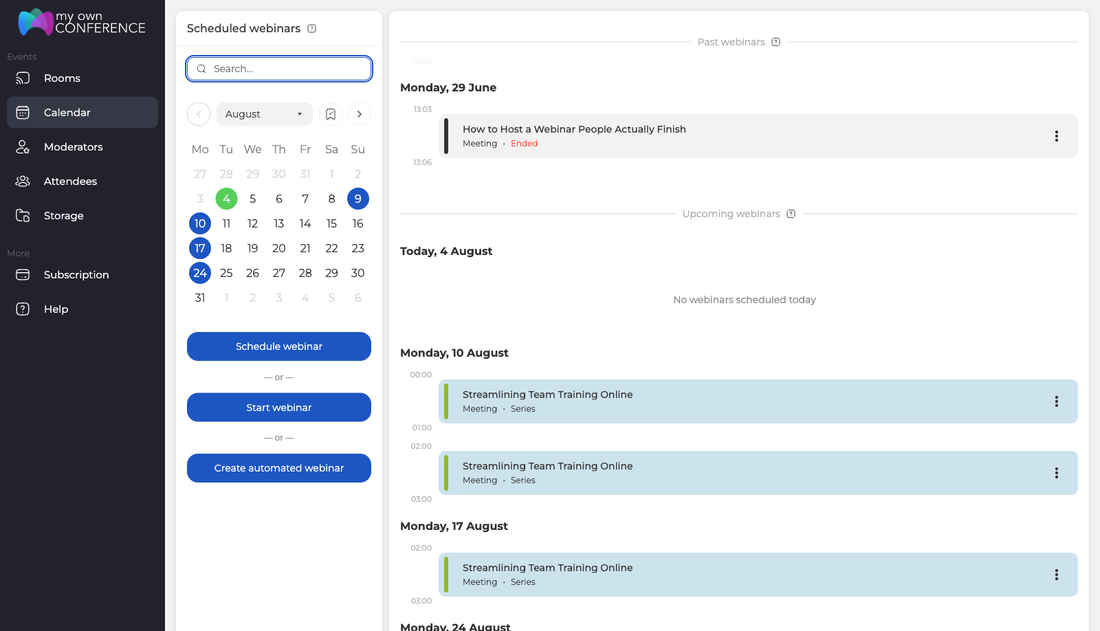
Новый вебинар начинается из календаря. Обычный путь это его запланировать. Соседняя кнопка создаёт автовебинар, и такая серия проигрывает запись вместо живого эфира.
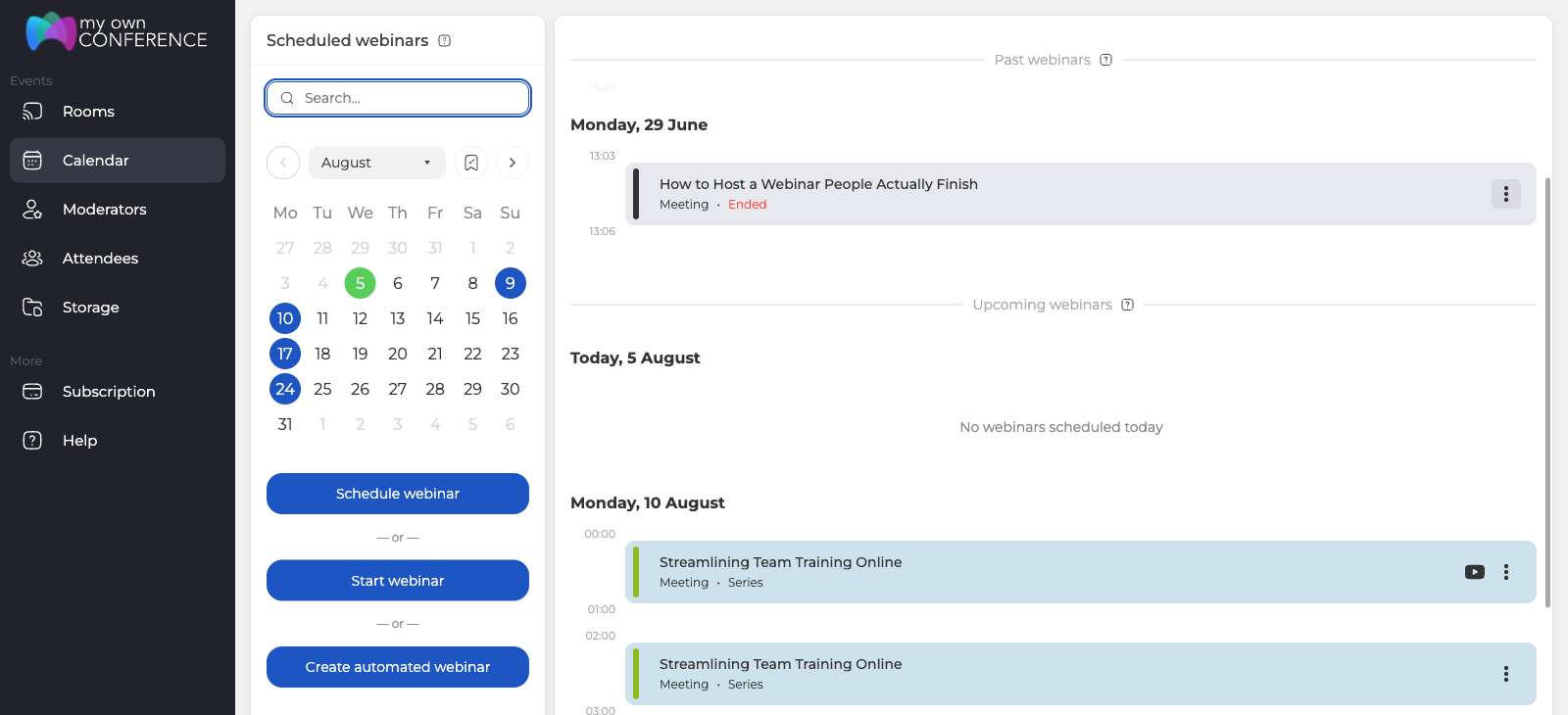
Откройте поле даты и включите «Несколько дат» ("Multiple dates"). В тот же момент сам включится переключатель «Серия вебинаров» ("Webinar series"), и это он связывает мероприятия одной ссылкой.
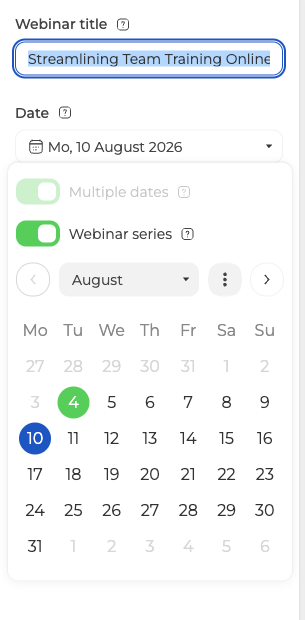
Теперь отметьте все дни, на которые идёт серия. Поле покажет, сколько их выбрано.
Настройте мероприятие, добавьте ведущих и участников, загрузите материалы и нажмите «Готово» ("Done").
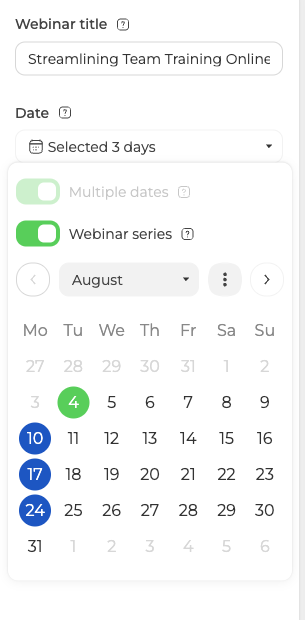
Ссылку на вход берите в меню «Ссылки» ("Links") самого вебинара, а не комнаты, ведь серия живёт в календаре. Блоков в панели три. «Общая гостевая ссылка» ("General guest link") и есть постоянная, одна на все занятия серии. «Ссылки для модераторов» ("Links for moderators") дают каждому ведущему личную ссылку входа. Третий блок отдан ссылкам для участников. Оттуда личную ссылку копируют вручную для тех, кого пригласили без емейла.
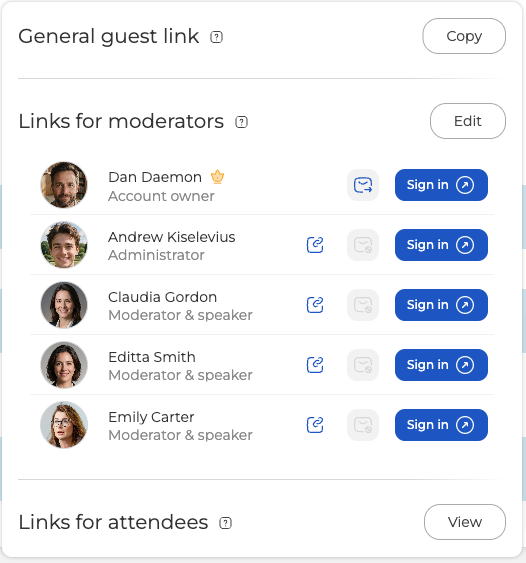
Каждый вебинар серии потом появится в календаре с пометкой «серия» ("Series").
Способ 2. Клонирование вебинара
Вебинар прошёл удачно, и хочется повторить его, не перегоняя аудиторию на новый адрес. Склонируйте его, и копия сядет на ссылку оригинала.
Получается серия без заранее расписанных дат. Клонируете вебинар, когда он понадобился, и проводите мероприятия по мере надобности. Так обычно и устроено регулярное обучение.
Как склонировать вебинар
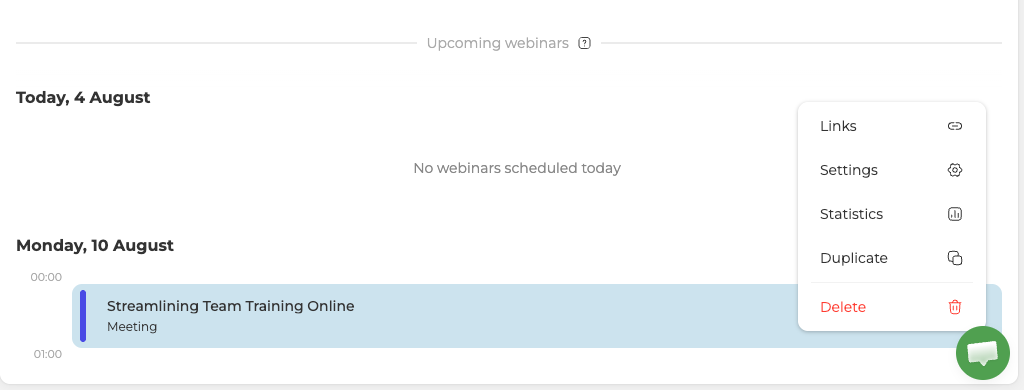
Найдите вебинар, который хотите использовать снова, откройте его меню и выберите «Дублировать» ("Duplicate"). Работает и с прошедшим вебинаром, и с предстоящим.
Окно подтверждения объяснит, что сейчас произойдёт, и предложит два переключателя.
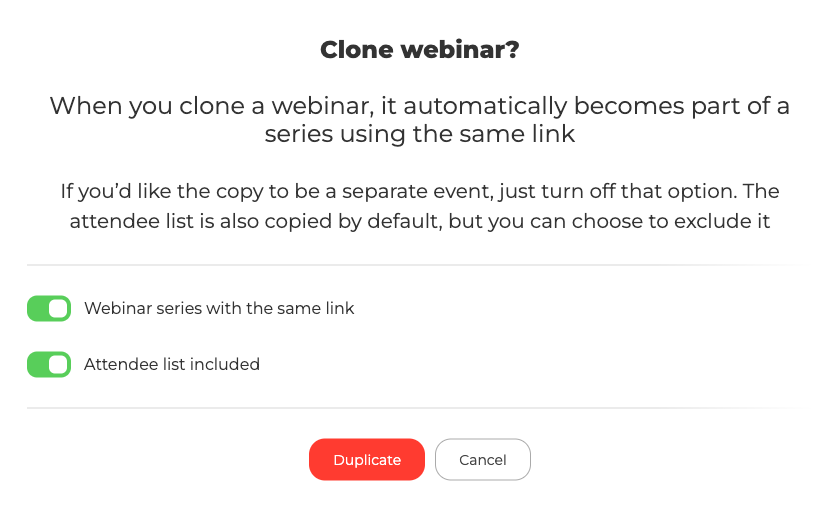
«Серия вебинаров с одной ссылкой» ("Webinar series with the same link") сажает копию на адрес оригинала. Выключите его, и получится обычное одиночное мероприятие. «Включая список участников» ("Attendee list included") перенесёт всех, кто уже зарегистрировался. Ради этого всё и затевается, когда та же аудитория нужна и дальше. Для новых людей переключатель лучше выключить.
Редактор откроется с уже включённым режимом серии, и панель назовётся настройками серии вебинаров, а не настройками вебинара. Переключатель «Несколько дат» ("Multiple dates") включён и заблокирован, ведь серии нужна хотя бы возможность занять больше одного дня.
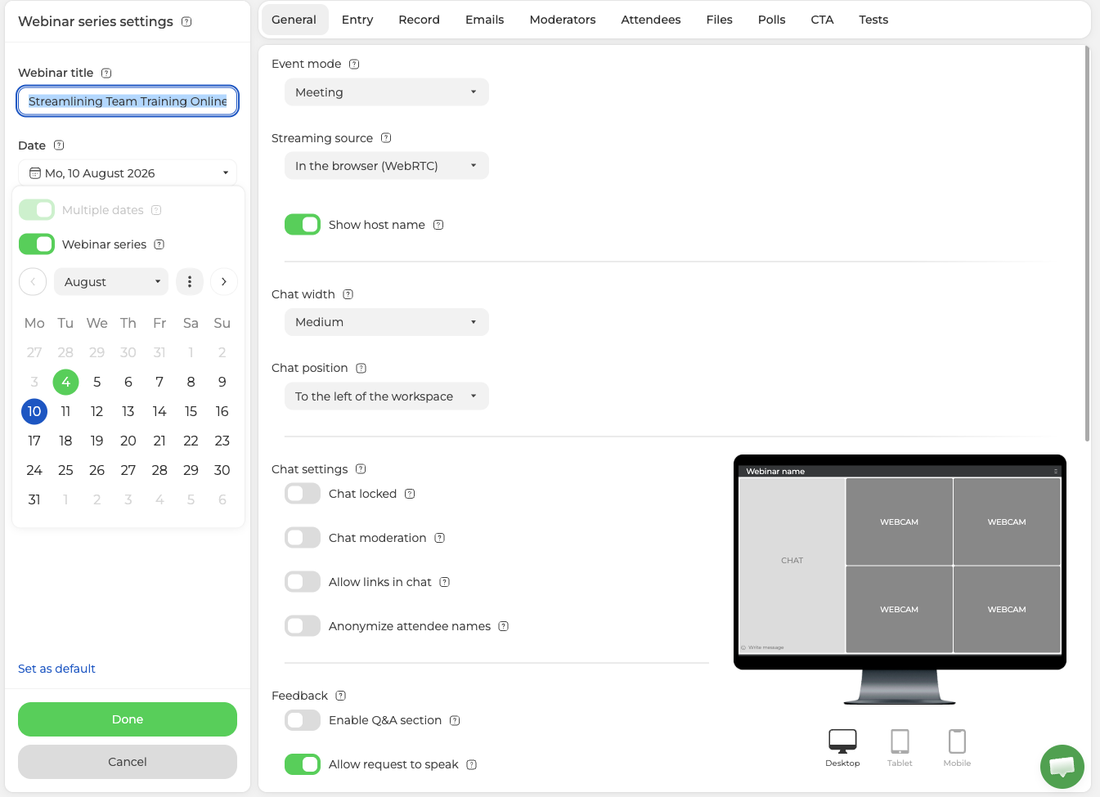
Дальше выбирайте один день или несколько, настраивайте мероприятие и доводите планирование до конца, как для новой серии. На выходе получится свежий вебинар или целая серия на ссылке оригинала.
Способ 3. Постоянная вебинарная комната
Вебинарная комната, она же постоянный или мгновенный вебинар, это виртуальное пространство, доступное 24 часа в сутки. Ссылка на него никогда не меняется. Участники заходят тогда, когда им удобно, если это разрешают настройки. Комнат можно завести сколько угодно, от внутренних встреч до публичных мероприятий. Тариф ограничивает аудиторию, а не число комнат, и это разбирает есть ли пакеты с несколькими вебинарными комнатами.
Лежат они в разделе «Комнаты» ("Rooms") панели управления, там же кнопка заводит новую.
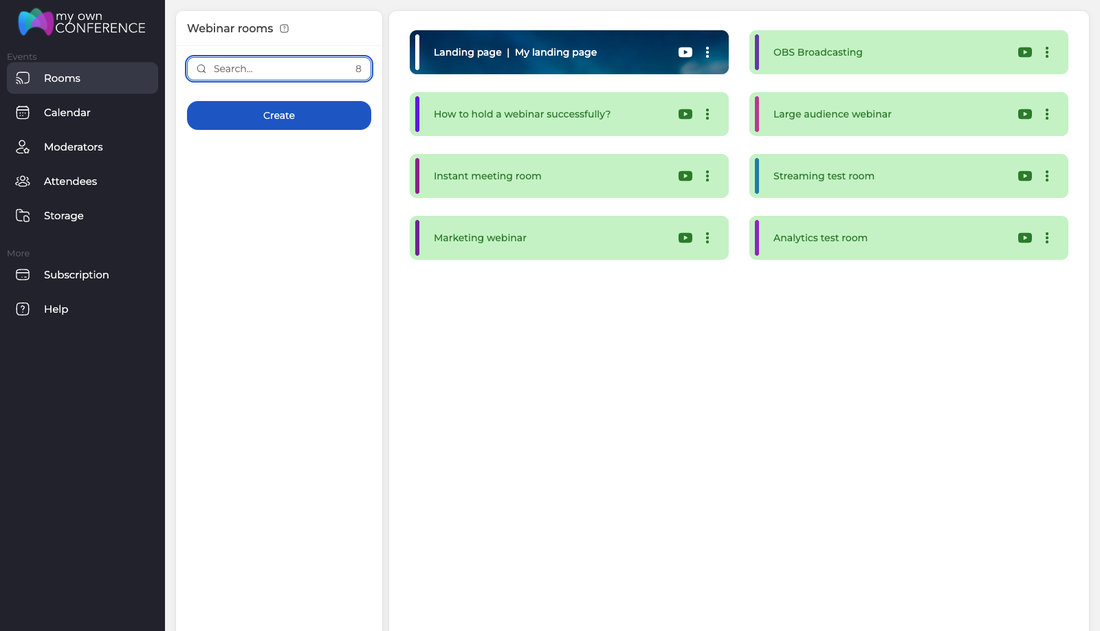
Заполните настройки комнаты. Название подставится само, а вкладки сверху отвечают за правила входа, запись, ведущих и материалы, ровно как у запланированного вебинара. Вкладок здесь восемь, а не десять, ведь письма отправлять не о чём и списка участников для приглашений нет.
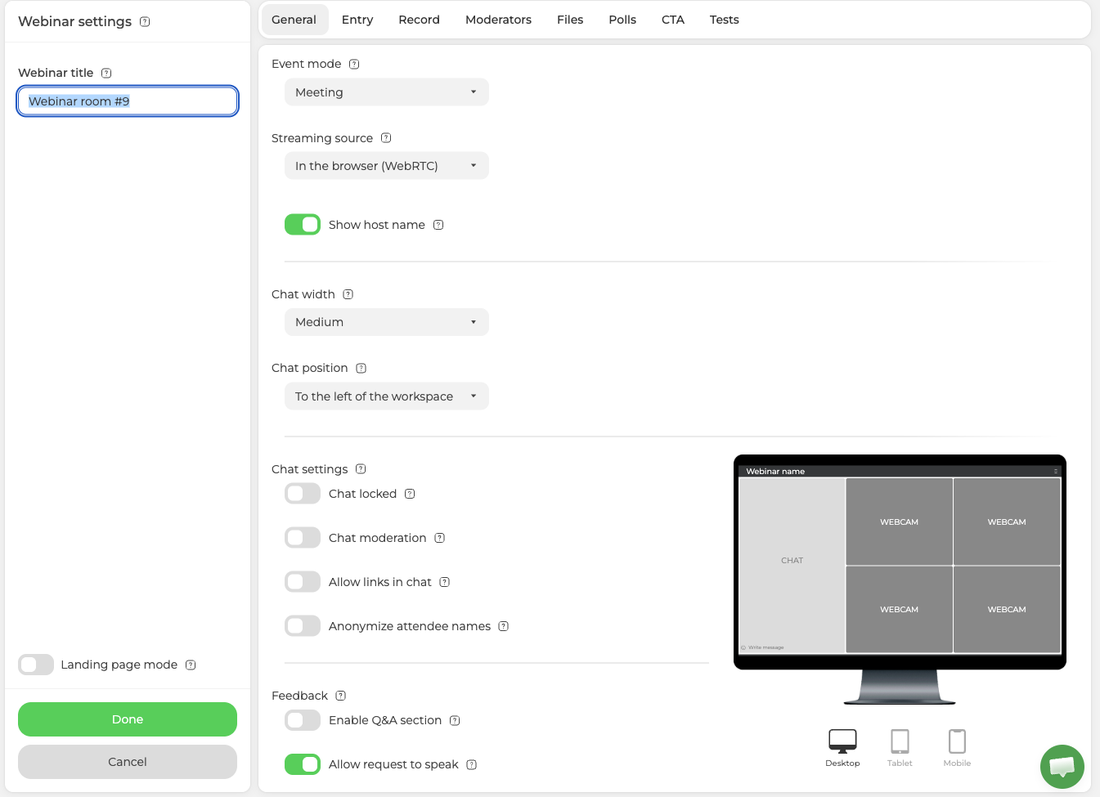
Нажмите «Готово» ("Done"), и комната готова. Чтобы начать прямо сейчас, откройте меню «Ссылки» ("Links") комнаты и войдите. Планирование и рассылку тут пропускают целиком.
Как пригласить людей в постоянную комнату
Откройте меню комнаты и выберите «Ссылки» ("Links"). «Общая гостевая ссылка» ("General guest link") это тот адрес, который вы раздаёте, а у каждого ведущего ниже своя личная ссылка входа.
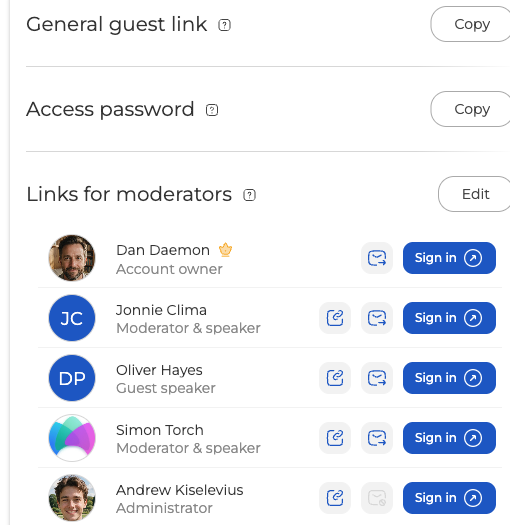
Конверт рядом с ведущим отправит ему ссылку письмом, а для тех, у кого емейла нет, он останется серым. Задан в комнате пароль для входа? Тогда рядом появится кнопка «Копировать» ("Copy") и для него, и ссылку с паролем можно передать вместе. Для постоянной комнаты платформа не пишет аудитории ничего, так что гостевую ссылку раздаёте вы сами.
Ссылка не меняется никогда, поэтому получивший её однажды спокойно зайдёт и на следующую встречу в этой комнате. Проводите занятия для разных групп? Планируйте им обычные вебинары.
Как добавить ведущих
Откройте вкладку «Модераторы» ("Moderators") комнаты. В списке все, кто есть в аккаунте, а галочка решает, кого позвали в эту комнату. «Добавить» ("Add new") заводит человека, которого в аккаунте ещё нет, и всем, кому указан емейл, письмо уходит сразу. Добавленный без адреса числится как «Емейл не указан» ("No email provided") и не получает ничего. Личную ссылку вручите ему сами из меню «Ссылки» ("Links"). Роли и доступы каждой из них разбирает управление модераторами и ведущими.
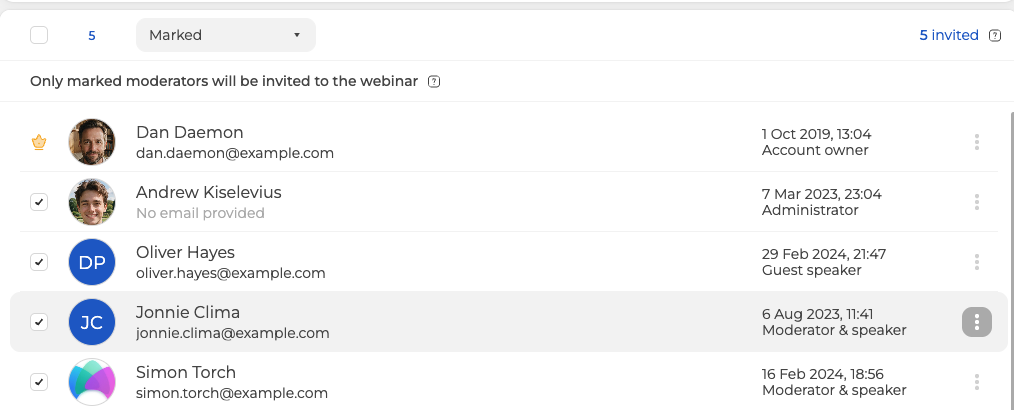
У владельца аккаунта вместо галочки корона, ведь этот доступ снять нельзя.
Как закрыть комнату
Чтобы ограничить доступ, включите «Пароль для входа» ("Access password") на вкладке «Вход» ("Entry") комнаты. Пароль сгенерируется сам, а круглая кнопка рядом выдаст новый.
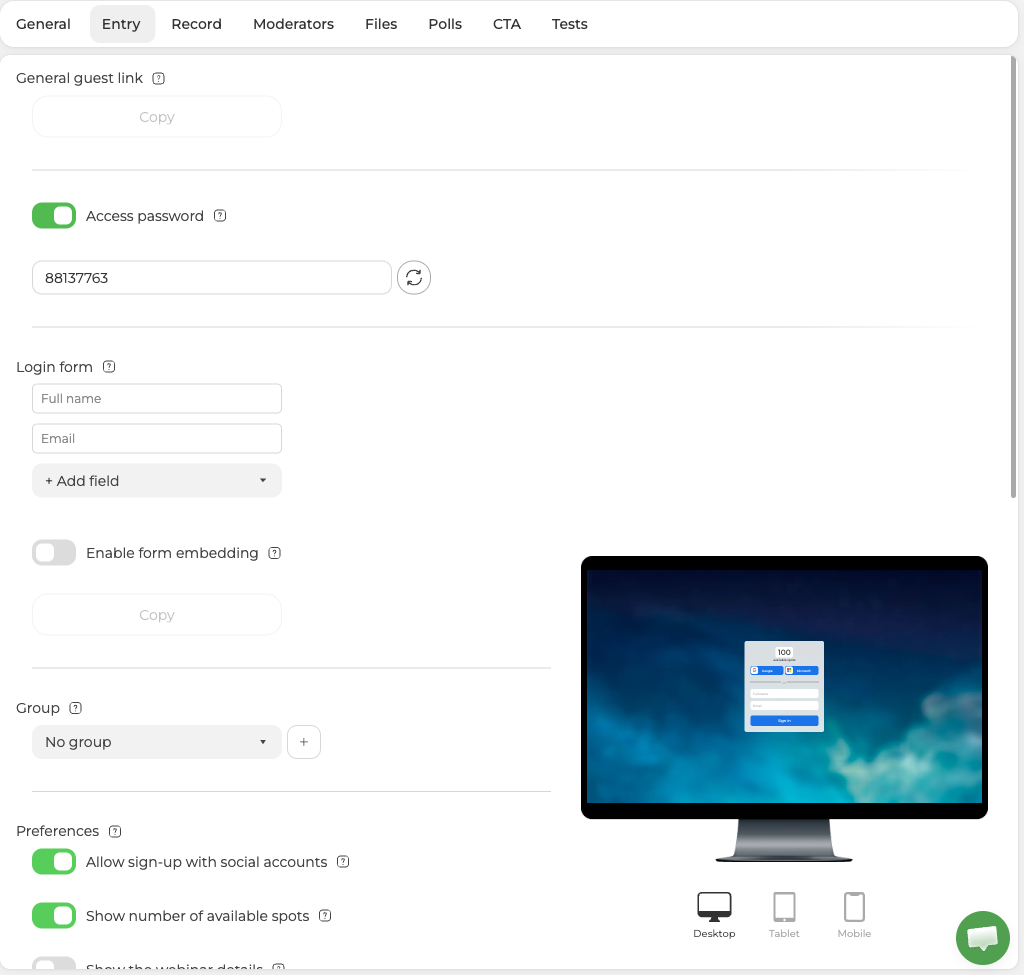
С этого момента по общей ссылке в комнату без пароля не попасть. Так же устраивают и закрытую встречу на ссылке, которая в остальное время публична. Позовите нужных людей ведущими, ведь каждый из них входит по личной ссылке, а не по гостевой. Пароль поставьте до начала. Ведущие пройдут внутрь сразу, а всех с общей ссылкой остановит запрос пароля.
Как законсервировать комнату режимом целевой страницы
Комнату пора вывести из работы, а ссылку сохранить живой? Включите «Режим целевой страницы» ("Landing page mode"). Полностью его разбирает отдельная статья про режим целевой страницы. Пришедший по старому адресу попадёт на страницу, где оставит контакты, чтобы узнать о будущих мероприятиях. Отставная ссылка так и продолжит собирать контакты вместо ошибки.
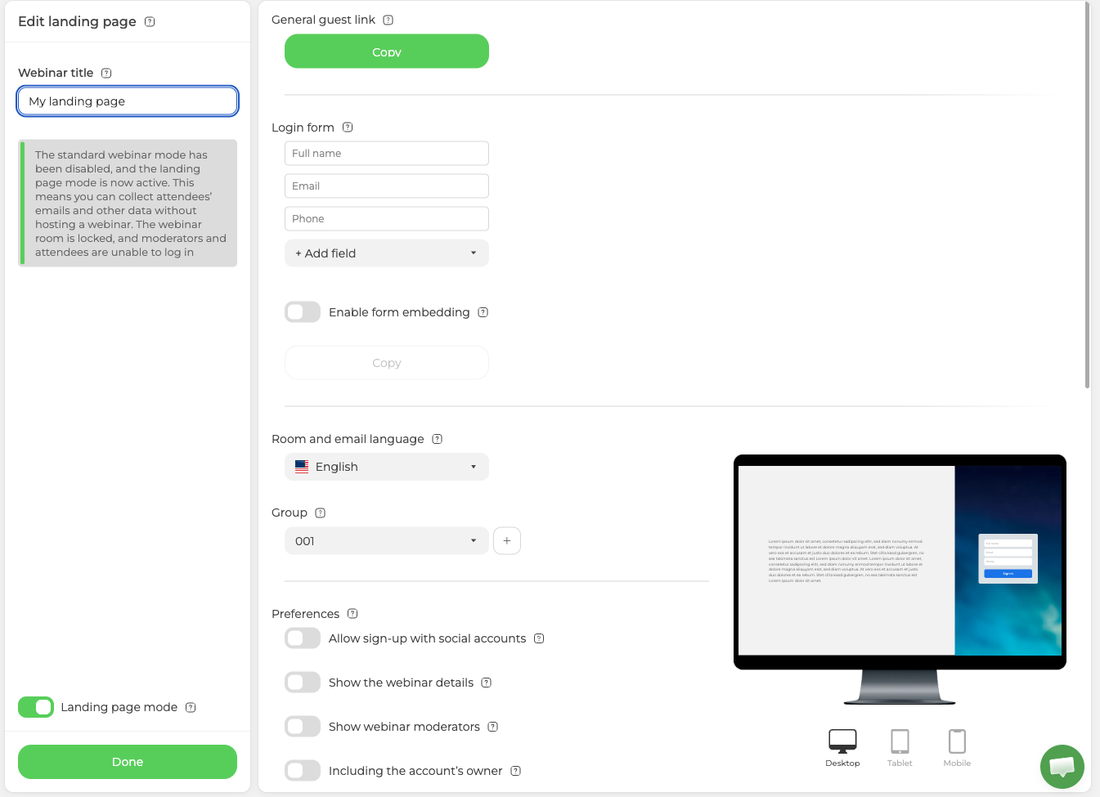
Включается режим сразу, и панель просит подтверждения, ведь он обрывает идущую в комнате встречу и выкидывает всех участников. Дождитесь, пока комната опустеет, если только не собираетесь её очистить. Дальше комната остаётся запертой всё время, пока режим включён, и войти не смогут ни модераторы, ни участники. Задайте странице отдельную группу до публикации, и все записавшиеся попадут в неё. Потом найдёте их в разделе «Участники» ("Attendees"), не перебирая остальные контакты.
Комната как хранилище
Вход из меню «Ссылки» ("Links") приводит прямо в комнату, и она остаётся ровно такой, какой её оставили.
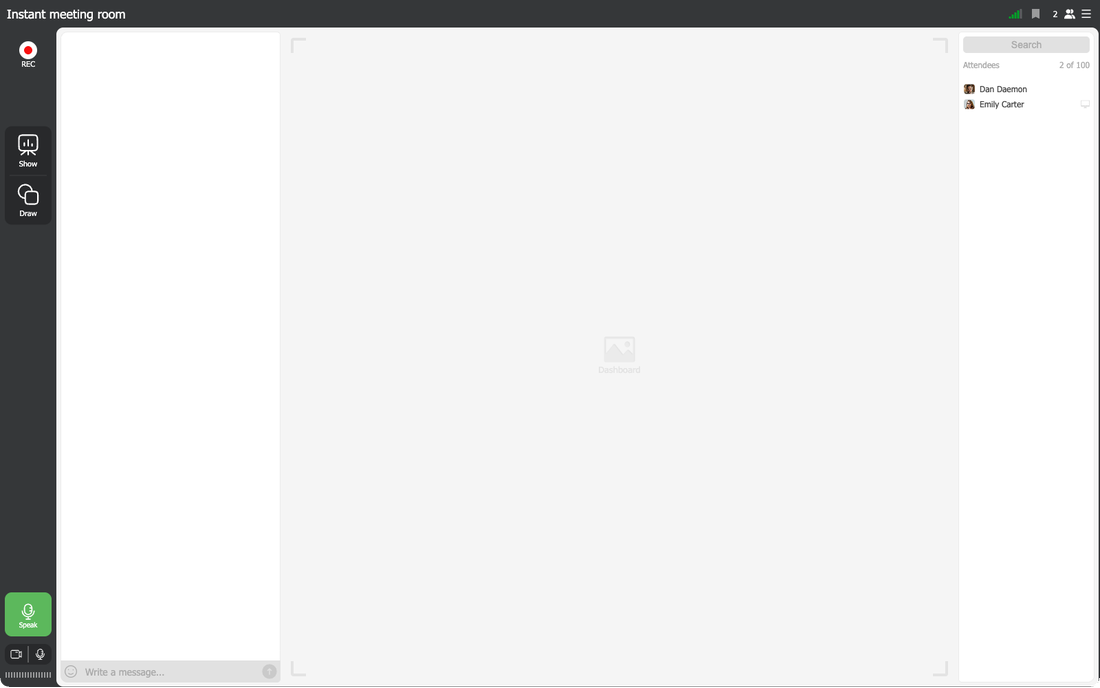
Материалы открывает «Показать» ("Show") на левой панели. Вкладки сверху разводят презентации, видео и аудио, показ экрана, записи, опросы, тесты и CTA, а кнопка с плюсом добавляет новый файл на ту вкладку, где вы стоите.
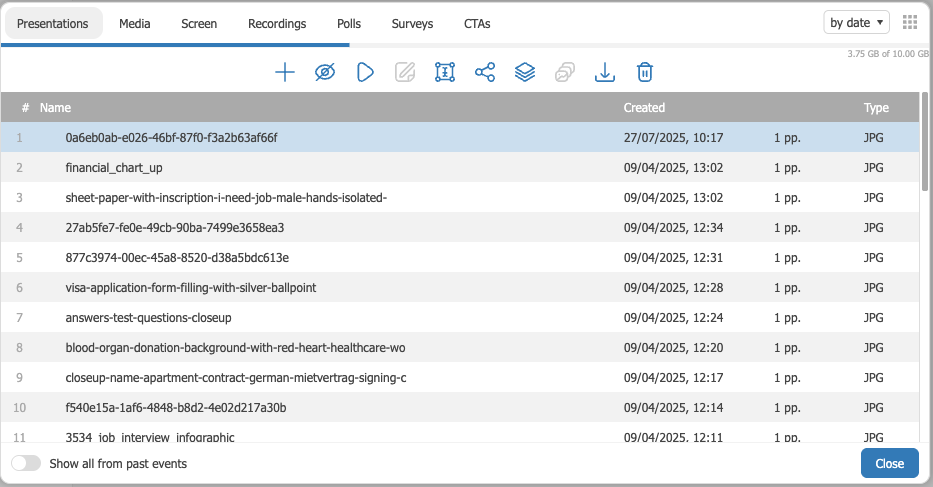
Поэтому постоянная комната работает как склад между занятиями. Каждый с правами ведущего скачает оттуда файлы и загрузит свои, а отдельный файл закрывается ограничением доступа. Действует оно на файл, а не на всю комнату. Аудитория в это хранилище не заглядывает, поэтому вручить документ во время занятия можно только через чат. Обе эти возможности разбирает вебинарная комната для ведущих.
Ещё в комнате можно оставить работающий тест или опрос, чтобы люди заходили и проходили его в удобное время, а ученики часто общаются там между собой после занятия. Все настройки комнаты и целевой страницы сохраняются, так что в следующий раз настраивать заново ничего не придётся.
Какой способ выбрать
Серия подходит, когда даты уже назначены и одно приглашение должно покрыть их все. Клон нужен тем, кому важна та же ссылка, а расписание решается по ходу дела. А если само пространство должно быть открыто круглосуточно, берите постоянную комнату. На периоды затишья вешайте на неё пароль или режим целевой страницы.
Не уверены, какой из трёх подойдёт задуманному? Напишите в онлайн-чат и опишите расписание, ведь ответ обычно вытекает из дат.
Часто задаваемые вопросы
Что будет с людьми внутри комнаты, когда я включу режим целевой страницы?
Их всех выкинет. Режим обрывает идущую в комнате встречу, поэтому панель и просит подтверждения. Дождитесь, пока комната опустеет, если только не собираетесь её очистить. Дальше комната остаётся запертой всё время, пока режим включён, и войти не смогут ни модераторы, ни участники.
У человека, которого я больше не хочу видеть в комнате, уже есть ссылка. Что делать?
Ссылка комнаты не меняется никогда, поэтому закрыть ему вход подменой адреса не выйдет. Вместо этого включите «Пароль для входа» ("Access password") на вкладке «Вход» ("Entry") комнаты, а круглая кнопка рядом выдаст новый пароль в любой момент. С этого момента по общей ссылке в комнату без пароля не попасть. А если занятия идут для разных групп, чище будет планировать им обычные вебинары.
Может ли аудитория скачать файлы, которые я оставил в постоянной комнате?
Нет. Аудитория в это хранилище не заглядывает, скачать оттуда и загрузить своё могут только люди с правами ведущего. Чтобы вручить документ во время занятия, отправьте его в чат. Обе эти возможности разбирает вебинарная комната для ведущих.
Тянет ли клон вебинара за собой старый список участников?
Только если в окне подтверждения оставить включённым «Включая список участников» ("Attendee list included"). Тогда переедут все, кто уже зарегистрировался. Для новой публики переключатель лучше выключить. Соседний, «Серия вебинаров с одной ссылкой» ("Webinar series with the same link"), сажает копию на адрес оригинала, и выключив его, вы получите обычное одиночное мероприятие.
Считается ли посещаемость отдельно по каждому занятию серии?
Да. История и статистика хранятся так же, как у одиночных мероприятий, и по каждому занятию видно, кто пришёл и сколько времени пробыл. Каждый вебинар серии стоит в календаре сам по себе, с пометкой «серия» ("Series"), хотя ссылка у всех одна.
