
Налаштування звуку в операційній системі
Звук пропав або вас не чують. Потрібні налаштування розкидані одразу по двох місцях, частина лежить у вебінарній кімнаті, частина в операційній системі. Кімната працює лише з тими пристроями, які їй дала система, тому починати логічніше з кімнати. Дві причини відсікаються там за секунди, а далі йдіть сторінкою згори вниз.
Спершу зрозумійте, з якого боку біда. Обидва випадки проходять через ті самі вузли, тільки в різні боки, а кімната керує лише однією точкою на кожному шляху.
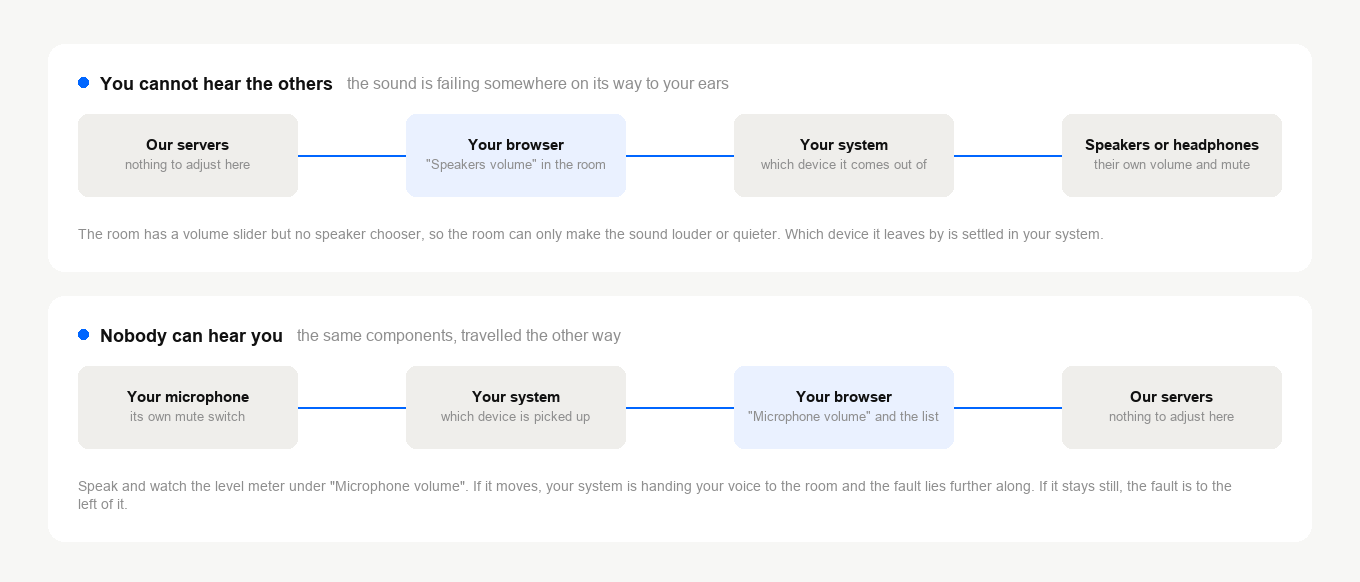
Не працює ні те, ні інше? Почніть з того, чим слухаєте. Якщо система схибила з виходом, вхід у неї зазвичай вибрано так само невдало.
Спочатку кімната
Відкрийте меню кімнати кнопкою у правому верхньому куті й розгорніть «Камера і мікрофон» ("Devices settings"). Згори стоїть повзунок «Гучність динаміків» ("Speakers volume"), під ним «Гучність мікрофону» ("Microphone volume") з індикатором рівня та списком мікрофонів, які знайшла система.
Не чуєте інших? Перевірте, що «Гучність динаміків» не в самому низу. Вибрати динаміки в кімнаті не можна, і те, куди піде цей звук, вирішує система. Про це нижче.
Не чують вас? Скажіть щось і дивіться на індикатор під повзунком «Гучність мікрофону». Ворушиться, отже, система віддає голос кімнаті, а причина десь далі. Стоїть на місці або потрібного мікрофона немає у списку, отже, не віддає. А якщо мікрофон у списку, але вибрано не той, ви вже знайшли причину.
Сам повзунок мікрофона поводиться по-різному, залежно від того, як кімната веде трансляцію. Це розбирає якість звуку на вебінарах.
Windows
Пристрої вводу та виводу лежать у "Settings", далі "System", далі "Sound". Там же видно, який з них вибрано. Три способи нижче зібрані у старій звуковій панелі, тому кожен починається з команди, яка відкриває її одразу. Перший спосіб лише про відтворення, тож пропустіть його, якщо не чують саме вас.
Пункти названі так, як вони виглядають в англійській системі. В українській Windows чи macOS вони звуться по-українськи і стоять на тих самих місцях.
У кожної програми в мікшері свій рівень
Мікшер памʼятає гучність окремо для кожної програми. Тому браузер може стояти з вимкненим звуком, поки загальна гучність виглядає нормальною, і тому в першому кроці браузер відкривається раніше за мікшер. Рядка браузера немає взагалі? Отже, він ще не просив звуку. Зайдіть у кімнату й подивіться ще раз.
- Відкрийте браузер, з якого ведете, щоб він зʼявився в мікшері.
- Натисніть Windows + R, наберіть
sndvol.exeі натисніть Enter. - Знайдіть повзунок цього браузера. Він не повинен бути вимкнений чи опущений донизу.
- Так само перевірте загальний повзунок ліворуч.
Повзунок виглядає правильно, а звуку немає? Посуньте його вниз і знову вгору. Хитрість проста, але саме вона іноді розворушує пристрій, який числиться справним, а насправді мовчить.
Пристроїв за замовчуванням у Windows два, а не один
Один пристрій призначено для звичайного відтворення, інший для звʼязку. Голосові програми йдуть за другим. Задавши тільки перший, ви спрямуєте звук туди, де його не слухаєте.
- Натисніть Windows + R, наберіть
mmsys.cplі натисніть Enter. - На вкладці "Playback" перевірте, що ваші динаміки чи навушники стоять пристроєм за замовчуванням. Якщо ні, клацніть на них правою кнопкою й виберіть "Set as Default Device".
- Клацніть правою кнопкою на тому самому пристрої й виберіть "Set as Default Communication Device".
- Перейдіть на вкладку "Recording" і повторіть для мікрофона чи гарнітури.
Монопольний режим закриває пристрій для решти
Програма може забрати звуковий пристрій собі. Поки вона його тримає, вебінару з нього не дістається нічого.
- Натисніть Windows + R, наберіть
mmsys.cplі натисніть Enter. - Клацніть правою кнопкою на динаміках чи навушниках, виберіть "Properties" і відкрийте вкладку "Advanced".
- Зніміть галочку "Allow applications to take exclusive control of this device", тоді натисніть "Apply" і "OK".
- Повторіть на вкладці "Recording" для мікрофона чи гарнітури.
macOS
Відкрийте меню Apple, виберіть "System Settings" і клацніть "Sound" у бічній панелі. На macOS 12 і старіших ті самі налаштування лежать у "System Preferences", розділ "Sound".
На вкладці "Output" перевірте три речі. Вибрано потрібний пристрій, повзунок гучності не біля нуля, звук не приглушено.
Не чують вас? Перейдіть там само на вкладку "Input". Переконайтеся, що вибрано саме той мікрофон, яким ви збираєтеся говорити, скажіть щось і подивіться на індикатор рівня. Майже не ворушиться, підніміть гучність входу.
Якщо для цього входу Mac пропонує придушення шуму, вимкніть його і спробуйте ще раз. Разом із фоновим шумом воно легко зрізає й тихий голос.
Про що налаштування промовчать
- Вкладка браузера з вимкненим звуком. У більшості браузерів одне клацання по маленькому динаміку на вкладці вимикає її звук, а система й кімната при цьому не показують нічого підозрілого. Як це помітити й повернути звук, розповідає стаття «Звук вебінару вимкнено на вкладці браузера».
- Дозвіл, якого не давали. Система сама вирішує, яким програмам можна брати мікрофон. Живе це там само, де дозвіл на камеру. Браузер потім спитає окремо, і вихід в ефір розбирає цей запит і те, як скасувати колишню відмову. На Mac місце, де вмикається цей системний дозвіл, показано в статті як дозволити доступ до камери й мікрофона на Mac.
- Кнопка вимкнення на самій гарнітурі. Рівень входу виглядає здоровим, а звуку немає ні в кого. Залізо обрізало його раніше, ніж почув компʼютер.
- Bluetooth-гарнітура змінила режим. Варто задіяти мікрофон, і багато з них ідуть у телефонний профіль, де якість помітно падає. Голос став глухим рівно в мить виходу в ефір? Тоді річ майже напевно в цьому, а не в кімнаті.
- Пристрій зайнятий іншою програмою. Viber, WhatsApp і Messenger тримають мікрофон, поки запущені. Цей випадок теж розбирає вихід в ефір.
Перевірте результат
Проженіть тестер звʼязку. Він перевірить мікрофон і динаміки та покаже, що обидва працюють, до заходу, а не посеред нього.
Зі звуком усе гаразд, але ви чуєте самого себе? Це вже інша несправність, і лікується вона інакше. Дивіться що робити, якщо на вебінарі ехо.
Якщо звук так і не повернувся, напишіть в онлайн-чат. Скажіть, яка у вас система, яким пристроєм намагаєтеся користуватися і чи працює він в інших програмах.
Часті питання
Чому в кімнаті не можна вибрати динаміки?
Такого вибору там немає, є лише повзунок «Гучність динаміків» ("Speakers volume") у розділі «Камера і мікрофон» ("Devices settings"). Куди піде цей звук, вирішує система. У Windows це "Settings", далі "System", далі "Sound", а на Mac це вкладка "Output" розділу "Sound". Кімната бере лише ті пристрої, які їй дала система, тому й неправильний вихід виправляють там, а не в кімнаті.
У мікшері гучності Windows немає повзунка мого браузера?
Отже, браузер ще не просив звуку. Зайдіть у вебінарну кімнату й відкрийте мікшер знову через Windows + R і sndvol.exe. Гучність там своя у кожної програми, тому браузер і може стояти вимкненим, поки загальна гучність виглядає нормальною. Щойно рядок зʼявиться, перевірте, що він не вимкнений і не опущений донизу, і заразом подивіться загальний повзунок ліворуч.
Індикатор рухається, коли я говорю, але мене не чують?
Якщо індикатор під повзунком «Гучність мікрофону» ("Microphone volume") ворушиться, система віддає голос кімнаті, а причина далі по ланцюжку. Почніть із заліза. Гарнітура з власною кнопкою вимкнення показує нормальний рівень, хоча звук обрізано ще до компʼютера. Потім подивіться, що ще запущено. Viber, WhatsApp і Messenger тримають мікрофон зайнятим, і цей випадок розбирає вихід в ефір.
Голос став глухим рівно в мить виходу в ефір?
Зазвичай винна Bluetooth-гарнітура, а не кімната. Робота з мікрофоном переводить багато з них у телефонний профіль, де якість помітно падає, а налаштування звуку про це ніяк не повідомлять. Почути себе збоку заздалегідь допомагає тестер звʼязку, він проганяє мікрофон і динаміки до заходу.
Я чую власний голос у відповідь. Це та сама несправність?
Ні, ехо лікується інакше, і йому присвячена окрема стаття, що робити, якщо на вебінарі ехо. За налаштуваннями звуку йдіть тоді, коли не чуєте інших або коли не чують вас. Навколо цих двох напрямків сторінку й побудовано.
