
Google DNS на Mac і iPhone для швидшого інтернету
DNS це частина вашого зʼєднання, яка перетворює назву на кшталт myownconference.com на адресу, до якої пристрій може дістатися. Сервер імен провайдер видає вашому Mac чи iPhone автоматично, а Google тримає публічний, яким замість нього може користуватися будь-хто.
На Mac є також причина, повʼязана з нашою власною вебінарною кімнатою, а саме програма трансляції DTS. Кімната знову й знову пропонує встановити DTS, хоча програма вже запущена. Річ у тім, що кімната стукає до неї за адресою add-on.mywebinar.io, яка має вести на ваш же компʼютер, а деякі провайдери відповідають на цей запит власною адресою. Виправити це мʼяко можна зміною сервера імен, і вдатися до неї варто раніше, ніж правити системні файли. Решту цієї історії розбирає альтернативна технологія трансляції. На iPhone чи iPad немає програми, яку кімната мала б шукати, бо там вона працює в Safari. Тож на цих пристроях зміна стосується вашого зʼєднання загалом.
Ось чотири адреси, і в обох системах вони ті самі:
- IPv4:
8.8.8.8і8.8.4.4 - IPv6:
2001:4860:4860::8888і2001:4860:4860::8844
Як задати їх на Mac
- Відкрийте меню Apple, виберіть «Системні параметри» ("System Settings") і натисніть «Wi-Fi» на бічній панелі.
- Натисніть «Докладніше…» ("Details…") поруч із мережею, до якої ви підключені.
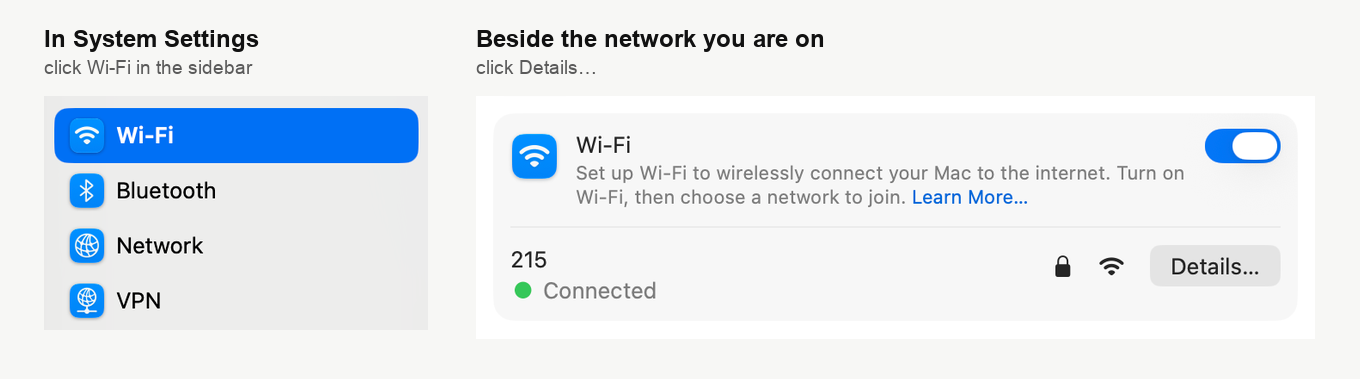
- У вікні, що відкриється, натисніть «DNS» у колонці ліворуч.
- Під списком «DNS-сервери» ("DNS Servers") натисніть +, введіть
8.8.8.8і натисніть Return. Те саме зробіть для8.8.4.4,2001:4860:4860::8888і2001:4860:4860::8844. - Натисніть «OK».
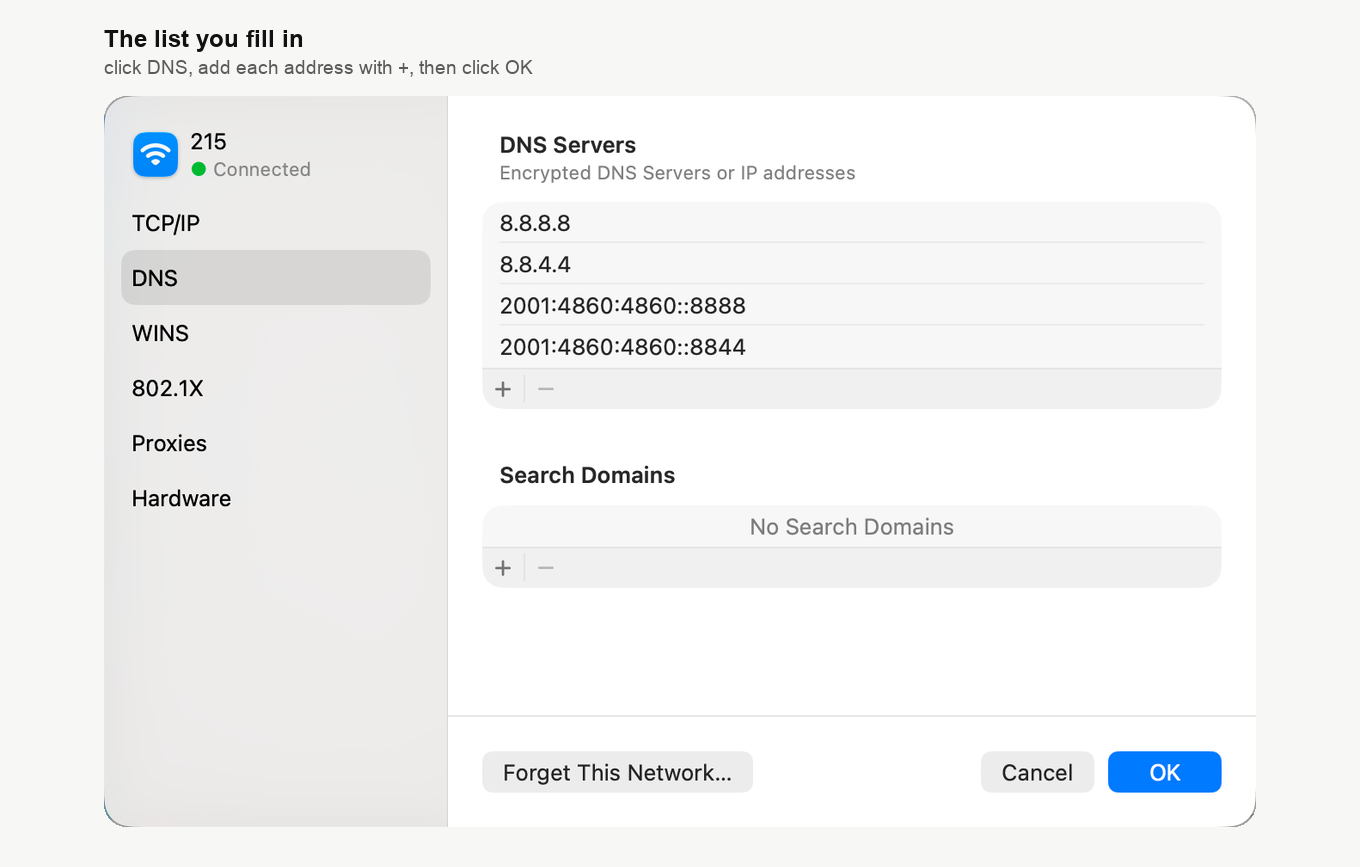
Щойно у списку зʼявляються ваші адреси, те, що видав роутер, більше не використовується. Адреси належать адаптеру Wi-Fi, а не одній мережі, тож ідуть за вами в кожну мережу Wi-Fi, до якої ви підключаєтеся. Кабель має власний список. До нього ви дістанетеся, якщо натиснете «Мережа» ("Network") на бічній панелі, потім дротове зʼєднання і «Докладніше…» ("Details…"). macOS називає це зʼєднання «Ethernet» або за назвою адаптера, наприклад «USB 10/100/1000 LAN».
Далі поверніться у вебінарну кімнату, перезавантажте сторінку й натисніть «Говорити» ("Speak"). Кімната вивела вас в ефір, а не попросила програму ще раз? Отже, річ була саме в цьому.
Щоб скасувати зміну, відкрийте той самий список, по черзі виділяйте кожну адресу й натискайте − під списком, а потім натисніть «OK». Знову діятимуть адреси вашого роутера.
Як перевірити відповідь на Mac
Можна подивитися, яку відповідь тепер отримує ваш Mac для адреси програми. Відкрийте «Термінал» ("Terminal"), який можна знайти, набравши його назву в Spotlight, і виконайте таку команду.
dscacheutil -q host -a name add-on.mywebinar.ioУ відповіді має бути ip_address: 127.0.0.1, часто поруч із ipv6_address: ::1. Обидві адреси означають ваш власний компʼютер, а саме там кімната й шукає програму. Будь-яка інша адреса означає, що відповідь досі приходить звідкись іще. Найімовірніше, причина у VPN або Приват-реле iCloud, про обидва йдеться нижче, а на крайній випадок є файл hosts.
Як задати їх на iPhone чи iPad
- Відкрийте «Параметри» ("Settings") і торкніться «Wi-Fi».
- Торкніться кнопки докладної інформації ⓘ поруч із мережею, до якої ви підключені.
- Прокрутіть униз і торкніться «Конфігурувати DNS» ("Configure DNS").
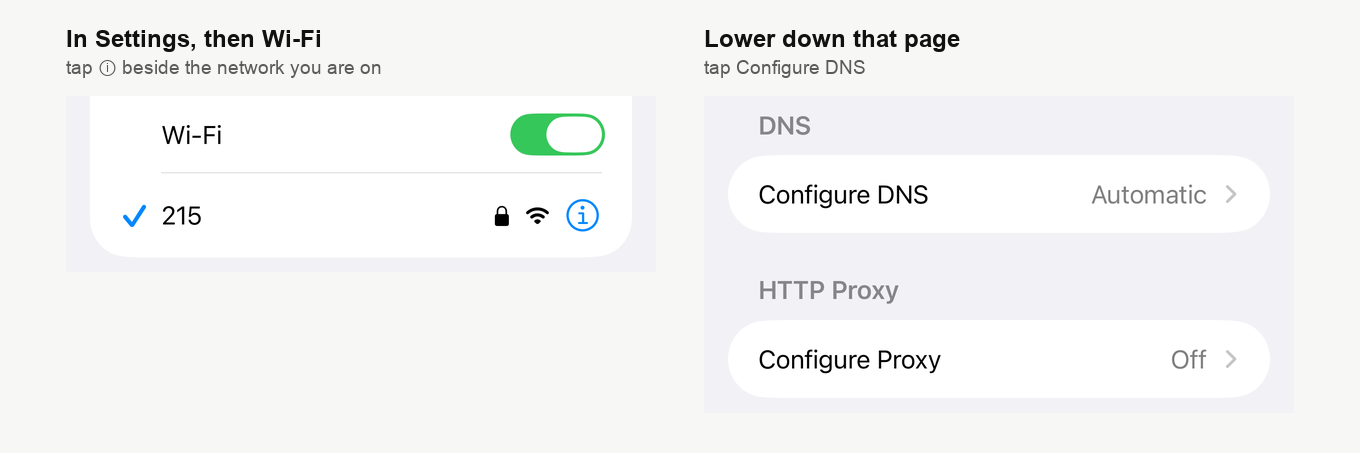
- Торкніться «Вручну» ("Manual"). Якщо у списку «DNS-сервери» ("DNS Servers") уже є адреса, її туди поставила ваша мережа, тож приберіть її червоною кнопкою з мінусом.
- Торкніться «Додати сервер» ("Add Server") і введіть
8.8.8.8. Повторіть для8.8.4.4,2001:4860:4860::8888і2001:4860:4860::8844. - Торкніться «Зберегти» ("Save").
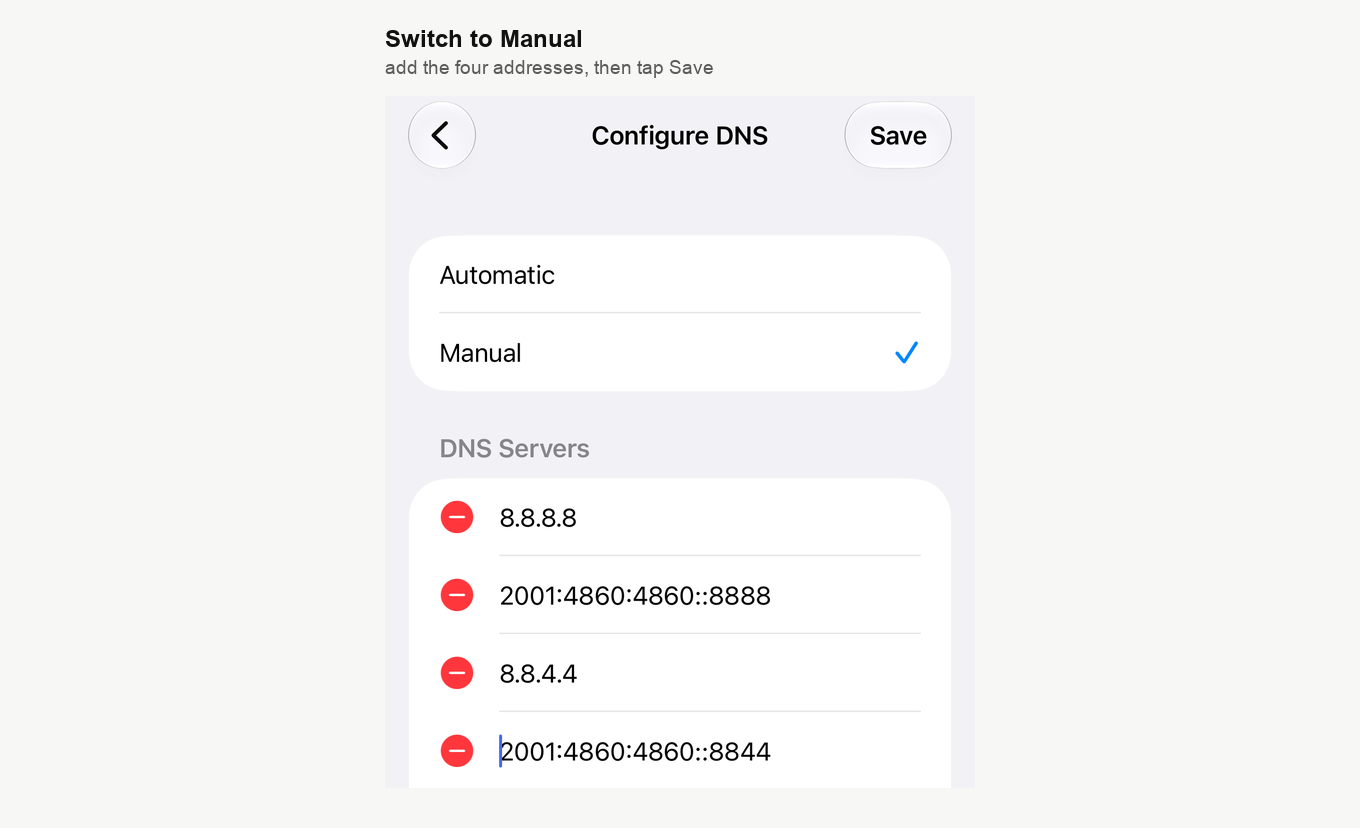
На iPhone чи iPad адреси належать лише цій одній мережі. Удома, в офісі й у готелі їх доведеться задавати для кожної мережі окремо, а для мобільних даних налаштування DNS немає взагалі.
Щоб скасувати зміну, знову відкрийте «Конфігурувати DNS» ("Configure DNS"), торкніться «Автоматично» ("Automatic"), а потім «Зберегти» ("Save"). Роботу знову візьме на себе сервер імен самої мережі.
Якщо список не приймає ваші адреси
Зазвичай причина в Приват-реле iCloud. Коли його увімкнено, воно саме обробляє ваші запити імен, і обидві системи повідомляють про це під налаштуваннями DNS, додаючи, що задати DNS вручну можна лише після вимкнення Приват-реле. Це функція iCloud+, тож усе це стосується вас, лише якщо ви на нього підписані.
Його можна вимкнути для однієї мережі, а в усіх інших залишити увімкненим. І на iPhone, і на Mac сторінка самої мережі, та, що містить її налаштування DNS, має перемикач «Обмеження відстеження за IP-адресою» ("Limit IP Address Tracking"). Якщо його вимкнути, Приват-реле перестане діяти в цій мережі. Щоб вимкнути Приват-реле повністю, на Mac натисніть своє імʼя вгорі вікна «Системні параметри» ("System Settings"), а на iPhone торкніться його вгорі екрана «Параметри» ("Settings"). Далі виберіть «iCloud» і «Приват-реле» ("Private Relay").
VPN бере гору над цим списком тихіше. Поки VPN підключений, він зазвичай підставляє власні сервери імен, і пристрій звертається саме до них, хоч би що ви тут вписали.
Що це дає, а чого не дає
Міняється те, хто відповідає на ваші запити імен. Від Google відповідь часто приходить трохи швидше, ніж від сервера провайдера, а головне, приходить чесна. Саме це й лікує випадок із програмою вище.
А ще це означає, що кожне імʼя, яке шукає ваш пристрій, тепер іде до Google, а не до провайдера. Це варто зважити, перш ніж лишати зміну назавжди. Вона вже зробила свою справу, а тримати такий обмін далі не хочеться? Кроки скасування вище повертають усе назад.
Якщо не допомогло
На Mac у випадку з програмою є другий спосіб, це вручну прописати імʼя на власну машину у файлі hosts. Він важчий за цей і покроково розписаний в альтернативній технології трансляції, разом із дозволом браузера, який потрібен кімнаті, щоб дістатися до програми. А ще Mac може якийсь час памʼятати стару відповідь, і перезавантаження це прибирає.
Ви прийшли сюди тому, що вебінар постійно розсипався? Тоді DNS тут винен рідко. Справжні причини перебирає що робити, якщо відео завмирає або учасників викидає, а швидкість інтернету для вебінарної кімнати називає, скільки віддачі та прийому насправді потрібно трансляції. На телефоні звичних винуватців шукати ближче. Телефон без звуку найчастіше стоїть у тихому режимі, про це розповідає на телефоні в тихому режимі немає звуку вебінару, а картинка, що розсипається посеред вебінару, буває наслідком Low Power Mode, і це пояснює вебінари та режими енергозбереження в macOS та iOS.
Нічого з цього не допомогло? Напишіть в онлайн-чат і розкажіть, що ви змінили і як кімната поводиться зараз.
Часті питання
Чи стане вебінар від цього швидшим?
Майже напевно ні. DNS вирішує, як імʼя перетворюється на адресу, і шукає її ще до зʼєднання, а не під час вашої трансляції. Якщо вебінар розсипається просто на ходу, річ у ширині каналу чи стабільності лінії, і це розбирає що робити, якщо відео завмирає або учасників викидає.
Чи треба задавати це для кожної мережі?
На iPhone чи iPad так, бо адреси належать тій мережі Wi-Fi, яку ви правили, а для мобільних даних налаштування DNS немає взагалі. На Mac ні, бо список належить адаптеру Wi-Fi і йде за вами від однієї мережі Wi-Fi до іншої, хоча кабель має власний список. Учасникам міняти нічого не треба, бо глядачів усе це не зачіпає.
Чому я не можу змінити DNS-сервери?
Найчастіше тому, що увімкнено Приват-реле iCloud. Обидві системи пишуть під налаштуваннями DNS, що ваші запити спрямовує Приват-реле, і його треба вимкнути в налаштуваннях iCloud, перш ніж ваші адреси почнуть діяти. Заблокувати це налаштування може й профіль конфігурації від роботодавця чи навчального закладу, і тоді питати варто в їхнього ІТ-відділу.
Чи безпечно віддавати свої запити Google?
Це радше обмін, ніж ризик. Кожне імʼя, яке шукає ваш пристрій, іде до Google, а не до провайдера. Не хочете такого обміну назавжди? Поверніть налаштування назад, щойно зміна зробить свою справу.
Як усе повернути назад?
На Mac відкрийте той самий список, виділіть кожну адресу, натисніть −, а потім «OK». На iPhone чи iPad відкрийте «Конфігурувати DNS» ("Configure DNS"), торкніться «Автоматично» ("Automatic"), а потім «Зберегти» ("Save"). Знову діятимуть адреси, які роздає ваша мережа.
У мене Windows. Чи стосується мене щось із цього?
Чотири адреси ті самі, а от діалоги інші. Шлях через Settings і старіший шлях через Control Panel розібрано в статті Google DNS у Windows 11.
