
Google DNS у Windows 11 для швидшого інтернету
DNS перетворює назву на кшталт myownconference.com на адресу, за якою компʼютер знайде потрібний сервер. Сервер імен провайдер видає вам автоматично, а Google тримає публічний, доступний будь-кому.
Більшість читачів приходить сюди з цілком конкретною бідою. Наша програма трансляції знову й знову просить себе встановити, хоча вже запущений. Кімната стукає до нього за адресою add-on.mywebinar.io, і та має вести на вашу ж машину, але деякі провайдери відповідають на цей запит власною адресою. Полагодити це найпростіше зміною сервера імен, не чіпаючи системних файлів. Решту цієї історії розбирає альтернативна технологія трансляції.
Ось чотири адреси, і для обох шляхів вони ті самі.
- IPv4:
8.8.8.8і8.8.4.4 - IPv6:
2001:4860:4860::8888і2001:4860:4860::8844
Як задати їх у Windows 11
Натисніть Windows + I, щоб відкрити "Settings", і перейдіть у "Network & internet". Виберіть своє зʼєднання, це "Wi-Fi" або "Ethernet", залежно від того, як ви підключені. На Wi-Fi спершу відкрийте "Hardware properties". Далі обидва шляхи приводять на ту саму сторінку властивостей.
Пункти названі так, як вони виглядають в англійській системі. В українській Windows вони звуться по-українськи і стоять на тих самих місцях.
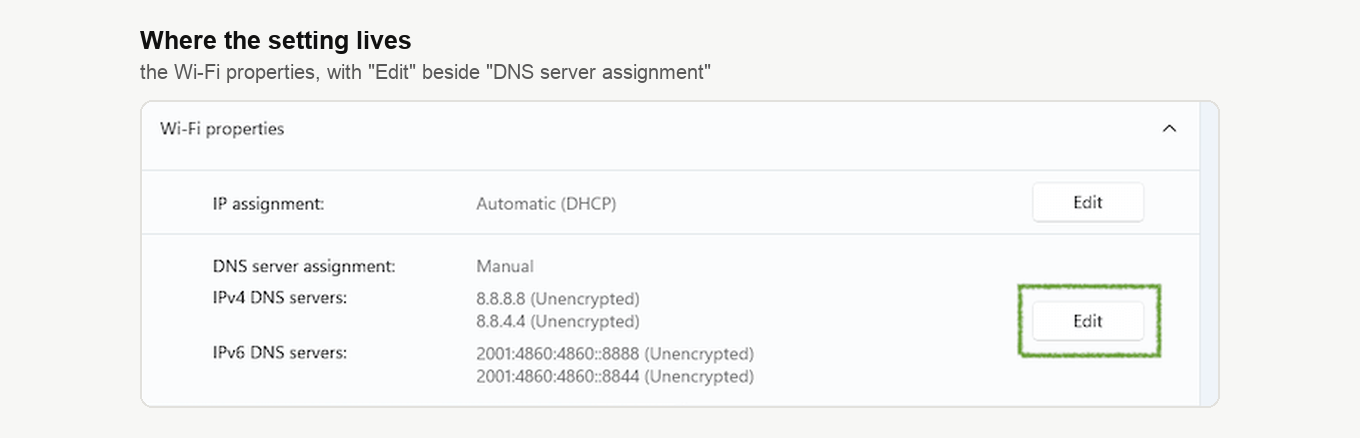
Знайдіть "DNS server assignment" і натисніть "Edit" поруч.
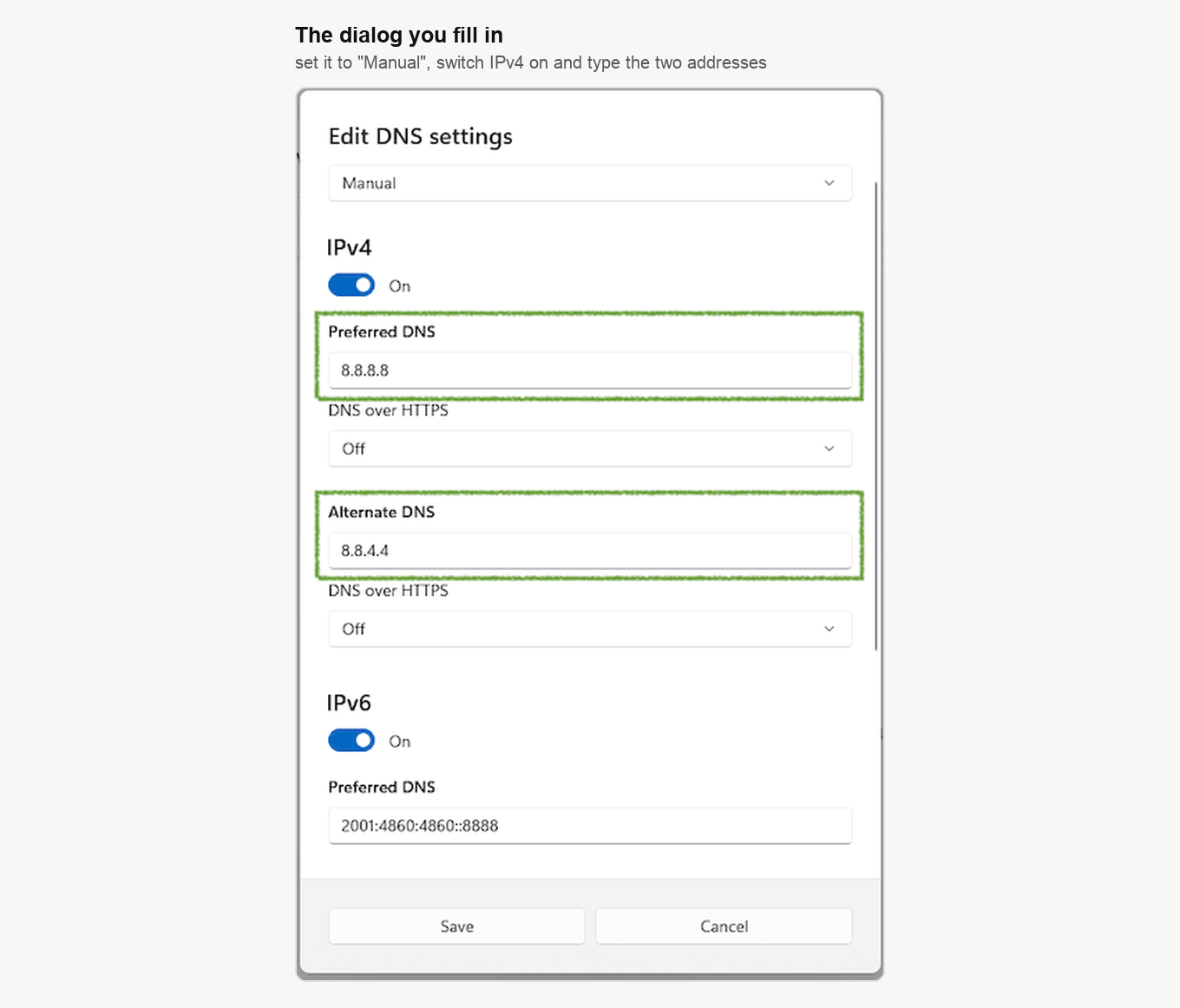
Перемкніть список із "Automatic (DHCP)" на "Manual", увімкніть "IPv4" і впишіть 8.8.8.8 у "Preferred DNS", а 8.8.4.4 у "Alternate DNS". Між цими двома полями стоїть список "DNS over HTTPS", тож переконайтеся, що ви саме в другому полі адреси, а не в ньому. Увімкніть "IPv6" і так само заповніть його пару, це 2001:4860:4860::8888 і 2001:4860:4860::8844. Натисніть "Save".
Адреси діють на те підключення, яке ви щойно правили. Ведете з одного місця по Wi-Fi, а з іншого по кабелю? Тоді задайте їх на кожному. Щоб скасувати зміну, поверніться в той самий діалог і поставте у списку "Automatic (DHCP)". Роботу знову візьме на себе провайдер.
Далі поверніться у вебінарну кімнату, перезавантажте сторінку й натисніть «Говорити» ("Speak"). Кімната вивела вас в ефір, а не попросила програму ще раз? Отже, річ була саме в цьому.
Якщо застосунок Settings недоступний
Ту саму зміну можна зробити у старих діалогах. Відкрийте з меню Пуск "Control Panel", далі "Network and Internet", далі "Network and Sharing Center", а тоді "Change adapter settings" у лівій колонці. Клацніть правою кнопкою на активному адаптері й виберіть "Properties".
Виберіть "Internet Protocol Version 4 (TCP/IPv4)", натисніть "Properties" і впишіть дві адреси IPv4. Потім те саме зробіть з "Internet Protocol Version 6 (TCP/IPv6)" і двома адресами IPv6. У кожному вікні натисніть "OK".
Що це дає, а чого не дає
Міняється лише одне, хто відповідає на ваші запити імен. Від Google відповідь часто приходить трохи швидше, ніж від сервера провайдера, а головне, приходить чесна. Саме це й лікує випадок із програмою вище.
Само по собі шифрування це не вмикає. Windows каже про це прямо, підписуючи кожен сервер на сторінці властивостей як "(Unencrypted)". У діалозі є й окреме налаштування "DNS over HTTPS", і початково воно стоїть у "Off". Вмикати його чи ні, це вже окреме рішення. Так чи інакше зміну варто зважити, перш ніж лишати назавжди. Тепер кожне імʼя, яке шукає ваш компʼютер, іде до Google, а не до провайдера, ще й незашифрованим. Програма запрацювала, а тримати такий обмін далі не хочеться? Абзац вище повертає все назад.
Якщо не допомогло
У випадку з програмою є другий спосіб, це вручну прописати імʼя на власну машину у файлі hosts. Він важчий за цей і покроково розписаний в альтернативній технології трансляції.
Ви прийшли сюди тому, що вебінар постійно розсипався? Тоді DNS тут винен рідко. Справжні причини перебирає що робити, коли відео завмирає або учасники вилітають, а швидкість інтернету для вебінарної кімнати називає, скільки віддачі та прийому насправді потрібно трансляції.
Не допомогло ні те, ні інше? Напишіть в онлайн-чат і розкажіть, що ви змінили і як кімната поводиться зараз.
Часті питання
Чи стане вебінар від цього швидшим?
Майже напевно ні. DNS вирішує, як імʼя перетворюється на адресу, і шукає її ще до зʼєднання, а не під час вашої трансляції. Якщо вебінар розсипається просто на ходу, річ у ширині каналу чи стабільності лінії, і це розбирає що робити, коли відео завмирає або учасники вилітають.
Чи треба міняти це на кожному компʼютері?
Так, і на кожному підключенні, яким цей компʼютер користується. Адреси чіпляються до того адаптера, який ви правите. Тож ноутбуку, що веде з одного місця по Wi-Fi, а з іншого по кабелю, їх задають двічі. Учасникам міняти нічого не треба, бо глядачів усе це не зачіпає.
Чи безпечно віддавати свої запити Google?
Це радше обмін, ніж ризик. Кожне імʼя, яке шукає ваш компʼютер, іде до Google, а не до провайдера, і в обох випадках їде незашифрованим. Windows про це й каже, підписуючи кожен сервер на сторінці властивостей як "(Unencrypted)". Не хочете такого обміну назавжди? Поверніть список назад, щойно програма запрацює.
Як усе повернути назад?
Поверніться в той самий діалог, поставте "DNS server assignment" у "Automatic (DHCP)" і збережіть. Сервер імен провайдера одразу знову візьметься до роботи.
У мене Mac. Чи стосується мене щось із цього?
Проблема із сервером імен та сама, але ця сторінка розбирає діалоги Windows 11. На macOS спосіб, що не залежить від провайдера, це вручну прописати імʼя на власну машину. Для обох систем його розписує альтернативна технологія трансляції.
