
Як увімкнути WebRTC у браузері
WebRTC це технологія, якою браузер віддає вашу камеру й мікрофон усім іншим у кімнаті. Без неї вебінар можна дивитися, але говорити чи зʼявитися на камері через браузер не вийде.
У всіх підтримуваних браузерах вона ввімкнена за замовчуванням. Умикати її вручну ви й не повинні були. А якщо вона вимкнена, її хтось вимкнув, і кандидатів лише два. Розширення для приватності, яке блокує її навмисно, або адміністратор, який вимкнув її на всю корпоративну мережу.
Почніть з розширень
Перш ніж вирушати на пошуки, відкрийте вебінарну кімнату у приватному вікні, де розширення вимкнені за замовчуванням. Кімната дає вам говорити? Тоді відповідь це розширення, а весь цей шлях розбирає очищення кешу браузера.
Ці додатки блокують або обмежують WebRTC, і кожен варто вимкнути, перш ніж шукати далі.
- Disable WebRTC
- WebRTC Leak Prevent
- WebRTC Control
- Easy WebRTC Block
- WebRTC Network Limiter
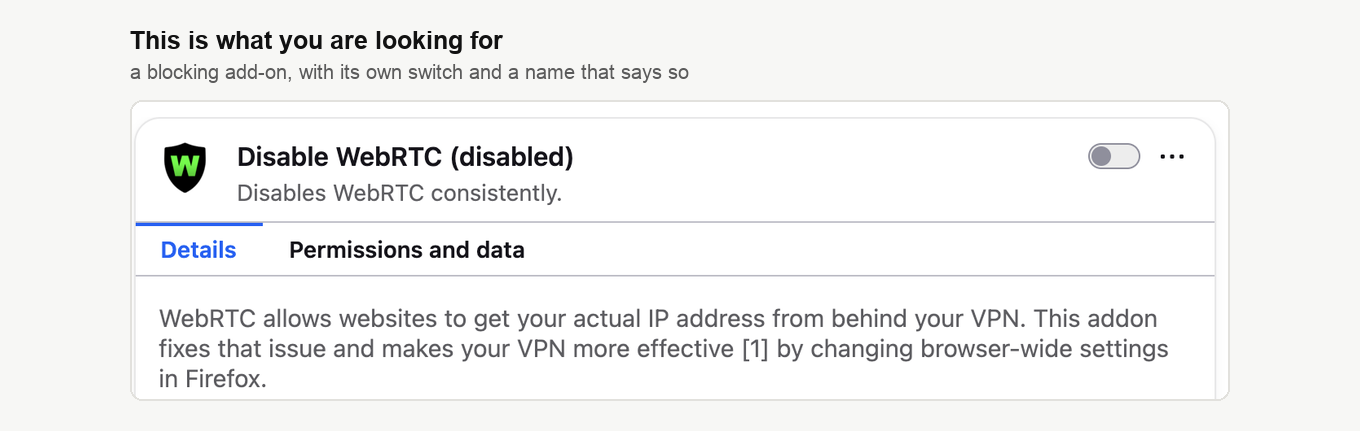
Варто перевірити й усе інше зі словом "WebRTC" у назві. Те саме стосується VPN чи набору для приватності, який поставив власний додаток до браузера. Вимкніть додаток перемикачем поруч або видаліть його. Кілька з них ще й вимикаються на один сеанс з власної іконки на панелі, і це зручно, коли розширення вам потрібне.
Chrome, Edge, Opera і Brave
У них спільний рушій, тож шлях однаковий. Відкрийте меню браузера, виберіть "Extensions", далі "Manage Extensions". В Opera туди ще веде іконка розширень на панелі.
Пункти названі так, як вони виглядають в англійському браузері. В українському інтерфейсі вони звуться по-українськи і стоять на тих самих місцях.
Знайдіть будь-що зі списку вище і вимкніть перемикачем або натисніть "Remove", коли воно вам більше не потрібне. Тоді перезавантажте вебінарну кімнату і знову натисніть «Говорити» ("Speak").
В Opera є власний вимикач
В Opera є другий підозрюваний, і ваші розширення можуть бути ідеально чисті, поки він стоїть не так. Відкрийте "Settings", виберіть "System" у лівій колонці і прокрутіть до блоку WebRTC унизу сторінки. Там стоять чотири варіанти, і вебінар працює лише з першим.
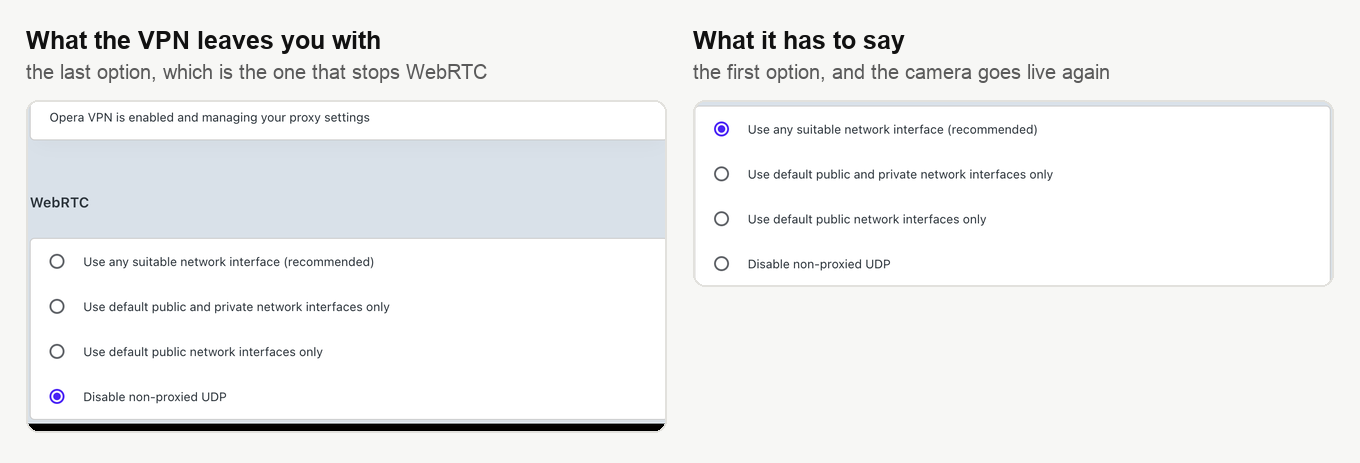
Виберіть "Use any suitable network interface (recommended)", і камера знову піде в ефір. Стояв варіант "Disable non-proxied UDP"? Тоді причина зазвичай у вбудованому VPN Opera, який сам переставляє це налаштування і каже про це кількома рядками вище. Що ще VPN робить із трансляцією, розбирає трансляція з Opera із вбудованим VPN.
Firefox
Firefox бере ті самі блокувальні додатки, тож почніть з них. Наберіть about:addons в адресному рядку і відкрийте "Extensions".
Firefox ще й виставляє WebRTC окремим параметром, і варто знати, що там має стояти, перш ніж його чіпати. Наберіть about:config в адресному рядку, натисніть Enter, підтвердьте попередження кнопкою "Accept the Risk and Continue" і знайдіть media.peerconnection.enabled.

Правильне значення це true, і саме з ним Firefox постачається. Бачите true? Лишіть як є, бо клацання по перемикачу тут якраз і вимикає WebRTC. Перемикач ваш лише тоді, коли там стоїть false, і тоді один клац усе поверне.
Safari
Вмикати нічого не треба. Сучасний Safari вважає WebRTC звичайною функцією, тож коли він не віддає камеру чи мікрофон, дивіться на розширення, а після них на сам дозвіл для камери. Його розбирає вихід в ефір.
Якщо все одно не вмикається
Ніде не написано, який саме додаток чи яка політика блокує. А мережеву заборону, поставлену ІТ-відділом, зі свого компʼютера не скасувати. Питання за пару хвилин закриває наш тестер звʼязку, бо він перевіряє порти, протоколи і сам WebRTC та відмічає кожен пункт. Поруч із ним варто зробити ще кілька перевірок.
- Переконайтеся, що браузер має дозвіл на камеру й мікрофон, а тоді перезапустіть його. Діалоги дозволів браузер за браузером розбирає вихід в ефір. На Mac системний бік цього дозволу розбирає стаття як дозволити доступ до камери й мікрофона на Mac.
- Подивіться на антивірус. Кілька захисних пакетів тримають доступ до камери й мікрофона, поки ви не дозволите його браузеру вручну.
- Спробуйте інший браузер. Якщо в одному з них працює, заборона була локальною для другого. Спершу узгодьте зміну зі співведучими, бо всі, хто говорить одночасно, мають працювати в одному браузері.
- Спитайте свій ІТ-відділ або інтернет-провайдера, чи не блокують вони UDP або WebRTC. Порти та адреси для них перелічують технічні вимоги. Заборону з їхнього боку з браузера не зняти, зате останній розділ цієї сторінки виведе вас в ефір попри неї.
Якщо WebRTC-підключення встановити не вдається
Інколи кімната не мовчить, а прямо повідомляє, що встановити WebRTC-підключення не вдалося, і радить вимкнути фаєрвол з антивірусом або перейти в іншу мережу. Це не той випадок, що розібраний вище. Там WebRTC вимкнено заздалегідь, і кнопка «Говорити» ("Speak") не дає ефіру взагалі. Тут він увімкнений і працює, а зʼєднання обривається дорогою, тому й поради вказують назовні, а не в браузер. У Windows фаєрвол зветься брандмауером, і повідомлення має на увазі саме його.
Причина майже завжди мережева. Браузер несе живий звук і відео протоколом UDP, а корпоративна безпека UDP не любить. Фаєрвол, що пропускає лише TCP на портах 80 і 443, VPN, який тунелює TCP і губить решту, антивірус із власним мережевим модулем, кожен із них зупинить потік, ні про що не попередивши.
Розбирайтеся по черзі, а вимикати захист цілком не потрібно.
- Пройдіть тестер звʼязку з тієї машини і з тієї мережі, звідки вестимете, і краще о тій самій порі дня. Він перевіряє порти, протоколи і сам WebRTC та покаже, де обривається.
- В антивірусі зазирніть не в загальний перемикач, а в розділ про камеру й мікрофон, і дозвольте їх браузеру.
- Порада про іншу мережу перевіряє здогад, а не лікує. Роздайте інтернет з телефона на хвилину. Ефір пішов, отже винна мережа, і далі це питання до ІТ-відділу.
- Технічні вимоги перелічують порти й адреси, які ІТ-відділу треба відкрити.
Знімати фаєрвол заради вебінару при цьому не доведеться, і ось чому. Поруч із браузерним маршрутом працює наш власний адаптивний протокол трансляції. На WebRTC він не побудований, обходиться зазвичай одним портом TCP 443, тим самим, яким користується кожен сайт по HTTPS, і вмикається сам для кожної постійної кімнати і кожної запланованої події. Повністю цей шлях розбирає трансляція з корпоративної мережі, а наступний розділ показує, як перевести на нього і власний ефір.
Вести вебінар можна і зовсім без WebRTC
Про це варто знати, перш ніж витратити на проблему цілий вечір. Кімната вміє транслювати через нашу власну програму DTS замість браузера, і цей маршрут WebRTC не використовує. Тож заборона на WebRTC чи на протокол UDP на нього не діє.
Перемикають його в панелі, а не в кімнаті, у пункті «Технологія трансляції» ("Streaming source") на вкладці «Загальні» ("General") налаштувань вебінару. Зробити це може лише власник акаунта. Далі програма потрібна кожному, хто говорить у цій кімнаті, а працює він на Windows і macOS, тож ведучому на Linux цей шлях закритий. Усю процедуру описує альтернативна технологія трансляції.
Досі глухий кут? Напишіть в онлайн-чат і скажіть, яким браузером користуєтеся і що відбувається, коли натискаєте «Говорити».
Часті питання
Чи можна дивитися вебінар, коли WebRTC заблоковано?
Так, на перегляд це не впливає, бо через WebRTC браузер віддає вашу камеру й мікрофон усім іншим у кімнаті. Заборона коштує вам лише змоги говорити чи зʼявитися на камері через браузер. Тож коли ви ніколи не виходите в ефір, лагодити тут нічого.
Чи може антивірус тримати камеру?
Цілком можливо, бо кілька захисних пакетів тримають доступ до камери й мікрофона, поки ви не дозволите його браузеру вручну. Перевірте ще й власний дозвіл браузера, а після видачі перезапустіть браузер. Дозволи браузер за браузером розбирає вихід в ефір. Якщо обидва в порядку, наш тестер звʼязку перевірить порти, протоколи і сам WebRTC та відмітить кожен пункт.
Чи варто клацати перемикач біля media.peerconnection.enabled у Firefox?
Лише тоді, коли там стоїть false. Правильне значення це true, і саме з ним Firefox постачається, тож клац по перемикачу при true не вмикає WebRTC, а вимикає. У такому разі лишіть його і перевірте додатки, бо Firefox бере ті самі блокувальні розширення, що й решта браузерів.
Камера перестала працювати в Opera після вмикання VPN. Чому?
Вбудований VPN Opera переставляє власне налаштування. Якщо блок WebRTC у "Settings", далі "System", тепер показує "Disable non-proxied UDP", жоден вебінар не запрацює. Виберіть "Use any suitable network interface (recommended)", і камера знову піде в ефір. Що ще VPN робить із трансляцією, розбирає трансляція з Opera із вбудованим VPN.
Що зміниться для решти, якщо перевести кімнату на програму?
Програма знадобиться кожному, хто говорить у цій кімнаті, а перемкнути може лише власник акаунта. Робить він це в панелі, а не в кімнаті, у пункті «Технологія трансляції» ("Streaming source") на вкладці «Загальні» ("General") налаштувань вебінару. Програма працює на Windows і macOS, тож ведучому на Linux цей шлях закритий. Усю процедуру описує альтернативна технологія трансляції.
