
Підключення та налаштування зовнішньої USB-камери
З USB-камерою зазвичай забувають останній крок. Ні Windows, ні macOS не вирішують, якою камерою користується програма. Тому кімната сама на нову камеру не перемкнеться. Вибирати доведеться руками, у меню кімнати.
Підключення
Вставте кабель у вільний USB-порт. Є вимикач живлення, увімкніть його. Своєї програми USB-камері зазвичай не треба. Якщо в комплекті був драйвер, поставте його так, як велить виробник.
Підключайте камеру до входу у вебінарну кімнату. Встромлену пізніше кімната помічає не завжди, і тоді сторінку доводиться перезавантажити.
Дозвіл для браузера
Які програми можуть брати камеру, вирішує операційна система. Браузер для неї така сама програма. Дозвіл система видає кожній програмі окремо. Взяли браузер, з якого раніше не вели? Дозвіл доведеться видати заново.
У Windows відкрийте "Settings", далі "Privacy & security", далі "Camera". Перевірте, що доступ до камери для браузера увімкнено.
У macOS відкрийте "System Settings", далі "Privacy & Security", далі "Camera". Браузер має бути у списку та увімкнений. Покроково, разом із Safari, це розібрано в статті як дозволити доступ до камери й мікрофона на Mac.
Пункти названі так, як вони виглядають в англійській системі. В українських Windows і macOS вони звуться по-українськи і стоять на тих самих місцях.
Так система впускає браузер. Далі браузер спитає окремо, коли кімната вперше попросить камеру. Цей запит по кожному браузеру і скасування колишньої відмови розбирає вихід в ефір.
Куди точно не варто йти, то це в налаштування звуку. Налаштування звуку у Windows і macOS відповідають лише за звукові пристрої. Там ви перемкнете мікрофон, а камера лишиться де була.
Вибір камери в кімнаті
Ось де лікується неправильна картинка. Коли в компʼютері є вбудована камера і встромлена зовнішня, кімната тримається за ту, якою користувалася. Нову вибирають руками.
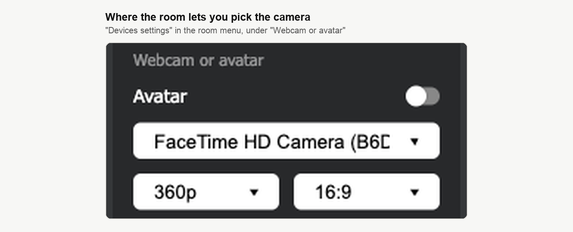
Відкрийте меню кімнати кнопкою у правому верхньому куті, розгорніть «Камера і мікрофон» ("Devices settings") і знайдіть блок «Камера або аватар» ("Webcam or avatar"). Там лежить список камер, і USB-камера значиться в ньому під імʼям від виробника. Виберіть її. Унизу блока превʼю в реальному часі покаже, що піде в кімнату. Так ви звірите вибір раніше, ніж вас побачать.
Між камерою і превʼю стоять ще два списки. Перший це роздільна здатність, 180p, 360p чи 720p. Другий це пропорції, 4:3 чи 16:9. Чому зазвичай слушна середина, пояснює чому камера на вебінарі працює в 360p або 480p. Під блоком лежить «Віддзеркалити відео» ("Mirror video"). Цей перемикач розвертає лише ваше превʼю, учасники бачать усе як було. Тож дзеркальні написи не поломка камери.
У списку поруч із залізом стоять віртуальні камери, тому туди потрапляє й OBS Studio. Її розбирає трансляція у вебінарну кімнату з OBS Studio. Кімната віддає не картинку з камери? Подивіться, який рядок вибрано.
Камера у списку, а картинка чорна
Найімовірніше, її тримає інша програма. Камера працює лише з однією програмою за раз, і найчастіше заважають месенджери. Viber, WhatsApp і Messenger займають пристрій, поки запущені. Закрийте їх і перезавантажте вебінарну кімнату.
Не допомогло, спробуйте інший USB-порт. Краще на самому компʼютері, а не на хабі чи моніторі.
Не працює взагалі жодна камера
Якщо в ефір не виходить навіть вбудована камера ноутбука, річ не в USB-пристрої. Ще до кімнати камеру перехоплюють дві речі, це захисне розширення і політика адміністратора. Обидві розбирає як увімкнути WebRTC у браузері.
Увесь ланцюжок можна прогнати поза ефіром через тестер звʼязку. За пару хвилин він перевірить звʼязок, камеру, мікрофон і динаміки. Спокійніше дізнатися це заздалегідь, а не перед залом.
Камера так і не зʼявилася у списку кімнати? Напишіть в онлайн-чат. Скажіть, яким браузером користуєтеся і чи працює камера в інших програмах на цьому компʼютері.
Часті питання
Чому камери немає у списку, якщо я підключив її після входу в кімнату?
Перезавантажте сторінку. Камеру, яку встромили вже після входу, кімната помічає не завжди. Підключіть її до входу, і питання не виникне взагалі. Далі виберіть камеру у списку в розділі «Камера і мікрофон» ("Devices settings"). Коли в компʼютері є ще й вбудована, кімната тримається за ту, якою користувалася.
Чи доведеться налаштовувати заново, якщо вести з іншого браузера?
Так, і одразу у двох місцях. Система видає дозвіл на камеру кожній програмі окремо, тому новому браузеру його треба дати заново. Потім браузер спитає сам, коли кімната вперше попросить камеру. Цей запит по кожному браузеру і скасування колишньої відмови розбирає вихід в ефір.
Яку роздільну здатність вибрати для камери?
Середню, 360p. У списку є 180p, 360p і 720p, а чому зазвичай слушна середина, пояснює чому камера на вебінарі працює в 360p або 480p. Поруч стоїть список пропорцій, 4:3 чи 16:9.
У превʼю текст читається задом наперед. Учасники бачать так само?
Ні. «Віддзеркалити відео» ("Mirror video") лежить під блоком «Камера або аватар» ("Webcam or avatar") і перевертає лише ваше превʼю. Учасники бачать усе як було, тож дзеркальні написи це не поломка камери.
Як перевірити камеру, поки ніхто не дивиться?
Проженіть тестер звʼязку. За пару хвилин він перевірить звʼязок, камеру, мікрофон і динаміки. Знайти поломку так спокійніше, ніж перед залом. Якщо там не працює жодна камера, навіть вбудована в ноутбук, дивіться як увімкнути WebRTC у браузері. Там розібрано дві речі, що перехоплюють камеру ще до кімнати, це захисне розширення і політика адміністратора.
