
Sala con enlace permanente
¿Programa un webinar nuevo? El sistema genera un enlace que sirve para ese evento y para nada más. Termina el webinar y el enlace muere. Así su calendario se mantiene ordenado y las direcciones viejas no llevan a donde no deben. A veces hace falta justo lo contrario, es decir, un enlace que sirva evento tras evento. Así su público no busca uno nuevo cada vez. Hay tres maneras de conseguirlo.
Cuándo conviene un enlace permanente
- Un curso o una serie de clases. Una sola dirección y nadie se pierde a mitad de camino.
- Reuniones periódicas, como un grupo de trabajo semanal. La gente siempre sabe adónde ir.
- Un evento que se repite con calendario fijo, por ejemplo un webinar mensual sobre un mismo tema. El enlace se reparte una vez, no cada mes.
- Un público grande o que cambia a menudo. Guardan el enlace la primera vez y luego entran por él.
- Boletines, su sitio web y sus redes sociales. Un enlace sin fecha de caducidad no necesita mantenimiento.
Opción 1. Una serie de webinars
¿Ya conoce sus fechas? Programe los eventos como una serie. Puede reservar varios webinars por adelantado, digamos sesiones semanales sobre un tema o un curso de un mes con cuatro clases. El sistema da a toda la serie una misma dirección.
Sus participantes entran con un solo enlace en cada sesión. La invitación sale una vez y nadie tiene que registrarse otra vez. Por eso la serie encaja con los cursos y las reuniones fijas. Cómo planificarla como una sucesión de eventos unidos por un tema, y no como una fecha suelta, lo explica serie de webinars.
El historial y las estadísticas se guardan igual que en los eventos sueltos. De cada sesión se ve quién asistió y cuánto tiempo estuvo cada persona.
Cómo crear una serie
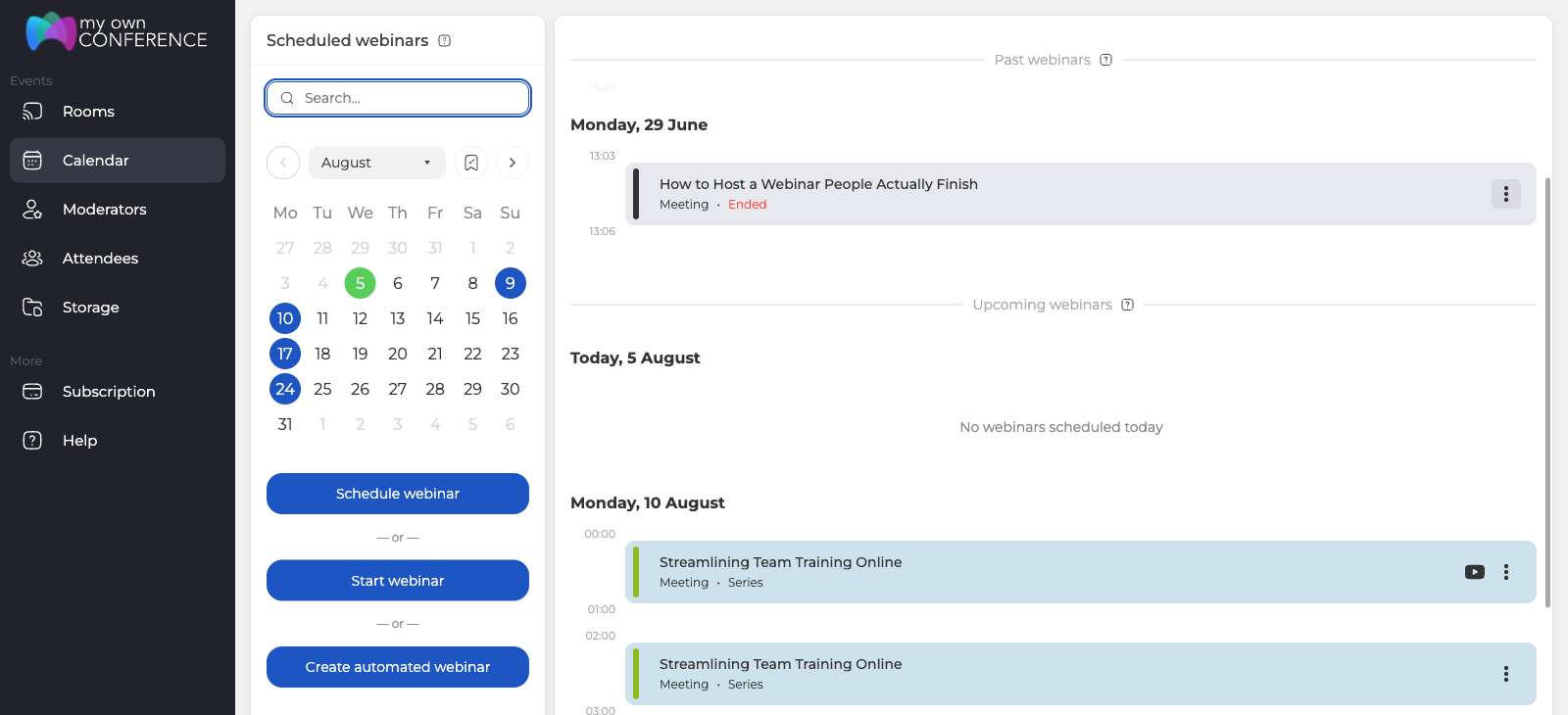
Un webinar nuevo empieza en el calendario. El camino habitual es programarlo. El botón de al lado crea un webinar automatizado, y esa serie reproduce una grabación en lugar de emitir en directo.
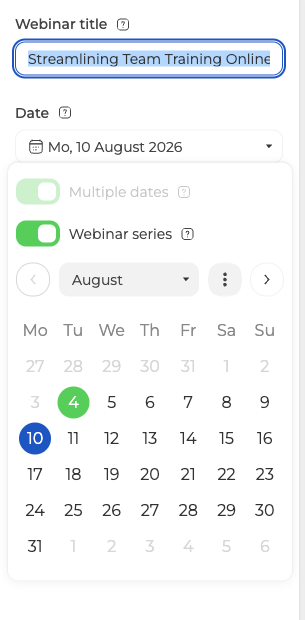
Abra el campo de fecha y active «Fechas múltiples» ("Multiple dates"). En ese instante se enciende solo el interruptor «Serie de webinars» ("Webinar series"), y es él quien une los eventos en un enlace.
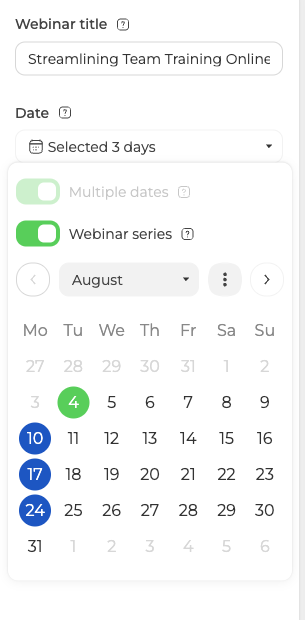
Ahora marque todos los días en los que va la serie. El campo indica cuántos ha elegido.
Configure el evento, añada a sus ponentes y participantes, suba los materiales y pulse «Hecho» ("Done").
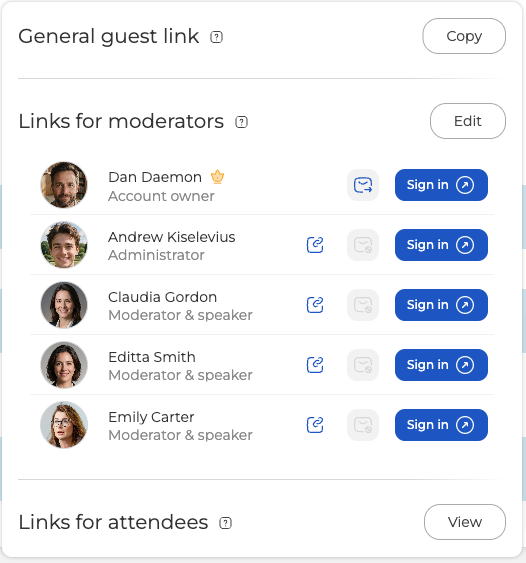
El enlace de entrada se toma en el menú «Enlaces» ("Links") del propio webinar, no de una sala, porque la serie vive en el calendario. El panel tiene tres bloques. «Enlace general para invitados» ("General guest link") es el permanente, uno solo para todas las sesiones de la serie. «Enlaces para moderadores» ("Links for moderators") da a cada anfitrión su enlace personal de acceso. El tercer bloque guarda los enlaces de los participantes. De ahí se copia a mano el enlace personal de quien fue invitado sin correo electrónico.
Después cada webinar de la serie aparece en su calendario con la marca «serie» ("Series").
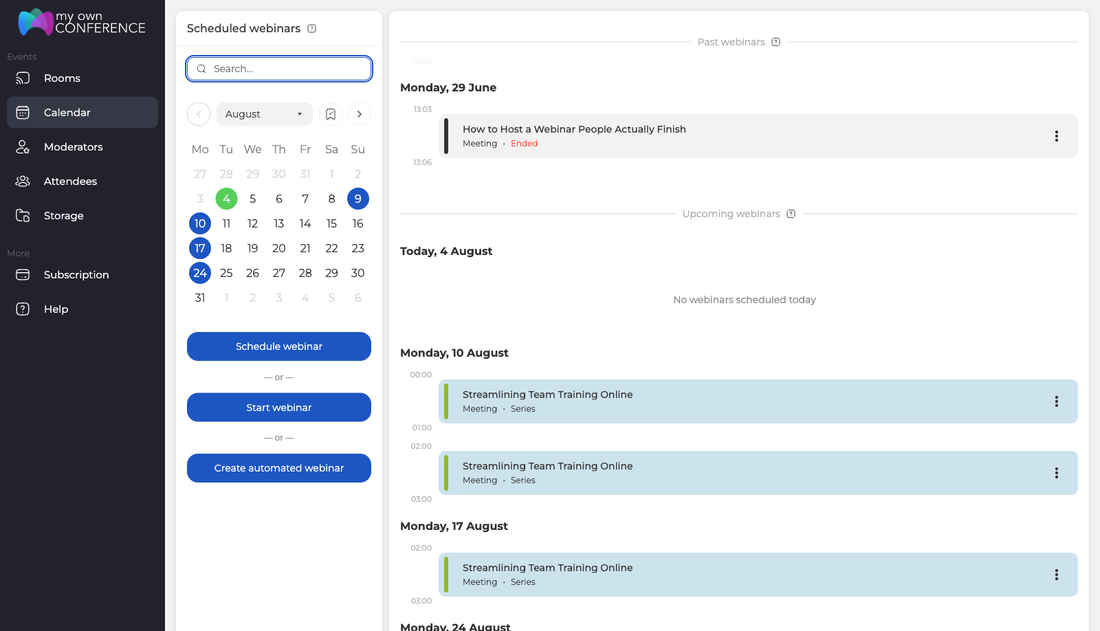
Opción 2. Clonar un webinar
A veces un webinar sale bien y quiere repetirlo sin mover a su público a otra dirección. Clónelo y la copia se queda en el enlace del original.
Sale una serie sin fechas planificadas de antemano. Clona el webinar cuando lo necesita y celebra los eventos según van surgiendo. Así funciona normalmente la formación periódica.
Cómo clonar un webinar
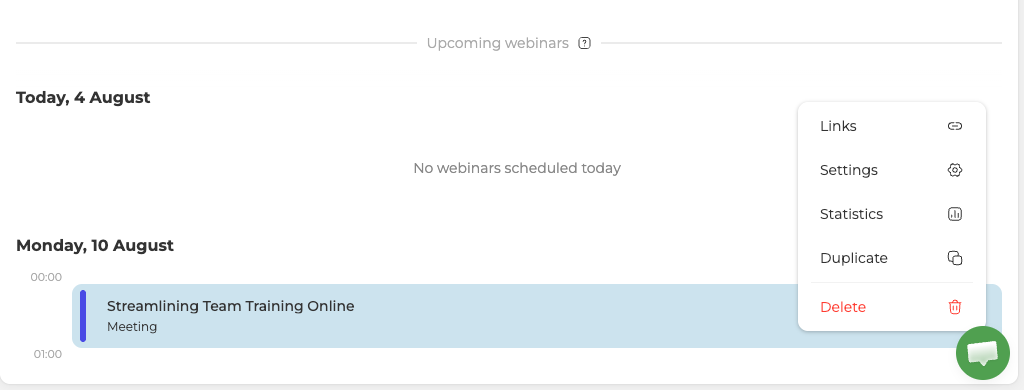
Busque el webinar que quiere reutilizar, abra su menú y elija «Duplicar» ("Duplicate"). Funciona tanto con un webinar terminado como con uno próximo.
Una ventana de confirmación explica lo que va a pasar y ofrece dos interruptores.
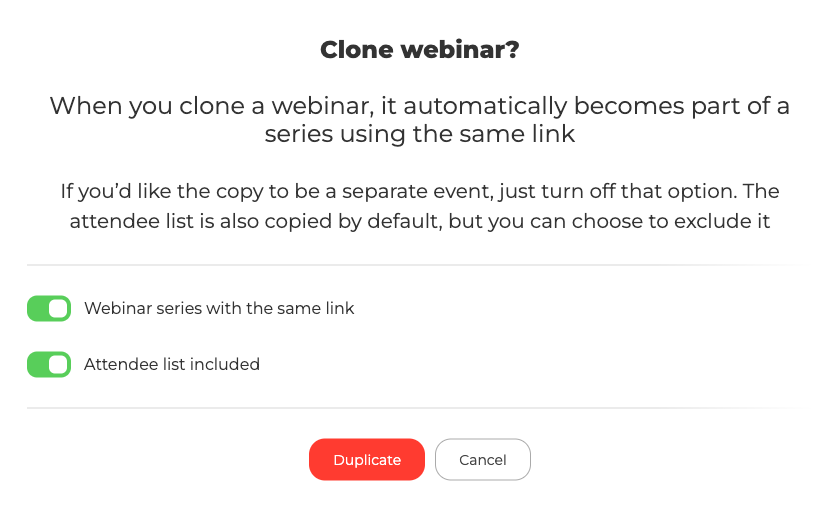
«Serie de seminarios con el mismo enlace» ("Webinar series with the same link") es lo que deja la copia en la dirección del original. Desactívelo y saldrá un evento suelto normal. «Lista de asistentes incluida» ("Attendee list included") copia a todos los que ya estaban registrados. En eso está la gracia cuando quiere seguir con ese público, así que desactívelo si el evento nuevo es para otras personas.
El editor se abre entonces con el modo de serie ya encendido. El panel se titula ajustes de la serie de webinars, no ajustes del webinar. «Fechas múltiples» ("Multiple dates") está activado y bloqueado, porque una serie necesita al menos la posibilidad de ocupar más de un día.
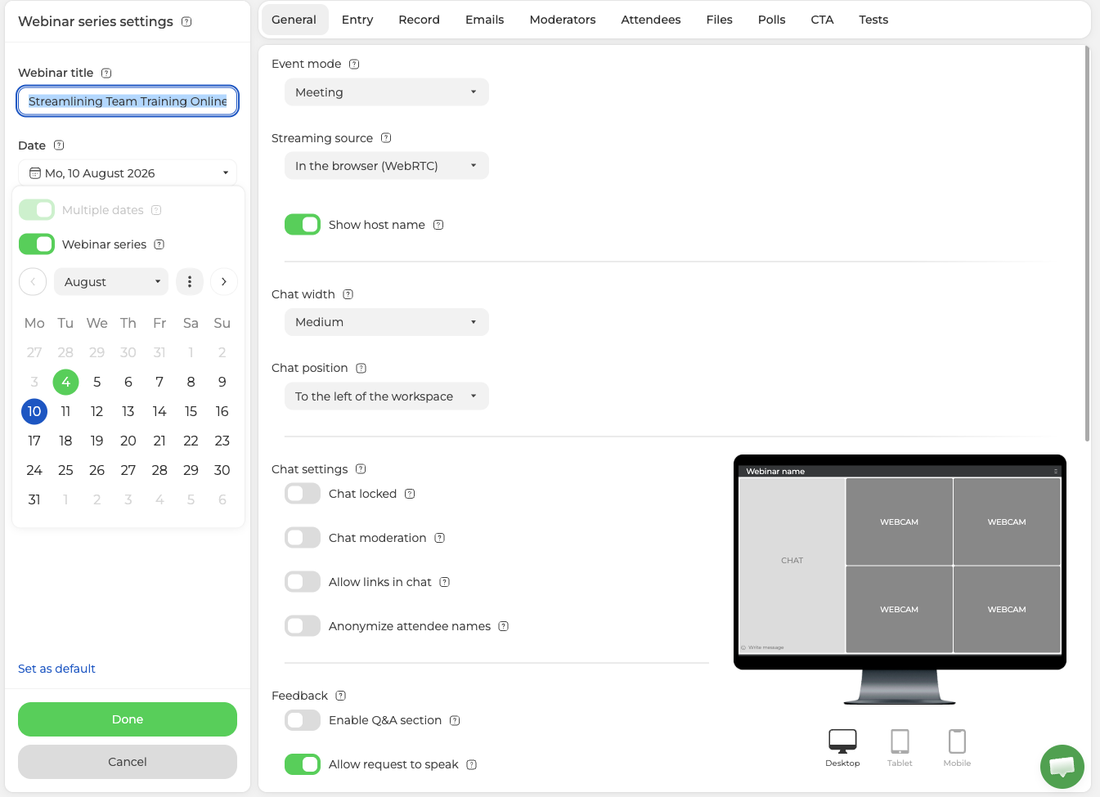
Desde ahí elige un día o varios, configura el evento y termina de programarlo como haría con una serie nueva. Al final obtiene un webinar nuevo, o una serie entera, sobre el enlace del original.
Opción 3. Una sala de webinar permanente
Una sala de webinar, llamada también webinar permanente o instantáneo, es un espacio virtual disponible las 24 horas del día. Su enlace no cambia nunca. Los participantes entran cuando les viene bien, siempre que sus ajustes lo permitan. Puede crear tantas salas como necesite, desde reuniones internas hasta eventos públicos. Su plan limita el público, no el número de salas, y eso lo explica si hay paquetes con varias salas de webinar.
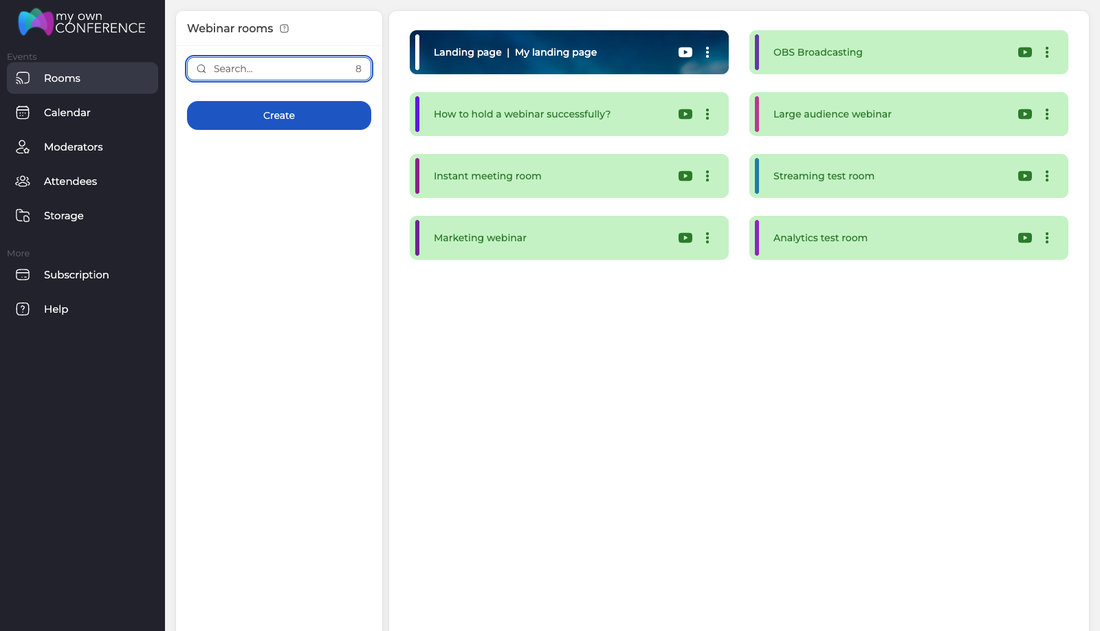
Las salas están en el apartado «Salas» ("Rooms") del panel de control, y allí mismo un botón crea una nueva.
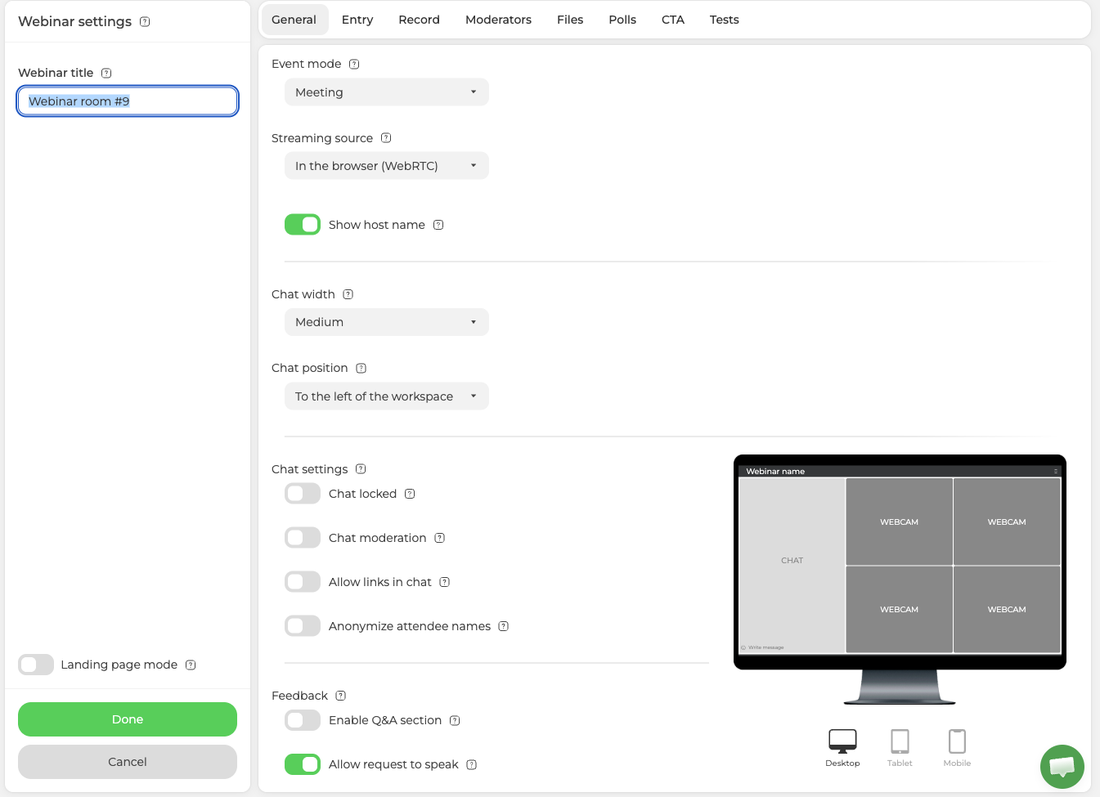
Rellene los ajustes de la sala. El nombre viene puesto. Las pestañas de arriba cubren las reglas de entrada, la grabación, los ponentes y sus materiales, igual que en un webinar programado. Aquí hay ocho pestañas y no diez, porque no hay fecha sobre la que escribir correos ni lista de asistentes a la que invitar.
Pulse «Hecho» ("Done") y la sala queda lista. ¿Quiere empezar ahora mismo? Abra el menú «Enlaces» ("Links") de la sala e inicie sesión. La planificación y el envío de correos se saltan por completo.
Cómo invitar gente a una sala permanente
Abra el menú de la sala y elija «Enlaces» ("Links"). «Enlace general para invitados» ("General guest link") es la dirección que usted reparte, y cada ponente de más abajo tiene su enlace personal de acceso.
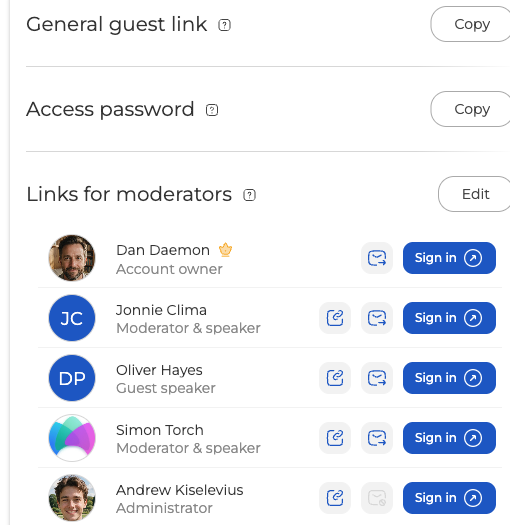
El sobre que hay junto a un ponente le manda su enlace por correo. Se queda en gris para quien no tenga dirección registrada. ¿La sala tiene puesta una contraseña de acceso? Entonces este panel trae además un botón «Copiar» ("Copy") para ella, y así pasa el enlace y la contraseña juntos. Para una sala permanente la plataforma no envía nada a su público, o sea que el enlace de invitado lo reparte usted.
Como ese enlace no cambia nunca, quien lo recibió una vez puede entrar a una sesión posterior de esa sala. ¿Celebra reuniones para grupos distintos? Programe para ellos webinars normales.
Cómo añadir ponentes
Abra la pestaña «Moderadores» ("Moderators") de la sala. En la lista están todos los de su cuenta, y la casilla decide a quién se invita a esta sala. «Añadir» ("Add new") crea a alguien que aún no está en la cuenta, y a quien lleve correo electrónico se le escribe enseguida. Quien se añada sin dirección figura como «No se proporcionó correo electrónico» ("No email provided") y no recibe nada. Entréguele usted su enlace personal desde el menú «Enlaces» ("Links"). Los roles y lo que alcanza cada uno lo repasa gestión de moderadores y ponentes.
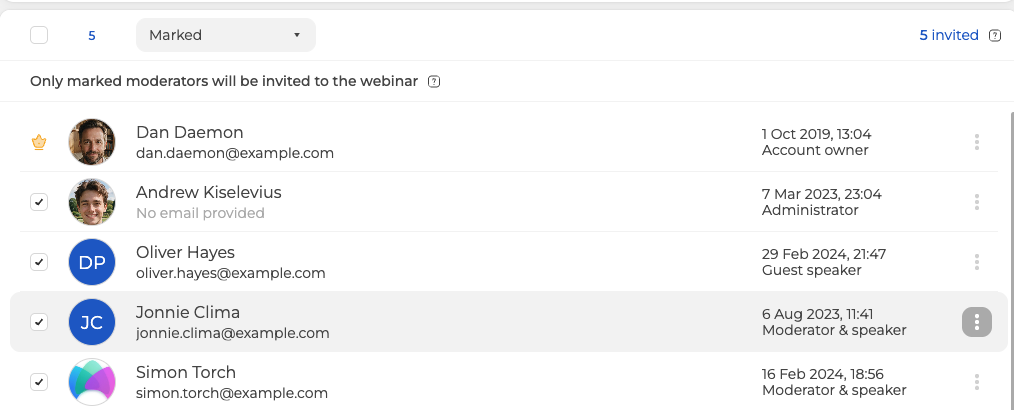
El propietario de la cuenta lleva una corona en lugar de casilla, porque ese acceso no se puede quitar.
Cómo cerrar la sala
Para restringir el acceso, active «Contraseña de acceso» ("Access password") en la pestaña «Entrada» ("Entry") de la sala. La contraseña se genera sola, y el botón redondo de al lado saca una nueva.
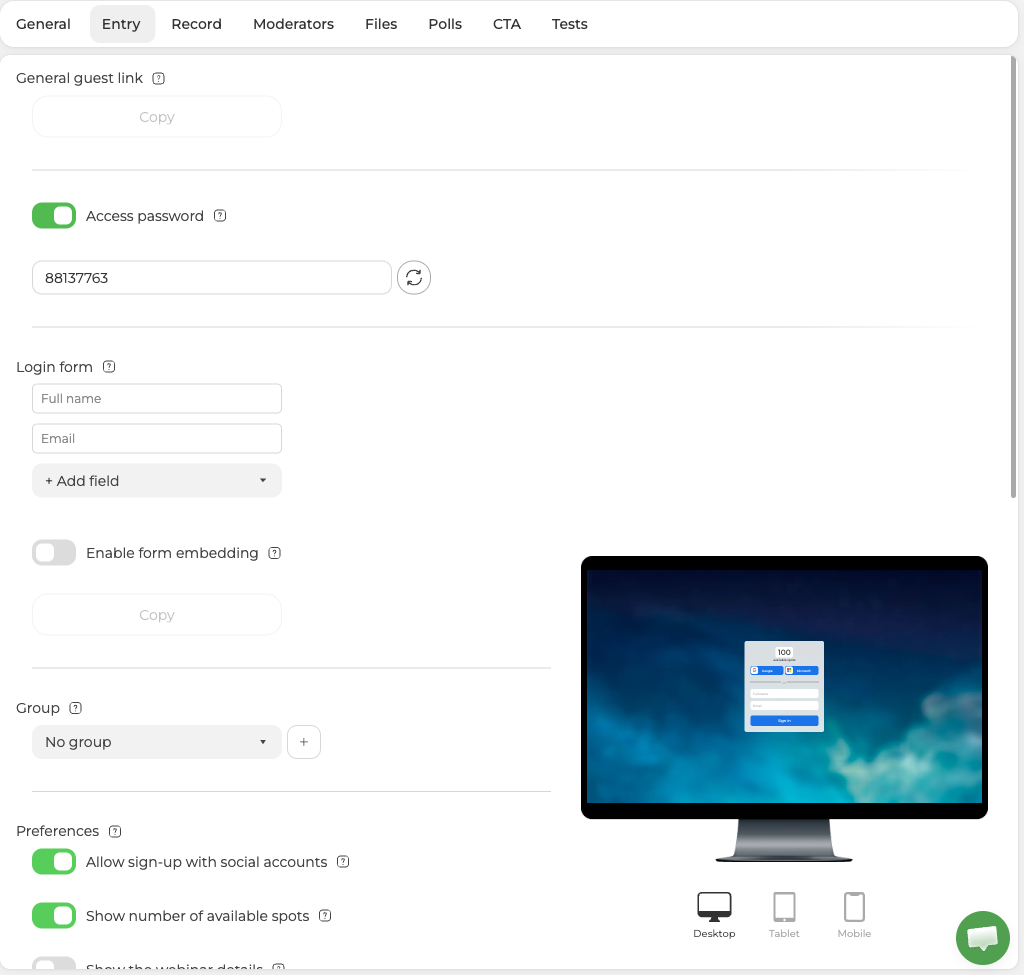
A partir de ahí nadie que use el enlace general entra en la sala sin ella. Así se celebra también una reunión cerrada sobre un enlace que el resto del tiempo es público. Invite como ponentes a la gente que quiera dentro, porque cada uno entra por su enlace personal y no por el de invitado. Ponga la contraseña antes de empezar. Sus ponentes pasan directos, mientras que a todos los que llevan el enlace general los detiene el aviso.
Cómo dejar la sala en reposo con el modo de página de destino
¿Quiere retirar una sala del servicio y mantener vivo su enlace? Active «Modo de página de destino» ("Landing page mode"). Lo explica al completo el modo de página de destino. Quien siga la dirección antigua llega a una página donde deja sus datos de contacto para enterarse de los eventos futuros. Así un enlace retirado sigue reuniendo contactos en lugar de devolver un error.
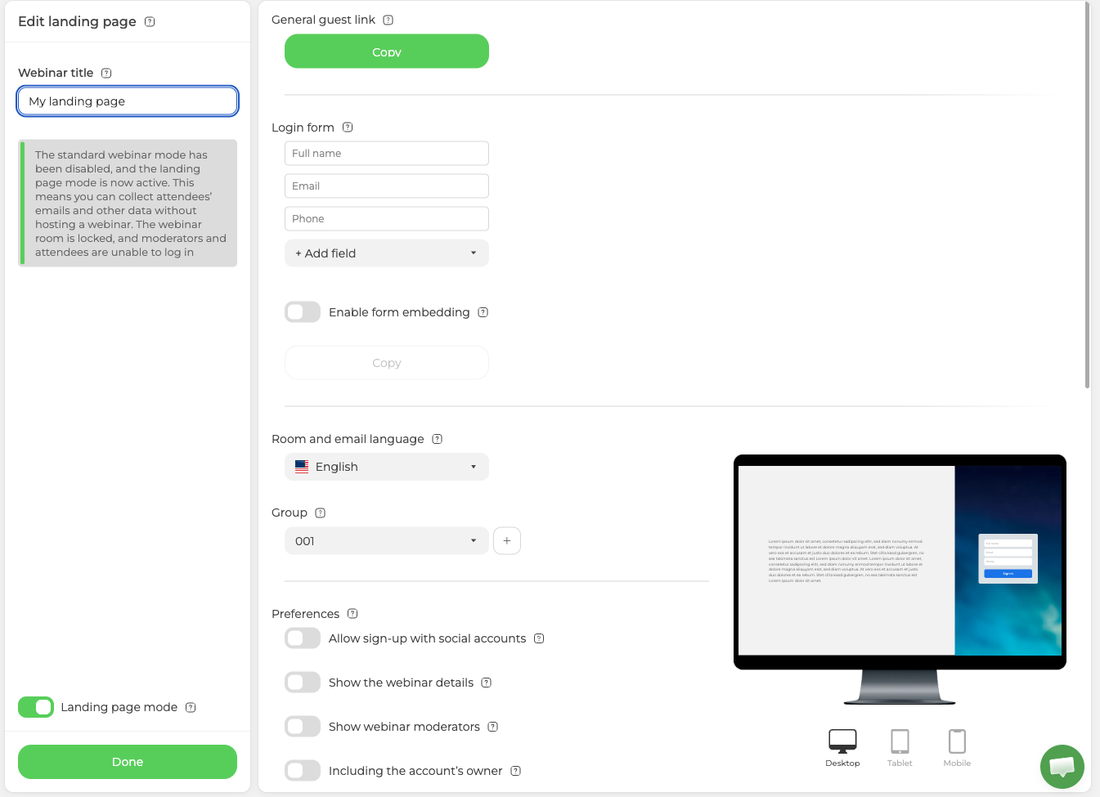
El modo se aplica al instante. El panel pide confirmación porque encenderlo corta la sesión que haya en marcha y expulsa a todos los asistentes. Espere a que la sala se vacíe, salvo que quiera despejarla. Después la sala sigue cerrada mientras el modo esté activo, y no entran ni moderadores ni participantes. Asigne a la página un grupo propio antes de publicarla, y todos los que se apunten caerán en él. Luego los encuentra en «Participantes» ("Attendees") sin rebuscar entre el resto de sus contactos.
La sala como almacén
Entrar desde el menú «Enlaces» ("Links") le deja directamente dentro de la sala, que sigue tal como la dejó.
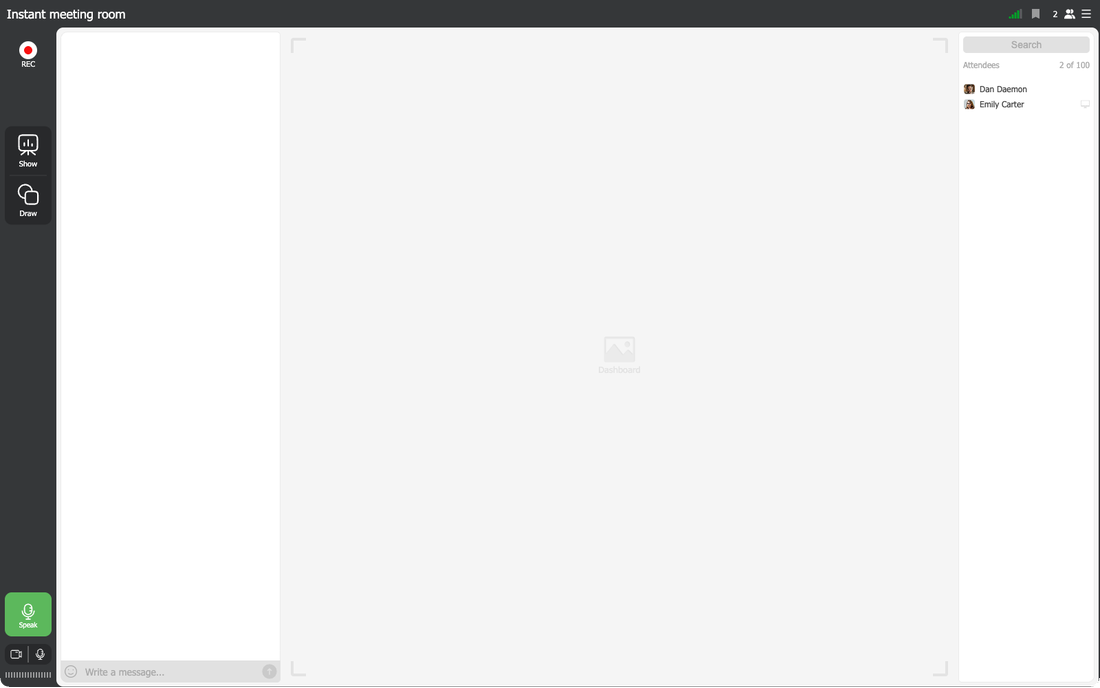
Los materiales los abre «Mostrar» ("Show") en la barra izquierda. Las pestañas de arriba separan presentaciones, vídeo y audio, pantalla compartida, grabaciones, encuestas, tests y CTA. El botón con el signo más añade un archivo nuevo a la pestaña en la que esté.
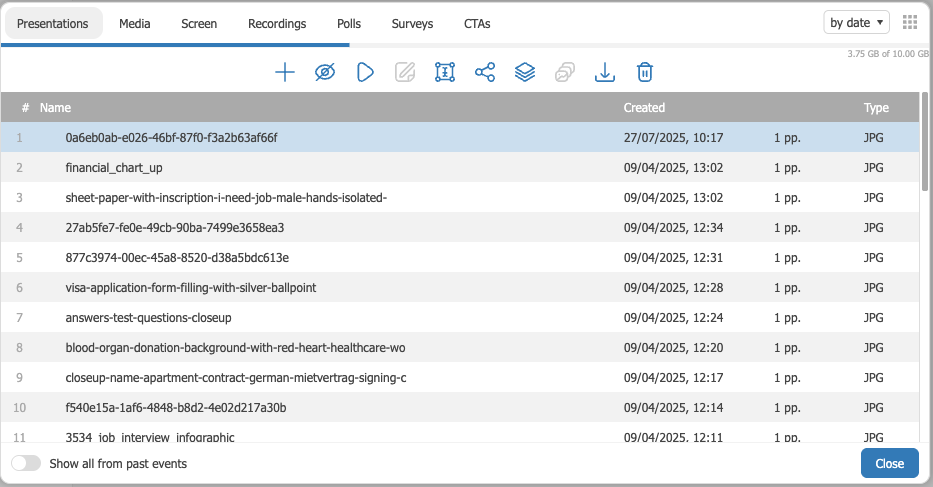
Por eso una sala permanente sirve de almacén fijo entre sesiones. Cualquiera con permisos de ponente descarga de ahí lo que usted deje y sube material propio. Un archivo suelto se cierra con la restricción de acceso, que actúa sobre el archivo y no sobre la sala entera. Su público nunca curiosea ese almacén, así que la manera de poner un documento en manos de alguien durante una sesión es enviarlo al chat. Los dos controles los repasa la sala de webinar para ponentes.
También puede dejar corriendo un test o una encuesta, y así la gente entra y lo hace cuando le viene bien. Los alumnos, además, suelen usar la sala para hablar entre ellos después de clase. Todos los ajustes de la sala y de la página de destino se guardan. La próxima vez no hay que configurar nada de nuevo.
Qué opción elegir
La serie es la respuesta cuando las fechas ya están fijadas y una sola invitación debe cubrirlas todas. Clone un webinar si quiere conservar ese enlace pero decidir el calendario sobre la marcha. Y si el espacio en sí debe quedar abierto las 24 horas, tome una sala permanente. Para los tramos en que no deba estarlo, póngale contraseña o el modo de página de destino.
¿No está seguro de cuál de las tres encaja con lo que planea? Escríbanos por el chat en línea y describa el calendario que tiene en mente, porque la respuesta suele salir de las fechas.
Preguntas frecuentes
¿Qué pasa con la gente que está dentro de la sala cuando activo el modo de página de destino?
Los expulsa a todos. Encender el modo corta la sesión que haya en marcha, y por eso el panel pide confirmación. Espere a que la sala se vacíe, salvo que quiera despejarla. Después la sala sigue cerrada mientras el modo esté activo, y no entran ni moderadores ni participantes.
Alguien a quien ya no quiero en la sala tiene el enlace. ¿Qué puedo hacer?
El enlace de la sala no cambia nunca, así que no logrará dejarle fuera cambiando la dirección. Active en su lugar «Contraseña de acceso» ("Access password") en la pestaña «Entrada» ("Entry") de la sala. El botón redondo de al lado saca una contraseña nueva cuando la necesite. A partir de ahí nadie que use el enlace general entra sin ella. Y si celebra reuniones para grupos distintos, sale más limpio programarles webinars normales.
¿Puede mi público descargar los archivos que dejo en una sala permanente?
No. Su público nunca curiosea ese almacén, y solo quien tiene permisos de ponente descarga de ahí lo que usted deje o sube material propio. Para poner un documento en manos de alguien durante una sesión, envíelo al chat. Los dos controles los repasa la sala de webinar para ponentes.
¿Un webinar clonado arrastra la lista de asistentes antigua?
Solo si deja encendido «Lista de asistentes incluida» ("Attendee list included") en la ventana de confirmación, y entonces se copian todos los que ya estaban registrados. Desactívelo cuando el evento nuevo sea para otras personas. El otro interruptor es «Serie de seminarios con el mismo enlace» ("Webinar series with the same link"). Ese deja la copia en la dirección del original, así que apagarlo le da un evento suelto normal.
¿Tengo cifras de asistencia por separado de cada sesión de la serie?
Sí. El historial y las estadísticas se guardan igual que en los eventos sueltos. De cada sesión ve quién asistió y cuánto estuvo cada persona. Cada webinar de la serie aparece en su calendario por derecho propio, con la marca «serie» ("Series"), aunque todos compartan un enlace.
