
Een externe USB-camera instellen en gebruiken
Bij een USB-camera vergeet je al snel de laatste stap. Windows noch macOS bepaalt welke camera een programma gebruikt. De ruimte stapt dus niet uit zichzelf over op je nieuwe camera. Die keuze maak je zelf, in de ruimte.
Aansluiten
Steek de kabel in een vrije USB-poort en zet de camera aan als hij een schakelaar heeft. Een USB-camera heeft meestal geen eigen software nodig. Zat er wel een stuurprogramma bij? Installeer dat dan zoals de fabrikant het beschrijft.
Sluit hem aan voordat je de webinarruimte opent. Steek je hem er pas in terwijl de ruimte al draait, dan pikt die hem niet altijd meteen op. Laad in dat geval de pagina opnieuw.
De browser toegang geven
Je besturingssysteem bepaalt welke programma's de camera mogen gebruiken, en je browser is zo'n programma. Die toestemming geeft het systeem per programma. Stap je over op een browser waaruit je nog nooit hebt uitgezonden, dan geef je hem opnieuw.
Op Windows open je "Settings", ga je naar "Privacy & security" en dan "Camera", en kijk je of de cameratoegang voor je browser aanstaat.
Op macOS open je "System Settings", ga je naar "Privacy & Security" en dan "Camera", en kijk je of je browser daar staat en aanstaat. Hoe je op een Mac toegang geeft tot je camera en microfoon loopt het stap voor stap door, ook voor Safari.
De punten heten hier zoals ze in het Engelse systeem staan. In een Nederlandstalig systeem heten dezelfde punten Nederlands en staan ze op dezelfde plek.
Daarmee laat het systeem de browser door. De browser vraagt het je daarna zelf nog een keer, zodra een ruimte voor het eerst je camera wil. Die vraag per browser, en de weg terug na een eerdere weigering, behandelt live gaan.
Eén plek leidt je daarbij op een dwaalspoor, namelijk de geluidsinstellingen. Geluidsinstellingen in Windows en macOS kiezen alleen audioapparaten. Verander je daar iets, dan wisselt je microfoon en blijft de camera precies waar hij was.
Kiezen in de ruimte
Hier komt een verkeerd beeld goed. Een computer met een ingebouwde en een aangesloten camera houdt vast aan het apparaat dat de ruimte al gebruikte. De nieuwe camera kies je dus zelf.
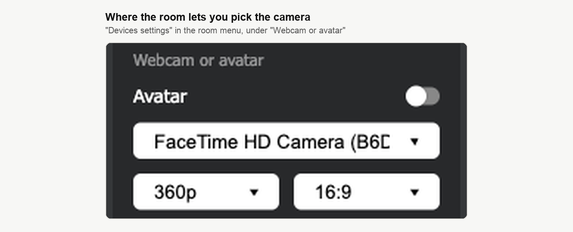
Open het ruimtemenu met de knop rechtsboven, klap «Apparaatinstellingen» ("Devices settings") open en zoek het blok «Webcam of avatar» ("Webcam or avatar"). Daar staat de cameralijst, en je USB-camera verschijnt erin onder de naam van de fabrikant. Kies hem, en onderaan het blok laat een live voorbeeld zien wat de ruimte gaat versturen. Zo bevestig je je keuze voordat iemand je ziet.
Tussen de camera en dat voorbeeld staan nog twee lijsten. De eerste is de resolutie met 180p, 360p en 720p, de tweede de beeldverhouding met 4:3 of 16:9. Waarom de middelste stand meestal de juiste is, legt waarom de camera in een webinar op 360p of 480p draait uit. Onder het blok staat «Video spiegelen» ("Mirror video"). Dat spiegelt alleen je eigen voorbeeld en verandert niets aan wat je deelnemers zien, dus tekst die voor jou omgekeerd staat is geen mankement aan de camera.
Naast echte hardware bevat de lijst ook virtuele camera's, dus software als OBS Studio duikt er net zo goed in op. Dat behandelt uitzenden naar de webinarruimte vanuit OBS Studio. Stuurt de ruimte iets anders dan een camerabeeld? Kijk dan welk item gekozen is.
De camera staat in de lijst maar het beeld blijft zwart
Waarschijnlijk houdt een ander programma op je computer hem bezet. Een camera bedient maar één programma tegelijk, en meestal zijn de berichtenapps de boosdoener. Viber, WhatsApp en Messenger houden het apparaat bezet zolang ze draaien. Sluit ze af en laad de webinarruimte opnieuw.
Ligt het daar niet aan? Probeer een andere USB-poort, en dan een poort op de computer zelf in plaats van op een hub of een monitor.
Geen enkele camera doet het
Doet zelfs de ingebouwde camera van je laptop het niet, dan ligt het niet aan het USB-apparaat. Twee dingen houden een camera tegen voordat de ruimte hem ook maar ziet, namelijk een privacyextensie en een beleidsregel van de beheerder. Allebei behandelt zo zet je WebRTC aan in je browser.
De hele keten controleer je buiten een echt evenement met onze verbindingstester. Die loopt in een paar minuten de verbinding, de camera, de microfoon en de luidsprekers langs. Zo zoeken gaat een stuk rustiger dan voor een zaal met publiek.
Verschijnt je camera nog steeds niet in de lijst van de ruimte? Schrijf ons in de online chat. Noem daarbij je browser, en of de camera ergens anders op de computer wel werkt.
Veelgestelde vragen
Waarom ontbreekt mijn camera in de lijst als ik hem pas na het openen van de ruimte aansloot?
Laad de pagina opnieuw. Sluit je een camera pas aan terwijl de ruimte al draait, dan pikt die hem daarvoor niet altijd op. Sluit hem aan voordat je de webinarruimte opent, dan speelt dat helemaal niet. Kies hem daarna in de cameralijst onder «Apparaatinstellingen» ("Devices settings"). Een computer met een ingebouwde en een aangesloten camera houdt namelijk vast aan het apparaat dat de ruimte al gebruikte.
Moet ik dit opnieuw instellen als ik vanuit een andere browser uitzend?
Ja, en op twee plekken. Je besturingssysteem geeft de cameratoestemming per programma, dus een browser waaruit je nog nooit hebt uitgezonden krijgt hem opnieuw. De browser vraagt het je daarna zelf nog een keer, zodra een ruimte voor het eerst je camera wil. Die vraag per browser, en de weg terug na een eerdere weigering, behandelt live gaan.
Welke resolutie kies ik voor de camera?
De middelste, 360p. De lijst biedt 180p, 360p en 720p. Waarom de middelste stand meestal de juiste is, legt waarom de camera in een webinar op 360p of 480p draait uit. Ernaast staat de lijst voor de beeldverhouding, met 4:3 of 16:9.
Mijn tekst staat omgekeerd in het voorbeeld. Zien deelnemers dat ook zo?
Nee. «Video spiegelen» ("Mirror video") staat onder het blok «Webcam of avatar» ("Webcam or avatar") en spiegelt alleen je eigen voorbeeld. Aan wat je deelnemers zien, verandert het niets. Tekst die voor jou omgekeerd staat is dus geen mankement aan de camera.
Hoe controleer ik de camera voordat er publiek meekijkt?
Laat onze verbindingstester lopen. Die gaat in een paar minuten de verbinding, de camera, de microfoon en de luidsprekers langs, en zo vind je een probleem in alle rust. Werkt daar ook geen enkele camera, zelfs niet de ingebouwde van een laptop? Dan behandelt zo zet je WebRTC aan in je browser de twee dingen die een camera tegenhouden voordat de ruimte hem ziet. Dat zijn een privacyextensie en een beleidsregel van de beheerder.
