
Google DNS instellen in Windows 11 voor sneller internet
DNS is het deel van je verbinding dat een naam als myownconference.com omzet in een adres waar een computer bij kan. Je provider geeft je automatisch een resolver. Google heeft er een publieke, en die mag iedereen gebruiken.
Wie hier belandt, heeft meestal één concrete aanleiding en geen algemene nieuwsgierigheid. Ons uitzendprogramma vraagt keer op keer of je het installeert, terwijl het allang draait. De ruimte klopt bij de app aan op add-on.mywebinar.io, en die naam hoort naar je eigen machine te wijzen. Sommige providers geven op die vraag hun eigen adres terug. Van resolver wisselen is daarvoor het zachte middel, nog voor je systeembestanden gaat bewerken. De rest van dat verhaal behandelt alternatieve uitzendtechnologie.
Er zijn vier adressen, en ze blijven dezelfde, welke route je ook kiest.
- IPv4:
8.8.8.8en8.8.4.4 - IPv6:
2001:4860:4860::8888en2001:4860:4860::8844
Instellen in Windows 11
Druk op Windows + I en "Settings" gaat open. Ga daarna naar "Network & internet" en kies je verbinding, dus "Wi-Fi" of "Ethernet", net hoe je aangesloten zit. Zit je op wifi, open dan eerst "Hardware properties". Allebei de routes komen op dezelfde eigenschappenpagina uit.
De namen hieronder staan zo in een Engelse Windows. In een Nederlandse versie heten dezelfde onderdelen Nederlands en staan ze op dezelfde plek.
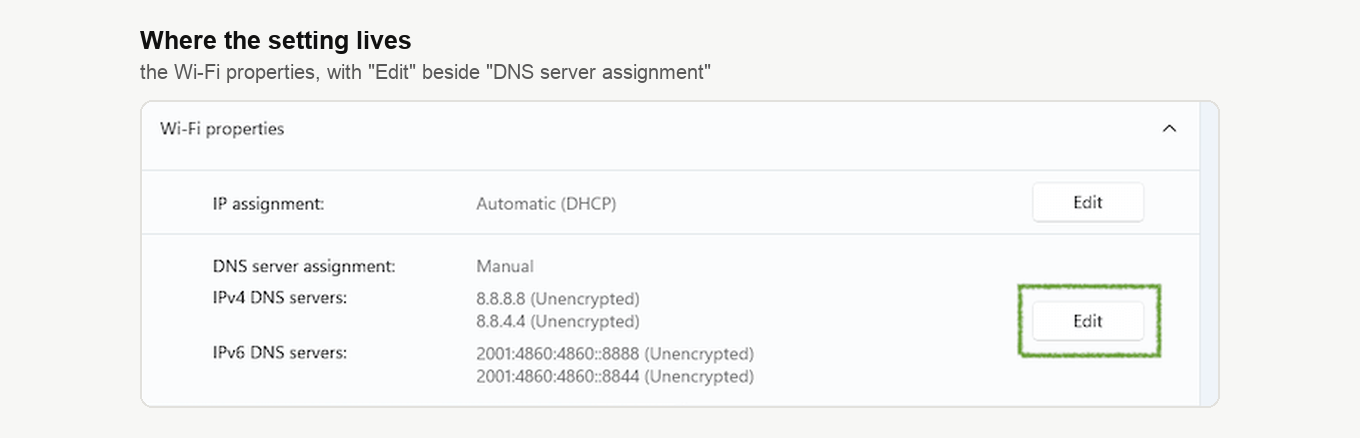
Zoek "DNS server assignment" en klik op "Edit" ernaast.
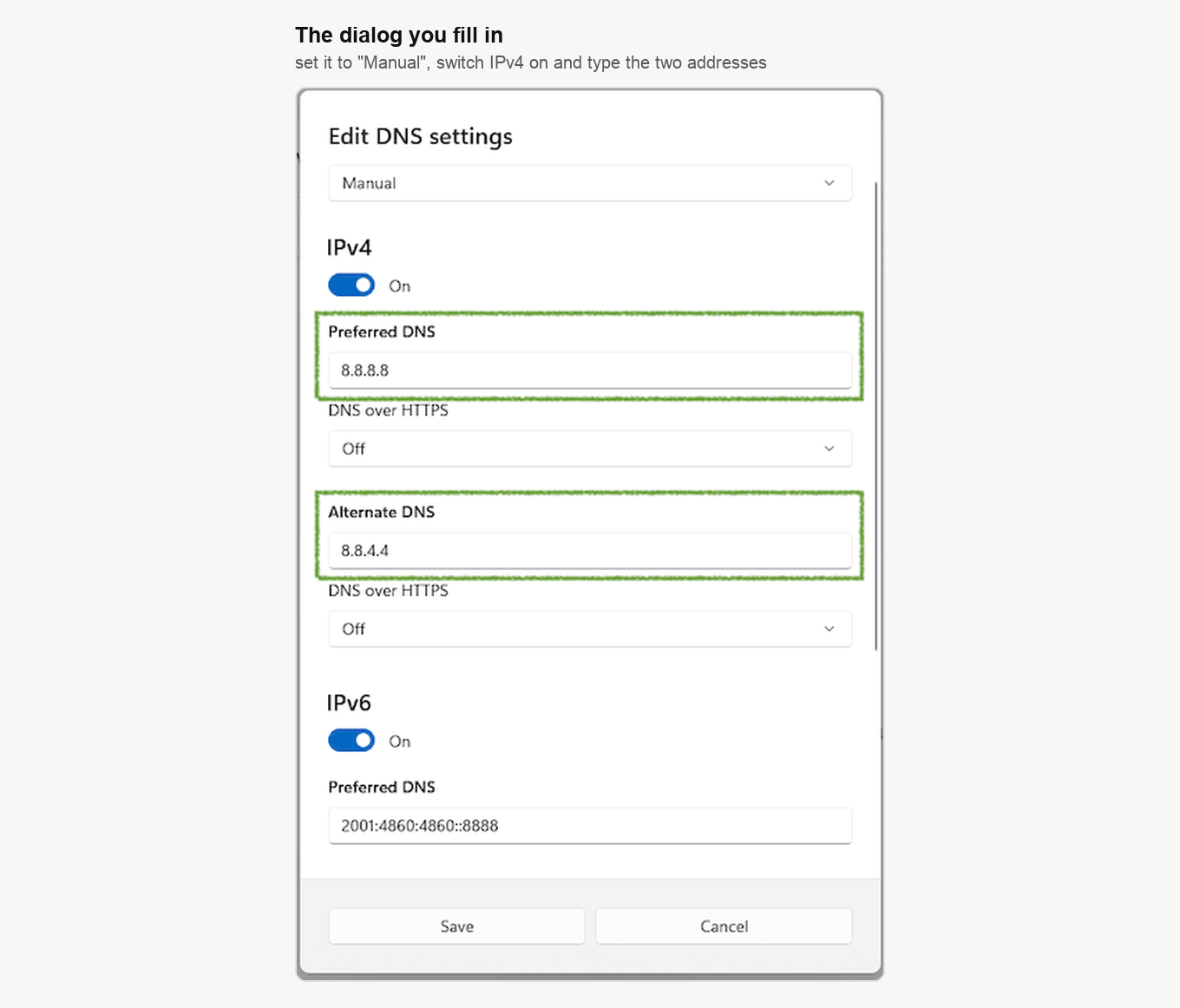
Zet de keuzelijst van "Automatic (DHCP)" op "Manual". Zet "IPv4" aan en typ 8.8.8.8 in "Preferred DNS" en 8.8.4.4 in "Alternate DNS". Tussen die twee velden schuilt de keuzelijst "DNS over HTTPS", dus kijk of het tweede adres echt in het tweede veld staat en niet in die lijst. Zet "IPv6" aan en vul het tweede paar op dezelfde manier in, met 2001:4860:4860::8888 en 2001:4860:4860::8844. Klik op "Save".
De adressen gelden alleen voor de verbinding die je net bewerkte. Presenteer je ergens via wifi en elders via een kabel? Stel ze dan bij allebei in. Terugdraaien gaat net zo makkelijk. Open hetzelfde venster, kies weer "Automatic (DHCP)", en het werk gaat terug naar je provider.
Ga daarna terug naar de webinarruimte, laad de pagina opnieuw en druk op «Spreken» ("Speak"). Zet de ruimte je nu in de uitzending in plaats van opnieuw om de app te vragen? Dan lag het hieraan.
Als "Settings" niet beschikbaar is
Hetzelfde regel je in de oudere vensters. Open "Control Panel" via het startmenu, ga naar "Network and Internet", dan "Network and Sharing Center" en dan "Change adapter settings" in de linkerkolom. Klik met rechts op je actieve adapter en kies "Properties".
Selecteer "Internet Protocol Version 4 (TCP/IPv4)", klik op "Properties" en vul de twee IPv4-adressen in. Doe daarna hetzelfde bij "Internet Protocol Version 6 (TCP/IPv6)" met de twee IPv6-adressen. Sluit elk venster met "OK".
Wat dit wel en niet doet
Het verandert wie je naamvragen beantwoordt. Google antwoordt vaak iets sneller dan de resolver van een provider. Belangrijker nog, Google antwoordt eerlijk, en precies dat lost het verhaal met de app op.
Zelf versleutelt het niets. Windows zegt dat ronduit en zet achter elke server "(Unencrypted)" op de eigenschappenpagina. In hetzelfde venster staat een aparte instelling "DNS over HTTPS", en die begint op "Off". Of je die aanzet, beslis je los hiervan. Weeg de wijziging hoe dan ook af voordat je hem laat staan. Elke naam die je computer opzoekt gaat nu naar Google en niet naar je provider, en onversleuteld. De app werkt weer en die ruil hoeft van jou niet? De alinea hierboven draait alles terug.
Als het niet helpt
Voor het verhaal met de app bestaat een tweede middel. Je wijst de naam met de hand naar je eigen machine in het bestand hosts. Dat is zwaarder dan een andere resolver, en stap voor stap staat het in alternatieve uitzendtechnologie.
Kwam je hier omdat een webinar steeds haperde? Dan is DNS zelden de schuldige. De echte oorzaken loopt wat te doen als het beeld bevriest of deelnemers wegvallen na. Hoeveel upload en download een uitzending echt vraagt, noemt internetsnelheid voor de webinarruimte.
Brengt geen van beide je verder? Schrijf ons dan in de online chat en vertel wat je veranderde en wat de ruimte nu doet.
Veelgestelde vragen
Gaat mijn webinar hierdoor sneller?
Vrijwel zeker niet. DNS bepaalt hoe een naam een adres wordt, en die vraag valt vóór de verbinding en niet tijdens je uitzending. Hapert een webinar terwijl het loopt? Dan ligt het aan je bandbreedte of aan de stabiliteit van de lijn. Dat loopt wat te doen als het beeld bevriest of deelnemers wegvallen na.
Moet ik dit op elke computer veranderen?
Ja, en op elke verbinding van elke computer. De adressen hangen aan de adapter die je bewerkt. Presenteer je vanaf een laptop ergens via wifi en elders via een kabel? Dan stel je ze twee keer in. Je deelnemers veranderen niets, want dit alles raakt de kijkers niet.
Is het veilig om mijn naamvragen naar Google te sturen?
Het is eerder een ruil dan een risico. Elke naam die je computer opzoekt gaat naar Google en niet naar je provider, en hij reist hoe dan ook onversleuteld. Windows zegt dat zelf door achter elke server "(Unencrypted)" te zetten op de eigenschappenpagina. Bevalt die ruil je op de lange duur niet? Zet de keuzelijst dan terug zodra de app werkt.
Hoe draai ik het terug?
Open hetzelfde venster, zet "DNS server assignment" op "Automatic (DHCP)" en sla op. De resolver van je provider pakt het meteen weer op.
Ik werk op een Mac. Geldt hier iets van?
Het probleem met de resolver is hetzelfde, maar deze pagina gaat over de vensters van Windows 11. Op macOS wijs je de naam met de hand naar je eigen machine, en dat middel staat los van je provider. Voor allebei de systemen schrijft alternatieve uitzendtechnologie het uit.
