
Geluidsinstellingen in je besturingssysteem
Het geluid valt weg, of niemand hoort jou. De instellingen die daarover gaan liggen op twee plekken tegelijk, deels in de webinarruimte en deels in je besturingssysteem. De ruimte werkt alleen met de apparaten die het systeem aanlevert, dus begin bij de ruimte. Twee oorzaken vallen daar in seconden af, en daarna loop je deze pagina van boven naar beneden.
Zoek eerst uit welke van de twee je hebt. Beide lopen door dezelfde onderdelen, alleen in tegengestelde richting, en de ruimte bedient op elk pad maar één punt.
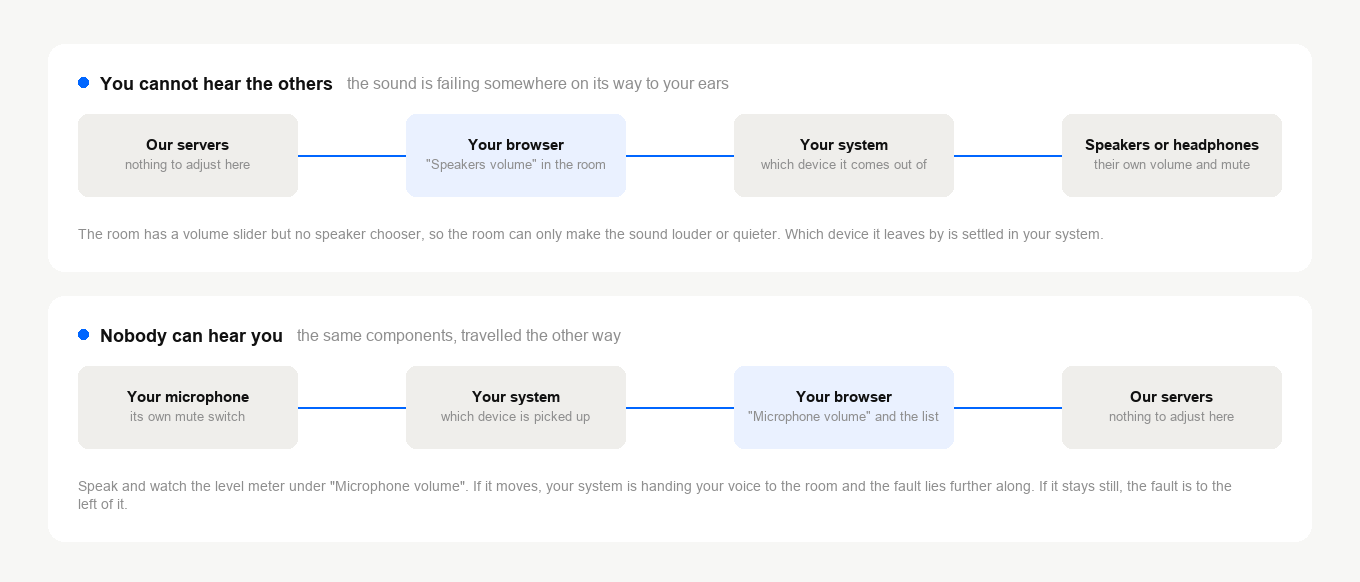
Werkt geen van beide richtingen? Begin dan bij het apparaat waarmee je luistert. Een systeem dat de verkeerde uitgang koos, heeft meestal ook de verkeerde ingang staan.
Begin bij de ruimte
Open het menu rechtsboven in de webinarruimte en klap «Apparaatinstellingen» ("Devices settings") open. Bovenaan staat de schuif «Luidsprekervolume» ("Speakers volume"). Daaronder staat «Microfoonvolume» ("Microphone volume"), met een niveaumeter en de lijst microfoons die het systeem aanbiedt.
Hoor je de anderen niet? Kijk dan of «Luidsprekervolume» niet helemaal onderaan staat. Luidsprekers kiezen kan in de ruimte niet, want waar dat geluid uitkomt beslist je systeem. Verderop op deze pagina lees je hoe.
Hoort niemand jou? Zeg dan iets en kijk naar de meter onder «Microfoonvolume». Beweegt hij, dan geeft je systeem je stem door aan de ruimte en zit de fout verderop. Staat hij stil, of ontbreekt de microfoon die je wilt gebruiken in de lijst, dan geeft het systeem hem niet door. Staat hij wel in de lijst maar is de verkeerde gekozen, dan heb je de oorzaak al gevonden.
De microfoonschuif zelf gedraagt zich anders, afhankelijk van hoe de ruimte uitzendt. Dat legt geluidskwaliteit voor webinars uit.
Windows
Je uitgangs- en ingangsapparaten staan onder "Settings", dan "System", dan "Sound". Daar zie je ook welk apparaat gekozen is. De drie oplossingen hieronder zitten allemaal in het oudere geluidspaneel, dus elke oplossing begint met de opdracht die dat paneel meteen opent. De eerste gaat alleen over afspelen, dus sla hem over als juist jou niemand hoort.
De menu-items noemen we zoals ze in het Engelse systeem heten, hier en verderop bij macOS. In een Nederlandstalig systeem dragen dezelfde items Nederlandse namen en staan ze op dezelfde plek.
De mixer houdt per programma een eigen niveau bij
De mixer onthoudt het volume apart voor elk programma dat geluid gebruikt. Daarom kan je browser op stil staan terwijl het systeemvolume er normaal uitziet, en daarom opent stap 1 eerst de browser. Heeft de browser helemaal geen regel? Dan vraagt hij nog geen geluid. Ga de webinarruimte in en kijk opnieuw.
- Open de browser waaruit je presenteert, zodat hij in de mixer verschijnt.
- Druk op Windows + R, typ
sndvol.exeen druk op Enter. - Zoek de schuif van die browser. Hij mag niet gedempt zijn en niet onderin staan.
- Controleer de hoofdschuif links op dezelfde manier.
Ziet een schuif er goed uit terwijl het programma stil blijft? Sleep hem dan omlaag en weer omhoog. Het is een kleine ingreep, maar hij port soms een apparaat wakker dat op papier klopt en in werkelijkheid zwijgt.
Windows kent twee standaardapparaten, niet één
Het ene apparaat geldt voor gewoon afspelen, het andere voor spraak. Programma's die zichzelf als spraaktoepassing zien, volgen het tweede. Stel je alleen het eerste in, dan stuur je je geluid naar een apparaat waar je niet naar luistert.
- Druk op Windows + R, typ
mmsys.cplen druk op Enter. - Kijk op het tabblad "Playback" of je luidsprekers of koptelefoon het standaardapparaat zijn. Zo niet, klik er dan met rechts op en kies "Set as Default Device".
- Klik met rechts op datzelfde apparaat en kies "Set as Default Communication Device".
- Ga naar het tabblad "Recording" en doe hetzelfde voor je microfoon of headset.
De exclusieve modus sluit alle andere programma's buiten
Een programma kan een geluidsapparaat helemaal voor zichzelf opeisen. Zolang het dat vasthoudt, krijgt het webinar er niets van.
- Druk op Windows + R, typ
mmsys.cplen druk op Enter. - Klik met rechts op je luidsprekers of koptelefoon, kies "Properties" en open het tabblad "Advanced".
- Haal het vinkje weg bij "Allow applications to take exclusive control of this device", klik op "Apply" en daarna op "OK".
- Herhaal dit op het tabblad "Recording" voor je microfoon of headset.
macOS
Open het Apple-menu, kies "System Settings" en klik op "Sound" in de zijbalk. Op macOS 12 en ouder staan dezelfde instellingen in "System Preferences", onder "Sound".
Controleer op het tabblad "Output" drie dingen. Het juiste apparaat is gekozen, de volumeschuif staat niet vlak bij nul en het geluid is niet gedempt.
Hoort niemand jou? Ga dan op dezelfde plek naar het tabblad "Input". Kijk of de microfoon waarmee je wilt spreken ook echt gekozen is, zeg iets en let op de niveaumeter. Beweegt die nauwelijks, zet dan het ingangsvolume hoger.
Biedt je Mac ruisonderdrukking voor die ingang? Zet die dan uit en probeer opnieuw. Samen met het achtergrondgeluid snijdt ze makkelijk ook een zachte stem weg.
Waar de instellingen over zwijgen
- Een gedempt browsertabblad. In de meeste browsers zet je met één klik op het kleine luidsprekertje van een tabblad het geluid ervan uit. Je systeem en de ruimte laten dan niet zien dat er iets mis is. Een gedempt browsertabblad geeft geen webinargeluid laat zien hoe je dat herkent en het geluid weer aanzet.
- Toestemming die nooit gegeven is. Je systeem bepaalt zelf welke programma's de microfoon mogen gebruiken, in dezelfde privacy-instellingen als de camera. Je browser vraagt het daarna nog eens apart, en live gaan behandelt die vraag en een eerdere weigering die je wilt terugdraaien. Op een Mac laat hoe je op een Mac toegang geeft tot je camera en microfoon zien waar je die systeemtoestemming aanzet.
- Een headset met een eigen dempknop. Het systeem toont een gezond ingangsniveau en toch hoort niemand iets, want de hardware sneed het geluid af voordat de computer het zag.
- Een bluetooth-headset die van modus wisselde. Zodra je de microfoon gebruikt, gaan er veel over op een telefoonprofiel, waarin de geluidskwaliteit merkbaar zakt. Klinkt je stem dof vanaf het moment dat je live gaat? Dan ligt het daaraan en niet aan de ruimte.
- Een ander programma dat het apparaat vasthoudt. Viber, WhatsApp en Messenger houden de microfoon bezet zolang ze draaien, en dat geval behandelt live gaan ook.
Controleer het resultaat
Loop daarna onze verbindingstester door. Die controleert je microfoon en je luidsprekers, en dat gebeurt vóór een evenement in plaats van middenin.
Is het geluid in orde maar hoor je jezelf terug? Dat is een andere storing met een andere oplossing, en wat te doen bij echo tijdens een webinar gaat daarover.
Komt je geluid hierna nog steeds niet terug? Schrijf ons dan in de online chat. Noem je besturingssysteem, het apparaat dat je wilt gebruiken en of het in andere programma's wel werkt.
Veelgestelde vragen
Waarom kan ik in de ruimte geen luidsprekers kiezen?
Die keuze bestaat daar niet, er is alleen de schuif «Luidsprekervolume» ("Speakers volume") onder «Apparaatinstellingen» ("Devices settings"). Waar dat geluid uitkomt, beslist je systeem. In Windows is dat "Settings", dan "System", dan "Sound", en op een Mac het tabblad "Output" van "Sound". De ruimte werkt alleen met de apparaten die het systeem haar aanreikt, dus een verkeerde uitgang herstel je daar en niet in de ruimte.
Mijn browser heeft geen schuif in de volumemixer van Windows?
Dan vraagt hij nog geen geluid. Ga de webinarruimte in en open de mixer opnieuw met Windows + R en sndvol.exe. De mixer onthoudt het volume apart voor elk programma, en daarom kan je browser op stil staan terwijl het systeemvolume er normaal uitziet. Staat de regel er eenmaal, kijk dan of hij niet gedempt is en niet onderin staat, en controleer de hoofdschuif links op dezelfde manier.
De meter beweegt als ik praat, maar niemand hoort mij?
Beweegt de meter onder «Microfoonvolume» ("Microphone volume"), dan geeft je systeem je stem door aan de ruimte en zit de fout verderop. Begin bij de hardware, want een headset met een eigen dempknop toont een gezond ingangsniveau terwijl het geluid al vóór de computer wegviel. Kijk daarna wat er verder draait. Viber, WhatsApp en Messenger houden de microfoon bezet, en dat geval behandelt live gaan.
Mijn stem werd dof op het moment dat ik live ging?
Meestal ligt het aan een bluetooth-headset en niet aan de ruimte. Werken met de microfoon zet er veel over op een telefoonprofiel, waarin de geluidskwaliteit merkbaar zakt, en de geluidsinstellingen melden daar niets over. Onze verbindingstester laat je microfoon en je luidsprekers lopen, dus je hoort jezelf vóór een evenement in plaats van middenin.
Ik hoor mijn eigen stem terug. Is dat dezelfde storing?
Nee, echo vraagt een andere oplossing en heeft een eigen artikel, wat te doen bij echo tijdens een webinar. Loop de geluidsinstellingen langs wanneer je de anderen niet hoort of wanneer niemand jou hoort. Om die twee richtingen is deze pagina gebouwd.
