
Google DNS instellen op Mac en iPhone voor sneller internet
DNS is het deel van je verbinding dat een naam als myownconference.com omzet in een adres waar een apparaat bij kan. Je provider geeft je Mac of iPhone automatisch een resolver. Google heeft er een publieke, en die mag iedereen in plaats daarvan gebruiken.
Op een Mac is er ook een reden die uit onze eigen webinarruimte komt, en dat is de uitzendapp DTS. De ruimte blijft aanbieden om DTS te installeren, terwijl de app al draait. Ze klopt namelijk bij de app aan op add-on.mywebinar.io, en die naam hoort naar je eigen computer te wijzen. Sommige providers geven op die vraag hun eigen adres terug. Van resolver wisselen is daarvoor het zachte middel, nog voor je systeembestanden gaat bewerken. De rest van dat probleem behandelt alternatieve uitzendtechnologie. Een iPhone of iPad heeft geen app die de ruimte moet vinden, want daar draait de ruimte in Safari. Op die apparaten gaat de wijziging dus over je verbinding in het algemeen.
Dit zijn de vier adressen, en op allebei de systemen zijn ze dezelfde:
- IPv4:
8.8.8.8en8.8.4.4 - IPv6:
2001:4860:4860::8888en2001:4860:4860::8844
Instellen op een Mac
- Open het Apple-menu, kies «Systeeminstellingen» ("System Settings") en klik in de navigatiekolom op «Wifi» ("Wi-Fi").
- Klik op «Details…» naast het netwerk waarmee je verbonden bent.
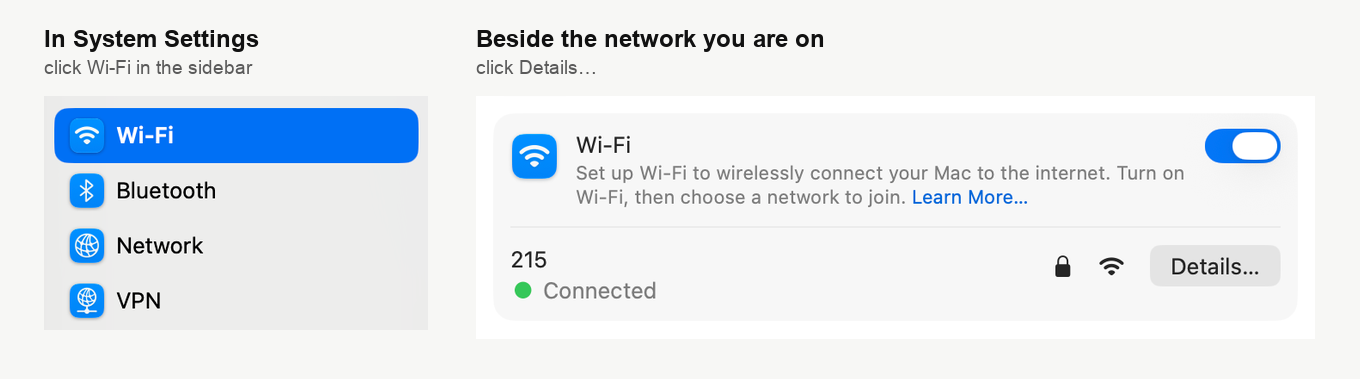
- Klik in de linkerkolom van het venster dat opengaat op «DNS».
- Klik onder «DNS-servers» ("DNS Servers") op +, typ
8.8.8.8en druk op Return. Doe hetzelfde voor8.8.4.4,2001:4860:4860::8888en2001:4860:4860::8844. - Klik op «OK».
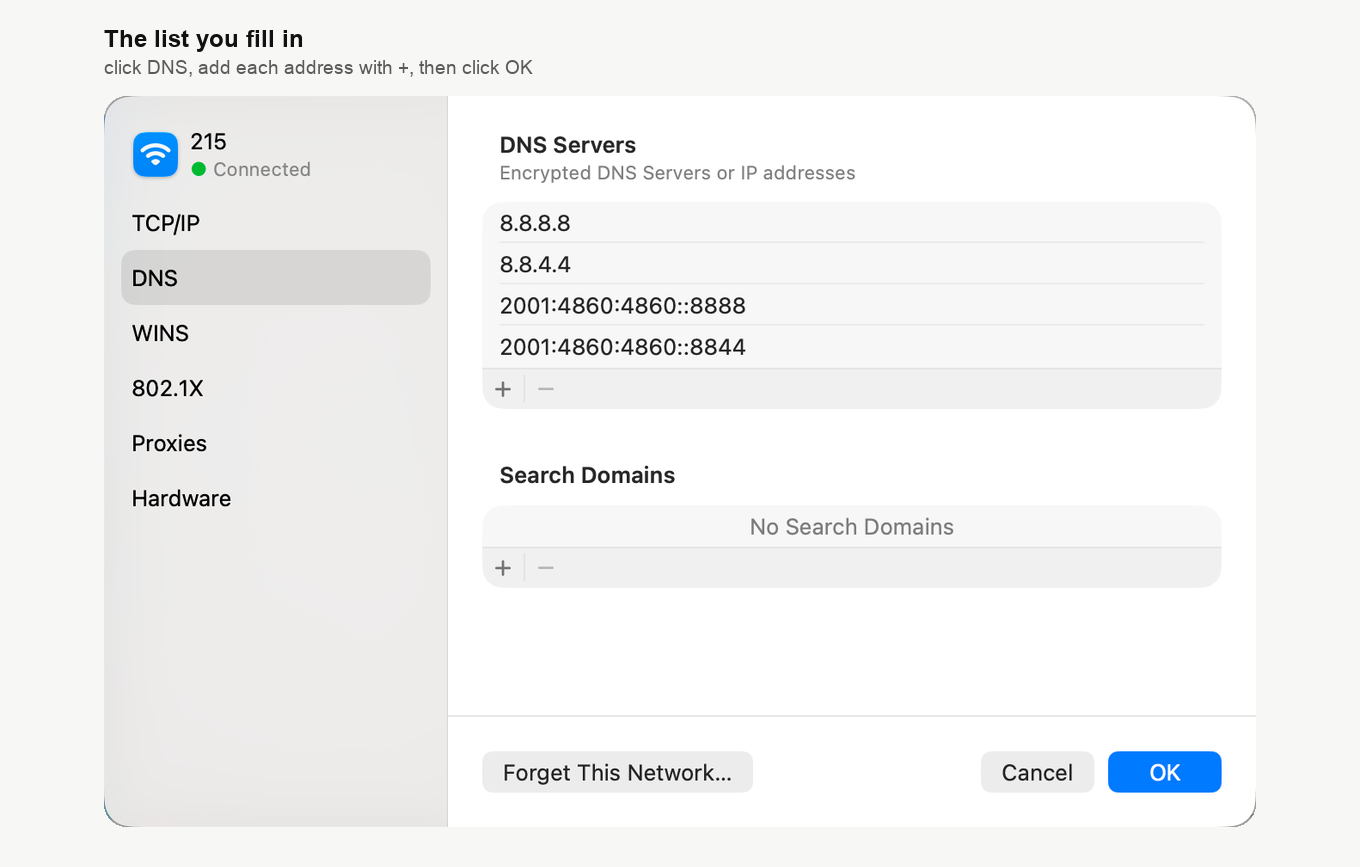
Wat je router had meegegeven, wordt niet meer gebruikt zodra je eigen adressen in de lijst staan. Ze horen bij de wifiadapter en niet bij één netwerk, dus ze gaan mee naar elk wifinetwerk waarmee je verbinding maakt. Een kabel houdt een eigen lijst bij. Die bereik je door in de navigatiekolom op «Netwerk» ("Network") te klikken, daarna op de bekabelde verbinding en op «Details…». macOS noemt die verbinding «Ethernet» of naar de adapter, bijvoorbeeld «USB 10/100/1000 LAN».
Ga daarna terug naar de webinarruimte, laad de pagina opnieuw en druk op «Spreken» ("Speak"). Zet de ruimte je nu in de uitzending in plaats van opnieuw om de app te vragen? Dan lag het hieraan.
Terugdraaien doe je in dezelfde lijst. Selecteer de adressen een voor een, klik telkens op − onder de lijst en klik daarna op «OK». De adressen van je router nemen het dan weer over.
Het antwoord controleren op een Mac
Je kunt zien wat je Mac nu terugkrijgt voor het adres van de app. Open «Terminal», dat je vindt door "Terminal" in Spotlight te typen, en voer het volgende uit.
dscacheutil -q host -a name add-on.mywebinar.ioIn het antwoord hoort ip_address: 127.0.0.1 te staan, vaak met ipv6_address: ::1 ernaast. Allebei betekenen ze je eigen computer, en precies daar zoekt de ruimte de app. Elk ander adres betekent dat het antwoord nog steeds ergens anders vandaan komt. Waarschijnlijk zit er dan een VPN of Privédoorgifte in iCloud tussen, die allebei verderop aan bod komen, en het bestand hosts blijft de reserveoplossing.
Instellen op een iPhone of iPad
- Open «Instellingen» ("Settings") en tik op «Wifi» ("Wi-Fi").
- Tik op de infoknop ⓘ naast het netwerk waarmee je verbonden bent.
- Scrol naar beneden en tik op «Configureer DNS» ("Configure DNS").
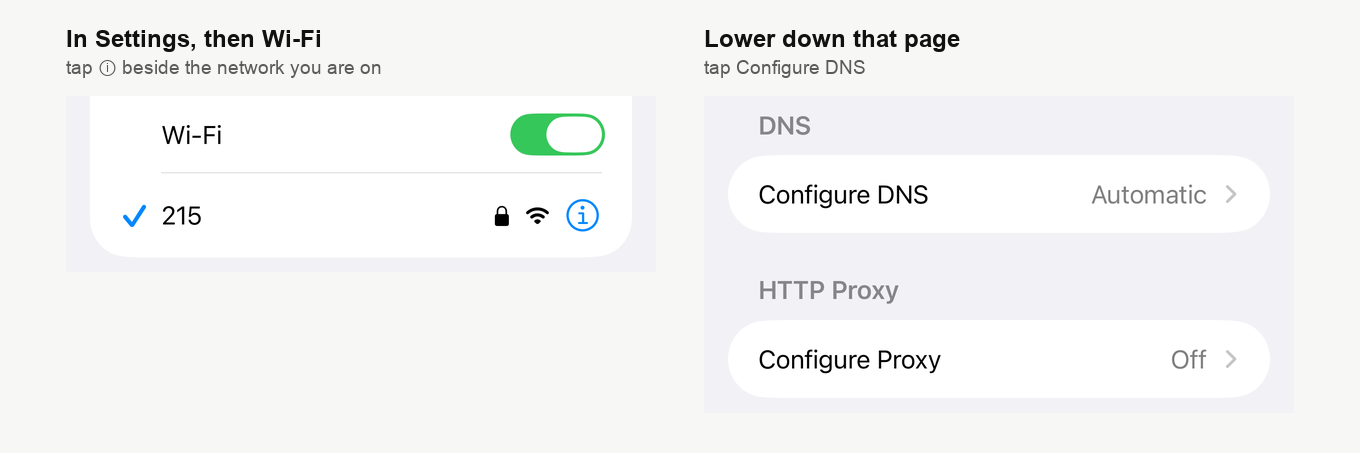
- Tik op «Handmatig» ("Manual"). Staat er in de lijst «DNS-servers» ("DNS Servers") al een adres, dan heeft je netwerk het daar gezet, dus haal het weg met de rode minknop.
- Tik op «Voeg server toe» ("Add Server") en typ
8.8.8.8. Herhaal dat voor8.8.4.4,2001:4860:4860::8888en2001:4860:4860::8844. - Tik op «Bewaar» ("Save").
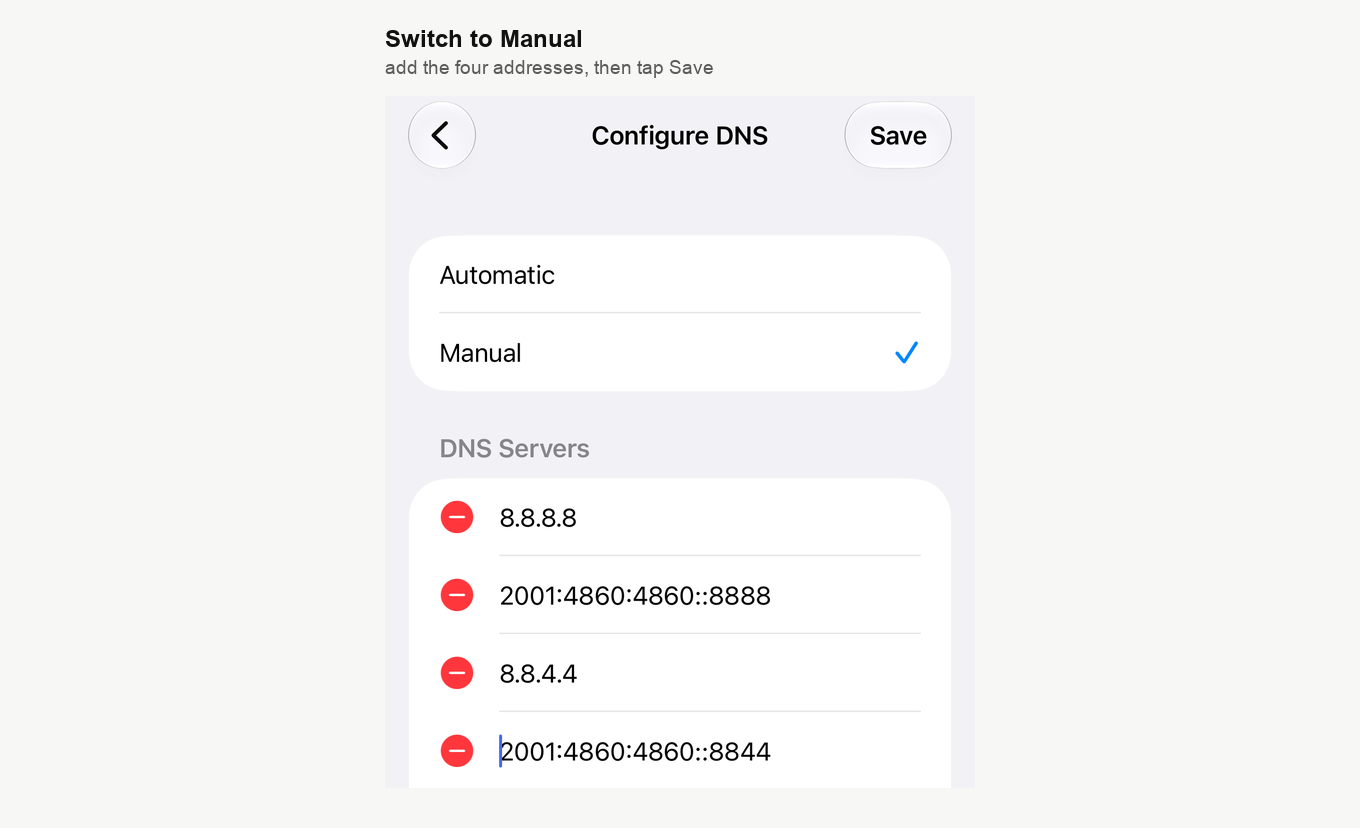
Op een iPhone of iPad horen de adressen bij dat ene netwerk. Je wifi thuis, op kantoor en in een hotel stel je elk apart in, en mobiele data heeft helemaal geen DNS-instelling.
Om het terug te draaien open je «Configureer DNS» ("Configure DNS") opnieuw, tik je op «Automatisch» ("Automatic") en daarna op «Bewaar» ("Save"). De eigen resolver van het netwerk neemt het dan weer over.
Als de lijst je adressen niet aanneemt
Meestal komt dat door Privédoorgifte in iCloud. Staat die aan, dan handelt hij je naamvragen zelf af. Allebei de systemen melden dat onder de DNS-instellingen, en ze voegen eraan toe dat Privédoorgifte uit moet voordat je DNS met de hand kunt instellen. Het is een functie van iCloud+, dus dit geldt alleen als je een abonnement hebt.
Je kunt Privédoorgifte voor één netwerk uitzetten en overal elders aan laten. Op de eigen pagina van het netwerk, waar ook de DNS-instellingen staan, zit een schakelaar die zowel op een iPhone als op een Mac «Beperk IP-adrestracking» ("Limit IP Address Tracking") heet. Zet je die uit, dan staat Privédoorgifte voor dat netwerk uit. Wil je Privédoorgifte helemaal uitzetten, klik of tik dan op je naam bovenaan in «Systeeminstellingen» ("System Settings") op een Mac of in «Instellingen» ("Settings") op een iPhone, daarna op «iCloud» en op «Privédoorgifte» ("Private Relay").
Een VPN zet de lijst op een stillere manier buitenspel. Zolang er een verbonden is, brengt hij meestal zijn eigen naamservers mee, en dan bevraagt je apparaat die servers, wat je hier ook hebt ingevuld.
Wat dit wel en niet doet
Het verandert wie je naamvragen beantwoordt. Google antwoordt vaak iets sneller dan de resolver van een provider. Belangrijker nog, Google antwoordt eerlijk, en precies dat lost het verhaal met de app hierboven op.
Het betekent ook dat elke naam die je apparaat opzoekt nu naar Google gaat en niet naar je provider. Weeg dat af voordat je de wijziging laat staan. Heeft de wijziging haar werk gedaan en hoeft die ruil daarna van jou niet? Dan draaien de stappen hierboven alles terug.
Als het niet helpt
Op een Mac bestaat voor het verhaal met de app een tweede middel. Je wijst de naam met de hand naar je eigen machine in het bestand hosts. Dat is zwaarder dan dit middel, en stap voor stap staat het in alternatieve uitzendtechnologie, samen met de toestemming in de browser die de ruimte nodig heeft om de app te bereiken. Een Mac kan ook een tijdje aan een oud antwoord vasthouden, en een herstart ruimt dat op.
Kwam je hier omdat een webinar steeds haperde? Dan is DNS zelden de schuldige. De echte oorzaken loopt wat te doen als video bevriest of deelnemers wegvallen na. Hoeveel upload en download een uitzending echt vraagt, noemt internetsnelheid voor de webinarruimte. Op een telefoon liggen de gebruikelijke verdachten meer voor de hand. Een telefoon die geen geluid geeft, staat meestal op stil, en dat behandelt een telefoon in stille modus geeft geen webinargeluid. Beeld dat midden in een webinar uit elkaar valt, kan aan Low Power Mode liggen, en dat legt webinars en energiebesparing op macOS en iOS uit.
Brengt niets daarvan je verder? Open dan de online chat en vertel ons wat je veranderde en wat de ruimte nu doet.
Veelgestelde vragen
Gaat mijn webinar hierdoor sneller?
Vrijwel zeker niet. DNS bepaalt hoe een naam een adres wordt, en die vraag valt vóór de verbinding en niet tijdens je uitzending. Hapert een webinar terwijl het loopt? Dan ligt het aan je bandbreedte of aan de stabiliteit van de lijn. Dat loopt wat te doen als video bevriest of deelnemers wegvallen na.
Moet ik dit op elk netwerk instellen?
Op een iPhone of iPad wel, want de adressen horen bij het wifinetwerk dat je bewerkte, en mobiele data heeft helemaal geen DNS-instelling. Op een Mac niet, want daar hoort de lijst bij de wifiadapter en gaat hij met je mee van het ene wifinetwerk naar het andere, al houdt een kabel een eigen lijst bij. Je deelnemers veranderen niets, want dit alles raakt de kijkers niet.
Waarom kan ik de DNS-servers niet wijzigen?
Meestal omdat Privédoorgifte in iCloud aanstaat. Allebei de systemen melden onder de DNS-instellingen dat Privédoorgifte je naamvragen omleidt, en je moet die functie in je iCloud-instellingen uitzetten voordat je eigen adressen werken. Ook een configuratieprofiel van een werkgever of een school kan de instelling vergrendelen, en dan vraag je het aan hun IT-afdeling.
Is het veilig om mijn naamvragen naar Google te sturen?
Het is eerder een ruil dan een risico. Elke naam die je apparaat opzoekt gaat naar Google en niet naar je provider. Bevalt die ruil je op de lange duur niet? Zet de instelling dan terug zodra de wijziging haar werk heeft gedaan.
Hoe draai ik het terug?
Op een Mac open je dezelfde lijst, selecteer je elk adres, klik je op − en daarna op «OK». Op een iPhone of iPad open je «Configureer DNS» ("Configure DNS"), tik je op «Automatisch» ("Automatic") en daarna op «Bewaar» ("Save"). De adressen die je netwerk uitdeelt, nemen het dan weer over.
Ik werk op Windows. Geldt hier iets van?
De vier adressen zijn dezelfde, maar de vensters niet. Google DNS instellen in Windows 11 loopt de app Settings en de oudere route via Control Panel na.
