
Zo zet je WebRTC aan in je browser
WebRTC is de techniek waarmee je browser je camera en microfoon naar alle anderen in de ruimte stuurt. Zonder WebRTC kijk je een webinar gewoon mee, maar spreken of in beeld komen via de browser lukt niet.
In elke browser die wij ondersteunen staat het standaard aan, dus dit is geen instelling die jij had moeten aanzetten. Staat het uit, dan heeft iets het uitgezet, en er zijn maar twee kandidaten. Een privacyextensie die het bewust blokkeert, of een beheerder die het over een heel bedrijfsnetwerk uitschakelde.
Begin bij je extensies
Ga niet meteen op jacht. Open de webinarruimte eerst in een privévenster, want daar staan extensies standaard uit. Kun je daar wel spreken, dan is een extensie je antwoord. Zo leeg je de cache van je browser beschrijft die route van begin tot eind.
Deze add-ons blokkeren WebRTC of beperken het, en elk ervan zet je beter uit voordat je verder zoekt.
- Disable WebRTC
- WebRTC Leak Prevent
- WebRTC Control
- Easy WebRTC Block
- WebRTC Network Limiter
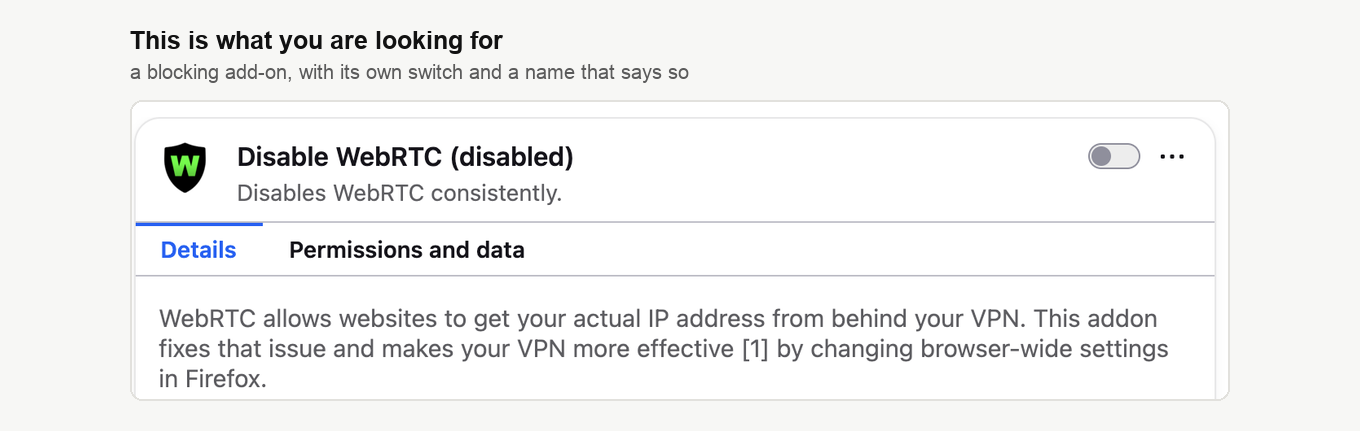
Alles met "WebRTC" in de naam is het nakijken waard. Dat geldt ook voor elke VPN of privacysuite die een eigen browser-add-on installeerde. Zet de add-on uit met de schakelaar ernaast, of verwijder hem. Een aantal ervan kun je ook voor één sessie uitzetten, via hun eigen pictogram in de werkbalk. Dat is prettig als je de extensie ergens voor houdt.
Chrome, Edge, Opera en Brave
Ze delen één engine, dus de route is dezelfde. Open het browsermenu, kies "Extensions" en daarna "Manage Extensions". In Opera kom je er ook via het extensiepictogram in de werkbalk.
De menu-items noemen we zoals ze in de Engelse browser heten. In een Nederlandstalige browser dragen dezelfde items Nederlandse namen en staan ze op dezelfde plek.
Zoek alles uit de lijst hierboven op en zet het uit met de schakelaar. Heb je het niet meer nodig, klik dan op "Remove". Ververs daarna de webinarruimte en druk opnieuw op «Spreken» ("Speak").
Opera heeft een eigen schakelaar
Opera kent een tweede verdachte, en je extensies kunnen brandschoon zijn terwijl die verkeerd staat. Open "Settings", kies "System" in de linkerkolom en scroll naar het blok WebRTC onderaan de pagina. Daar staan vier opties, en alleen de eerste laat een webinar werken.
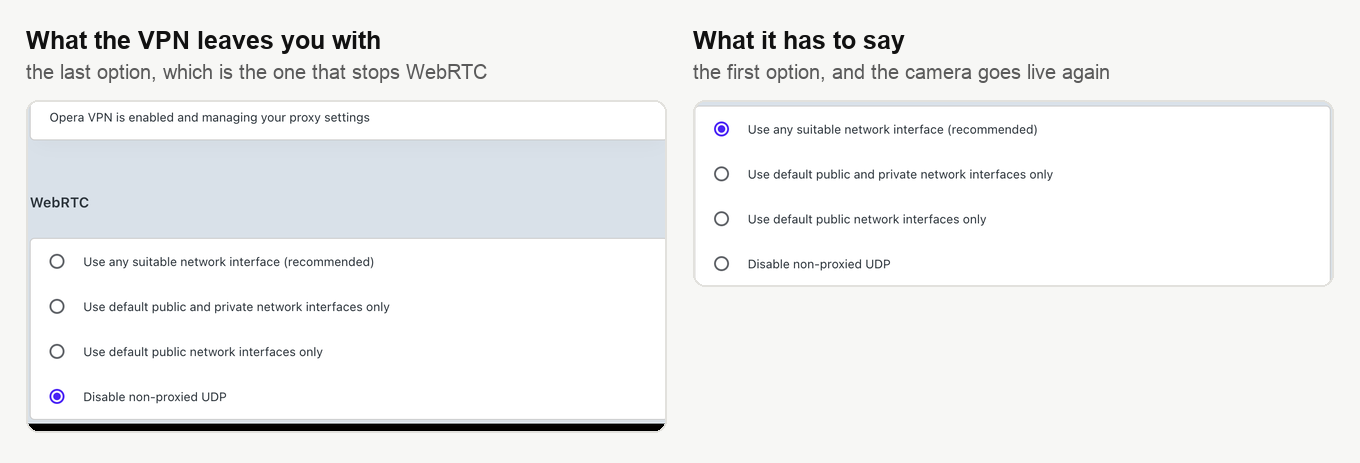
Kies "Use any suitable network interface (recommended)" en je camera gaat weer live. Stond hij op "Disable non-proxied UDP", dan komt dat meestal door de ingebouwde VPN van Opera. Die verzet de instelling en meldt dat zelf een paar regels hoger. Uitzenden vanuit Opera met de ingebouwde VPN beschrijft wat de VPN verder met een uitzending doet.
Firefox
Firefox slikt dezelfde blokkerende add-ons, dus kijk daar eerst. Typ about:addons in de adresbalk en open "Extensions".
Firefox toont WebRTC ook als voorkeursinstelling. Wat die hoort te zeggen, weet je beter voordat je eraan komt. Typ about:config in de adresbalk, druk op Enter, bevestig de waarschuwing met "Accept the Risk and Continue" en zoek naar media.peerconnection.enabled.

true is de juiste waarde en de waarde waarmee Firefox geleverd wordt. Zie je true, laat hem dan staan. Met een klik op de schakelaar zet je WebRTC hier juist uit. Alleen bij false is de schakelaar van jou, en dan zet één klik hem terug.
Safari
Er valt niets aan te zetten. De huidige Safari behandelt WebRTC als een gewone functie. Stuurt Safari je camera of microfoon toch niet? Kijk dan bij je extensies en daarna bij de toestemming voor de camera zelf. Daarover schrijft live gaan.
Als het nog steeds niet aangaat
Nergens staat welke add-on of welke regel de boel blokkeert. Ook een blokkade over het hele netwerk van een IT-afdeling draai je vanaf je eigen machine niet terug. Onze verbindingstester beslecht die vraag in een paar minuten. Hij controleert de poorten, de protocollen en WebRTC zelf, en vinkt ze stuk voor stuk af. Een paar controles zijn het waard om ernaast te draaien.
- Kijk of de browser toestemming heeft voor je camera en microfoon, en start hem opnieuw zodra je die gaf. Live gaan loopt de toestemmingsvensters browser voor browser na. Op een Mac legt hoe je op een Mac toegang geeft tot je camera en microfoon de kant van het systeem uit.
- Kijk naar je antivirus. Verschillende suites houden de toegang tot camera en microfoon tegen totdat je die met de hand voor de browser toestaat.
- Probeer een andere browser. Werkt er één wel, dan zat de blokkade in de andere. Stem die overstap eerst af met je mede-presentatoren, want iedereen die tegelijk spreekt moet dezelfde browser draaien.
- Vraag je IT-afdeling of je provider of ze UDP of WebRTC blokkeren. Technische vereisten noemt de poorten en adressen die je ze geeft. Een blokkade aan hun kant hef je niet op vanuit de browser. De laatste paragraaf van deze pagina brengt je alsnog live.
Als er geen WebRTC-verbinding tot stand komt
Soms blijft de ruimte niet stil, maar meldt dat de WebRTC-verbinding niet tot stand kwam, met het advies om je firewall en antivirus uit te zetten of naar een ander netwerk te gaan. Dat is een ander geval dan alles hierboven. Daar staat WebRTC vooraf uit en brengt «Spreken» ("Speak") je helemaal niet in de uitzending. Hier staat het aan en werkt het, en breekt de verbinding onderweg af, en daarom wijzen de adviezen naar buiten en niet naar de browser. In Windows heet de firewall Windows Defender Firewall, en precies die wordt bedoeld.
De oorzaak ligt bijna altijd in het netwerk. Een browser draagt live geluid en beeld over UDP, en bedrijfsbeveiliging houdt niet van UDP. Een firewall die alleen TCP op poort 80 en 443 doorlaat, een VPN die TCP tunnelt en de rest laat vallen, een antivirus met een eigen netwerkmodule, elk daarvan stopt de stroom zonder één woord vooraf.
Werk het op volgorde af, en zet je beveiliging niet in zijn geheel uit.
- Doe de verbindingstester vanaf de machine en het netwerk waarvandaan je gaat presenteren, het liefst op hetzelfde tijdstip. Hij controleert poorten, protocollen en WebRTC zelf en laat zien waar het afbreekt.
- Kijk in je antivirus voorbij de hoofdschakelaar naar het onderdeel over camera en microfoon, en geef ze allebei vrij voor je browser.
- Het advies over een ander netwerk toetst een vermoeden en geneest niets. Deel een minuut de verbinding van je telefoon. Ga je daarmee wel de lucht in, dan ligt het aan het netwerk, en de rest is een vraag voor je ICT-afdeling.
- Technische vereisten somt de poorten en adressen op die je ICT-afdeling moet openzetten.
Toch hoef je de firewall niet af te breken voor een webinar, en dit is waarom. Naast de browserroute draait ons eigen adaptieve uitzendprotocol. Het is niet op WebRTC gebouwd, het redt zich meestal met één TCP-poort 443, precies de poort die elke website voor HTTPS gebruikt, en het gaat vanzelf aan voor elke vaste ruimte en elk gepland evenement. Die route behandelt uitzenden vanaf een bedrijfsnetwerk volledig, en het volgende onderdeel laat zien hoe je ook je eigen uitzending daarheen verplaatst.
Je kunt ook helemaal zonder WebRTC presenteren
Dit is het stuk dat je wilt weten voordat je er een avond aan besteedt. De ruimte kan uitzenden via onze eigen app, DTS geheten, in plaats van via de browser. Die route gebruikt geen WebRTC, dus een blokkade op WebRTC of op het UDP-protocol raakt hem niet.
Je zet die schakelaar om in het dashboard en niet in de ruimte. Hij staat onder «Streambron» ("Streaming source") op het tabblad «Algemeen» ("General") van de webinarinstellingen, en alleen de accounteigenaar kan hem omzetten. Iedereen die in die ruimte spreekt heeft dan de app nodig. Die draait op Windows en macOS, dus een presentator op Linux komt er niet doorheen. Alternatieve uitzendtechnologie beschrijft de hele procedure.
Kom je er nog steeds niet uit? Schrijf ons dan in de online chat en vertel welke browser je gebruikt en wat er gebeurt als je op «Spreken» drukt.
Veelgestelde vragen
Kan ik een webinar nog bijwonen als WebRTC geblokkeerd is?
Ja, kijken gaat gewoon door. Je browser gebruikt WebRTC namelijk om je camera en microfoon naar de anderen te sturen. Een blokkade kost je alleen de mogelijkheid om via de browser te spreken of in beeld te komen. Ga je nooit live, dan valt hier niets te repareren.
Kan mijn antivirus de camera tegenhouden?
Heel goed mogelijk. Verschillende beveiligingssuites houden camera en microfoon tegen, totdat je ze met de hand voor de browser toestaat. Kijk ook naar de toestemming in de browser zelf en start hem opnieuw zodra je die gaf. Live gaan werkt dat browser voor browser uit. Zien beide er goed uit, dan controleert onze verbindingstester de poorten, de protocollen en WebRTC zelf.
Moet ik in Firefox op de schakelaar naast media.peerconnection.enabled klikken?
Alleen als er false staat. true is de juiste waarde en de waarde waarmee Firefox geleverd wordt. Klik je op de schakelaar bij true, dan zet je WebRTC uit in plaats van aan. Laat hem dan staan en kijk naar je add-ons, want Firefox slikt dezelfde blokkerende extensies als de andere browsers.
Mijn camera stopte in Opera nadat ik de VPN aanzette. Hoe kan dat?
De ingebouwde VPN van Opera verzet een eigen instelling. Staat het blok WebRTC onder "Settings" en dan "System" nu op "Disable non-proxied UDP", dan werkt geen enkel webinar. Kies "Use any suitable network interface (recommended)" en je camera gaat weer live. Uitzenden vanuit Opera met de ingebouwde VPN beschrijft wat de VPN verder met een uitzending doet.
Wat verandert er voor de anderen als we de ruimte op de app zetten?
Iedereen die in die ruimte spreekt heeft de app nodig, en alleen de accounteigenaar kan de overstap maken. Dat gaat onder «Streambron» ("Streaming source") op het tabblad «Algemeen» ("General") van de webinarinstellingen, in het dashboard en niet in de ruimte. De app draait op Windows en macOS, dus een presentator op Linux komt er niet doorheen. Alternatieve uitzendtechnologie beschrijft de hele procedure.
