
Live gaan (de knop Spreken en de toestemming van de browser)
De webinarruimte binnengaan zet je nog niet live, en dat is met opzet. Je komt eerst binnen, kijkt naar je camera en je aantekeningen, en gaat live wanneer je er klaar voor bent. Tot dat moment ziet en hoort niemand je, en daarom voelt een ruimte die perfect werkt als een ruimte waarin niets werkt.
De uitzending begint met «Spreken» ("Speak"), de grote knop onderaan de linkerbalk. Er staat een microfoon op en het is de enige gekleurde bediening in die hoek. Hij wordt groen zodra de ruimte klaar is, blijft grijs zolang die nog verbinding maakt, en gaat rood terwijl je live bent.
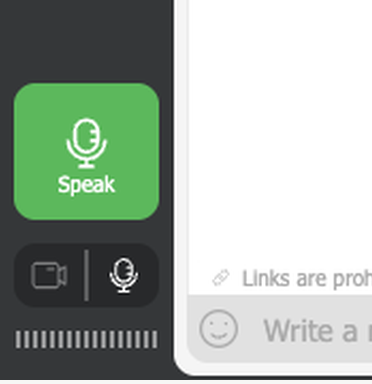
Klik erop en je browser vraagt toestemming voor je camera en je microfoon. Van browser tot browser verandert eigenlijk alleen de formulering van die vraag.
Eerst moet je natuurlijk binnen zijn, en waar je begint hangt af van wat je aanmaakte. Heb je een vaste ruimte, dan helpt openbare evenementen in een webinarruimte je verder. Plande je een evenement op datum, dan doet een gepland webinar starten dat.
De vraag komt van www.mywebinar.com, het adres waarop de ruimte zelf draait. Filtert je bedrijf het webverkeer? Zet dat adres dan op de lijst met toegestane adressen. Anders verdwijnt de vraag voordat je haar ooit ziet. De overige domeinen die je meteen kunt vrijgeven, somt technische vereisten op.
Controleer het adres in het venster voordat je toestemming geeft. Ben je via een spiegellink in de ruimte gekomen, dan staat er go.myownconference.com of go.myownconference.co. Noemt het venster iets anders, dan is het niet van ons.
De knoppen noemen we zoals ze in de Engelse browser heten, net als op de schermafbeeldingen. In een Nederlandstalige browser dragen dezelfde knoppen Nederlandse namen en staan ze op dezelfde plek.
Google Chrome
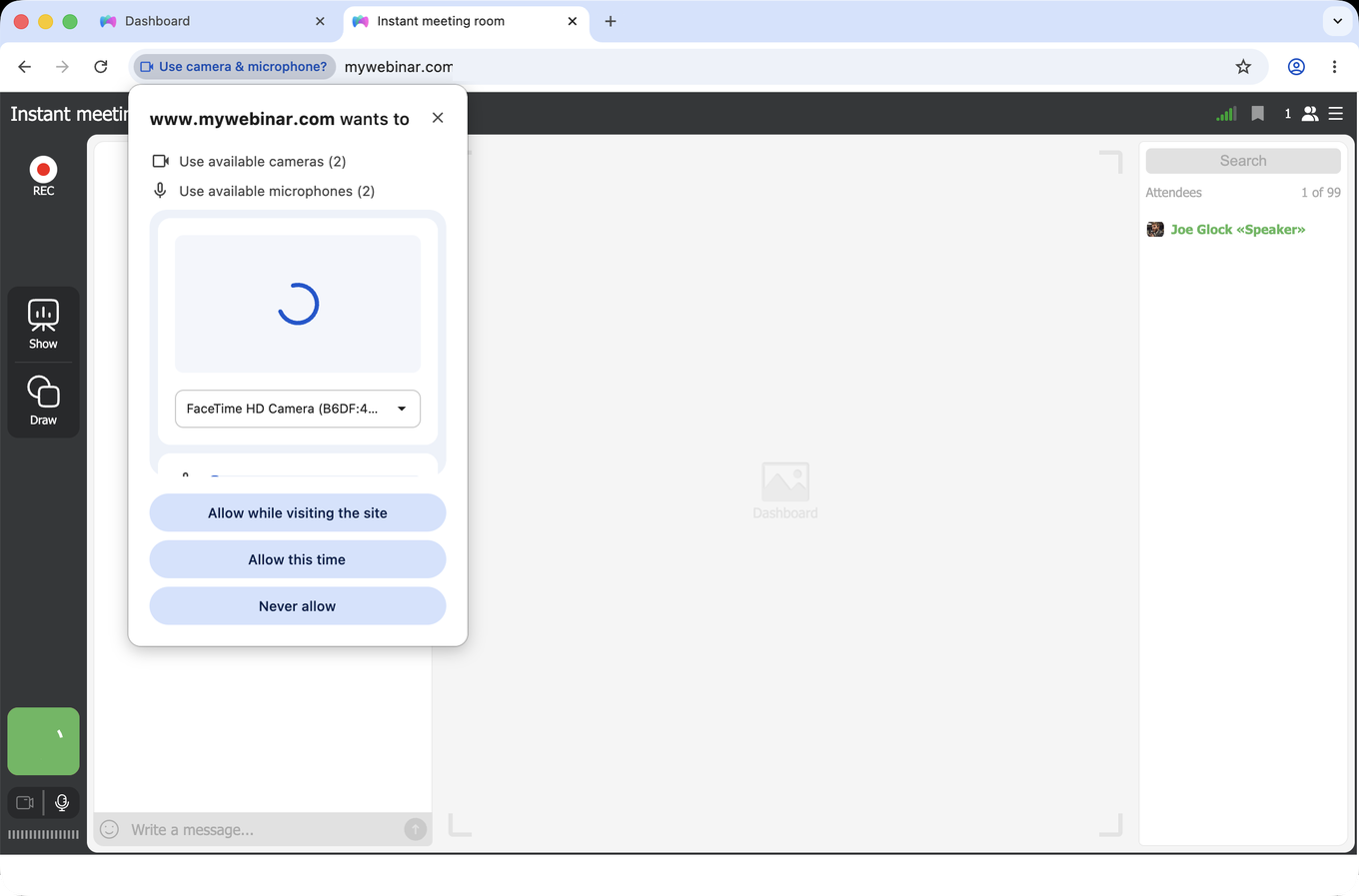
Chrome vraagt om de camera's en microfoons die hij ziet, en toont er een voorbeeld bij zodat je de juiste herkent. Presenteer je regelmatig? Kies dan "Allow while visiting the site", want dat scheelt je de vraag de volgende keer.
Mozilla Firefox
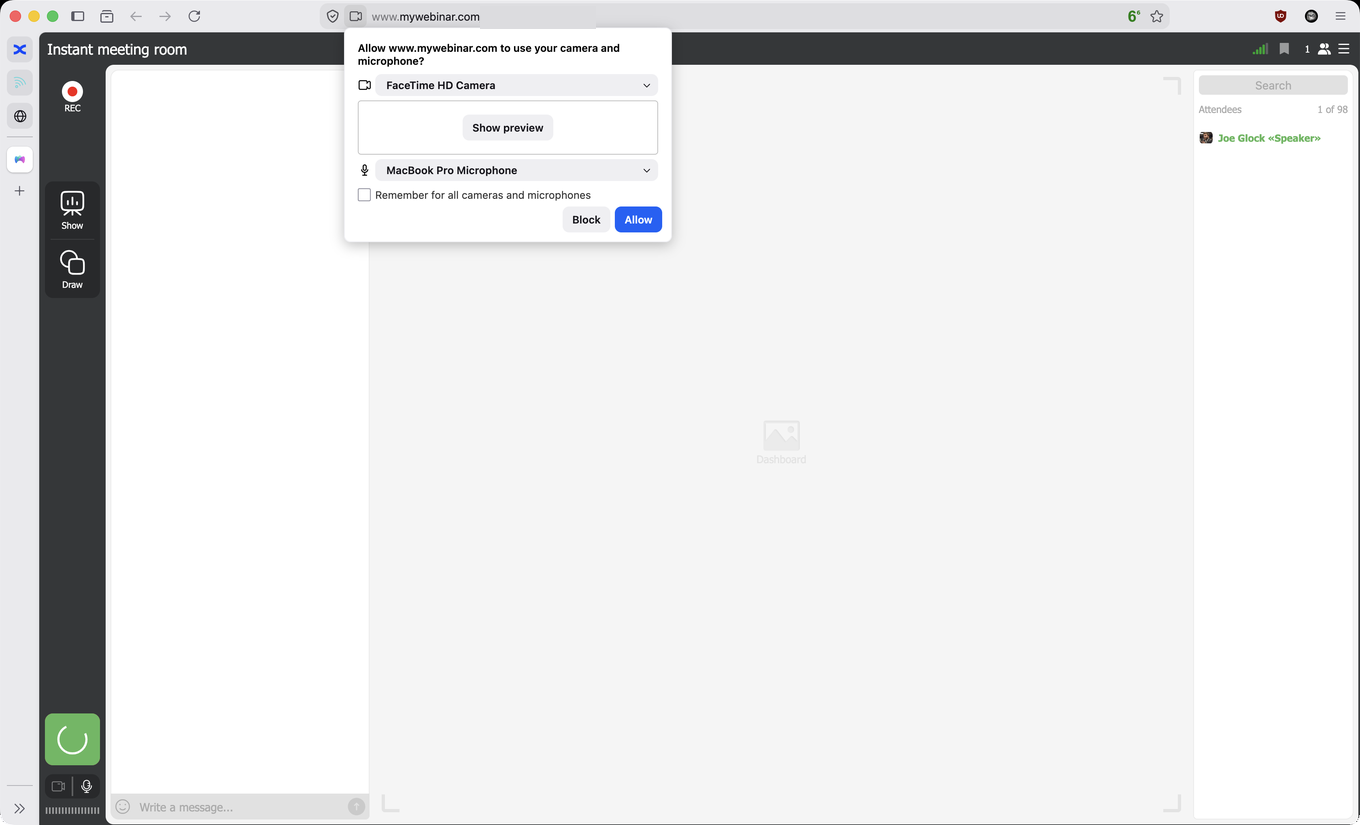
Firefox zet de camera en de microfoon in twee keuzelijsten. Heb je meerdere apparaten aangesloten, dan kies je het juiste paar voordat je toestemming geeft. Met "Remember for all cameras and microphones" blijft die keuze staan.
Apple Safari
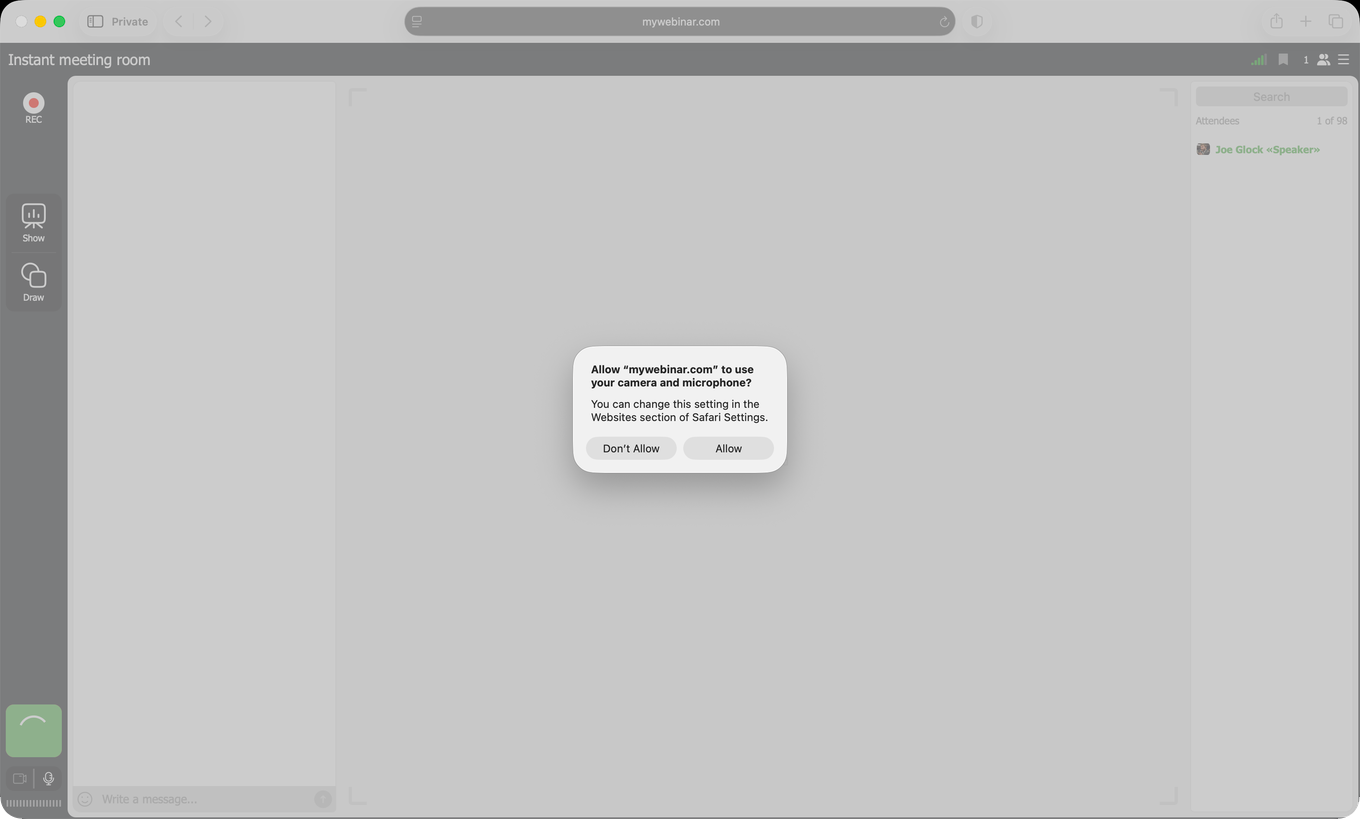
Safari houdt het kort en vraagt naar beide apparaten tegelijk. Hij onthoudt het antwoord bovendien per site. Wie één keer toestemming gaf, gaat de volgende keer meteen live.
Opera
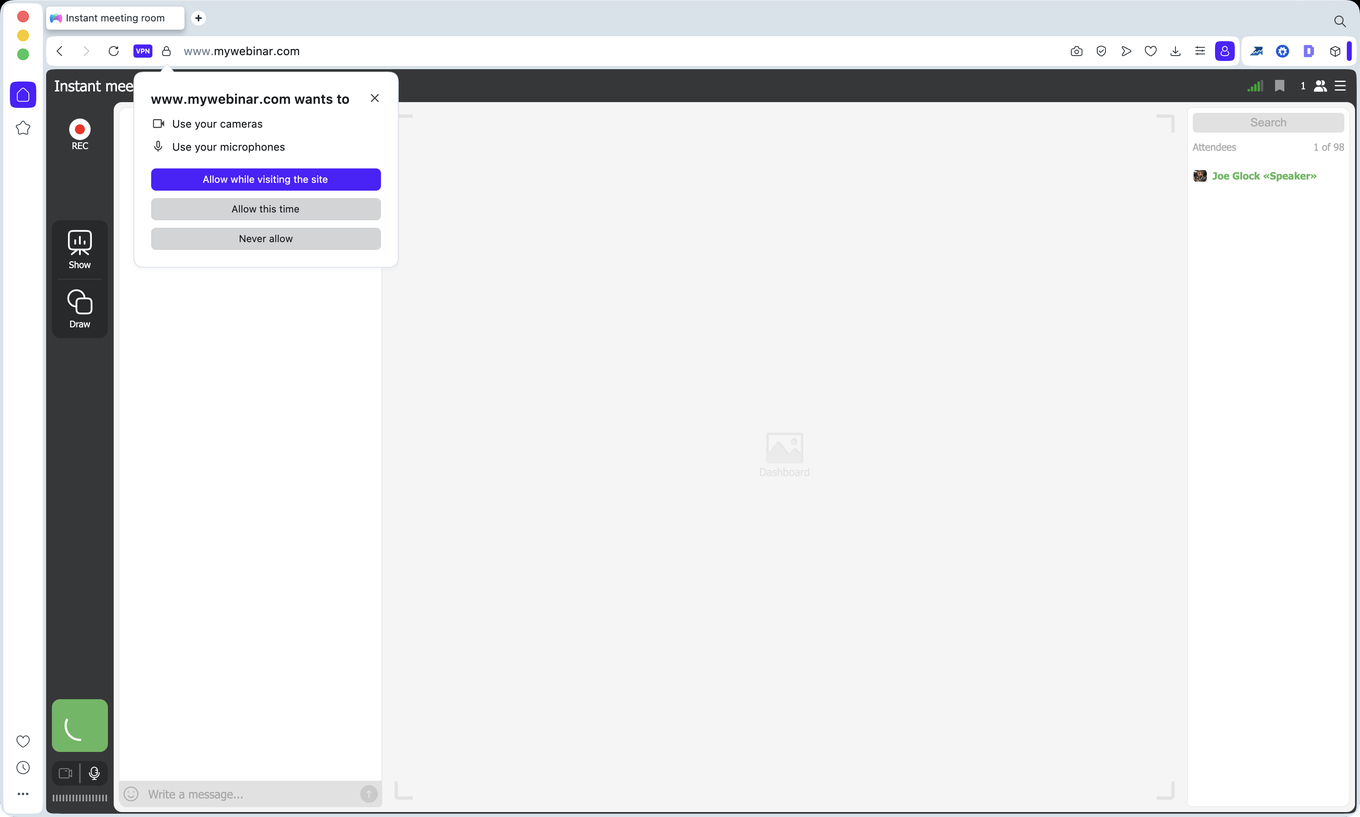
Opera biedt dezelfde drie keuzes als Chrome, want beide draaien op dezelfde motor. Voor wie vaak presenteert is "Allow while visiting the site" ook hier de praktische keuze.
Brave
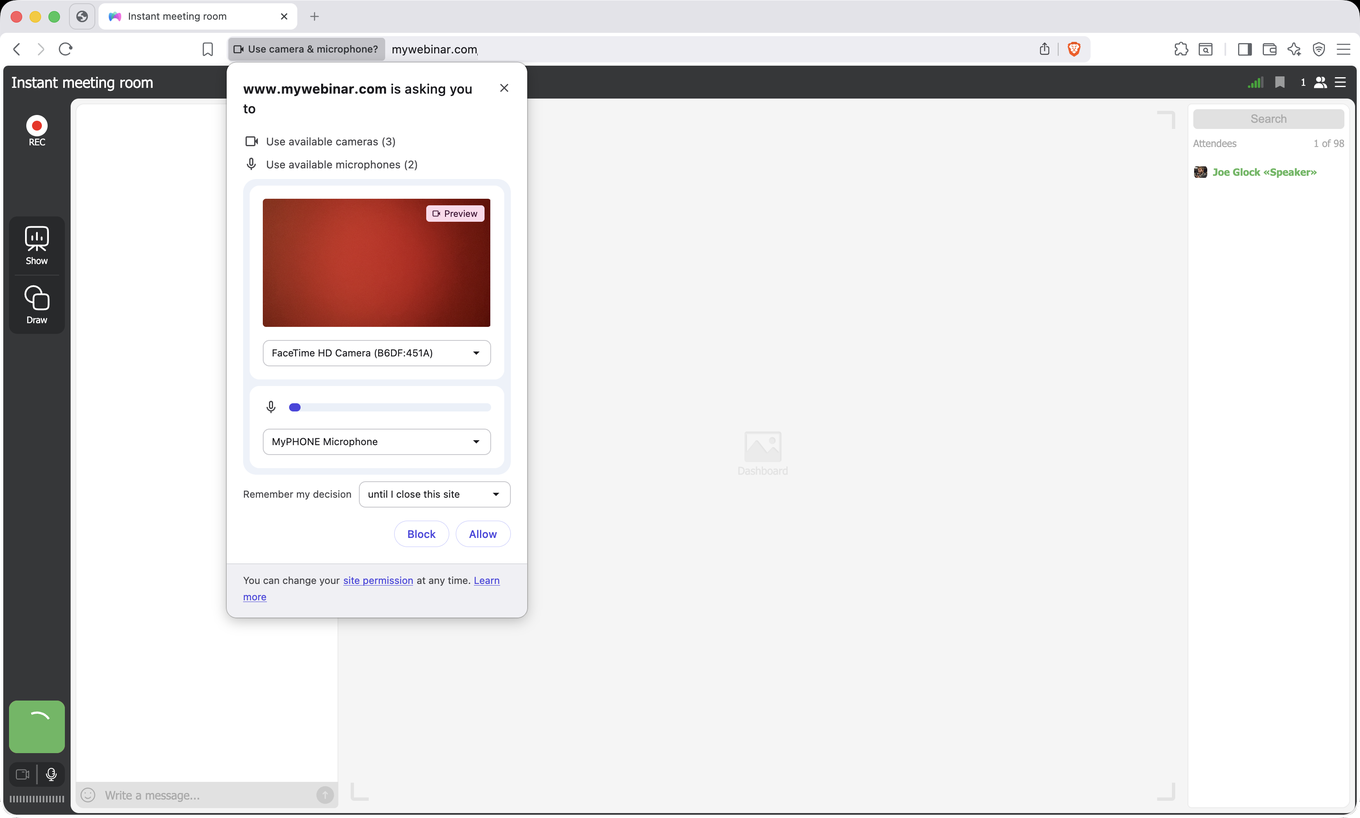
Brave toont een voorbeeld en laat je zelf kiezen hoe lang de toestemming geldt, van één bezoek tot het moment waarop je de site sluit.
DuckDuckGo
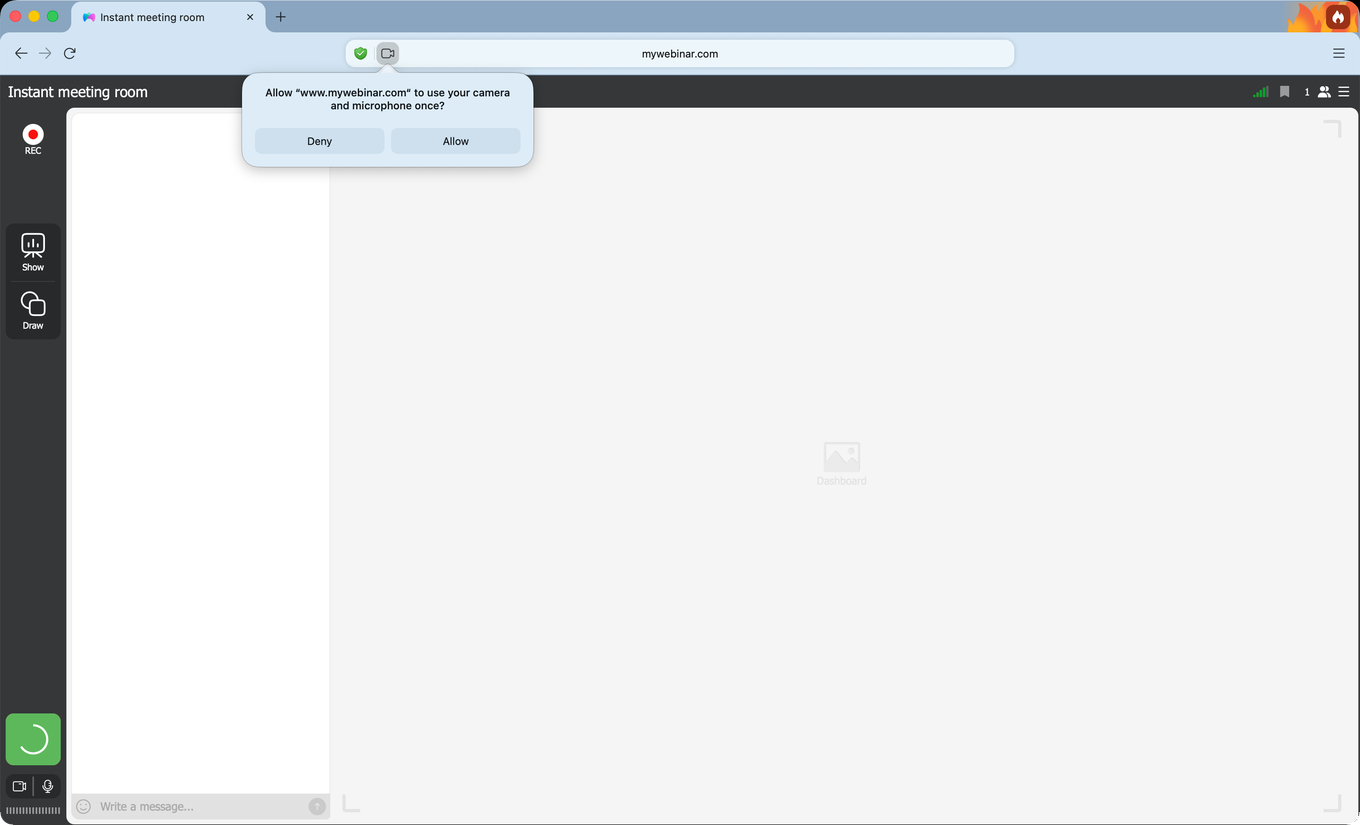
De browser van DuckDuckGo vraagt in één zin naar beide apparaten, en het woord om op te letten is "once". Toestaan geldt hier voor dit bezoek en bewaart het antwoord niet, dus reken op dezelfde vraag de volgende keer.
Microsoft Edge
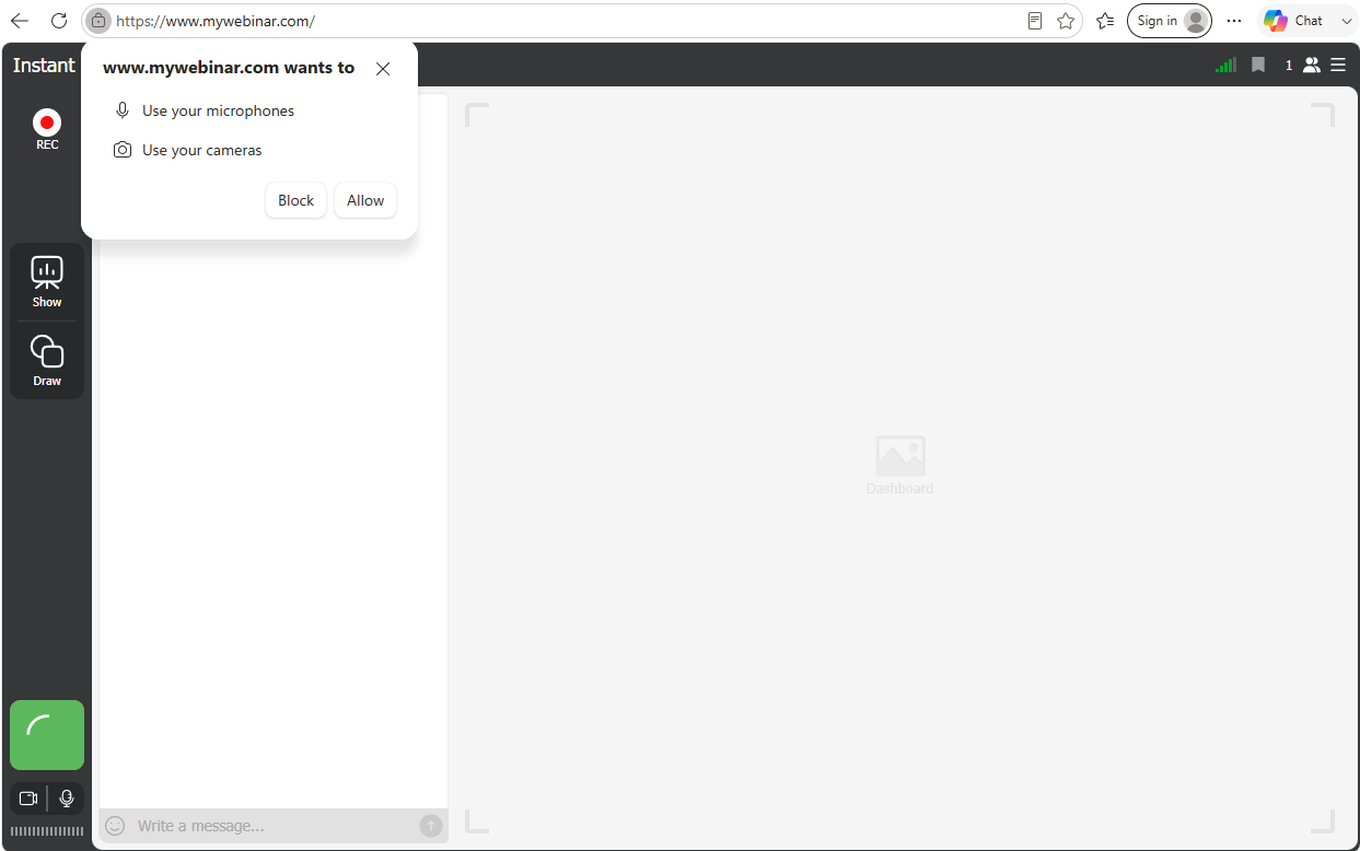
Edge draait op dezelfde motor als Chrome, maar vraagt korter. Hij noemt de twee apparaten en biedt "Block" of "Allow". Hoe lang de toestemming geldt kies je hier niet, terwijl Chrome en Opera je die keuze wel geven.
Heb je de toegang eerder geblokkeerd
Een browser onthoudt een weigering. De vraag komt dus niet vanzelf terug en de ruimte meldt alleen dat het apparaat niet beschikbaar is. Terugdraaien kost een paar seconden, en de weg is overal ongeveer gelijk.
Klik in Chrome, Edge, Opera en Brave op het camerapictogram rechts in de adresbalk, zet de site weer op toegestaan en herlaad het tabblad.
Klik in Firefox op de pictogrammen van de camera en de microfoon in de adresbalk en haal onder "Permissions" de status "Blocked Temporarily" weg.
Open in Safari "Settings", dat oudere versies van macOS "Preferences" noemen, en ga naar het tabblad "Websites". Kies links "Camera" en zet www.mywebinar.com op "Allow". Herhaal dat onder "Microphone" en start Safari daarna opnieuw.
Terwijl je in de uitzending zit
Ben je live, dan vergroot je het videovenster en zet je de camera aan en uit. Je dempt de microfoon en schakelt hem weer in, en je beëindigt je optreden.
Wil je een andere camera of microfoon gebruiken? Open dan het menu van de ruimte met het pictogram rechtsboven en klap «Apparaatinstellingen» ("Devices settings") open.
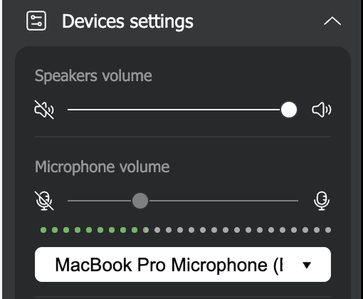
Wil je even stil zijn en daarna verder praten, dan is de microfoonknop wat je nodig hebt. De microfoonschuif zelf staat vast zolang de browser je geluid draagt. Dat is met opzet, en wat te doen bij echo tijdens een webinar legt uit waarom, plus het geval waarin het niet zo werkt.
Eén gewoonte is de moeite waard zolang je live bent. Laat de ruimte staan in het tabblad waar je naar kijkt. Browsers leggen tabbladen op de achtergrond namelijk in slaap om geheugen te sparen, en zo'n slapend tabblad neemt je verbinding mee. De slaapstand van browsertabbladen uitzetten regelt die uitzondering één keer, in welke browser je ook werkt. Wisselen van tabblad is daarna geen risico meer.
Als de camera of de microfoon niet start
Meestal is het een van twee dingen.
Je browser heeft de toegang geblokkeerd, en de ruimte zegt dat gewoon in plaats van je te laten raden. Dit venster verschijnt alleen om die reden, dus zie je het, dan valt al het andere op deze pagina af.
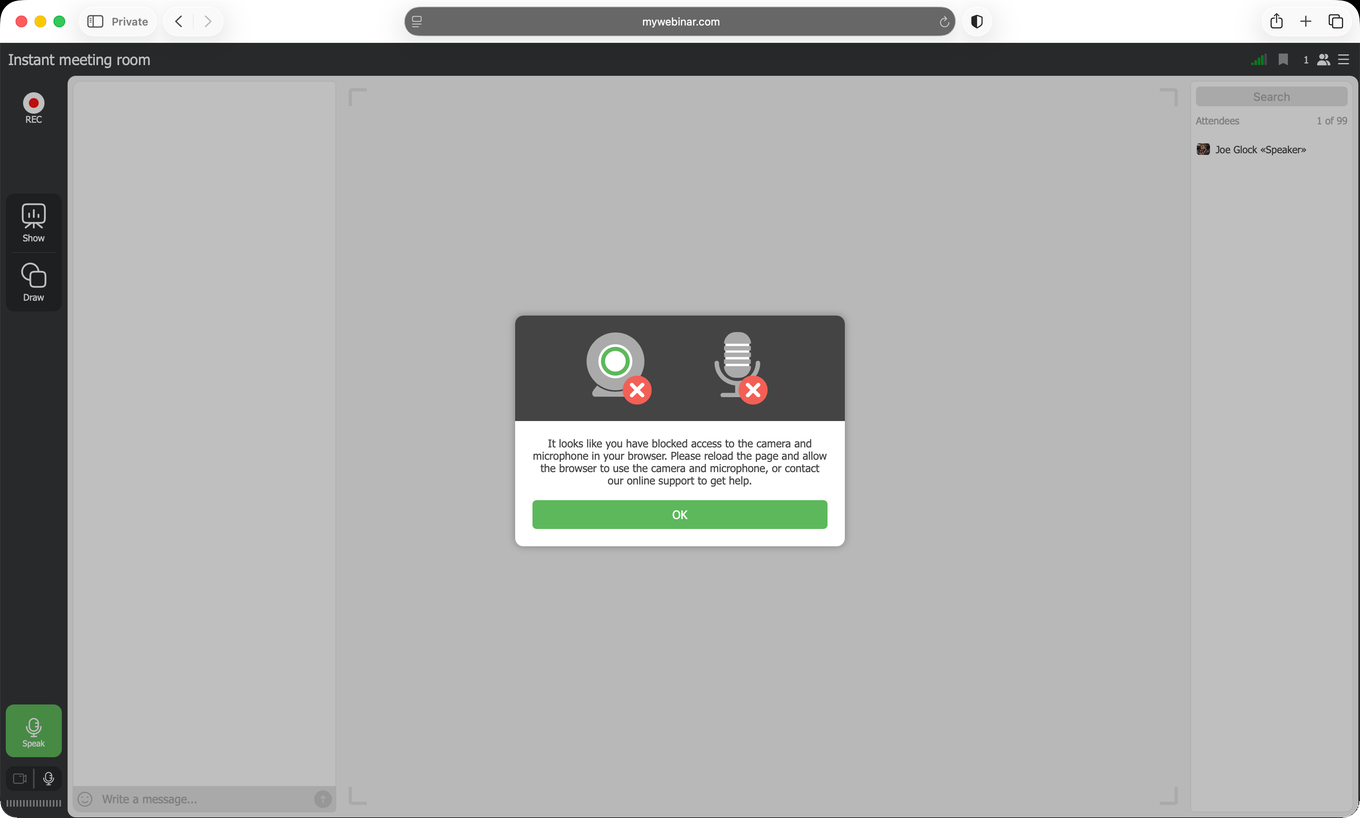
Herlaad de pagina en geef toestemming zodra de vraag terugkomt. Blijft ze weg, dan is de weigering onthouden en draai je die eerst terug met de stappen hierboven.
De andere veelvoorkomende oorzaak is een ander programma dat het apparaat vasthoudt. Messengers als Viber, WhatsApp en Messenger houden camera en microfoon bezet zolang ze draaien. Sluit ze en start de webinarruimte opnieuw. In hardnekkige gevallen helpt een herstart van de computer.
Past geen van beide? Loop dan deze lijst na.
- Controleer of de camera en de microfoon goed zijn aangesloten en werken. De extra stappen voor een losse camera behandelt een externe USB-camera instellen en gebruiken.
- Ververs het browsertabblad, of start de computer opnieuw.
- Leeg de cache van je browser.
- Kijk na of de site de toestemmingen kreeg die ze nodig heeft.
- Kijk op een Mac na of macOS zelf je browser de camera en microfoon laat gebruiken. Hoe je op een Mac toegang geeft tot je camera en microfoon laat zien waar dat zit, ook voor Safari.
- Werk de browser bij naar de nieuwste versie, of probeer een andere browser.
Dit alles controleer je met onze verbindingstester, en dat kan vóór het evenement in plaats van middenin.
De uitzending beëindigen
De groene knop «Spreken» ("Speak") wordt rood en heet «Beëindigen» ("Finish") zodra je live bent, op dezelfde plek linksonder.
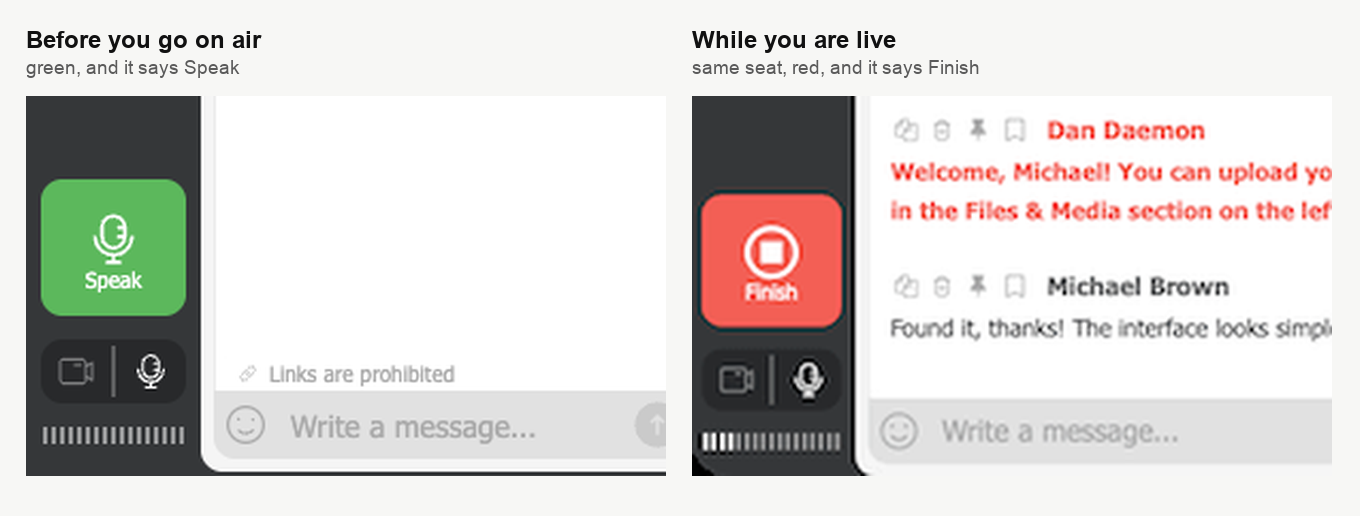
Klik erop en je bent uit de uitzending, terwijl de ruimte om je heen open blijft.
Is de sessie zelf afgelopen? Verlaat de ruimte dan via «Afsluiten» ("Quit") in het menu en niet door het tabblad weg te klikken.
Kom je nog steeds niet in de uitzending
Open de online chat, dan lopen onze supportmedewerkers het samen met je door.
Veelgestelde vragen
Hoe weet ik of de toestemmingsvraag echt van de webinarruimte komt?
Er hoort www.mywebinar.com in te staan, het adres waarop de ruimte zelf draait. Ben je via een spiegellink gekomen, dan noemt het venster go.myownconference.com of go.myownconference.co. Controleer dat adres voordat je toestemming geeft, want een vraag die iets anders noemt is niet van ons. De formulering eromheen verschilt per browser, het adres verandert niet.
Vraagt mijn browser elke keer opnieuw om de camera?
Dat hangt van de browser af. In Chrome en Opera scheelt "Allow while visiting the site" je de vraag de volgende keer. Firefox heeft "Remember for all cameras and microphones", en Safari onthoudt het antwoord vanzelf per site. De browser van DuckDuckGo staat het alleen voor dat bezoek toe, dus reken op dezelfde vraag. Edge biedt niet meer dan "Block" en "Allow", zonder de keuze hoe lang de toestemming geldt.
Ik klikte op «Spreken» en er verscheen helemaal geen vraag?
Daar zijn twee oorzaken voor. Ofwel weigerde je het eerder een keer, want een browser onthoudt een weigering en de ruimte meldt dan alleen dat het apparaat niet beschikbaar is. Dat draai je terug via het camerapictogram rechts in de adresbalk, waarna je het tabblad herlaadt. Ofwel filtert je bedrijf het webverkeer en verdween de vraag voordat je haar zag. Dan hoort www.mywebinar.com bij de toegestane adressen, en de rest somt technische vereisten op.
Beëindigt een klik op «Beëindigen» het webinar voor iedereen?
Nee. Het haalt jou uit de uitzending en de ruimte blijft om je heen open. Wil je alleen even stil zijn en daarna verder praten, demp dan de microfoon. Is de sessie zelf afgelopen? Verlaat de ruimte dan via «Afsluiten» ("Quit") in het menu en niet door het tabblad weg te klikken.
Waarom kan ik de microfoonschuif niet verschuiven?
Dat is met opzet. De microfoonschuif staat vast zolang de browser je geluid draagt. Waarom dat zo is, en wanneer het niet zo werkt, legt wat te doen bij echo tijdens een webinar uit. Je bereikt de schuif via het menu van de ruimte rechtsboven, onder «Apparaatinstellingen» ("Devices settings"). Daar wissel je ook van camera of microfoon.
