
Guide de l'animateur dans la salle de webinaire
La salle de webinaire s'ouvre dans un onglet du navigateur, et il n'y a rien à installer. Le forfait gratuit Starter fait tourner de vrais webinaires, jusqu'à 5 participants. C'est donc l'endroit tranquille pour apprivoiser les commandes ci-dessous, avant l'événement qui compte vraiment.
Cette page sert de carte. Chaque zone reçoit de quoi agir, et un lien vers l'article qui va plus loin.
Les parties de la salle
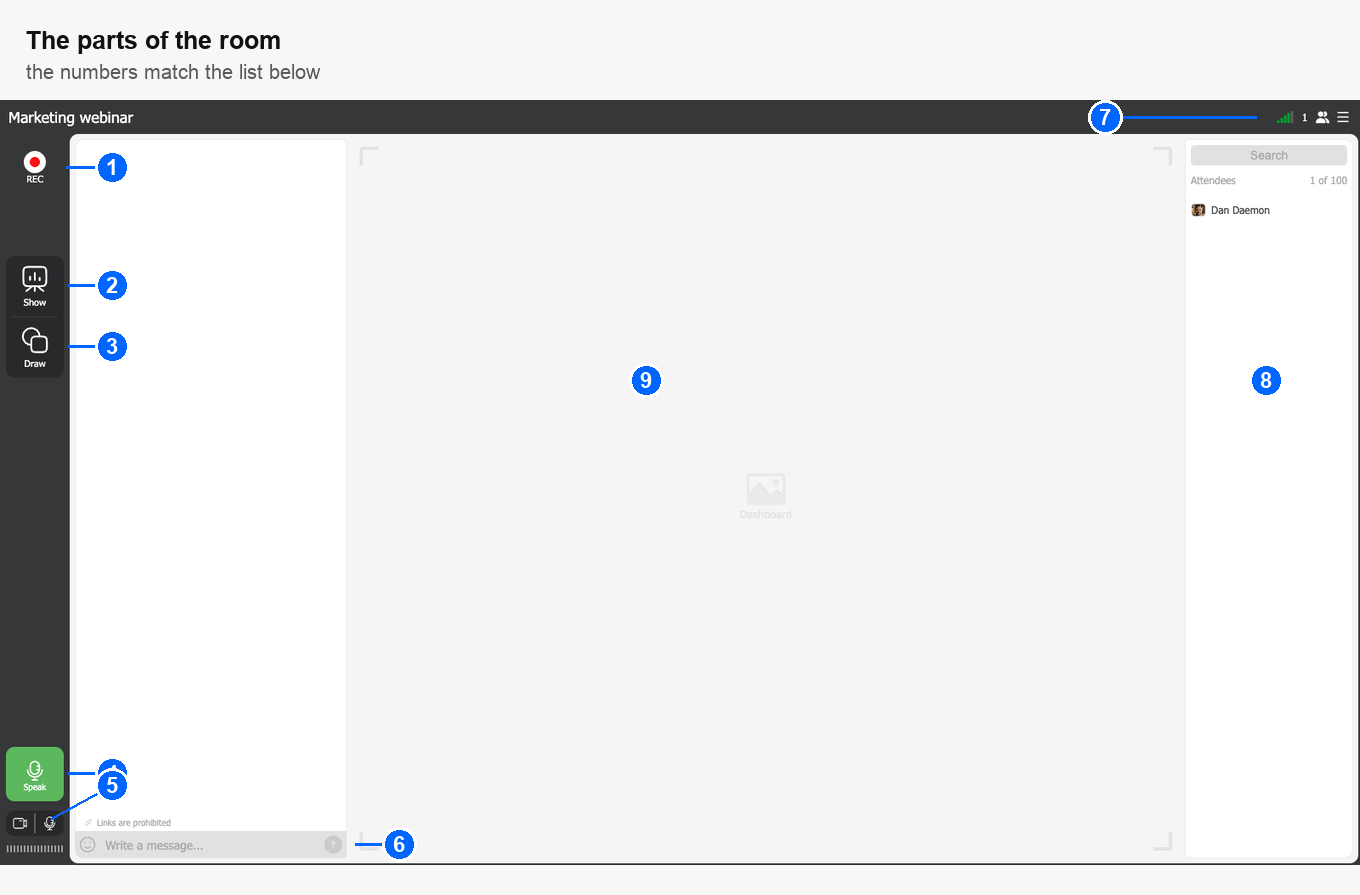
- «Enregistrer» ("REC") lance et arrête l'enregistrement.
- «Montrer» ("Show") ouvre tout ce que vous pouvez mettre dans la zone de travail.
- «Dessiner» ("Draw") transforme la zone de travail en tableau blanc, et c'est là que vit aussi le pointeur.
- «Microphone» ("Speak") vous met à l'antenne.
- Les interrupteurs de la caméra et du microphone, avec l'indicateur de niveau en dessous.
- Le champ du chat. La ligne au-dessus dit ce que les paramètres du chat autorisent.
- L'en-tête, avec l'indicateur de connexion, le compteur de participants et le bouton du menu de la salle.
- La liste des participants, que l'icône de personnes ouvre et ferme depuis l'en-tête.
- La zone de travail, où apparaissent vos diapositives, vos vidéos et l'écran partagé.
Comment entrer
Le propriétaire du compte vous a invité comme animateur ? Vous avez alors un lien d'entrée personnel. Cliquez sur le bouton dans l'e-mail d'invitation, et la salle s'ouvre dans un nouvel onglet. Vous êtes alors dedans, mais pas encore à l'antenne. Tant que vous n'appuyez pas sur «Microphone» ("Speak"), personne ne vous voit, et c'est justement l'étape que l'on cherche la première fois.
À l'entrée, la salle propose de vérifier votre matériel et votre connexion. Elle regarde d'abord votre débit, puis les ports et les protocoles dont elle a besoin, puis la webcam, le microphone et les haut-parleurs. Acceptez les premières fois. Un interrupteur sous le test nous demande de ne plus le proposer. Le même contrôle existe hors événement, avec notre testeur de connexion.
Le passage à l'antenne
Cliquez sur «Microphone» ("Speak"). Votre microphone et votre caméra s'ouvrent, et vous voilà à l'antenne. Rien ne se passe ? La cause tient presque toujours à une autorisation du navigateur, pas à la salle. Le passage à l'antenne déroule tous les cas. Sur un Mac, macOS a en plus sa propre autorisation, que traite comment autoriser l'accès à la caméra et au micro sur un Mac.
Les boutons de la caméra et du microphone en dessous coupent votre image et votre son sans vous retirer de l'antenne. La barre juste en dessous montre le niveau de votre microphone.
Le menu de la salle
Le bouton en haut à droite ouvre le menu, qui compte quatre groupes.
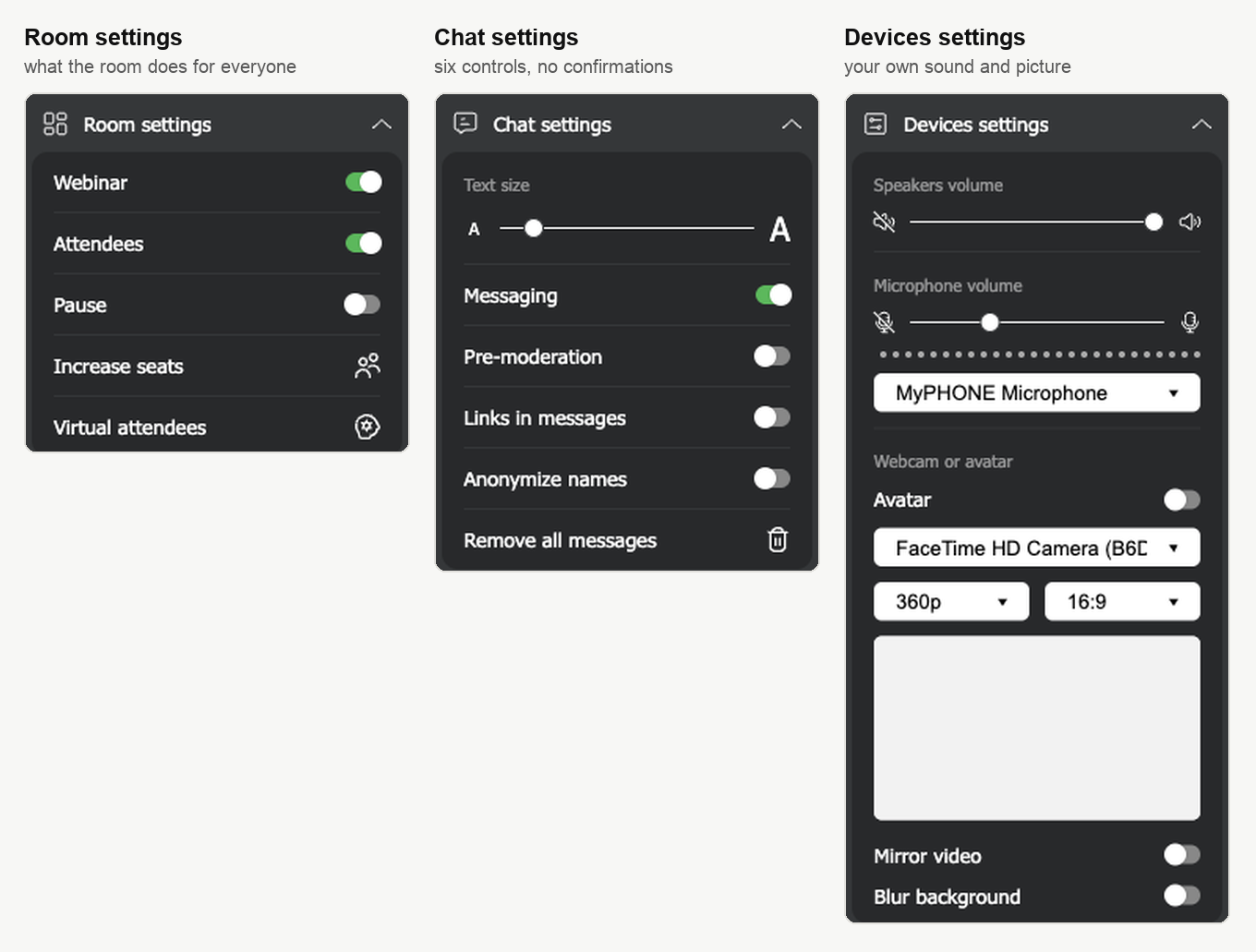
«Paramètres de la salle» ("Room settings") rassemble ce que la salle fait pour tout le monde à la fois. La première ligne affiche le mode de diffusion, «Webinaire» ("Webinar") ou «Réunion» ("Meeting"). C'est une mention, pas un interrupteur. Le mode se choisit dans le panneau, pendant la préparation de l'événement. Le changer là-bas en cours de route marche vraiment, la salle bascule, mais chacun doit se reconnecter. En plein direct, mieux vaut s'abstenir.
«Participants» ("Attendees") montre et masque la liste des participants. Viennent ensuite «Pause» ("Pause"), «Acheter des places» ("Increase seats") et «Ajouter des bots» ("Virtual attendees"), chacun repris plus bas. Une sixième entrée, «Mode d'écran plein» ("Full screen mode"), se glisse entre «Pause» et «Acheter des places». Elle n'apparaît que si une diapositive, une vidéo ou votre écran occupe la zone de travail. Le partage terminé, elle disparaît. Ce qu'elle coûte à votre public, le mode plein écran le raconte.
«Paramètres du chat» ("Chat settings") tient six commandes. «Balance de chat» ("Text size") change le texte du chat dans votre seul navigateur, et chez personne d'autre. «Messaging» est actif par défaut. Le couper éteint le champ de saisie des participants, pendant que vous et les autres animateurs continuez d'écrire. «Pre-moderation» retient chaque message de participant jusqu'à ce qu'un modérateur le laisse passer. «Links in messages» est coupé par défaut, et coupé veut dire que les liens sont interdits. «Anonymiser les noms» ("Anonymize names") montre les participants entre eux par leurs initiales. «Supprimer tous les messages» ("Remove all messages") vide le chat en direct pour tout le monde dès le clic, sans rien demander. Les six, avec la vue côté public, la modération du chat les passe en revue.
«Webcam et microphone» ("Devices settings") tient votre propre son et votre propre image, dans cet ordre. Le curseur des haut-parleurs vous appartient, réglez-le comme vous voulez. En dessous, le curseur du microphone porte un indicateur de niveau. Tant que le navigateur porte votre son, la salle fixe ce niveau pour vous. Le traitement de l'écho et du bruit en dépend. Le curseur ne vous revient que si la salle diffuse par notre application plutôt que par le navigateur. Le propriétaire l'active à l'avance, et la technologie de diffusion alternative le raconte. Ce qui change alors, et l'écho qui arrive avec, la qualité du son sur les webinaires l'explique.
Plus bas se trouve «Webcam or avatar». Vous y choisissez la caméra, la résolution (180p, 360p ou 720p) et les proportions (4:3 ou 16:9), avec un aperçu en direct. «Avatar» débranche la caméra et met une image à la place, que vous chargez, recadrez ou remplacez. «Mirror video» retourne votre propre aperçu. «Arrière-plan flou» ("Blur background") adoucit ce qui se trouve derrière vous, tant que le navigateur porte votre image. Pourquoi la salle s'arrête au flou, et ce que l'application ne porte pas encore, un arrière-plan personnalisé sur la webcam l'explique. Sur un Mac, les arrière-plans virtuels sur macOS vous donnent quand même un vrai remplacement.
«Centre d'aide» ("Help center") tient «Test du système» ("System test") et «Documentation». Sous les groupes se trouvent la langue de la salle, «Déconnecter» ("Quit") et «Téléchargement» ("Download") pour notre application de diffusion.
La langue ne change que dans votre navigateur. Les participants et les autres animateurs gardent celle avec laquelle ils sont entrés.
Ce que vous montrez au public
Tout ce que vous pouvez mettre devant la salle se cache derrière «Montrer» ("Show"), dans le rail de gauche.
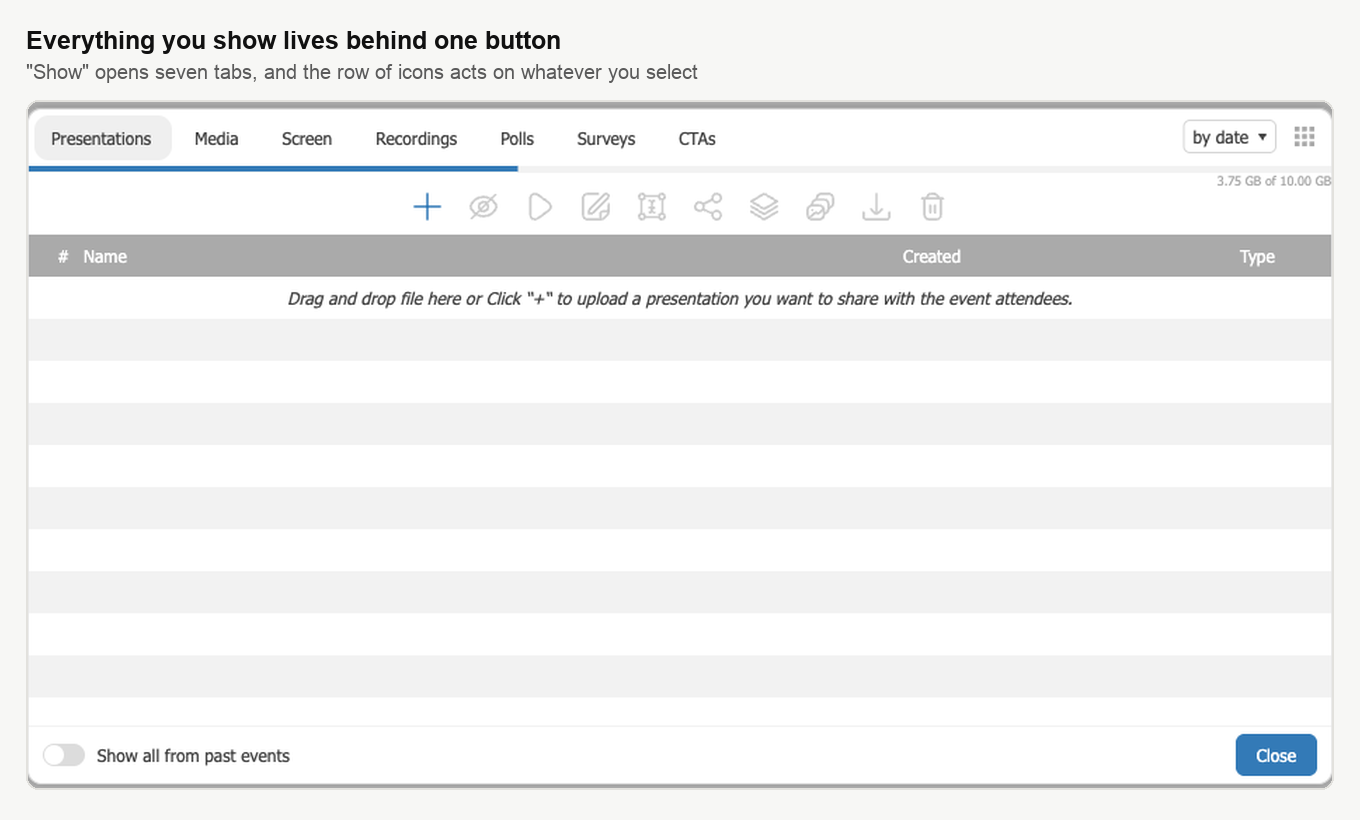
Sept onglets courent en haut, et la rangée d'icônes en dessous agit sur la ligne choisie. Un double-clic sur une ligne la met devant la salle. La même rangée restreint l'accès à un seul fichier, ou l'envoie dans le chat pour que votre public l'emporte. Elle renomme aussi, duplique, télécharge et supprime.
- «Présentations» ("Presentations") reçoit vos jeux de diapositives. Glissez un fichier dans la liste, ou cliquez sur le plus. Notre guide des formats de fichiers liste ceux que nous acceptons, et charger une présentation sur un webinaire pose les limites de taille et de diapositives. Chaque envoi passe par un traitement, et un gros fichier attend plus longtemps. Chargez donc vos supports la veille plutôt qu'à la dernière minute.
- «Vidéo et audio» ("Media") prend les MP4, MOV et MP3 jusqu'à 4 Go, ainsi que les liens YouTube et Vimeo. Un direct se comporte comme une vidéo enregistrée, ce que raconte la lecture d'un direct YouTube dans la salle.
- «Partage d'écran» ("Screen") partage un moniteur ou une seule fenêtre par notre application. De l'installation jusqu'à la raison pour laquelle vous ne verrez pas l'image partagée dans votre propre salle, comment partager son écran pendant un webinaire couvre tout. Le raisonnement derrière cette application, pourquoi le partage d'écran demande notre logiciel le donne.
- «Enregistrements» ("Recordings") est l'endroit où atterrissent les enregistrements terminés.
- «Sondages» ("Polls") et «Tests» ("Surveys") sont les deux façons de questionner la salle. Un sondage, c'est une question et jusqu'à dix réponses. Un test, c'est un ensemble plus long, avec limite de temps, notation et questions mélangées si vous le voulez. Les préparer dans le panneau avant l'événement reste la voie tranquille, et sondages et tests montre comment.
- «CTA» ("CTAs") met un appel à l'action devant la salle, soit une annonce texte avec un bouton, soit une bannière en JPG, PNG ou GIF. Les boutons CTA donnent le reste.
Le compteur dans le coin montre la part de stockage occupée. «Afficher tout depuis les événements passés» ("Show all from past events"), en bas, ramène les fichiers de vos autres événements.
Un sondage ou un test lancé s'ouvre par-dessus tout le reste, donc vous n'arrêtez pas vos diapositives pour poser une question. La fenêtre reste tant que le participant n'a pas répondu. Les résultats attendent dans la salle jusqu'à ce que vous les effaciez ou supprimiez le sondage. Ils montrent la part de chaque réponse, et aussi le vote de chacun.
L'enregistrement
Cliquez sur «Enregistrer» ("REC") en haut du rail de gauche. Pour arrêter, cliquez de nouveau et confirmez.
Le fichier part ensuite en conversion, sans rien vous demander. La durée dépend du poids de l'enregistrement et de la charge du serveur. En pratique, elle tient largement dans la durée du webinaire lui-même.
Un enregistrement plafonne à 10 heures, puis s'arrête tout seul. Pour un événement plus long, arrêtez et relancez. Les morceaux arrivent en fichiers séparés qui portent tous le nom de la salle. Renommez-les tant que vous savez lequel est lequel.
La durée et la qualité dépendent de votre forfait. Starter limite un enregistrement à 20 minutes et à 1080p, et les forfaits à partir de 500 participants montent à 2160p. Les enregistrements occupent votre stockage, alors supprimez ce dont vous n'avez plus besoin. Tout sur l'enregistrement d'un webinaire donne le reste des réglages.
La liste des participants
L'icône de personnes dans l'en-tête ouvre et ferme la liste. Le compteur à côté dit combien de monde se trouve dans la salle. Elle montre qui demande la parole ou veut poser une question, et c'est le moyen le plus rapide de trouver quelqu'un.
Cliquez sur un nom, et une bande d'actions s'ouvre à côté.
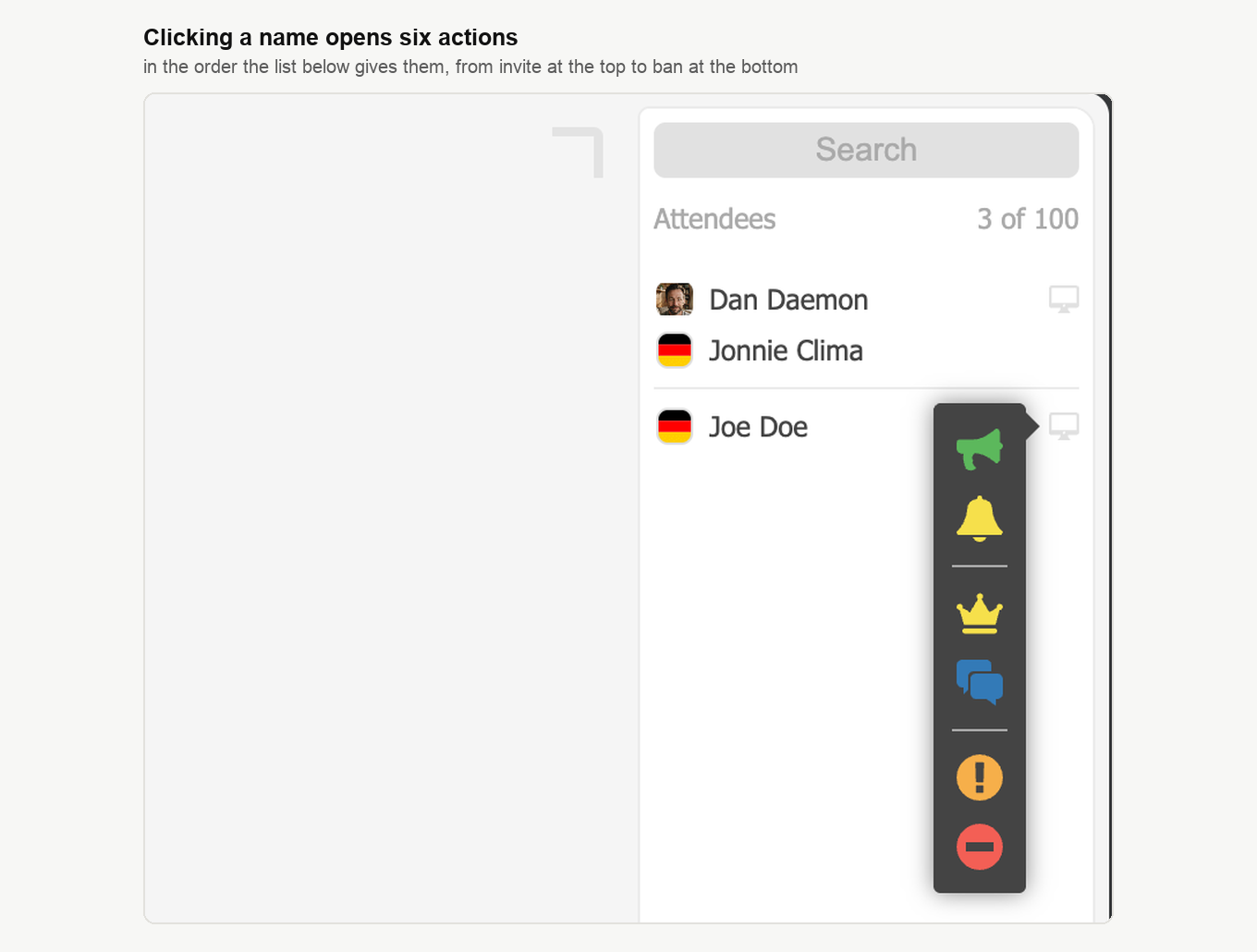
- «Inviter pour la conversation» ("Invite to conversation") laisse ce participant parler avec sa caméra et son microphone. Les deux confirmations et ce qu'il voit, inviter un participant à prendre la parole les décrit.
- «Attirer l'attention» ("Draw attention") joue un son pour cette seule personne.
- «Nommer en tant que présentateur» ("Appoint as a presenter") le promeut jusqu'à la fin de l'événement.
- «Envoyer le message» ("Send message") ouvre une ligne privée avec lui.
- «Rejeter un participant» ("Reject attendee") le bloque temporairement, et son option «Bloquer jusqu'à la fin du webinaire» ("Block until event ends") le garde dehors jusqu'au bout.
- «Bloque un participant» ("Ban attendee") lui ferme la porte définitivement. Ce n'est pas un blocage par IP, aucune liste de bloqués ne s'édite dans le panneau, et cela ne se lève qu'avec la commande
attendeesUnbannedde l'API publique, qui prend l'adresse e-mail du participant.
La même bande apparaît au-dessus d'un message dans le chat, et la modération du chat la détaille davantage.
La pause
«Pause» ("Pause") dans «Paramètres de la salle» ("Room settings") suspend l'événement sans y mettre fin, ce qu'il faut pour une pause café. Sortir puis revenir est l'option lourde.
Avant la coupure, la salle vous demande combien de temps vous partez. Vous choisissez ensuite de la fermer «pour les invités» ("for attendees") ou «pour tout le monde» ("for everyone"), animateurs compris. Vous écrivez enfin le commentaire que votre public voit pendant l'attente.
Acheter des places pendant l'événement
Il vient plus de monde que votre forfait n'en couvre ? Ouvrez le menu de la salle, dépliez «Paramètres de la salle» ("Room settings") et choisissez «Acheter des places» ("Increase seats"). Le forfait gratuit Starter a l'option lui aussi.
Confirmez l'achat, puis choisissez un moyen de paiement et suivez les instructions. Votre navigateur ouvre la page de paiement dans un nouvel onglet, et la fenêtre se ferme une fois le paiement passé.
Un achat ajoute exactement 100 places, et la salle grandit en quelques secondes. Ces places tiennent jusqu'à la fin du webinaire, après quoi la capacité retombe à celle de votre forfait. Quoi que vous empiliez, aucune salle de la plateforme ne dépasse 5000 participants.
Des places en plus pendant un webinaire entre dans le détail, y compris pourquoi l'achat ne vaut que pour ce webinaire.
Les participants virtuels
Parfois il vient moins de monde que prévu. «Ajouter des bots» ("Virtual attendees") dans «Paramètres de la salle» ("Room settings") montre alors une salle plus pleine que la vraie. La fenêtre règle le nombre et la répartition entre hommes et femmes. Elle décide aussi des prénoms, locaux ou mélangés, et des noms de famille. Vous fixez enfin la part de gens venus de votre pays.
Les préparer à l'avance dans le panneau, planifier un webinaire automatisé le montre. Vous y importez même une liste entière de noms d'un coup.
Sortir
«Déconnecter» ("Quit") vous déconnecte et ferme la session, puis un écran de sortie apparaît. Vous êtes sorti par erreur ? Le lien qui vous a fait entrer vous ramène directement.
Obtenir de l'aide
«Centre d'aide» ("Help center") dans le menu de la salle tient «Test du système» ("System test") pour votre matériel et votre connexion, et «Documentation» pour nos guides.
Le bouton du chat en ligne se tient dans le coin de la page, dans le panneau comme dans la salle de webinaire. Notre guide du support en ligne liste les autres endroits d'où l'ouvrir.
Questions fréquentes
Dois-je installer quelque chose pour animer ?
Non. La salle de webinaire s'ouvre dans un onglet du navigateur, et il n'y a rien à installer. La seule exception reste le partage d'écran, qui passe par notre propre application. Comment partager son écran pendant un webinaire le couvre depuis l'installation. Le menu de la salle porte aussi une entrée «Téléchargement» ("Download") pour notre application de diffusion.
Puis-je basculer la salle entre webinaire et réunion une fois démarrée ?
Oui, mais pas depuis la salle. La première ligne de «Paramètres de la salle» ("Room settings") affiche «Webinaire» ("Webinar") ou «Réunion» ("Meeting") comme une mention, pas comme un interrupteur. Le mode lui-même se choisit dans le panneau, pendant la préparation de l'événement. Le changer là-bas en plein webinaire marche vraiment, la salle bascule, mais chacun doit se reconnecter. En cours de séance, mieux vaut s'abstenir.
Les places achetées pendant l'événement restent-elles après ?
Non. Un achat ajoute exactement 100 places et la salle grandit en quelques secondes, mais ces places tiennent jusqu'à la fin du webinaire. La capacité retombe ensuite à celle de votre forfait. «Acheter des places» ("Increase seats") se trouve dans «Paramètres de la salle», au menu de la salle. Le forfait gratuit Starter a l'option lui aussi. Quoi que vous empiliez, aucune salle de la plateforme ne dépasse 5000 participants.
J'ai bloqué le mauvais participant. Puis-je annuler ?
Pas depuis la salle. «Bloque un participant» ("Ban attendee") ferme la porte définitivement. Ce n'est pas un blocage par IP, et aucune liste de bloqués ne s'édite dans le panneau. Cela ne se lève donc qu'avec la commande attendeesUnbanned de l'API publique, qui prend l'adresse e-mail du participant. Vous voulez seulement écarter quelqu'un de cet événement ? «Rejeter un participant» ("Reject attendee") est le blocage temporaire, et son option «Bloquer jusqu'à la fin du webinaire» ("Block until event ends") le garde dehors jusqu'au bout.
Pourquoi mon enregistrement s'est-il arrêté tout seul ?
Deux limites font cela. Starter arrête un enregistrement à 20 minutes, et tout enregistrement plafonne à 10 heures avant de s'arrêter seul. Pour un événement plus long, arrêtez et relancez. Les morceaux arrivent alors en fichiers séparés qui portent tous le nom de la salle. Renommez-les tant que vous savez lequel est lequel. Tout sur l'enregistrement d'un webinaire donne le reste des réglages.
