
Tecnologia de transmissão alternativa (aplicação DTS)
O MyOwnConference dá-lhe três maneiras de emitir, e o titular da conta escolhe uma para cada sala. Por defeito trabalha o navegador sozinho, com a tecnologia WebRTC que traz dentro. A segunda é o navegador mais uma aplicação pequena chamada DTS, que descarrega e executa no seu computador. É essa a tecnologia de transmissão alternativa de que trata este artigo. Leva o seu áudio e o seu vídeo pelo nosso protocolo TCP de baixa latência, e não por WebRTC. Corre em Windows e macOS. A terceira envia uma emissão já montada do OBS Studio. É outra ferramenta para outro trabalho, e tem um guia próprio.
Passe para ela quando o estorvo for o próprio caminho do navegador. Por exemplo, quando a firewall da empresa fecha o protocolo UDP de que o WebRTC precisa. Ou quando a linha é fraca demais para aguentar uma emissão do navegador. Se o espera uma transmissão a partir de uma rede empresarial e quer saber o que a sala já faz sozinha, isso explica-o transmitir a partir de uma rede empresarial.
Há um caso que isto não resolve. O navegador ficou sem acesso à câmara e ao microfone. Essa permissão guarda-a o navegador, e nenhuma mudança de tecnologia lhe chega. Levante primeiro a recusa com entrar em direto.
Em que ajuda
- Segura a ligação com mais firmeza do que o caminho do navegador numa linha lenta ou com perdas.
- Funciona onde o navegador não consegue. Por exemplo, com o WebRTC desligado ou com a firewall da empresa a fechar o protocolo UDP.
- Funciona através de uma VPN, por isso por ela dá para ver e também para emitir. Fuja das VPN gratuitas, porque a largura de banda delas raramente chega para áudio e vídeo estáveis.
Às vezes não há maneira de descobrir o que bloqueia o WebRTC. Nesse ponto compensa mais mudar de tecnologia do que continuar às voltas com o problema. Prefere arranjar primeiro o WebRTC? Veja como ativar o WebRTC no seu navegador.
Quem tem de o instalar
Ativar a tecnologia alternativa só o titular da conta pode. Uma vez ligada, vale para todos os que falam nessa sala, por isso a aplicação instala-a cada moderador e cada orador.
Aos participantes não lhes toca. Não descarregam nada e entram pelo link de sempre, tal como antes.
Como passar a sala
A escolha vive no seu painel de controlo e não dentro da sala, por isso faça-a antes de o evento começar.
Abra «Salas de webinar» ("Webinar rooms") ou «Webinars agendados» ("Scheduled webinars"), conforme onde criou o evento. Na barra lateral são «Salas» ("Rooms") e «Calendário» ("Calendar"). Carregue nos três pontos ao lado do nome, escolha «Definições» ("Settings") e procure «Fonte de transmissão» ("Streaming source") no separador «Geral» ("General").
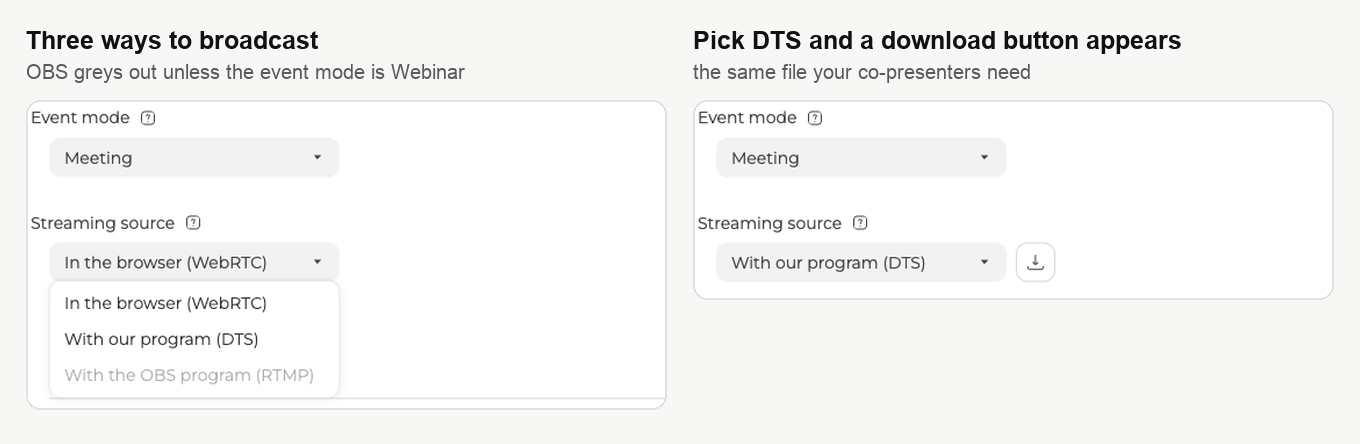
Nessa lista ficam três opções.
- «No navegador (WebRTC)» ("In the browser (WebRTC)") é a opção por defeito, aquela com que arranca cada sala.
- «Com o nosso programa (DTS)» ("With our program (DTS)") é a tecnologia alternativa de que trata este artigo.
- «Com o programa OBS (RTMP)» ("With the OBS program (RTMP)") é um caminho à parte para emitir do OBS Studio, e percorre-o emitir do OBS Studio para a sala de webinar. Enquanto «Modo do evento» ("Event mode") estiver em «Reunião» ("Meeting"), a opção fica cinzenta, por isso mude antes o modo para «Webinar» ("Webinar").
Não são três graus da mesma coisa. Cada uma abdica de algo, e a tabela diz do quê.
| No navegador (WebRTC) | Com o nosso programa (DTS) | Com o programa OBS (RTMP) | |
|---|---|---|---|
| Quem pode estar no ar | tantos oradores quantos o plano permitir | os mesmos, assim que cada um instalar a aplicação | um orador, e só um |
| Entre apresentadores | de 100 a 600 ms numa linha sã | intervalo igual | a emissão vai num só sentido, por isso não há troca |
| O que o seu público espera | um pequeno buffer por cima, que só estica quando a linha sofre | outro tanto | cerca de dez segundos, e até vinte |
| Onde corre | todos os sistemas que suportamos, Linux incluído | só Windows e macOS | onde o próprio OBS correr |
| Quanto custa | nada, é a opção por defeito | nada, está em todos os planos | Business ou Enterprise, e não no plano de um dia |
| O que preparar antes | nada de nada | o titular passa a sala, e depois cada orador instala a aplicação | essa mesma mudança, mais «Modo do evento» ("Event mode") em «Webinar» ("Webinar") |
O OBS dá-lhe uma coisa que as outras duas não têm, uma imagem em 1080p. É por isso que as pessoas aceitam o atraso dele. Toda a configuração percorre-a emitir do OBS Studio para a sala de webinar.
Escolha a opção DTS. A definição guarda-se sozinha, e ao lado da lista aparece um botão de descarga. É a maneira mais rápida de fazer chegar o ficheiro aos seus colegas. Avise-os antes do dia, e não durante.
Essa mesma lista devolve a sala a «No navegador (WebRTC)» ("In the browser (WebRTC)") quando quiser, e então os seus oradores podem esquecer a aplicação.
Assim que a emissão passa pela aplicação, «Webcam e microfone» ("Devices settings") ganha dois controlos de som que o caminho do navegador não tem. E perde uma coisa, porque «Desfocar o fundo» ("Blur background") ainda não existe neste caminho. O que fazem esses controlos, e o que o caminho lhe custa em eco e em supressão de ruído, explica-o a qualidade do som nos webinars. Num Mac a falta desse interruptor não muda nada, porque o macOS aplica o próprio desfoque "Portrait" e a própria substituição de fundo "Background" antes de a imagem chegar a qualquer aplicação, como explica fundos virtuais no macOS.
A instalação da aplicação
Saltou o botão de descarga do painel de controlo? A sala oferece-lhe a aplicação na primeira vez que carregar em «Falar» ("Speak") sem a ter.
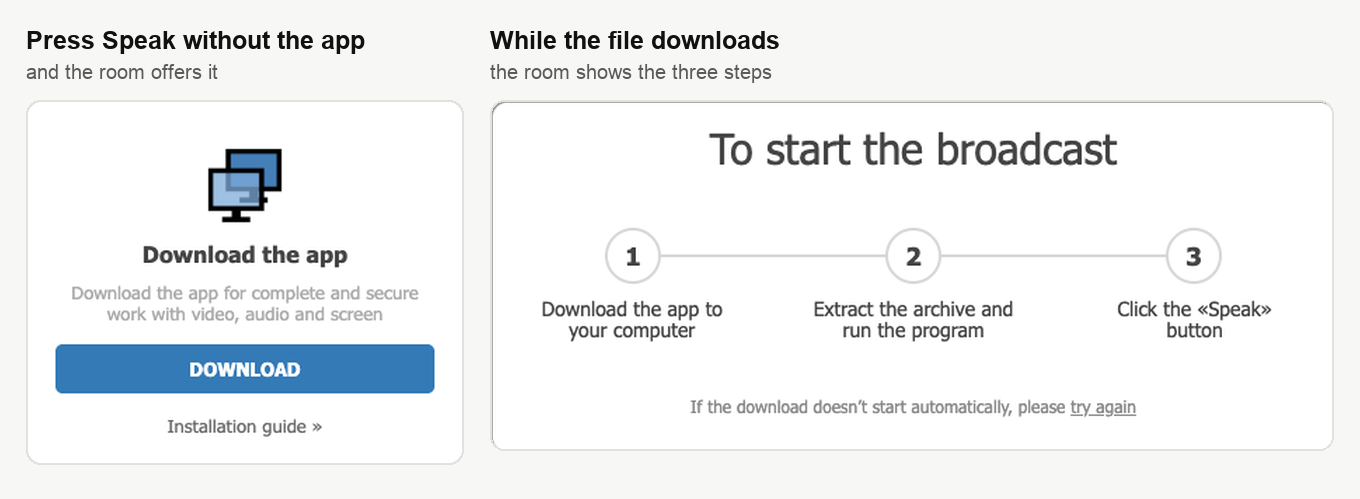
Aceite. A tecnologia alternativa só funciona com a aplicação a correr. Esses três passos descrevem o pacote de Windows, porque ao macOS chega uma imagem de disco em vez de um ficheiro comprimido. As duas secções abaixo dão a cada sistema a sua versão.
O menu da sala leva ainda uma entrada «Transferir» ("Download") no fim. Assim pode buscar o ficheiro a qualquer momento, sem carregar antes em «Falar». Vá por onde for, o ficheiro vem para o sistema que tem.
No Windows
Abra a pasta das transferências e descomprima o ZIP de modo que DTS.exe e a pasta DTS fiquem lado a lado, depois faça duplo clique em DTS.exe. Não há nada a instalar, porque o ficheiro comprimido já leva a aplicação dentro. Vai assinada com um certificado da Microsoft.
Assim que arranca, o ícone do DTS aparece na barra de tarefas. Volte à sala de webinar, recarregue a página e carregue em «Falar». A sala continua sem ver a aplicação? Reinicie o computador e tente outra vez.
O DTS.exe nem sequer arranca, ou arranca e a sua webcam fica preta? Veja se o seu Windows é uma edição N. Essas vêm sem os componentes multimédia de que a aplicação precisa, e devolve-os a ativação do Media Feature Pack.
No macOS
Abra a imagem de disco, arraste o DTS para Applications e lance-o a partir daí.
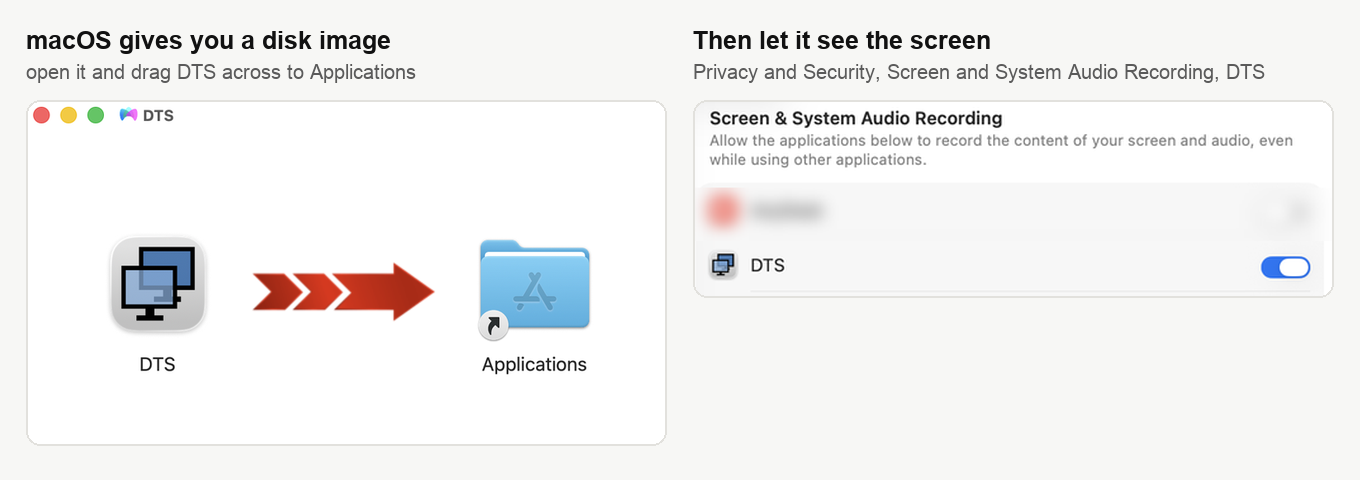
Os pontos do sistema aparecem aqui com o nome inglês, tal como nas imagens. Num macOS em português chamam-se em português e estão nos mesmos sítios.
O macOS mostra uma janela de segurança a avisar que acabou de descarregar esta aplicação da internet? Carregue em "Open". Recusa-se a abrir a aplicação de todo? Mantenha o Control, clique no ícone do DTS, escolha "Open" no menu e confirme. O macOS guarda a escolha, por isso a partir daí basta um duplo clique.
Ao arrancar, o macOS avisa-o numa notificação de que juntou o DTS aos seus itens de arranque. Isso quer dizer que dali em diante o DTS arranca com o computador e já não tem de o abrir à mão.
Partilhar o ecrã pela aplicação pede mais uma permissão, que é o DTS dentro de "Screen & System Audio Recording". O DTS pede-a sozinho na primeira vez que corre, numa janela intitulada "Screen Recording". O botão "Open System Settings" dessa janela leva-o direito ao painel. Ligue lá o DTS. O macOS quer antes o Touch ID ou a sua palavra-passe, porque isto conta como mudar uma definição do sistema.
Depois oferece-se para reiniciar a aplicação. Aceite a oferta, e a seguir abra o DTS a partir de Applications à mão, porque o reinício que promete não chega. Enquanto esse interruptor estiver desligado, a aplicação corre e a sala encontra-a. Mas o seletor mostra o seu papel de parede nu e nenhuma das suas janelas. Disso trata inteiro como partilhar o ecrã durante um webinar.
Volte à sala de webinar, recarregue a página e carregue em «Falar».
Antes de entrar em direto
Confirme que a aplicação está a correr. À entrada, a sala oferece-lhe um teste do equipamento e da ligação, que vale a pena fazer nas primeiras vezes. Pode repeti-lo a partir de «Centro de ajuda» ("Help center"), no menu da sala. Muito antes do evento também pode medir a linha com o nosso teste de ligação.
Se a sala continuar a pedir-lhe uma aplicação que já tem
A aplicação em si quase nunca tem culpa. Ou fica uma cópia antiga na memória, ou o navegador ficou proibido de trabalhar com aplicações do seu computador, ou a sua máquina resolve o endereço da aplicação para o sítio errado. Os passos abaixo vão do mais rápido ao mais trabalhoso, e na maioria das vezes tudo acaba no primeiro.
Comece por um reinício limpo, no Windows
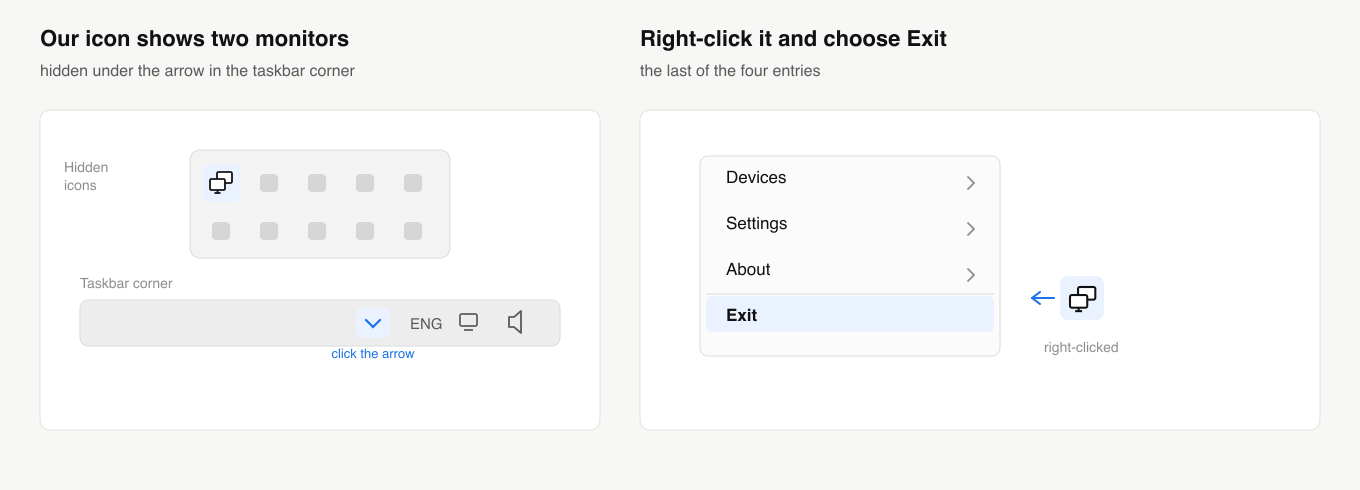
Olhe primeiro para o canto da barra de tarefas. O nosso ícone mostra dois monitores e costuma esconder-se debaixo da seta que abre os ícones ocultos, em vez de ficar à vista na barra. Encontrou-o? Então já há uma cópia antiga da aplicação a correr, e é justamente a essa que a sala não chega. Clique com o botão direito no ícone e escolha "Exit", a última das quatro entradas desse menu, para a descarregar da memória.
Agora transfira a versão actual, a partir da sala de webinar ou do seu painel, e descompacte o arquivo juntamente com a pasta DTS, mantendo os dois lado a lado. O sítio é indiferente, até o ambiente de trabalho serve. Execute a cópia que acabou de descompactar e reinicie o computador.
Reinicie mesmo que não tenha encontrado nenhum ícone. O Windows por vezes segura a cópia anterior até ao reinício, e esse reinício sozinho tira o pedido repetido mais vezes do que tudo o resto nesta página.
Quando o computador voltar, verifique se o ícone dos dois monitores está na área de notificação, depois abra a sala e carregue em «Falar». Só continue a descer nesta página se o pedido tiver ficado.
Deixe o navegador trabalhar com a aplicação
O Chrome pergunta a cada site em separado se pode trabalhar com uma aplicação instalada no seu computador, e chama a essa permissão "Apps on device". A sala precisa dela, porque a aplicação vive na sua máquina e não dentro da página. Bloqueada, deixa a sala sem alcançar uma aplicação que corre perfeitamente, e à sala resta apenas uma saída, voltar a oferecer a transferência.
O Edge, o Opera e o Brave chamam-lhe exatamente o mesmo, por isso tudo o que se segue aplica-se a eles sem alterações. A única exceção é o Vivaldi, que chama a mesma permissão "Services on This Device" na sua página de definições Privacy and Security, dentro da lista Website Permissions.
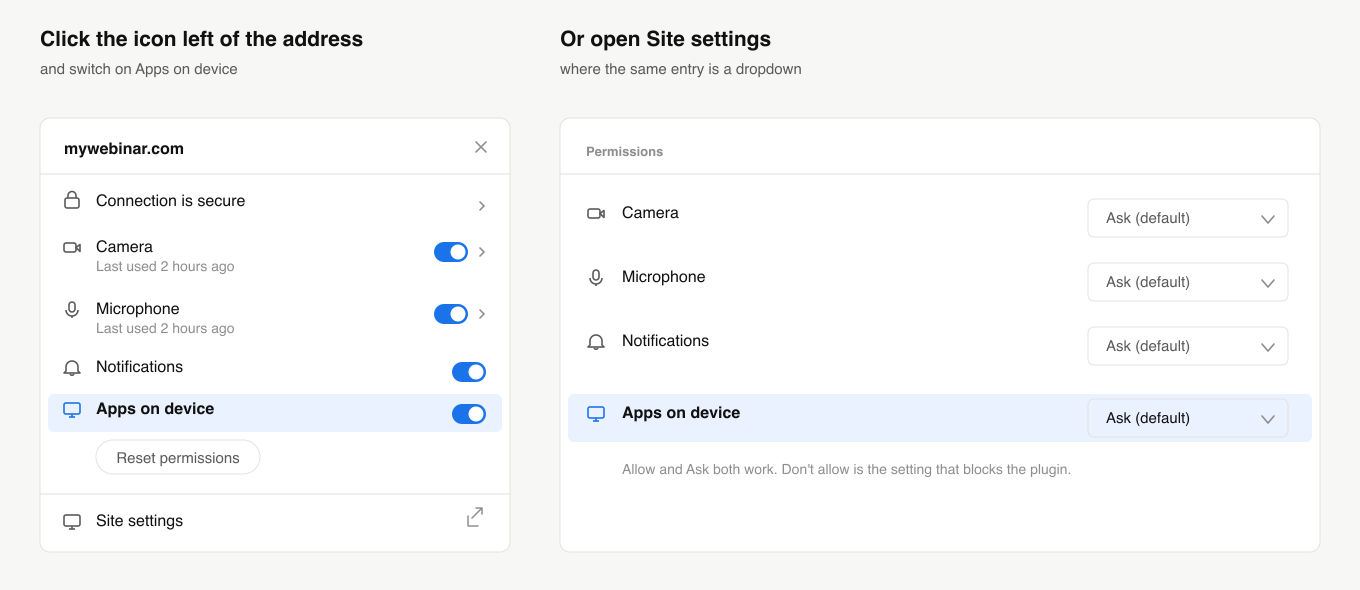
Carregue no ícone à esquerda do endereço na barra de endereço. O painel que abre lista o que este site pode fazer, câmara e microfone incluídos, e nessa lista está "Apps on device". Ligue-o. "Site settings", no fundo do mesmo painel, abre a página completa, onde a mesma entrada aparece como lista pendente, e aí servem os dois valores, "Ask (default)" e "Allow". O que estraga tudo é "Don't allow".
Depois recarregue a sala de webinar e carregue em «Falar».
Mude para o Google DNS
A causa habitual é a resolução de nomes, e não a aplicação em si. A sala chega à aplicação da sua própria máquina pelo endereço add-on.mywebinar.io, que devia resolver-se em 127.0.0.1. E alguns operadores de internet respondem a essa consulta com um endereço deles. A aplicação corre, o navegador não a encontra, e nada do que fizer dentro da sala ajuda.
Trocar os servidores de nomes que o computador consulta é o desvio mais suave e não toca em ficheiros do sistema. Os passos estão em como configurar o Google DNS no Windows 11.
Veja o seu antivírus
Alguns antivírus põem a aplicação em quarentena. Se o seu o fez, junte-a às exclusões seguindo as instruções do fabricante.
Aponte o nome à sua própria máquina à mão
Se nada do que está acima mudou alguma coisa, pode contornar por completo a consulta do nome e apontá-lo directamente à sua máquina.
Este é o passo mais trabalhoso da página. Parece-lhe demais? Volte ao passo do Google DNS mais acima, que é a versão simples da mesma reparação e resolve sozinho a maioria destes casos.
No macOS abra o Terminal, que encontra escrevendo "Terminal" no Spotlight. Execute isto e ponha a palavra-passe do computador quando lha pedirem.
sudo nano /etc/hostsNo Windows, procure o Notepad e execute-o como administrador. Depois abra o ficheiro chamado hosts, que vive na pasta C:\Windows\System32\drivers\etc. Talvez tenha de pôr o filtro de tipos da caixa de abertura em All Files antes de ele aparecer.
Seja como for, junte estas duas linhas no fim do ficheiro, cada uma na sua linha.
127.0.0.1 add-on.mywebinar.io
::1 add-on.mywebinar.io
No macOS carregue em Control-O para guardar e Control-X para sair. No Windows, se ele se recusar a guardar nessa pasta, guarde o ficheiro noutro sítio e copie-o por cima do original. Depois recarregue a sala de webinar e carregue em «Falar».
Não fazemos esta edição por si de propósito. Uma mudança desse peso nas definições do seu sistema deve ficar sob o seu controlo.
O Opera com a VPN integrada
Emite do Opera com a VPN ligada? Então o navegador precisa de permissão para chegar à aplicação da sua própria máquina. A regra a juntar é *.mywebinar.io. Cobre o endereço da aplicação e o de reserva que ela usa quando o primeiro não responde.
Onde vive essa definição mostra-o emitir do Opera com a VPN integrada. Ali conta-se também o que a VPN faz a uma emissão do navegador e o que lhe custa uma gratuita. Com a regra guardada, recarregue a sala de webinar e carregue em «Falar». A sala põe-no no ar? Então a regra está a funcionar.
Se a emissão continuar sem sair
Antes de nos escrever vale a pena verificar duas coisas. Confirme que a aplicação está mesmo a correr, porque fechá-la sem querer é fácil. Confirme também que recarregou a sala de webinar depois de o arrancar. E depois, que o endereço acima se resolve na sua própria máquina, coisa que trata a secção dos avisos repetidos.
Nada disso o pôs no ar? Escreva-nos no chat online. Diga-nos que sistema tem, de que navegador apresenta e o que faz a sala quando carrega em «Falar». Vemos isso consigo.
Veio aqui pela partilha de ecrã e não pela câmara e pelo microfone? Como partilhar o ecrã durante um webinar pega neste ponto e segue. Vai desde a instalação da aplicação até à escolha de um monitor ou de uma janela só.
Desinstalar a aplicação DTS
No Windows
A aplicação não precisa de ser desinstalada. No Windows nunca se instala, não cria pastas de trabalho e não guarda nada no seu computador, por isso removê-la leva dois passos.
- Feche a aplicação. Procure o nosso ícone com dois monitores cinzentos no canto da barra de tarefas, normalmente debaixo da seta que abre os ícones ocultos, clique nele com o botão direito e escolha "Exit". O Windows não consegue apagar os ficheiros de uma aplicação que ainda está a correr, e é por isso que este passo vem primeiro.
- Apague
DTS.exejuntamente com a pastaDTSao lado, onde quer que os tenha descomprimido, e também o ZIP, se ainda estiver na pasta das transferências.
Com isso a aplicação fica removida por completo e para sempre, porque nada mais dela fica no seu computador. Se voltar a precisar dela, a sala de webinar e o seu painel oferecem uma cópia nova. Uma sala que ainda esteja com a aplicação ativada volta a oferecer a transferência da próxima vez que carregar em «Falar» ("Speak"), e o titular da conta pode repô-la em «No navegador (WebRTC)» ("In the browser (WebRTC)"), como explicam as perguntas abaixo.
Perguntas frequentes
A aplicação custa alguma coisa?
Não, o DTS está em todos os planos e não custa nada, tal como o caminho do navegador por defeito. O que depende mesmo do seu plano é o OBS, que pede Business ou Enterprise e não entra no plano de um dia. O que o DTS lhe pede em troca é antecedência, porque nessa sala instala-o cada moderador e cada orador. Avise-os antes do dia, e não durante.
Podemos devolver a sala ao navegador depois?
Podem, quando quiserem. Essa lista «Fonte de transmissão» ("Streaming source") devolve a sala a «No navegador (WebRTC)» ("In the browser (WebRTC)"), e os seus oradores podem esquecer a aplicação. Movê-la num sentido ou no outro só o titular da conta pode. A escolha vive no painel de controlo e não dentro da sala, por isso faça-a antes de o evento começar.
A aplicação acrescenta atraso em relação ao navegador?
Não, os dois caminhos cabem num intervalo igual, de 100 a 600 ms entre apresentadores numa linha sã. Por cima vai um pequeno buffer para o seu público, que só estica quando a linha sofre. O que a aplicação lhe dá é firmeza, e não velocidade, porque aguenta melhor a ligação numa linha lenta ou com perdas. O caminho com atraso a sério é o OBS, com cerca de dez segundos e até vinte.
No macOS o seletor mostra o meu papel de parede e nenhuma janela. O que falta?
A permissão "Screen & System Audio Recording", que o DTS pede sozinho na primeira vez que corre, numa janela intitulada "Screen Recording". Ligue lá o DTS, confirmando com o Touch ID ou a palavra-passe. E a seguir abra o DTS a partir de Applications à mão, porque o reinício que ele promete não chega. Até o fazer, nada lhe assinala erro nenhum, e disso trata inteiro como partilhar o ecrã durante um webinar.
Um dos nossos apresentadores usa Linux. Serve-lhe a aplicação?
Não, a aplicação corre só em Windows e macOS. Numa sala passada ao DTS, um apresentador em Linux não consegue entrar em direto. O caminho do navegador corre em todos os sistemas que suportamos, Linux incluído, por isso deixe a sala em «No navegador (WebRTC)» ("In the browser (WebRTC)") se essa pessoa tiver de falar. Os bloqueios que empurram as pessoas para a aplicação trata-os como ativar o WebRTC no seu navegador.
